User Manual
Accounting Module
Sistem ERP Enterprise HashMicro (HMX v1.0)
© 2026 — All Rights Reserved. Dokumen Resmi Panduan Operasional Sistem.
Hak Cipta & Kerahasiaan Dokumen
Dokumen ini merupakan buku panduan pengguna resmi sistem Enterprise Resource Planning (ERP) HashMicro (HMX) yang diterbitkan oleh PT. HashMicro Solusi Indonesia. Dokumen ini disiapkan untuk memberikan instruksi operasional baku, konfigurasi parameter, pemahaman alur kerja transaksi, dan panduan mitigasi masalah pada modul Akuntansi dan Keuangan.
© Hak Cipta dilindungi undang-undang. Dilarang keras mereproduksi, memperbanyak, menyebarluaskan, memodifikasi, atau mempublikasikan sebagian maupun seluruh isi buku manual ini dalam bentuk apa pun—baik secara elektronik maupun mekanik, termasuk fotokopi, perekaman, atau penyimpanan data digital—tanpa persetujuan tertulis resmi dari Manajemen PT. HashMicro Solusi Indonesia.
Seluruh materi dalam dokumen ini bersifat rahasia dan kepemilikan terbatas (proprietary). Segala bentuk pengungkapan informasi kepada pihak ketiga tanpa izin sah merupakan pelanggaran hukum hak kekayaan intelektual.
Penerbit & Pengembang:
PT. HashMicro Solusi Indonesia
Divisi Dokumentasi Teknis & Tata Kelola Solusi ERP
0 Basic Configuration & System Access
Sebelum melakukan transaksi atau konfigurasi akuntansi apa pun pada HMX, pengguna harus terotentikasi dan memastikan lingkungan kerja (database, entitas perusahaan, cabang, serta periode akuntansi aktif) berada pada konfigurasi yang benar.
0.1 Autentikasi Pengguna & Pemilihan Database
Akses ke sistem HMX dilakukan melalui peramban web modern dengan kredensial yang telah diterbitkan oleh Administrator Sistem. Pengguna wajib memastikan mengakses database target yang sesuai (misalnya database demo hmxmain atau staging hmxfreshdb).
0.2 Company & Branch Selector
HMX beroperasi dalam arsitektur multi-perusahaan dan multi-cabang (Multi-Company & Multi-Branch). Sebelum mengeksekusi pencatatan jurnal, penerbitan invoice, penagihan vendor, atau rekonsiliasi kas, pastikan pemilih perusahaan aktif (Company Switcher) pada dialog Company & Branch Selector di tengah layar (frame My Company - Active) mengarah ke entitas hukum transaksi yang dimaksud.
0.3 Persiapan Bersama & Validasi Periode Fiskal
Persiapan bersama
Pilih perusahaan/cabang yang benar, periksa akses pengguna, akun dan jurnal terkait, serta periode fiskal sebelum menilai transaksi. Snapshot live menunjukkan 134 perusahaan aktif memiliki akun dan jurnal, namun hanya 11 memiliki periode terbuka dan 8 memiliki Accounting Settings aktif. Prasyarat spesifik ada pada setiap subfitur.
Langkah-langkah di bawah disusun dari roadmap, PRD, user story, dan menu/data live yang tersedia. Screenshot fitur dan uji alur setelah login belum tersedia; respons sistem, status dokumen, dan dampak jurnal harus divalidasi sebelum dipakai sebagai SOP.
1 User Flow & Lifecycle Akuntansi HMX
Diagram alur kerja berikut mengilustrasikan keterpaduan siklus akuntansi pada HMX—mulai dari Master Data & Konfigurasi Dasar, Transaksi Operasional Piutang (AR) dan Utang (AP), Manajemen Kas & Anggaran, hingga Penutupan Periode dan Pelaporan Keuangan / Perpajakan Indonesia.
Matriks Tanggung Jawab Operasional Akuntansi
| Fase Siklus | Peran Utama | Dokumen & Aktivitas | Dampak Akuntansi |
|---|---|---|---|
| 1. Setup & Master Data | Accounting Manager, Admin | CoA, Periode Fiskal, Jurnal, Pajak, Syarat Bayar | Fondasi struktur pembukuan dan aturan validasi posting. |
| 2. Operasional Harian | AR Staff, AP Staff, Cashier | Customer Invoice, Vendor Bill, Kwitansi, Pembayaran | Pengakuan Piutang, Utang Usaha, Kas/Bank, serta PPN. |
| 3. Kontrol & Kas | Supervisor, Cost Controller | Rekonsiliasi Bank, Petty Cash, Anggaran Biaya | Penyelarasan saldo mutasi bank dan pengendalian beban. |
| 4. Penutupan & Pelaporan | Finance Controller, CFO | Jurnal Penutup, Neraca, Laba Rugi, Coretax e-Faktur | Laporan audit resmi, SPT Pajak, dan analisa eksekutif. |
2 Accounting Master Data
Bab ini mencakup seluruh tata kelola operasional dan konfigurasi untuk Accounting Master Data pada modul Accounting HMX. Bagian ini terstruktur secara hierarkis ke dalam 5 kelompok fungsional utama yang memayungi 16 subfitur berstatus selesai pengembangan (Done) yang siap diverifikasi dan dioperasikan pengguna:
Tahun buku fiskal, 12 sub-periode bulanan, dan kurs valuta asing komersial/KMK.
Skema tarif PPN/PPh, akun penampung pajak, dan mesin substitusi fiskal regional.
Klasifikasi tipe akun, struktur Chart of Accounts (COA), buku jurnal, dan template transaksi rutin.
Pusat biaya hirarkis, tag analitik cabang, aturan alokasi otomatis, dan buku besar analitik.
Master pelanggan (AR), pemasok (AP), formula termin jatuh tempo kredit, dan metode pembayaran bank.
2.1 Kalender Fiskal & Multi-Mata Uang
Mengatur parameter dasar waktu pembukuan dan instrumen moneter sistem. Menetapkan tahun buku fiskal, pembagian 12 sub-periode akuntansi, serta kurs konversi valas komersial dan fiskal.
2.1.1 Fiscal Periods
1. Overview
Gunakan Fiscal Periods untuk mendefinisikan tahun buku (fiscal year) dan rentang sub-periode akuntansi perusahaan. Fitur ini mengendalikan tanggal buka-tutup pembukuan transaksi jurnal, pembentukan saldo awal (Opening Period), dan pembagian 12 periode bulanan teratur sehingga staf keuangan tidak dapat mencatat transaksi pada periode yang belum dibuka atau telah dikunci. Perlakukan halaman ini sebagai checkpoint utama sebelum seluruh transaksi penjualan, pembelian, kas, dan jurnal umum dicatat ke dalam sistem.
Kondisi periode (Open, Closed, Opening) berdampak langsung pada seluruh jurnal entri pembukuan. Ketika suatu periode ditutup (Closed), sistem memberlakukan proteksi ketat (hard block) terhadap segala bentuk modifikasi, posting, maupun pembatalan jurnal transaksi untuk menjamin integritas audit kepatuhan keuangan.
2. Prerequisites
- Pengguna memiliki peran Accounting Manager atau Finance Admin dan dapat mengakses menu
Accounting → Configuration → Currency & Period → Fiscal Period. - Entitas perusahaan (
Company) dan mata uang pembukuan utama telah terdaftar aktif pada master multi-company HMX. - Konfirmasi kalender tahun buku fiskal perusahaan (tanggal mulai dan tanggal akhir) telah ditetapkan secara resmi sebelum mengunci atau membuka periode pembukuan.
- Setelah mengubah atau menutup periode fiskal, lakukan pengujian posting transaksi sampel untuk memastikan sistem menerapkan validasi tanggal secara akurat.
3. Step-by-Step Instructions
-
Buka Area Fitur (Daftar Fiscal Periods)
Akses menu
Accounting → Configuration → Currency & Period → Fiscal Period. Sistem menampilkan daftar seluruh periode tahun fiskal yang tercatat dalam sistem beserta kode, rentang tanggal, status pembukuan, dan tombol pembuatan data baru. Pilih baris rekaman tahun aktif (misalnya barisFY-2026-099untuk tahun buku 2026 padaMy Company) atau klik tombol+ Createuntuk membuat periode baru.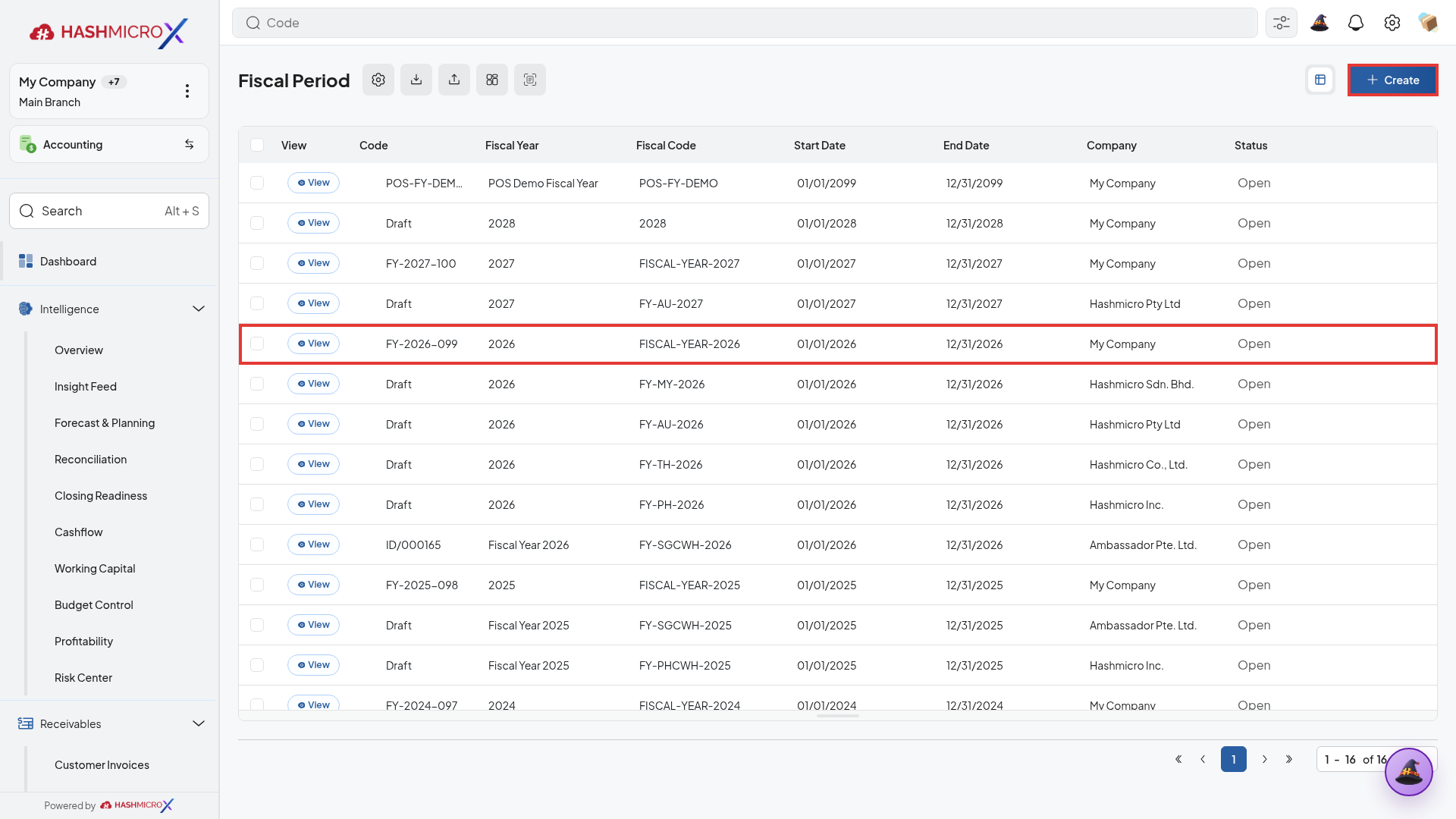
Gambar 2.1.1.1: Daftar tahun fiskal aktif pada menu Fiscal Period dengan baris terpilih FY-2026-099 dan tombol pembuatan data. -
Periksa atau Isi Parameter Induk Tahun Fiskal
Pada formulir detail tahun buku, periksa kelengkapan parameter utama:
Fiscal Year(misalnya 2026),Fiscal Code(FISCAL-YEAR-2026), tanggal mulaiStart Date(01/01/2026), tanggal akhirEnd Date(12/31/2026), serta entitas hukumCompany(My Company). Pastikan toggle sakelarActiveberada pada posisi aktif (biru).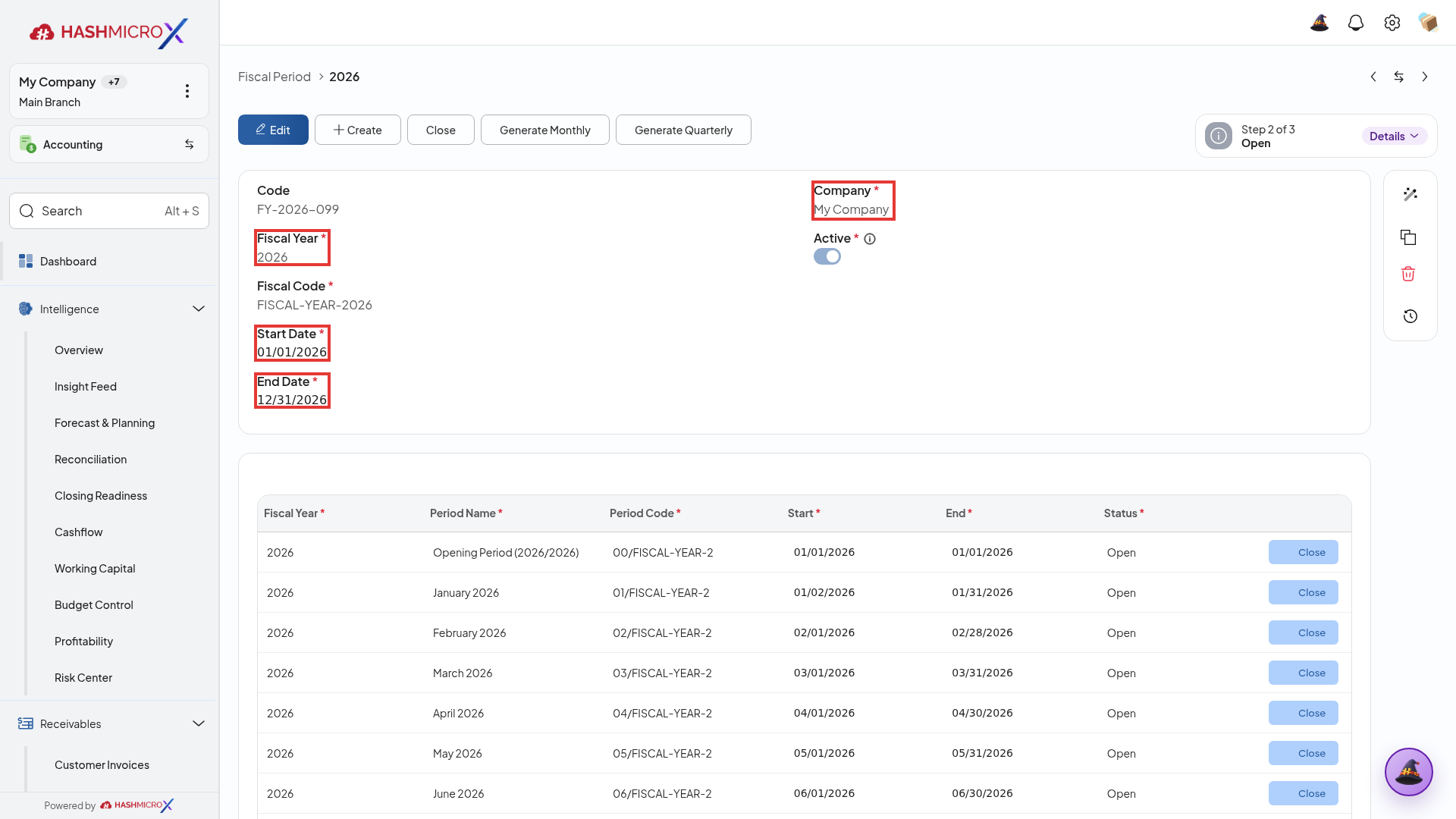
Gambar 2.1.1.2: Formulir parameter induk Fiscal Year 2026 yang mendefinisikan rentang pembukuan perusahaan. -
Verifikasi Status Alur Kerja & Sub-Periode Bulanan
Klik tombol
Generate Monthlydi bilah atas untuk membuat 12 sub-periode bulanan reguler ditambah 1Opening Period(00/FISCAL-YEAR) untuk saldo awal. Pastikan status indikator alur kerja menampilkan badgeStep 2 of 3 Openyang menandakan periode aktif dan siap digunakan untuk posting transaksi akuntansi.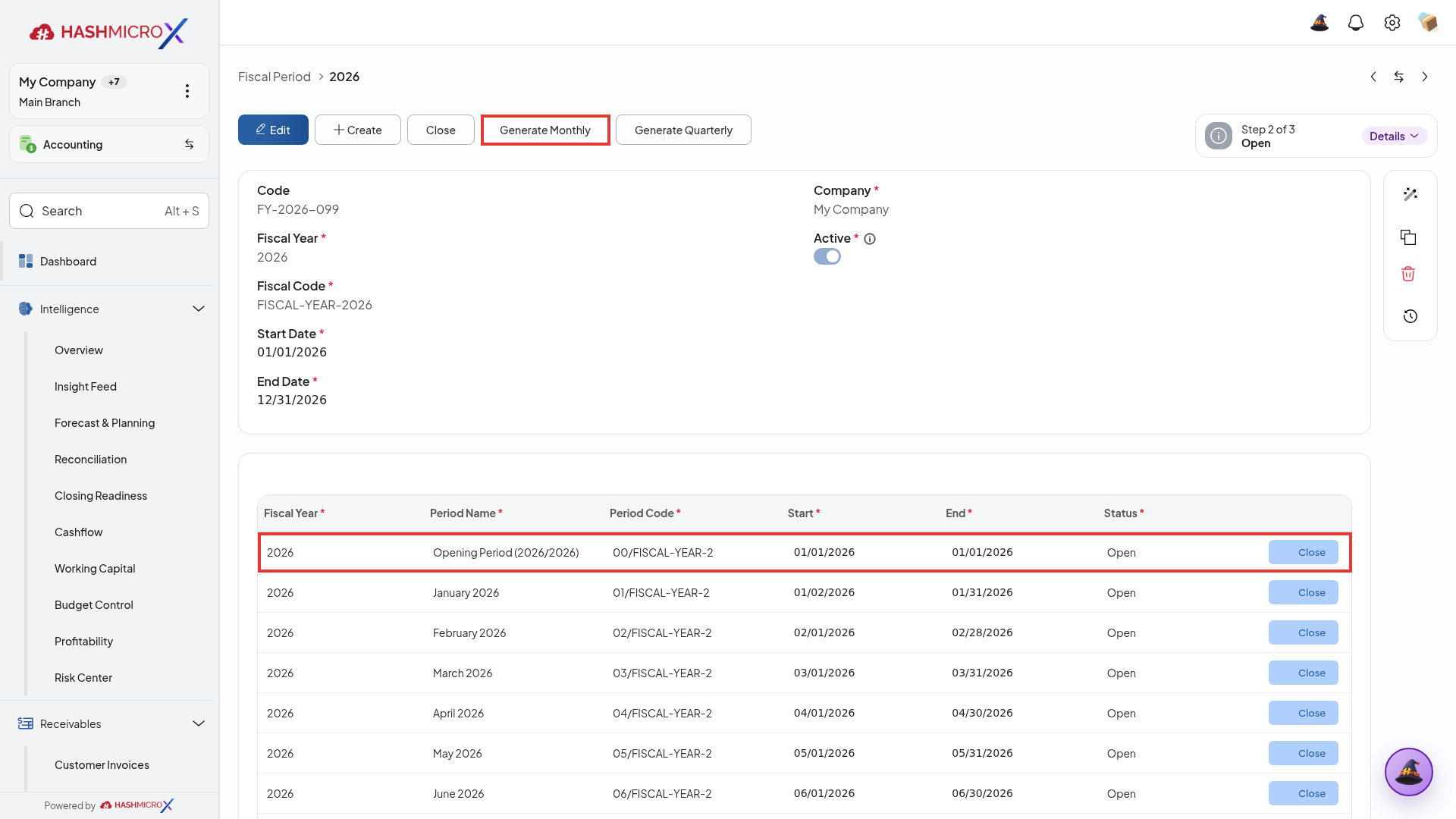
Gambar 2.1.1.3: Verifikasi status Open dan pembentukan otomatis sub-periode bulanan (Opening Period & Januari 2026).
4. Status and Result Guide
| Lapisan | Status | Makna dan tindak lanjut |
|---|---|---|
| Development | Done di PMT | Menjadi dasar inklusi subfitur. |
| PRD PRD_ACC_00054 | Draft | Status review spesifikasi; bukan hasil uji UI. |
| Alur aplikasi | Belum diuji end-to-end | Cocokkan record dan dampaknya dengan transaksi atau laporan sumber. |
5. Field Reference
Parameter bisnis yang terkait dengan subfitur; nama label dan kewajiban persis pada layar masih perlu dikonfirmasi.
| Field / parameter | Deskripsi | Kewajiban | Tipe input | Contoh / nilai valid | Aturan bisnis |
|---|---|---|---|---|---|
| Periode fiskal | Rentang tanggal pembukuan | Sesuai validasi aplikasi | Tanggal/periode | Periode perusahaan terpilih | Harus sesuai entitas dan dokumen sumber. |
| Status periode | Keterbukaan periode untuk transaksi | Sesuai validasi aplikasi | Tanggal/periode | Periode perusahaan terpilih | Harus sesuai entitas dan dokumen sumber. |
6. Common Scenarios
Kondisi awal: Saat Fiscal Periods diperlukan dalam proses Accounting Master Data, pengguna memeriksa data sumber dan hasilnya pada entitas yang sama.
Ikuti langkah subfitur ini dan gunakan panduan status di atas untuk menilai hasilnya.
7. Troubleshooting Guide
| Gejala | Kemungkinan penyebab / tindakan | Verifikasi |
|---|---|---|
| Hasil Fiscal Periods tidak sesuai. | Jika Fiscal Periods tidak menghasilkan nilai yang diharapkan, periksa konfigurasi, akses, dan dokumen sumber pada entitas yang dipilih. | Cocokkan record dan dampaknya dengan transaksi atau laporan sumber. |
Penyebab di atas adalah langkah diagnosis; kasus spesifik belum dikonfirmasi tanpa uji dokumen.
2.1.2 Currencies
1. Overview
Gunakan Currencies untuk mengelola master valuta asing dan nilai kurs konversi mata uang pada pembukuan multi-mata uang (multi-currency). Fitur ini mengatur simbol moneter, status aktif transaksi valas, kurs komersial (Current Rate) untuk konversi buku besar umum, serta kurs fiskal (Tax Rate) resmi pemerintah untuk penerbitan faktur pajak. Hal ini mencegah kesalahan perhitungan laba/rugi selisih kurs yang tidak wajar pada transaksi internasional.
Tingkat kurs valas yang diperbarui secara berkala memastikan keandalan revaluasi saldo akun valas pada akhir periode buku, sehingga laporan neraca dan laba rugi mencerminkan nilai wajar moneter perusahaan.
2. Prerequisites
- Pengguna memiliki wewenang konfigurasi mata uang pada menu
Accounting → Configuration → Currency & Period → Currencies. - Mata uang dasar perusahaan (base currency, misal IDR) telah ditetapkan sebagai acuan nilai tukar utama.
- Nilai kurs terkini telah diverifikasi terhadap sumber resmi bank sentral atau kurs KMK sebelum menjalankan transaksi valuta asing.
- Pastikan akun penampung selisih kurs (Foreign Exchange Gain/Loss Accounts) telah terhubung pada konfigurasi akuntansi sebelum mencatat transaksi valas.
3. Step-by-Step Instructions
-
Buka Area Fitur (Daftar Mata Uang)
Buka menu
Accounting → Configuration → Currency & Period → Currencies. Sistem menampilkan tabel master mata uang internasional (terdiri dari 212 mata uang dunia) beserta kode ISO, simbol moneter, kurs fiskal (Tax Rate), tanggal pembaruan, dan kurs berjalan (Current Rate).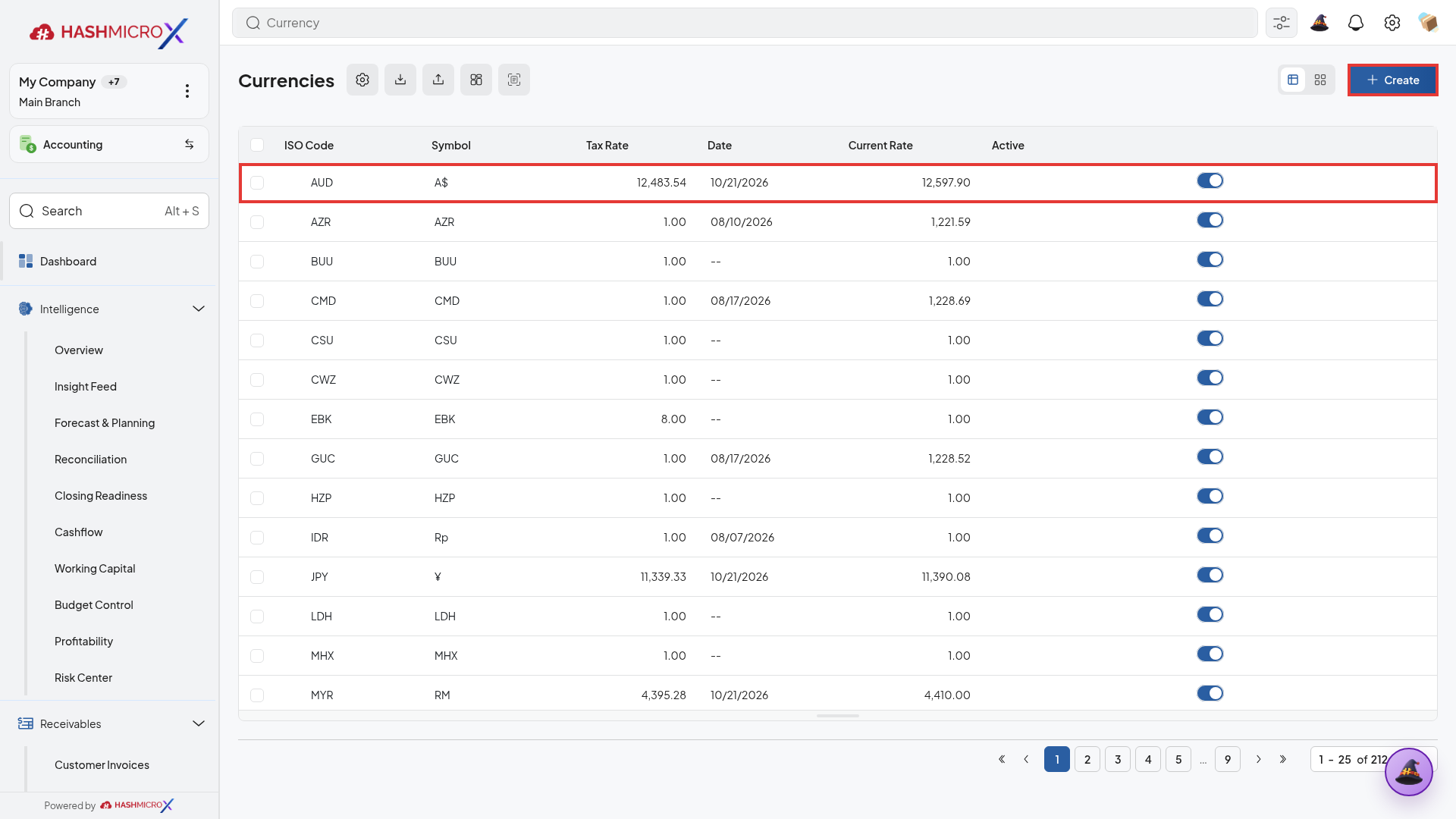
Gambar 2.1.2.1: Daftar master mata uang internasional pada menu Currencies dengan tombol pembuatan data baru. -
Periksa atau Konfigurasi Parameter Simbol & Status Aktif
Pilih mata uang transaksi yang dibutuhkan (seperti AUD dengan simbol
A$, USD, atau SGD). Pastikan fieldISO Code,Symbol, serta status ketersediaan pada sakelarActivemenyala biru agar mata uang tersebut muncul pada dropdown mata uang di faktur penjualan dan tagihan pembelian.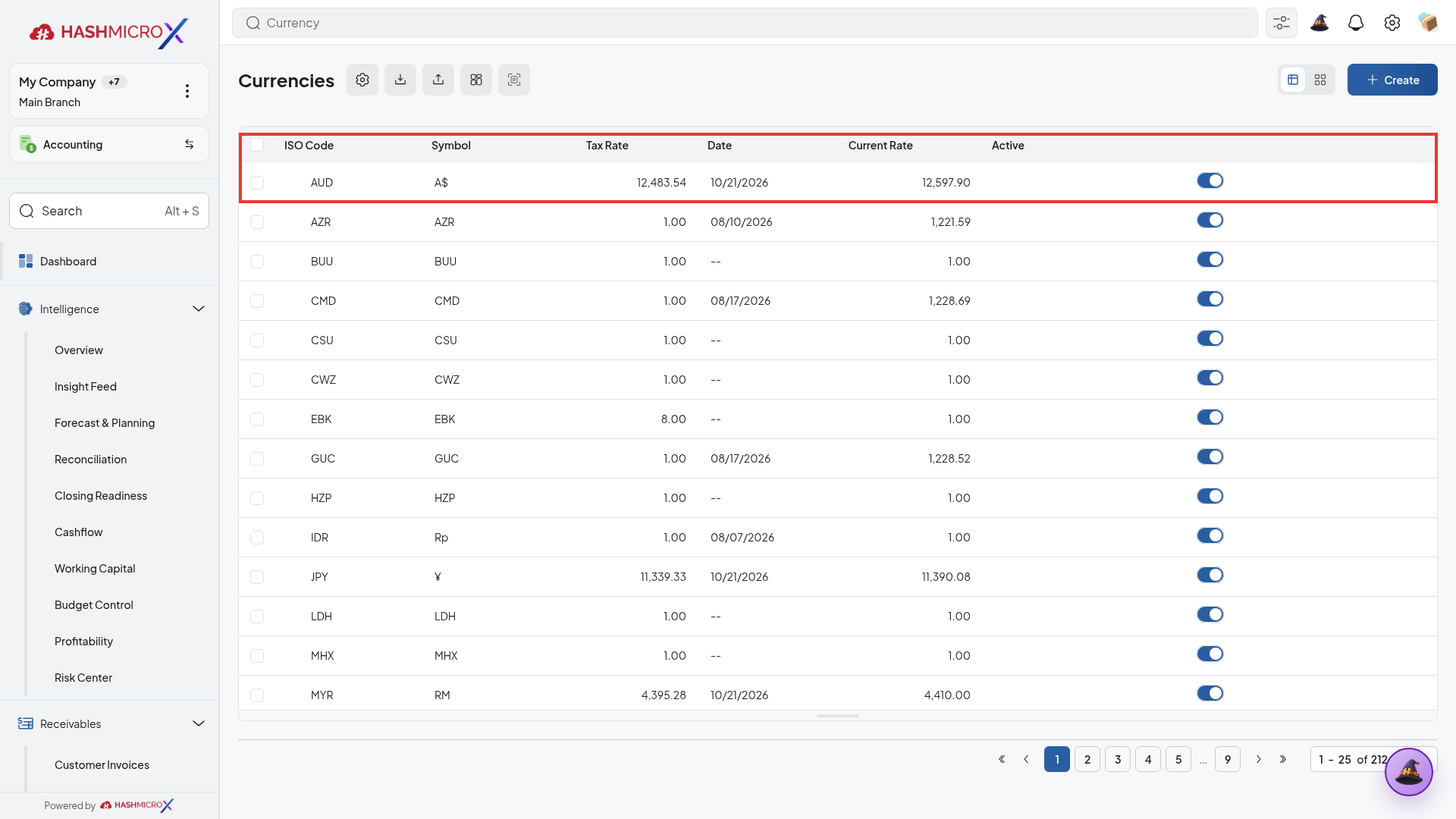
Gambar 2.1.2.2: Parameter kode ISO, simbol mata uang, dan toggle sakelar status aktif pada tabel Currencies. -
Verifikasi Nilai Kurs Komersial & Kurs Pajak (Tax Rate)
Verifikasi bahwa kolom
Current Rate(kurs komersial untuk konversi buku besar) dan kolomTax Rate(kurs KMK/fiskal untuk penerbitan faktur pajak) telah terisi dengan nilai terkini per tanggal efektif (Date) transaksi guna menghindari deviasi selisih kurs yang tidak wajar.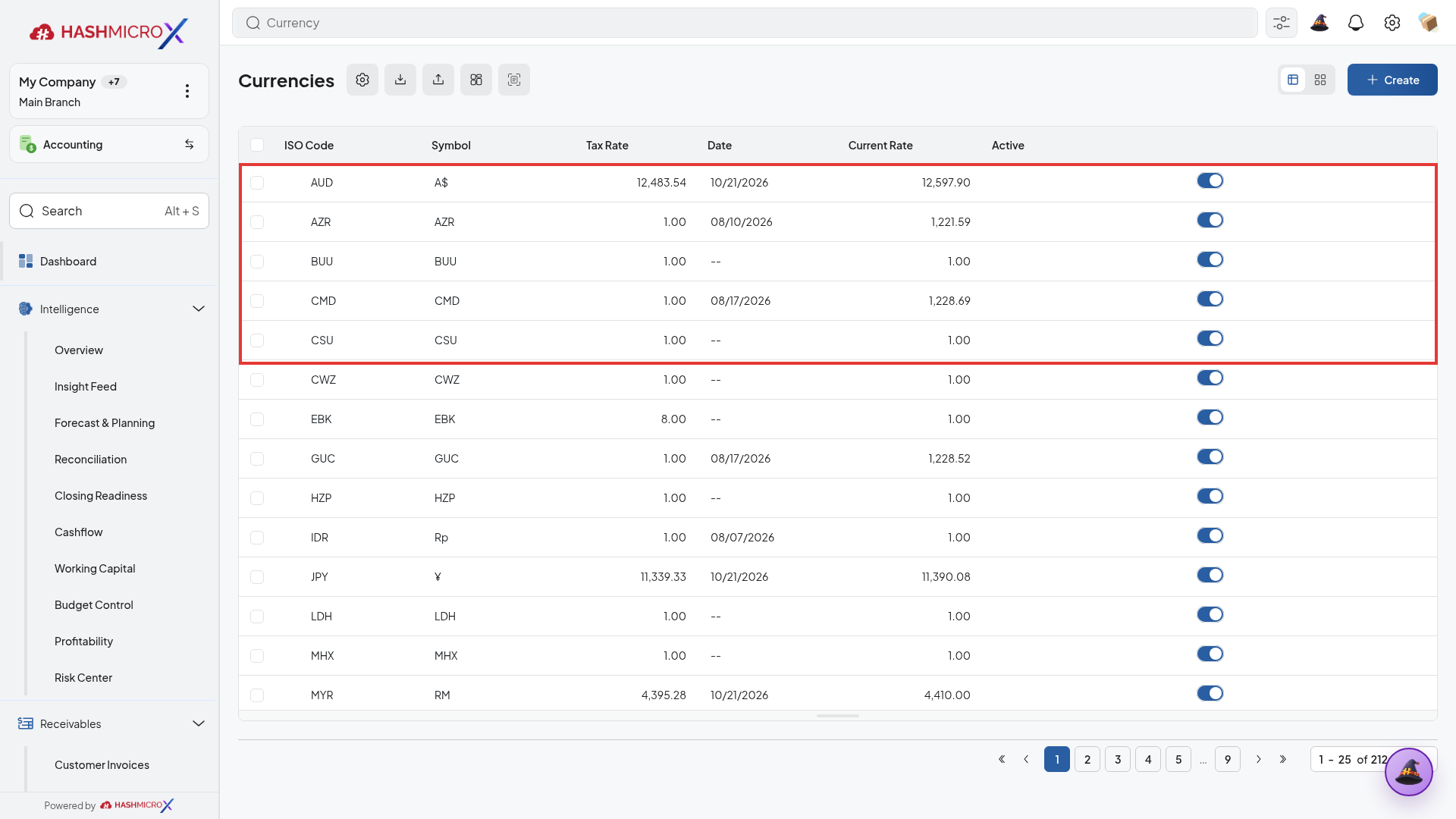
Gambar 2.1.2.3: Verifikasi nilai kurs komersial (Current Rate) dan kurs fiskal (Tax Rate) beserta tanggal pembaruan data.
4. Status and Result Guide
| Lapisan | Status | Makna dan tindak lanjut |
|---|---|---|
| Development | Done di PMT | Menjadi dasar inklusi subfitur. |
| PRD PRD_ACC_00204 | Draft | Status review spesifikasi; bukan hasil uji UI. |
| Alur aplikasi | Belum diuji end-to-end | Cocokkan kurs dengan tanggal transaksi dan jurnal selisih kurs. |
5. Field Reference
Parameter bisnis yang terkait dengan subfitur; nama label dan kewajiban persis pada layar masih perlu dikonfirmasi.
| Field / parameter | Deskripsi | Kewajiban | Tipe input | Contoh / nilai valid | Aturan bisnis |
|---|---|---|---|---|---|
| Mata uang | Denominasi transaksi | Sesuai validasi aplikasi | Pilihan | Record master aktif | Harus sesuai entitas dan dokumen sumber. |
| Kurs/tanggal | Dasar konversi nilai | Sesuai validasi aplikasi | Tanggal/periode | Periode perusahaan terpilih | Harus sesuai entitas dan dokumen sumber. |
6. Common Scenarios
Kondisi awal: Saat Currencies diperlukan dalam proses Accounting Master Data, pengguna memeriksa data sumber dan hasilnya pada entitas yang sama.
Ikuti langkah subfitur ini dan gunakan panduan status di atas untuk menilai hasilnya.
7. Troubleshooting Guide
| Gejala | Kemungkinan penyebab / tindakan | Verifikasi |
|---|---|---|
| Hasil Currencies tidak sesuai. | Kurs atau jurnal selisih tidak terbentuk: periksa tanggal, sumber kurs, akun, dan periode fiskal. | Cocokkan kurs dengan tanggal transaksi dan jurnal selisih kurs. |
Penyebab di atas adalah langkah diagnosis; kasus spesifik belum dikonfirmasi tanpa uji dokumen.
2.2 Perpajakan & Posisi Fiskal
Mengelola kepatuhan perpajakan transaksi jual-beli dan substitusi fiskal regional. Mencakup formula perhitungan tarif pajak (PPN, PPh) dan mesin aturan pemetaan pajak kawasan berikat.
2.2.1 Taxes
1. Overview
Gunakan Taxes untuk mengelola seluruh skema perpajakan transaksi bisnis perusahaan, termasuk PPN Masukan/Keluaran, PPh pemotongan/pemungutan, dan retribusi khusus. Fitur ini menentukan formula perhitungan nilai pajak (persentase dari harga atau nominal tetap), ruang lingkup transaksi (Sales / Purchase), serta aturan distribusi pemetaan akun Chart of Accounts (COA) penampung jurnal pajak secara otomatis saat faktur atau tagihan divalidasi.
Setiap perubahan tarif pajak atau akun distribusi berdampak langsung pada posting jurnal buku besar dan pembuatan laporan Surat Pemberitahuan (SPT) Masa Pajak. Konfigurasi pajak harus dijaga agar selalu selaras dengan regulasi perpajakan yang berlaku.
2. Prerequisites
- Pengguna memiliki peran Accounting Manager atau Tax Officer dan dapat membuka menu
Accounting → Configuration → Master Data → Taxes. - Akun penampung pajak (PPN Masukan, PPN Keluaran, Utang PPh) telah tersedia dalam struktur Chart of Accounts (COA) aktif.
- Konfirmasi tarif pajak resmi perundang-undangan (misalnya tarif PPN 11%) dan periksa keterkaitan entitas hukum perusahaan sebelum menerapkan skema pajak pada transaksi langsung.
- Uji perhitungan pajak pada draf transaksi pembelian dan penjualan guna memastikan formula matematis dan pembentukan baris jurnal pajak terverifikasi 100% seimbang (balanced).
3. Step-by-Step Instructions
-
Buka Area Fitur (Daftar Pajak)
Masuk ke menu
Accounting → Configuration → Master Data → Taxes. Sistem menyajikan daftar seluruh skema pajak (PPN, PPh, retribusi) beserta ruang lingkup transaksi (Sales / Purchase), metode perhitungan, dan tarif. Pilih salah satu tarif operasional aktif (sepertiMaster Demo Purchase VAT 11%) atau klik+ Createuntuk menambahkan tarif pajak baru.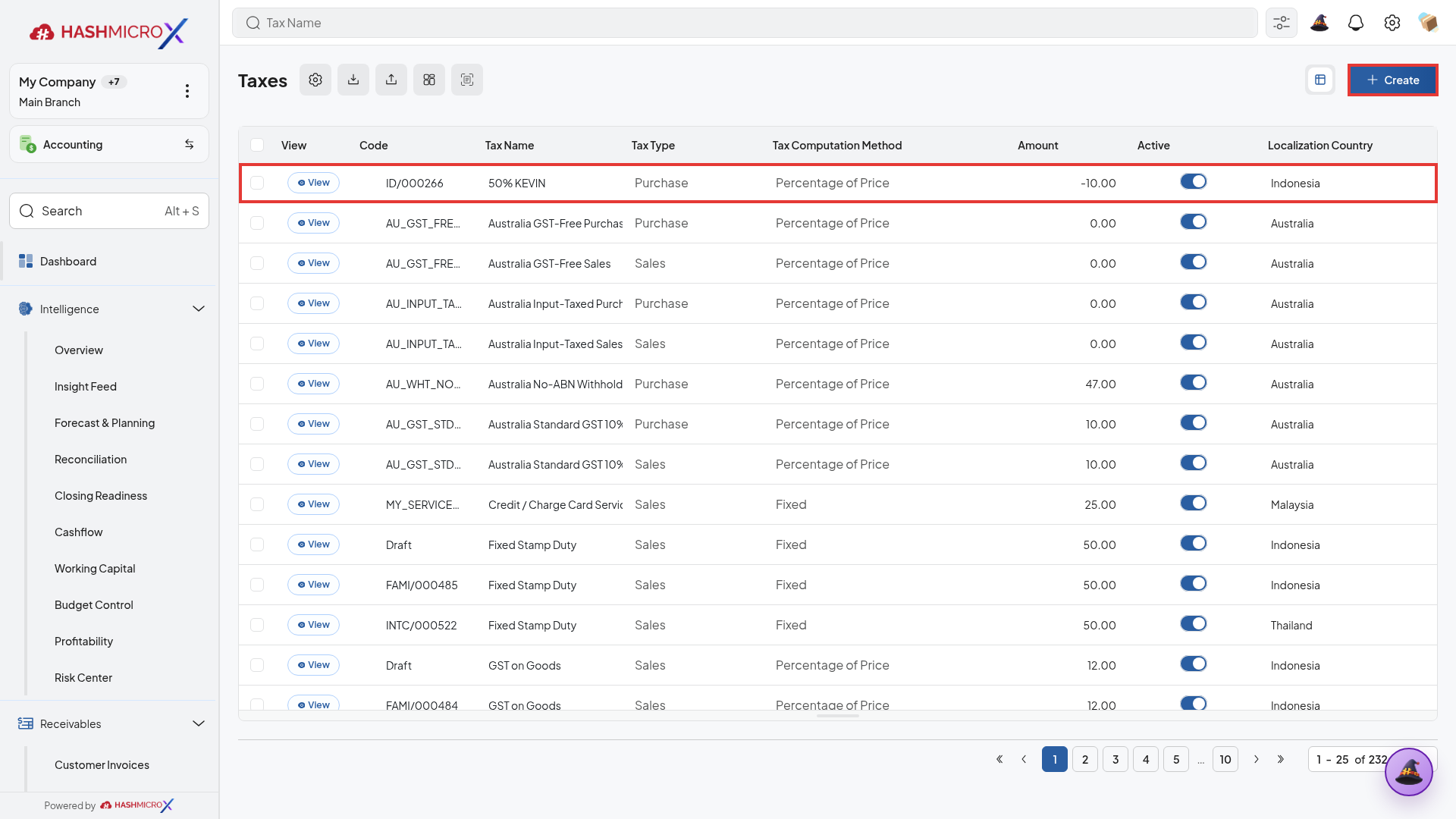
Gambar 2.2.1.1: Daftar konfigurasi pajak (Taxes) dengan baris terpilih Master Demo Purchase VAT 11% dan tombol Create. -
Periksa atau Konfigurasi Parameter Pajak
Pada formulir
Tax Information, tentukan label padaTax Name *(Master Demo Purchase VAT 11%), metode kalkulasi padaTax Computation Method *(Percentage of Price), nilai persentase tarif padaAmount *(11.00%), jenis transaksi padaTax Type *(Purchase), dan keterikatan entitas padaCompany *(My Company).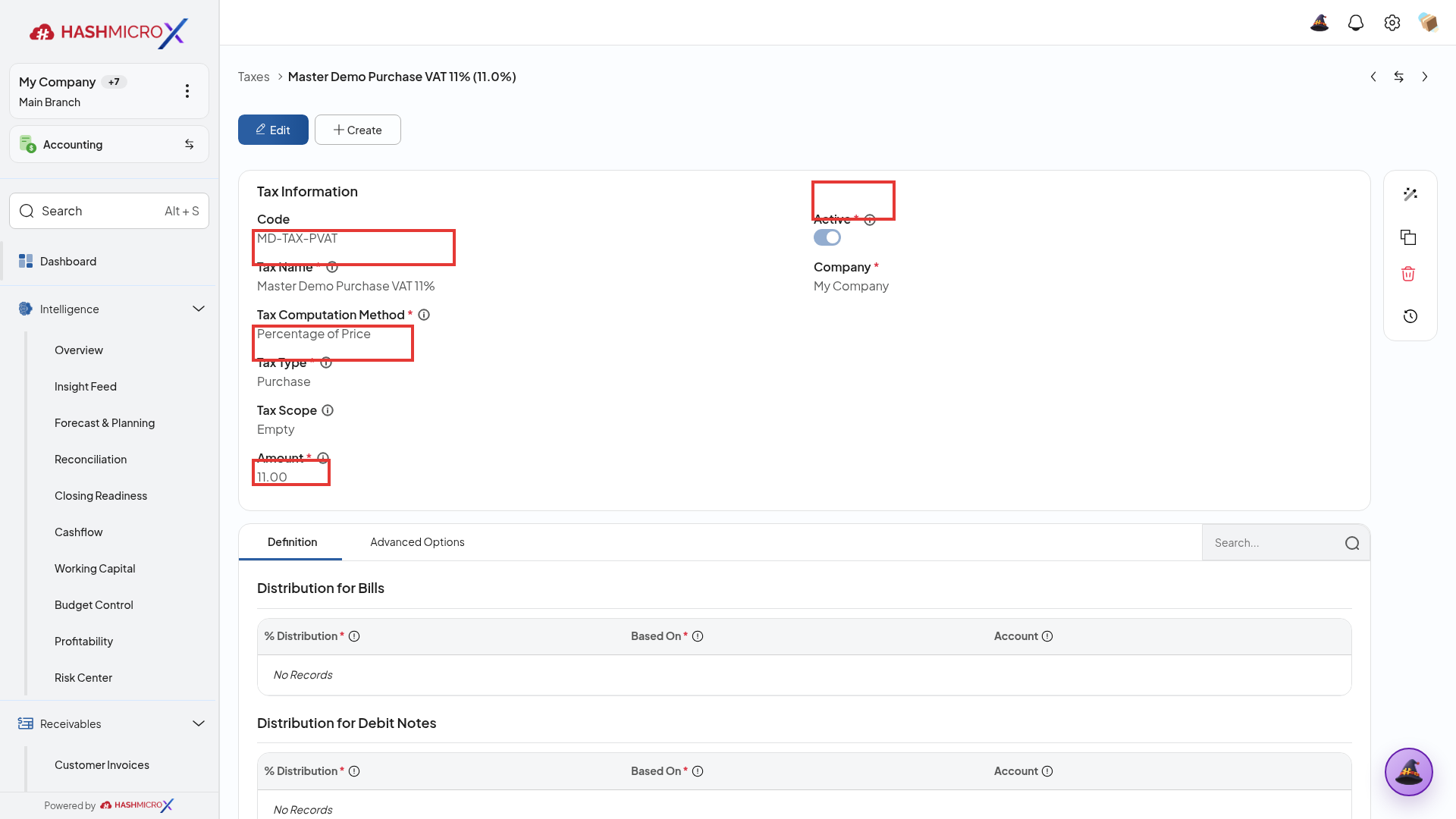
Gambar 2.2.1.2: Formulir konfigurasi parameter Tax Information untuk penerapan PPN Masukan 11%. -
Verifikasi Distribusi Akun Jurnal (Definition Tab)
Buka tab
Definitionuntuk mengonfigurasi alokasi akun pembukuan otomatis pada tabelDistribution for Bills. Pastikan porsi% Distributionteralokasi 100% dengan basisBased On(Tax) dan diarahkan ke akun Chart of Accounts (COA) penampung yang tepat (akun Pajak Masukan / PPN Masukan).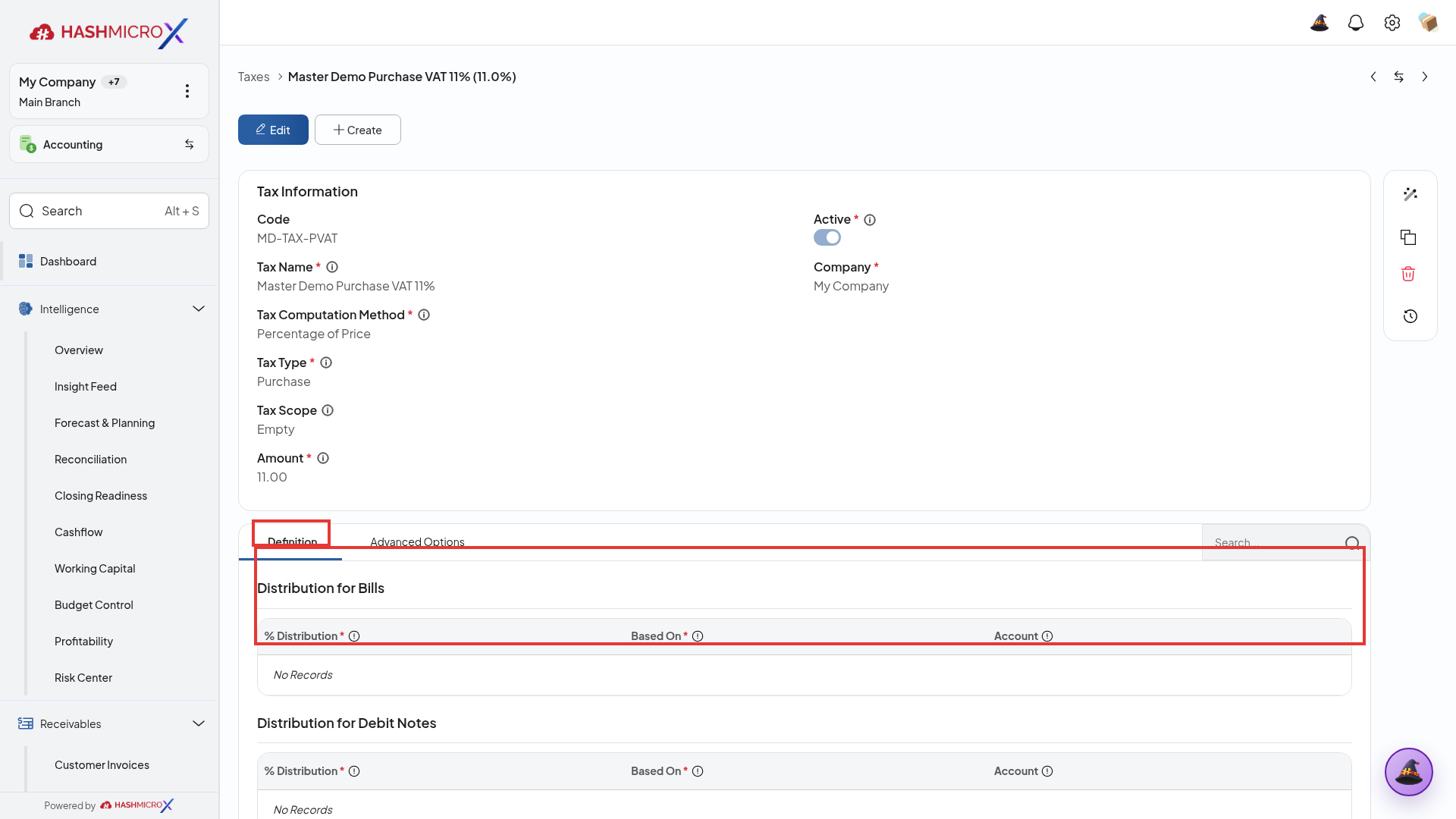
Gambar 2.2.1.3: Konfigurasi tab Definition yang mendistribusikan nilai pajak ke akun Chart of Accounts terkait.
4. Status and Result Guide
| Lapisan | Status | Makna dan tindak lanjut |
|---|---|---|
| Development | Done di PMT | Menjadi dasar inklusi subfitur. |
| PRD PRD_ACC_00198 | Draft | Status review spesifikasi; bukan hasil uji UI. |
| Alur aplikasi | Belum diuji end-to-end | Cocokkan dasar pajak serta nilai keluaran dengan transaksi asal. |
5. Field Reference
Parameter bisnis yang terkait dengan subfitur; nama label dan kewajiban persis pada layar masih perlu dikonfirmasi.
| Field / parameter | Deskripsi | Kewajiban | Tipe input | Contoh / nilai valid | Aturan bisnis |
|---|---|---|---|---|---|
| Jenis/kode pajak | Pemetaan kewajiban pajak | Sesuai validasi aplikasi | Teks/pilihan | Nilai sesuai konfigurasi | Harus sesuai entitas dan dokumen sumber. |
| Periode pajak | Rentang pelaporan atau transaksi | Sesuai validasi aplikasi | Tanggal/periode | Periode perusahaan terpilih | Harus sesuai entitas dan dokumen sumber. |
6. Common Scenarios
Kondisi awal: Saat Taxes diperlukan dalam proses Accounting Master Data, pengguna memeriksa data sumber dan hasilnya pada entitas yang sama.
Ikuti langkah subfitur ini dan gunakan panduan status di atas untuk menilai hasilnya.
7. Troubleshooting Guide
| Gejala | Kemungkinan penyebab / tindakan | Verifikasi |
|---|---|---|
| Hasil Taxes tidak sesuai. | Nilai atau file pajak tidak sesuai: periksa kode, mapping, identitas pajak, status transaksi, dan periode. | Cocokkan dasar pajak serta nilai keluaran dengan transaksi asal. |
Penyebab di atas adalah langkah diagnosis; kasus spesifik belum dikonfirmasi tanpa uji dokumen.
2.2.2 Fiscal Positions
1. Overview
Gunakan Fiscal Positions untuk memetakan aturan pajak dan akun akuntansi secara otomatis berdasarkan lokasi geografis atau status perpajakan mitra bisnis (misalnya transaksi kawasan berikat, ekspor bebas PPN, atau instansi pemerintah pemungut pajak). Fitur ini mengalihkan akun pendapatan/beban dan tarif pajak standar ke akun dan tarif khusus tanpa mengharuskan staf memilih pajak manual di setiap baris transaksi.
Otomasi posisi fiskal mengeliminasi potensi kelalaian manusia (human error) saat menangani pelanggan non-PPN atau transaksi luar negeri yang mendapat fasilitas pembebasan pajak.
2. Prerequisites
- Pengguna memiliki hak akses menu
Accounting → Configuration → Tax & Localization → Fiscal Position. - Skema pajak sumber dan target serta akun Chart of Accounts terkait telah dibuat dan diverifikasi.
- Kriteria wajib pajak mitra (domestik, internasional, badan usaha khusus) telah dikoordinasikan dengan tim kepatuhan pajak.
- Uji pemetaan dengan membuat transaksi uji coba pada mitra yang telah dipasangi Fiscal Position target.
3. Step-by-Step Instructions
-
Buka Area Fitur (Daftar Posisi Fiskal)
Akses menu
Accounting → Configuration → Tax & Localization → Fiscal Position. Sistem menampilkan daftar seluruh skema pemetaan posisi fiskal yang terkonfigurasi pada masing-masing entitas hukum. Pilih baris posisi fiskal aktif (misalnya barisFP-AMB-DOMuntukAmbassador DomesticpadaAmbassador Pte. Ltd.) atau klik tombol+ Createuntuk merumuskan posisi fiskal baru.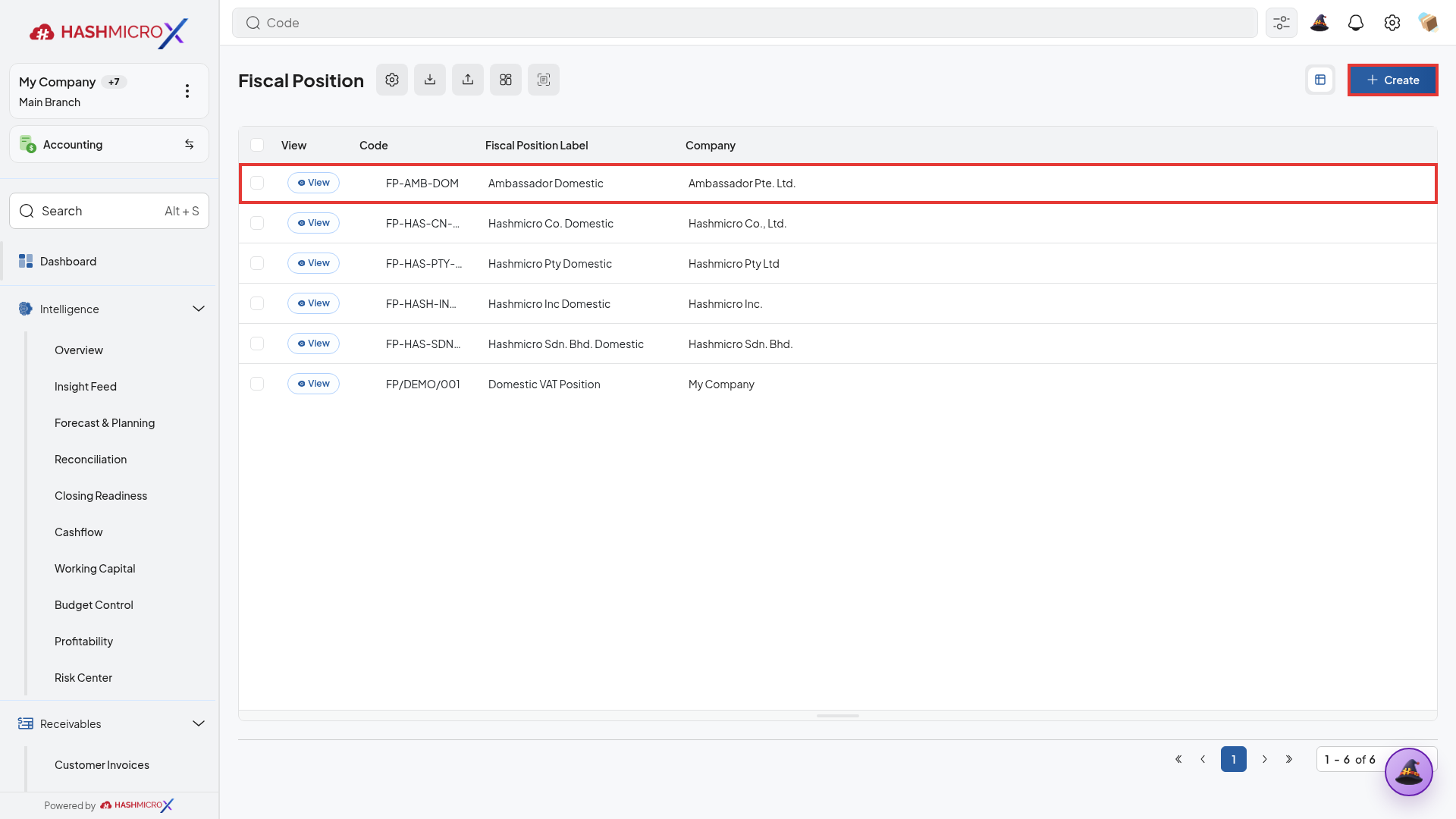
Gambar 2.2.2.1: Direktori Fiscal Position aktif dengan baris terpilih Ambassador Domestic dan tombol pembuatan skema baru. -
Periksa atau Konfigurasi Parameter Induk Posisi Fiskal
Pada formulir detail posisi fiskal, periksa nama skema pada bidang
Fiscal Position *(Ambassador Domestic), entitas kepemilikan padaCompany *(Ambassador Pte. Ltd.), serta pastikan sakelar toggleActiveberada pada status aktif (biru) agar skema ini dapat dipilih pada master partner pelanggan maupun vendor.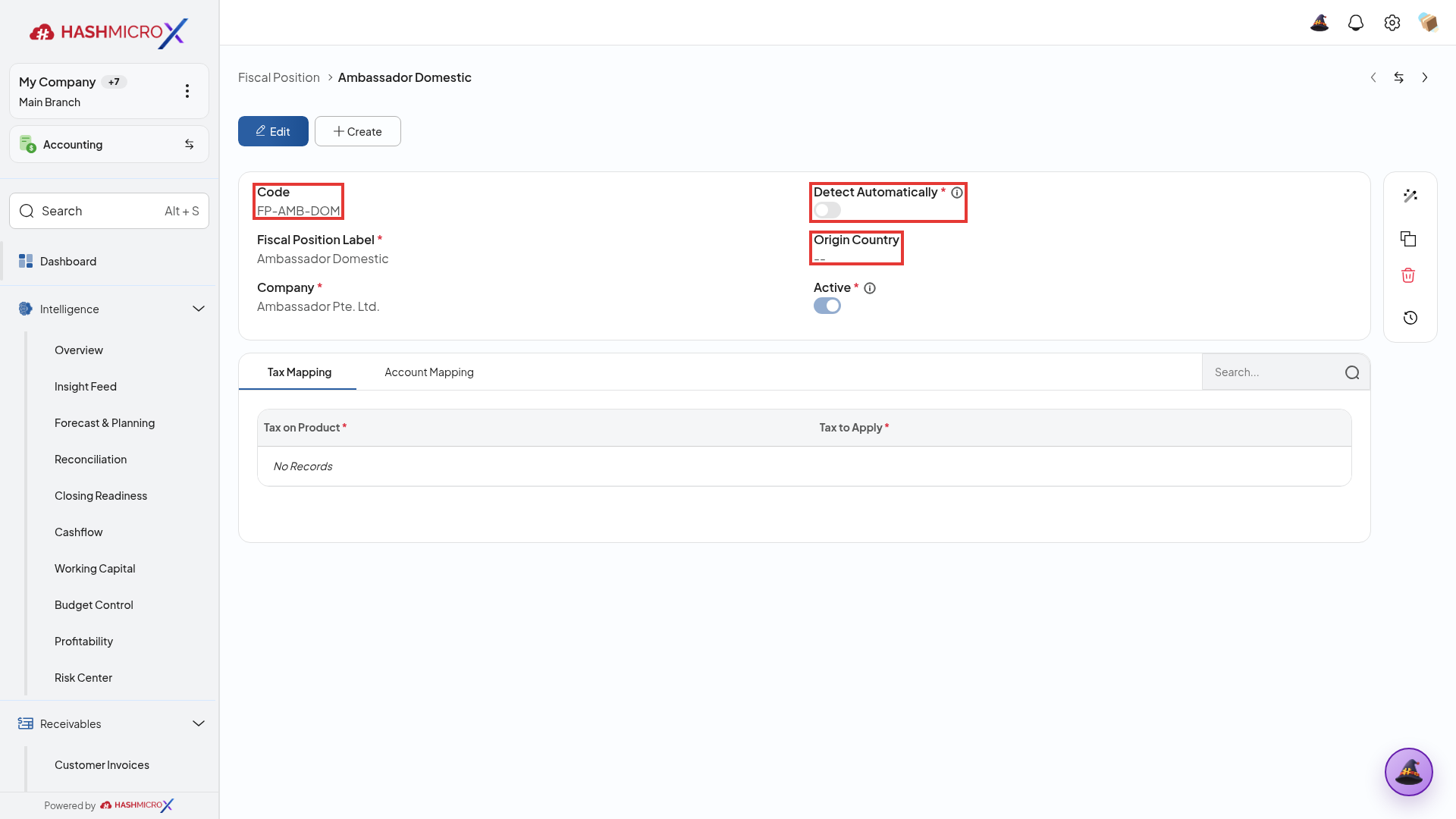
Gambar 2.2.2.2: Formulir konfigurasi parameter induk Fiscal Position yang mengikat aturan pajak pada entitas terpilih. -
Verifikasi Aturan Pemetaan Pajak & Akun (Tax & Account Mapping)
Periksa tabel
Tax Mappinguntuk memastikan tarif pajak standar (Tax on Product) dialihkan ke tarif pajak pengganti (Tax to Apply), serta tabelAccount Mappingbila transaksi memerlukan pengalihan akun pendapatan atau beban secara otomatis pada kawasan kepabeanan khusus.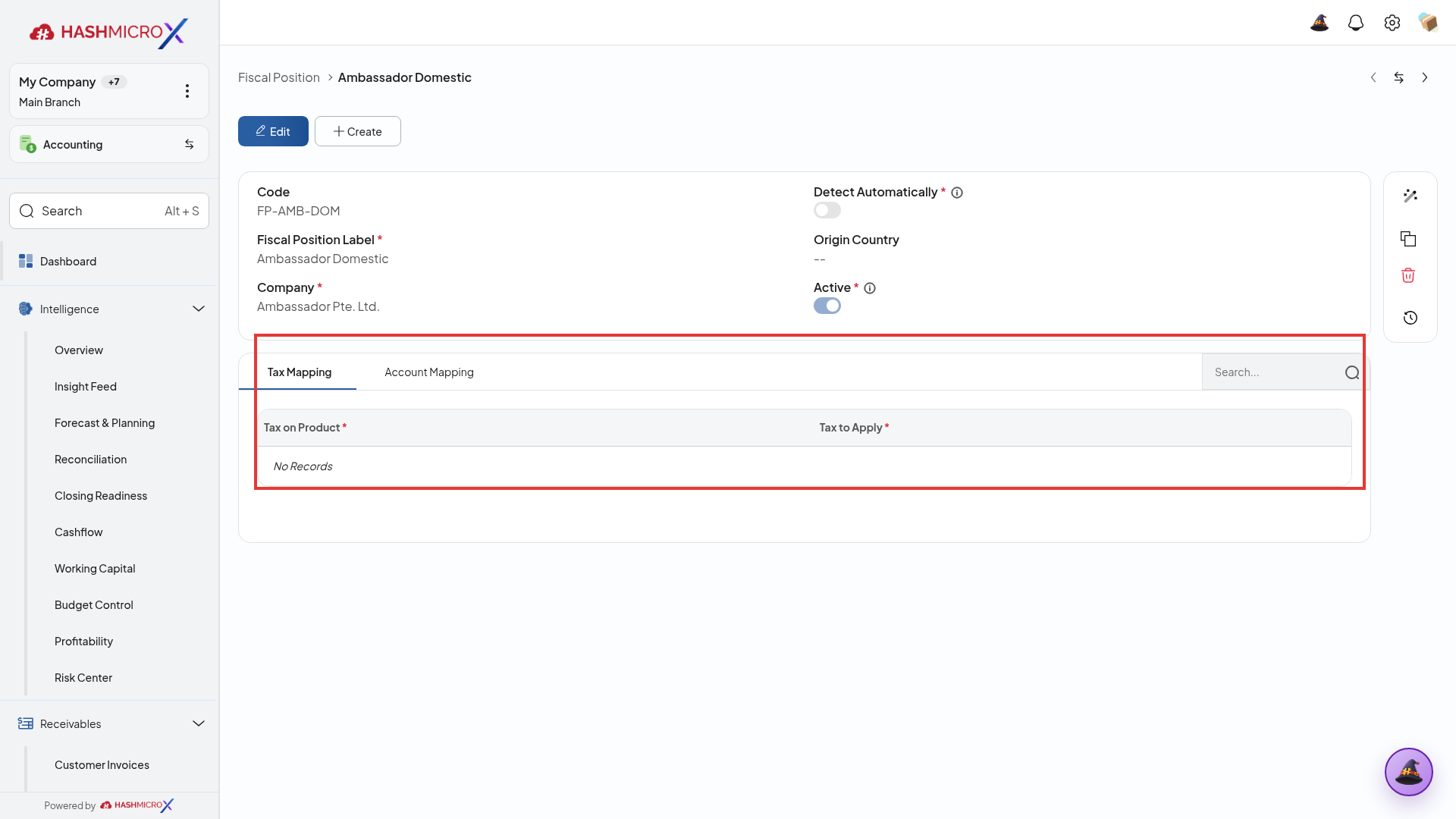
Gambar 2.2.2.3: Aturan pemetaan pajak (Tax Mapping) dan substitusi akun akuntansi otomatis berdasarkan wilayah yurisdiksi partner.
4. Status and Result Guide
| Lapisan | Status | Makna dan tindak lanjut |
|---|---|---|
| Development | Done di PMT | Menjadi dasar inklusi subfitur. |
| PRD PRD_ACC_00002 | Draft | Status review spesifikasi; bukan hasil uji UI. |
| Alur aplikasi | Belum diuji end-to-end | Cocokkan dasar pajak serta nilai keluaran dengan transaksi asal. |
5. Field Reference
Parameter bisnis yang terkait dengan subfitur; nama label dan kewajiban persis pada layar masih perlu dikonfirmasi.
| Field / parameter | Deskripsi | Kewajiban | Tipe input | Contoh / nilai valid | Aturan bisnis |
|---|---|---|---|---|---|
| Jenis/kode pajak | Pemetaan kewajiban pajak | Sesuai validasi aplikasi | Teks/pilihan | Nilai sesuai konfigurasi | Harus sesuai entitas dan dokumen sumber. |
| Periode pajak | Rentang pelaporan atau transaksi | Sesuai validasi aplikasi | Tanggal/periode | Periode perusahaan terpilih | Harus sesuai entitas dan dokumen sumber. |
6. Common Scenarios
Kondisi awal: Saat Fiscal Positions diperlukan dalam proses Accounting Master Data, pengguna memeriksa data sumber dan hasilnya pada entitas yang sama.
Ikuti langkah subfitur ini dan gunakan panduan status di atas untuk menilai hasilnya.
7. Troubleshooting Guide
| Gejala | Kemungkinan penyebab / tindakan | Verifikasi |
|---|---|---|
| Hasil Fiscal Positions tidak sesuai. | Nilai atau file pajak tidak sesuai: periksa kode, mapping, identitas pajak, status transaksi, dan periode. | Cocokkan dasar pajak serta nilai keluaran dengan transaksi asal. |
Penyebab di atas adalah langkah diagnosis; kasus spesifik belum dikonfirmasi tanpa uji dokumen.
2.3 Bagan Akun & Buku Besar
Pondasi utama pembukuan keuangan legal (General Ledger). Mengatur klasifikasi tipe akun neraca/laba-rugi, bagan akun induk (COA), buku jurnal operasional, dan template jurnal transaksi berulang.
2.3.1 Account Types
1. Overview
Gunakan Account Types untuk mengklasifikasikan karakteristik perilaku akun dalam laporan keuangan (Neraca dan Laba Rugi). Fitur ini mengatur apakah suatu akun tergolong Aktiva Lancar, Kewajiban Jangka Pendek, Modal, Pendapatan Operasional, atau Beban Pokok Penjualan, serta mengendalikan perilaku tutup buku akhir tahun (apakah saldo akun diakumulasikan ke laba ditahan atau di-nol-kan ke laporan laba rugi).
Klasifikasi tipe akun merupakan pondasi pelaporan keuangan standar SAK/IFRS. Penentuan tipe akun yang keliru akan menyebabkan kesalahan penyajian posisi keuangan pada laporan audit eksternal.
2. Prerequisites
- Pengguna memiliki wewenang tingkat sistem / Accounting Administrator pada menu
Accounting → Configuration → Master Data → Account Type. - Memahami kerangka Standar Akuntansi Keuangan (SAK/PSAK atau IFRS) yang dianut oleh perusahaan.
- Hubungan antar tipe akun dan laporan keuangan telah ditinjau sebelum mengubah klasifikasi akun sistem.
- Pastikan perubahan tipe akun tidak dilakukan pada akun yang telah memiliki saldo berjalan tanpa koordinasi audit.
3. Step-by-Step Instructions
-
Buka Area Fitur (Daftar Tipe Akun)
Buka menu
Accounting → Configuration → Master Data → Account Type. Sistem menampilkan direktori klasifikasi tipe akun yang mengontrol perilaku pembukuan. Pilih salah satu tipe akun likuiditas aktif (seperti baris6767-LIQberkategoriLiquidityuntukMy Company) atau klik+ Createuntuk menambahkan tipe akun baru.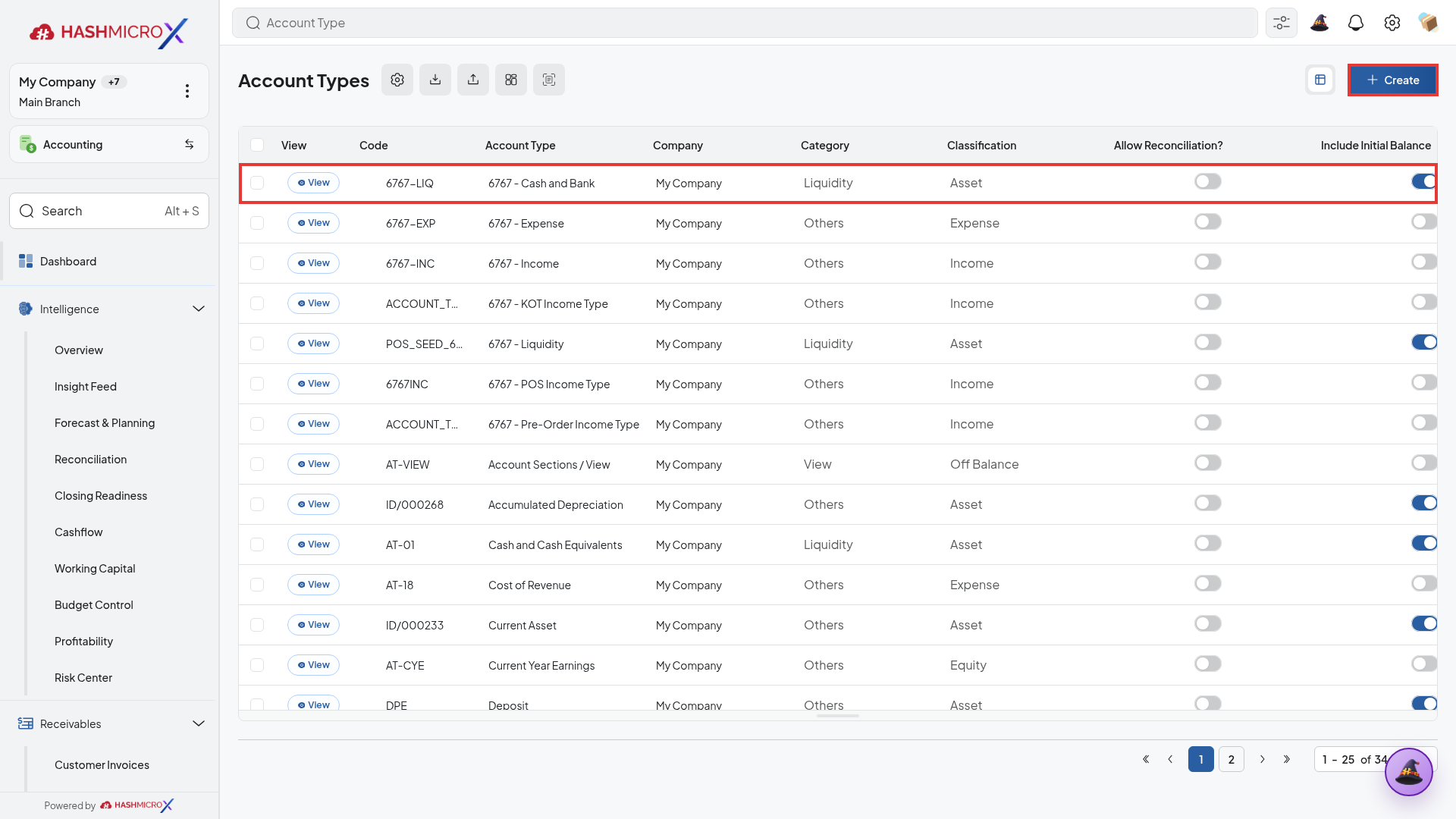
Gambar 2.3.1.1: Direktori Account Types yang mengelompokkan struktur akun berdasarkan likuiditas dan sifat laporan keuangan. -
Periksa atau Konfigurasi Parameter Kode & Nama Tipe Akun
Pada formulir detail Account Type, periksa bidang
Code *(6767-LIQ), nama identifikasi padaName *(6767 - Cash and Bank), serta entitas hukum padaCompany *(My Company) dan klasifikasi kategori padaCategory *(Liquidity).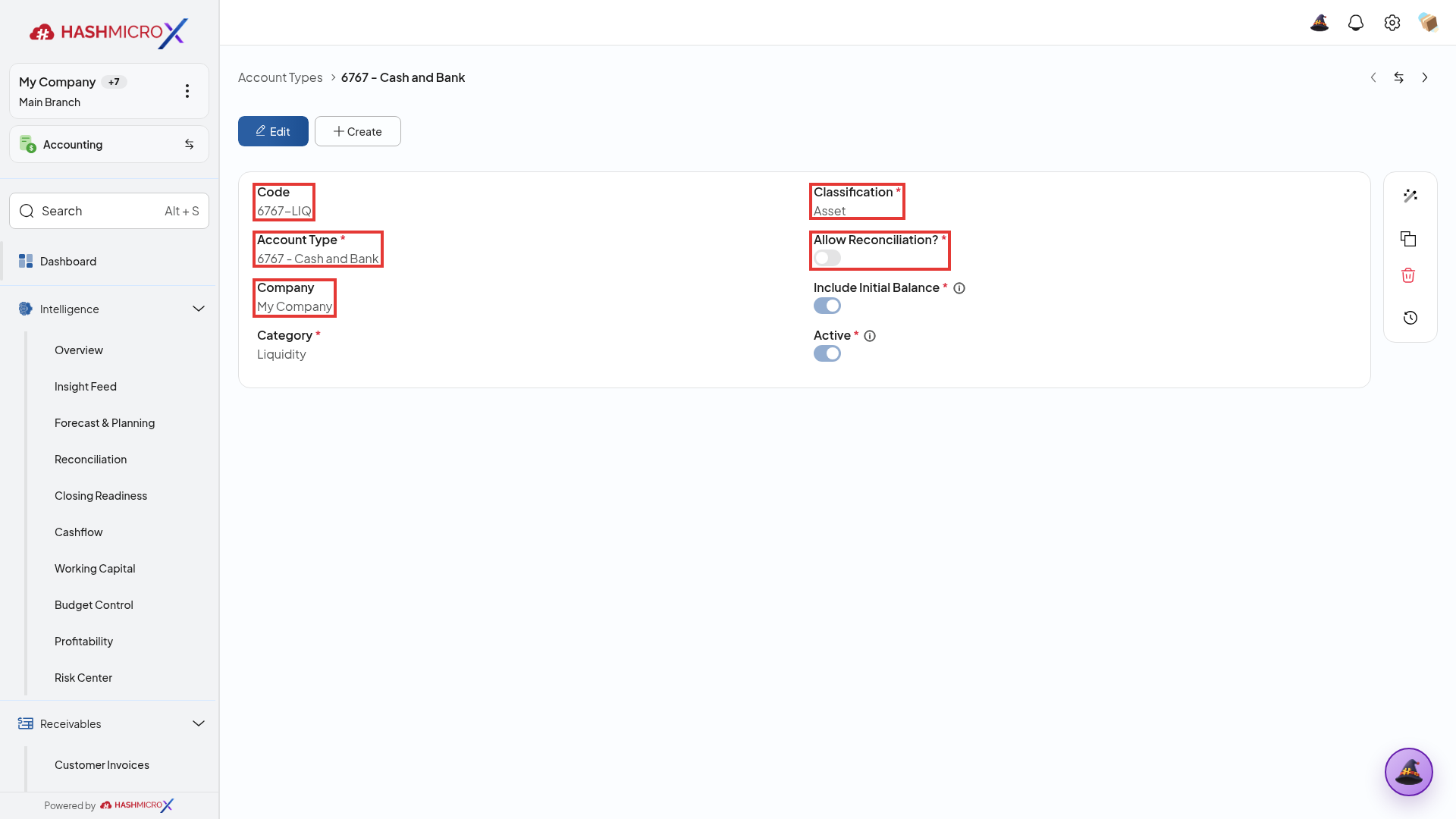
Gambar 2.3.1.2: Parameter kode, nama, perusahaan, dan kategori likuiditas pada formulir Account Type. -
Verifikasi Pengelompokan Finansial (Internal Group)
Pastikan field
Internal Group *telah diset ke kelompok neraca atau laba rugi yang sesuai (misalnyaAsset) untuk mengontrol apakah akun berakumulasi pada neraca saldo atau ditutup ke laba ditahan pada akhir tahun fiskal.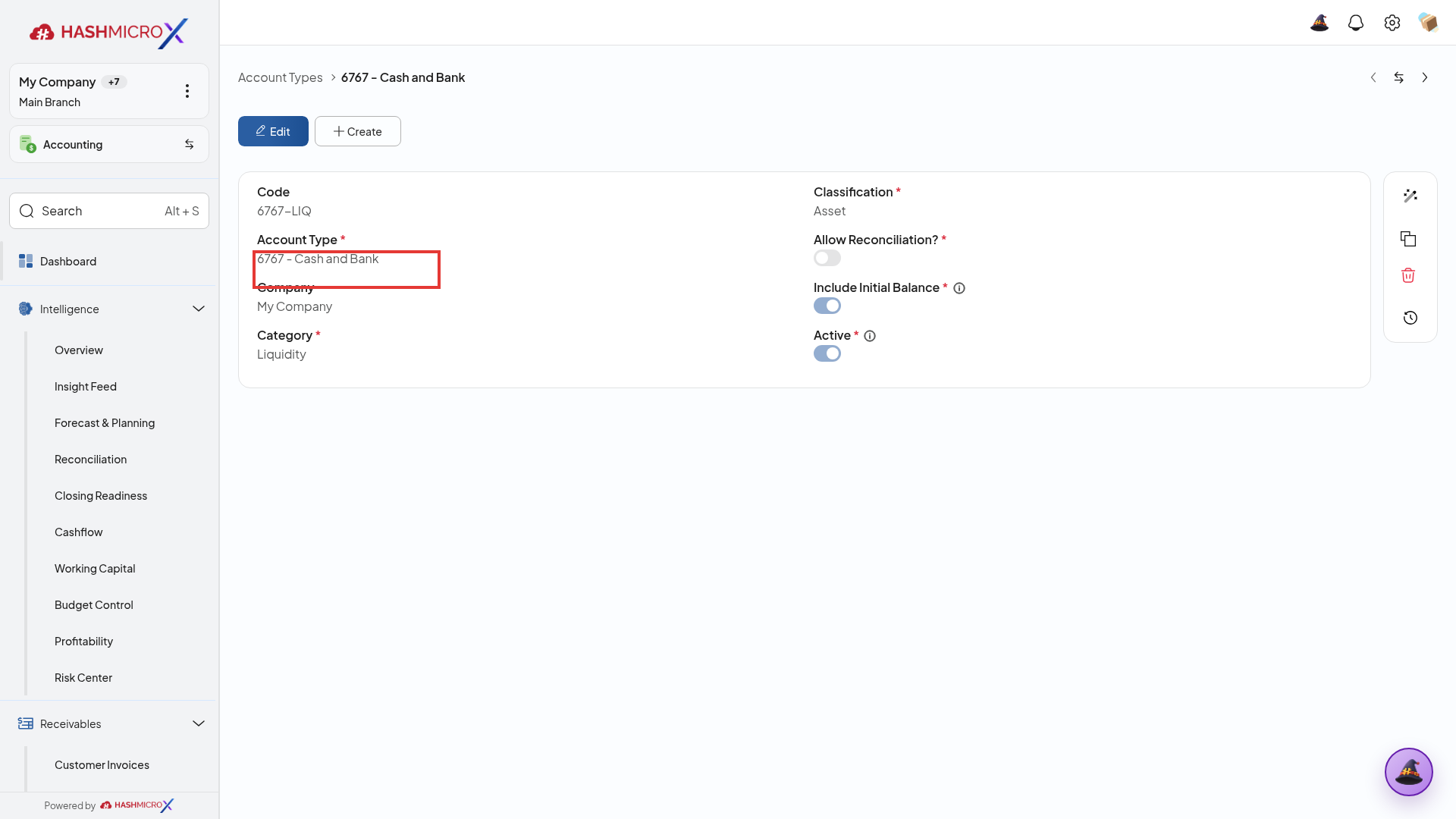
Gambar 2.3.1.3: Konfigurasi Internal Group yang menentukan posisi akun pada Neraca (Asset) atau Laporan Laba Rugi.
4. Status and Result Guide
| Lapisan | Status | Makna dan tindak lanjut |
|---|---|---|
| Development | Done di PMT | Menjadi dasar inklusi subfitur. |
| PRD PRD_ACC_00015 | Draft | Status review spesifikasi; bukan hasil uji UI. |
| Alur aplikasi | Belum diuji end-to-end | Cocokkan record dan dampaknya dengan transaksi atau laporan sumber. |
5. Field Reference
Parameter bisnis yang terkait dengan subfitur; nama label dan kewajiban persis pada layar masih perlu dikonfirmasi.
| Field / parameter | Deskripsi | Kewajiban | Tipe input | Contoh / nilai valid | Aturan bisnis |
|---|---|---|---|---|---|
| Kode akun/posisi | Identitas akun atau kelompok budget | Sesuai validasi aplikasi | Teks/pilihan | Record master aktif | Harus sesuai entitas dan dokumen sumber. |
| Tipe/kategori | Klasifikasi untuk posting atau laporan | Sesuai validasi aplikasi | Pilihan | Nilai sesuai konfigurasi | Harus sesuai entitas dan dokumen sumber. |
6. Common Scenarios
Kondisi awal: Saat Account Types diperlukan dalam proses Accounting Master Data, pengguna memeriksa data sumber dan hasilnya pada entitas yang sama.
Ikuti langkah subfitur ini dan gunakan panduan status di atas untuk menilai hasilnya.
7. Troubleshooting Guide
| Gejala | Kemungkinan penyebab / tindakan | Verifikasi |
|---|---|---|
| Hasil Account Types tidak sesuai. | Jika Account Types tidak menghasilkan nilai yang diharapkan, periksa konfigurasi, akses, dan dokumen sumber pada entitas yang dipilih. | Cocokkan record dan dampaknya dengan transaksi atau laporan sumber. |
Penyebab di atas adalah langkah diagnosis; kasus spesifik belum dikonfirmasi tanpa uji dokumen.
2.3.2 Chart of Accounts
1. Overview
Gunakan Chart of Accounts (COA) sebagai direktori induk seluruh bagan akun pembukuan perusahaan. Fitur ini menyimpan kode akun unik, nama akun, tipe klasifikasi, mata uang pembukuan, pengaturan rekonsiliasi otomatis (khusus akun piutang dan utang), serta pembatasan penggunaan akun per entitas perusahaan. Seluruh transaksi operasional (penjualan, pembelian, kas, persediaan) bermuara pada kode akun yang terdefinisi pada COA.
Bagan akun menjadi peta utama audit trail keuangan. Setiap kode akun harus memiliki batasan yang tegas untuk mencegah tumpang tindih pencatatan mutasi transaksi keuangan.
2. Prerequisites
- Pengguna memiliki peran Accounting Manager dan dapat membuka menu
Accounting → Configuration → Master Data → Chart of Account. - Struktur kode akun (panjang digit dan pengelompokan hierarki) telah disepakati oleh dewan direksi dan auditor internal.
- Tipe akun (Account Type) pendukung telah selesai dikonfigurasi sebelum kode akun baru didaftarkan.
- Tentukan status Allow Reconciliation (centang aktif) khusus pada akun Piutang Dagang (AR) dan Utang Usaha (AP).
3. Step-by-Step Instructions
-
Buka Area Fitur (Daftar Bagan Akun / COA)
Masuk ke menu
Accounting → Configuration → Master Data → Chart of Account. Sistem menampilkan struktur bagan akun lengkap perusahaan. Pilih salah satu akun buku besar (misalnya akun1000untuk[AU] Cash and Bank Accounts) atau klik tombol+ Createuntuk mendaftarkan nomor akun baru.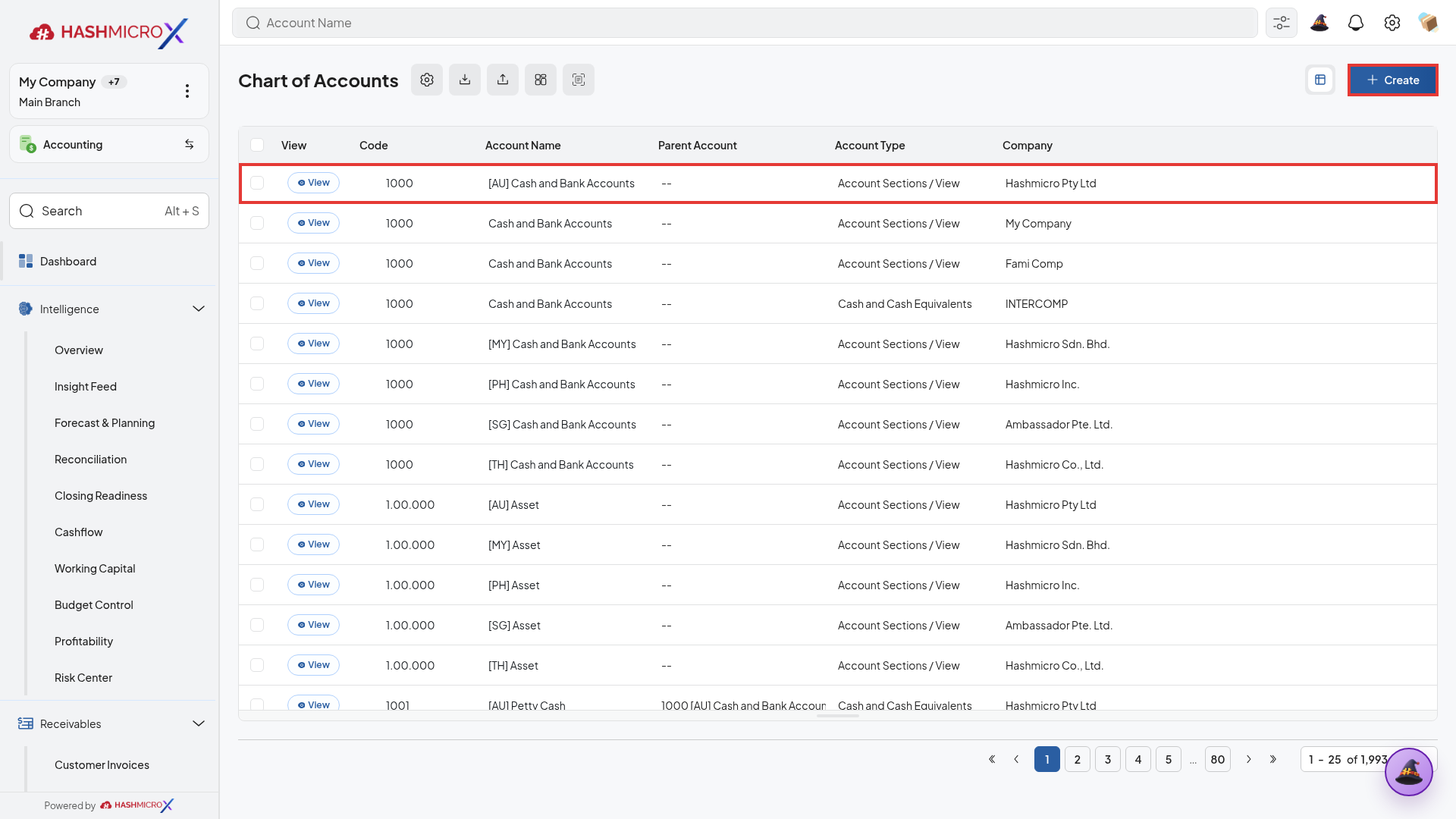
Gambar 2.3.2.1: Daftar Chart of Accounts (COA) dengan baris akun kas/bank 1000 dan tombol pembuatan akun baru. -
Periksa atau Konfigurasi Parameter Dasar Akun
Pada formulir detail COA, isi nomor akun unik pada
Code *(1000), nama deskriptif padaAccount Name *([AU] Cash and Bank Accounts), klasifikasi padaAccount Type *(Account Sections / View), serta entitas hukum padaCompany *(Hashmicro Pty Ltd).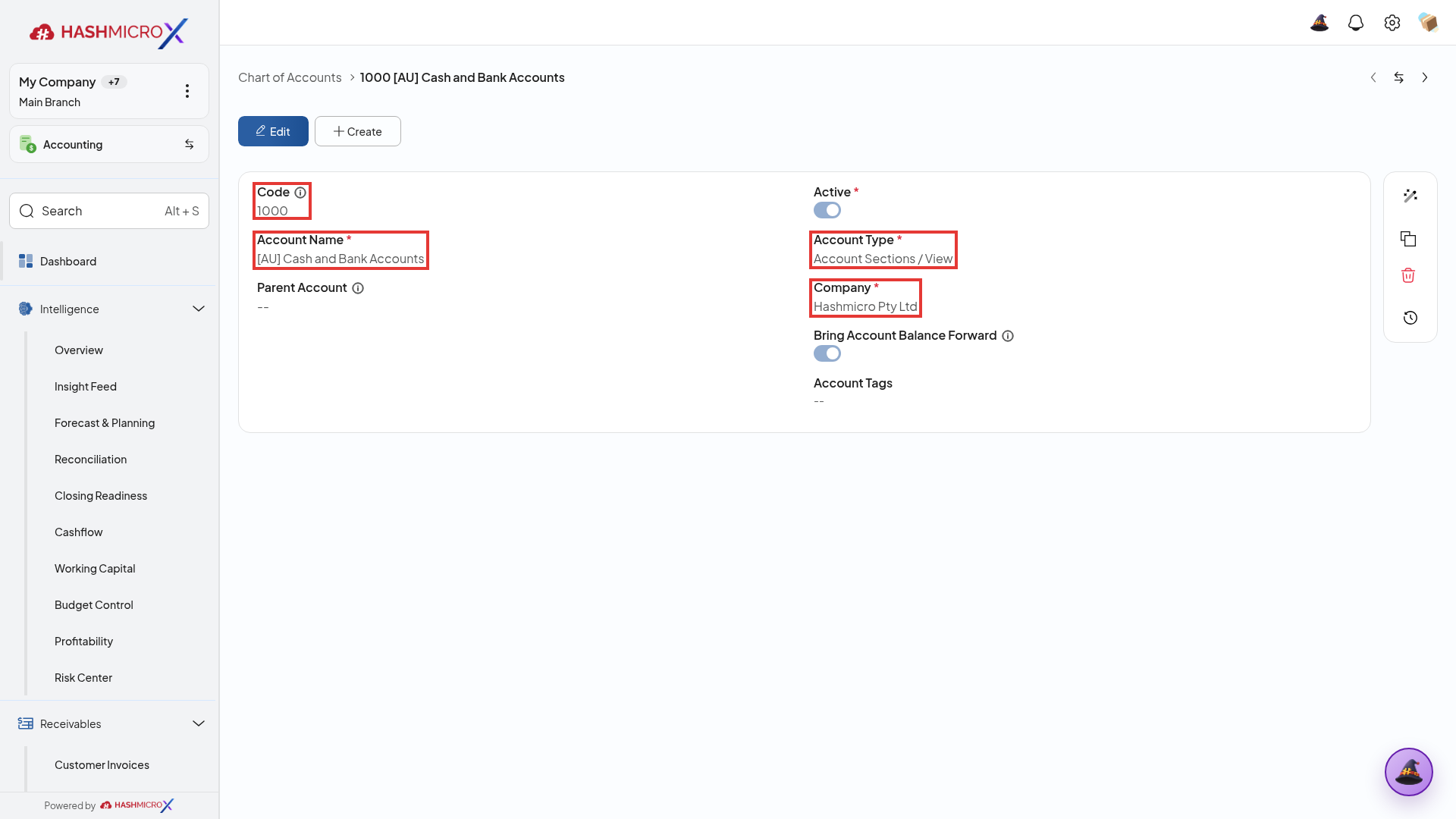
Gambar 2.3.2.2: Parameter nomor kode, nama akun, tipe klasifikasi, dan entitas perusahaan pada formulir Chart of Accounts. -
Verifikasi Pengaturan Rekonsiliasi Otomatis (Allow Reconciliation)
Pada kolom pengaturan lanjutan, periksa sakelar toggle
Allow Reconciliation *. Pastikan opsi ini diaktifkan (biru) khusus untuk akun Piutang Usaha dan Utang Dagang agar mutasi faktur dapat dipadankan secara otomatis dengan transaksi pembayaran bank/kas.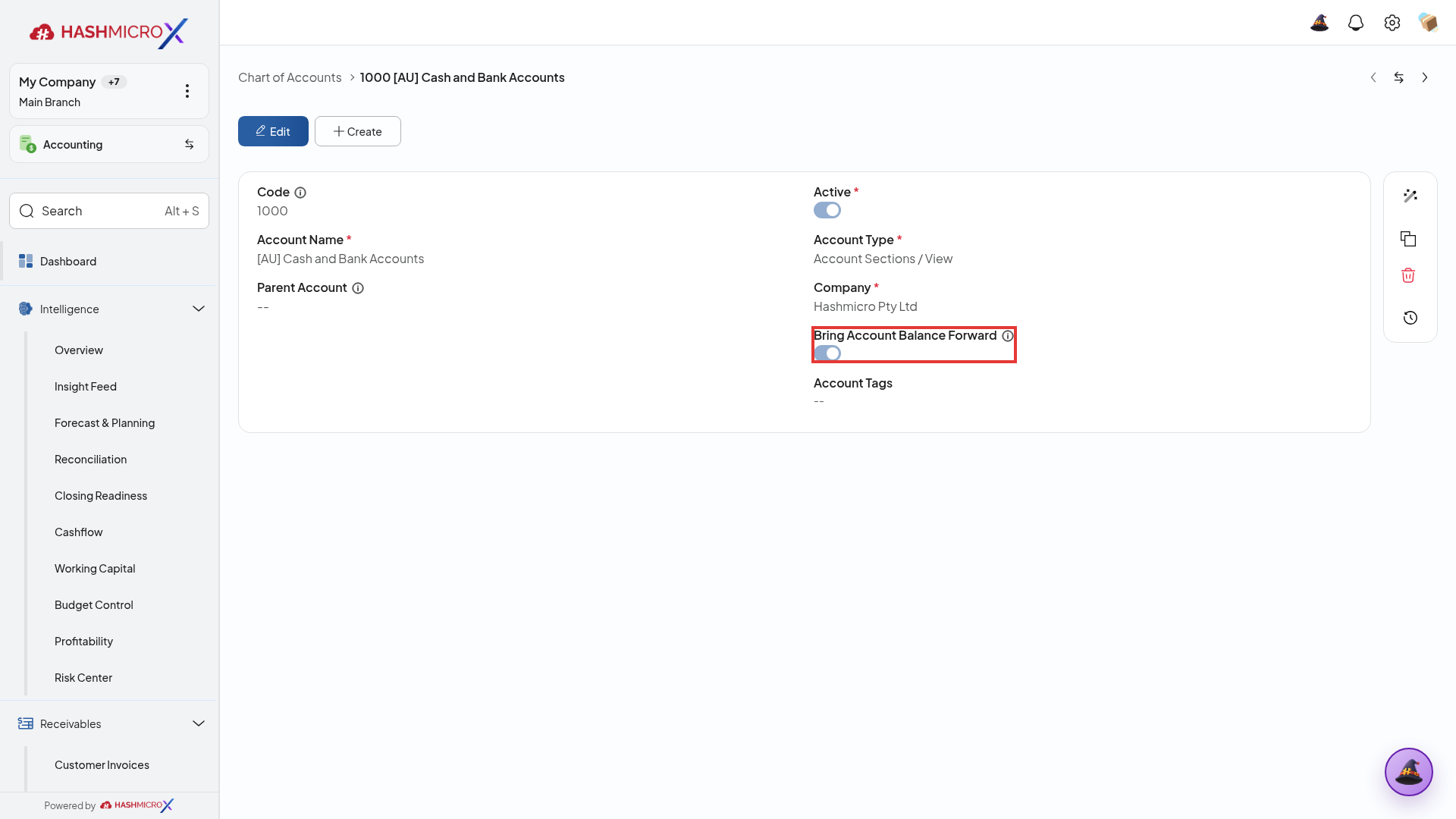
Gambar 2.3.2.3: Konfigurasi toggle Allow Reconciliation yang mengizinkan proses pemadanan pembayaran dan pelunasan faktur.
4. Status and Result Guide
| Lapisan | Status | Makna dan tindak lanjut |
|---|---|---|
| Development | Done di PMT | Menjadi dasar inklusi subfitur. |
| PRD PRD_ACC_00016 | Draft | Status review spesifikasi; bukan hasil uji UI. |
| Alur aplikasi | Belum diuji end-to-end | Cocokkan record dan dampaknya dengan transaksi atau laporan sumber. |
5. Field Reference
Parameter bisnis yang terkait dengan subfitur; nama label dan kewajiban persis pada layar masih perlu dikonfirmasi.
| Field / parameter | Deskripsi | Kewajiban | Tipe input | Contoh / nilai valid | Aturan bisnis |
|---|---|---|---|---|---|
| Kode akun/posisi | Identitas akun atau kelompok budget | Sesuai validasi aplikasi | Teks/pilihan | Record master aktif | Harus sesuai entitas dan dokumen sumber. |
| Tipe/kategori | Klasifikasi untuk posting atau laporan | Sesuai validasi aplikasi | Pilihan | Nilai sesuai konfigurasi | Harus sesuai entitas dan dokumen sumber. |
6. Common Scenarios
Kondisi awal: Saat Chart of Accounts diperlukan dalam proses Accounting Master Data, pengguna memeriksa data sumber dan hasilnya pada entitas yang sama.
Ikuti langkah subfitur ini dan gunakan panduan status di atas untuk menilai hasilnya.
7. Troubleshooting Guide
| Gejala | Kemungkinan penyebab / tindakan | Verifikasi |
|---|---|---|
| Hasil Chart of Accounts tidak sesuai. | Jika Chart of Accounts tidak menghasilkan nilai yang diharapkan, periksa konfigurasi, akses, dan dokumen sumber pada entitas yang dipilih. | Cocokkan record dan dampaknya dengan transaksi atau laporan sumber. |
Penyebab di atas adalah langkah diagnosis; kasus spesifik belum dikonfirmasi tanpa uji dokumen.
2.3.3 Journals
1. Overview
Gunakan Journals untuk mengelompokkan buku transaksi berdasarkan fungsi bisnis: Kas (Cash), Bank, Penjualan (Customer Invoices), Pembelian (Vendor Bills), dan Jurnal Umum (Miscellaneous). Setiap jurnal memiliki kode prefix penomoran dokumen otomatis, akun default debit/kredit, serta metode pembayaran/penerimaan yang diperbolehkan. Ini menjamin pemisahan audit trail yang rapi dan penelusuran mutasi buku besar secara tertib.
Setiap transaksi keuangan wajib terikat pada satu jurnal resmi. Konfigurasi akun suspense/transitory pada jurnal bank memastikan mutasi rekening koran dapat diproses sebelum rekonsiliasi final dilakukan.
2. Prerequisites
- Pengguna dapat mengakses menu
Accounting → Configuration → Master Data → Journal. - Akun kas/bank dan akun clearing penampung telah tersedia pada Chart of Accounts.
- Penomoran kode unik (short code, misal CSH1, BNK1, INV, BILL, MISC) telah distandarisasi untuk menghindari konflik sequence penomoran.
- Hubungkan rekening bank fisik perusahaan dengan jurnal bank terkait sebelum modul bank statement diaktifkan.
3. Step-by-Step Instructions
-
Buka Area Fitur (Daftar Jurnal Transaksi)
Navigasikan ke menu
Accounting → Configuration → Master Data → Journal. Periksa direktori buku jurnal operasional. Pilih salah satu jurnal kas aktif (misalnya baris6767 - KOT Cash Journaluntuk tipeCash) atau klik+ Createuntuk menambahkan buku jurnal transaksi baru.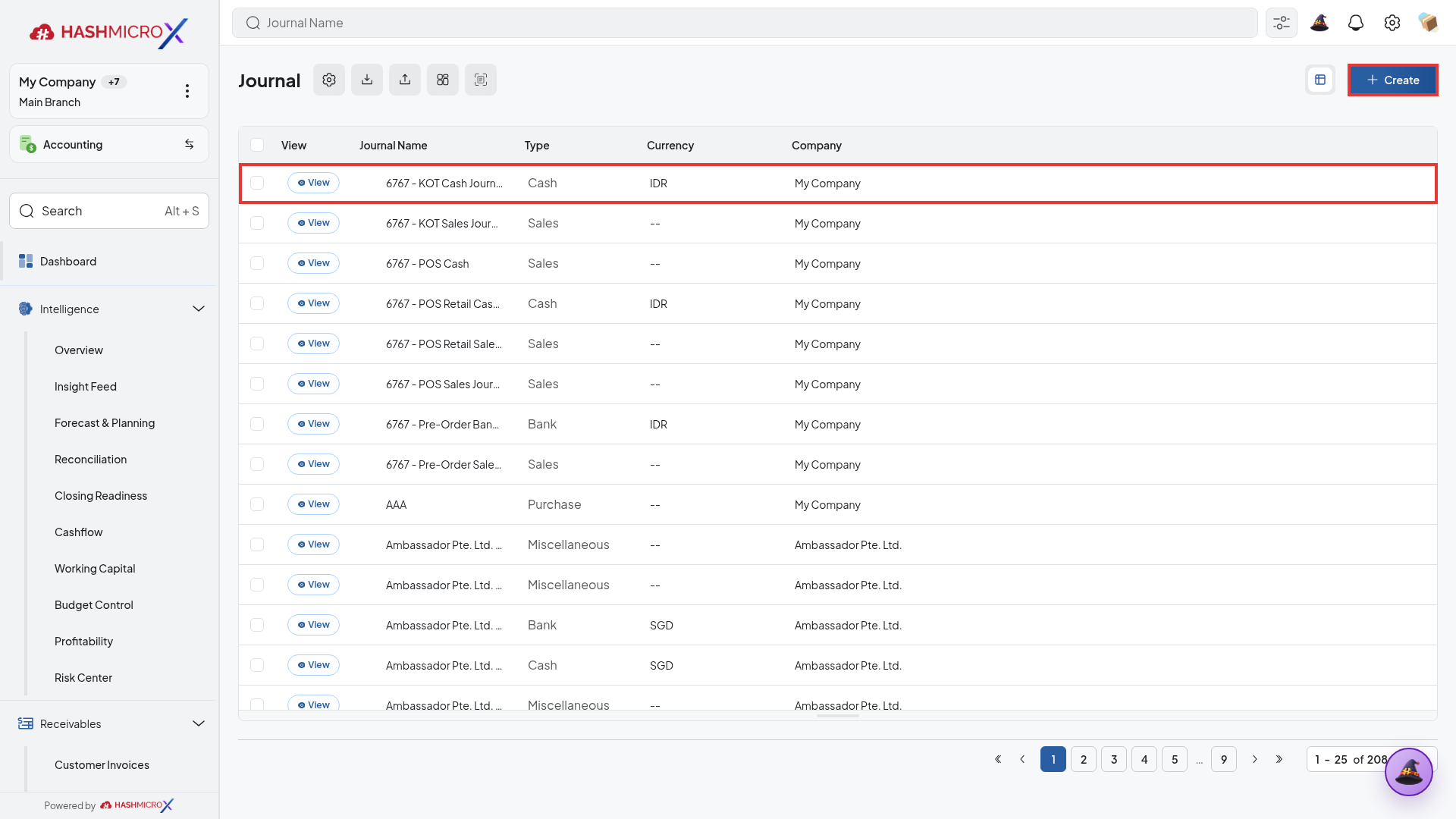
Gambar 2.3.3.1: Daftar buku jurnal (Journals) operasional dengan baris terpilih 6767 - KOT Cash Journal dan tombol Create. -
Periksa atau Konfigurasi Header Buku Jurnal
Pada formulir detail jurnal, verifikasi judul pada
Journal Name *(6767 - KOT Cash Journal), tipe transaksi padaType *(Cash), mata uang dasar padaCurrency *(IDR), serta entitas pemilik padaCompany *(My Company).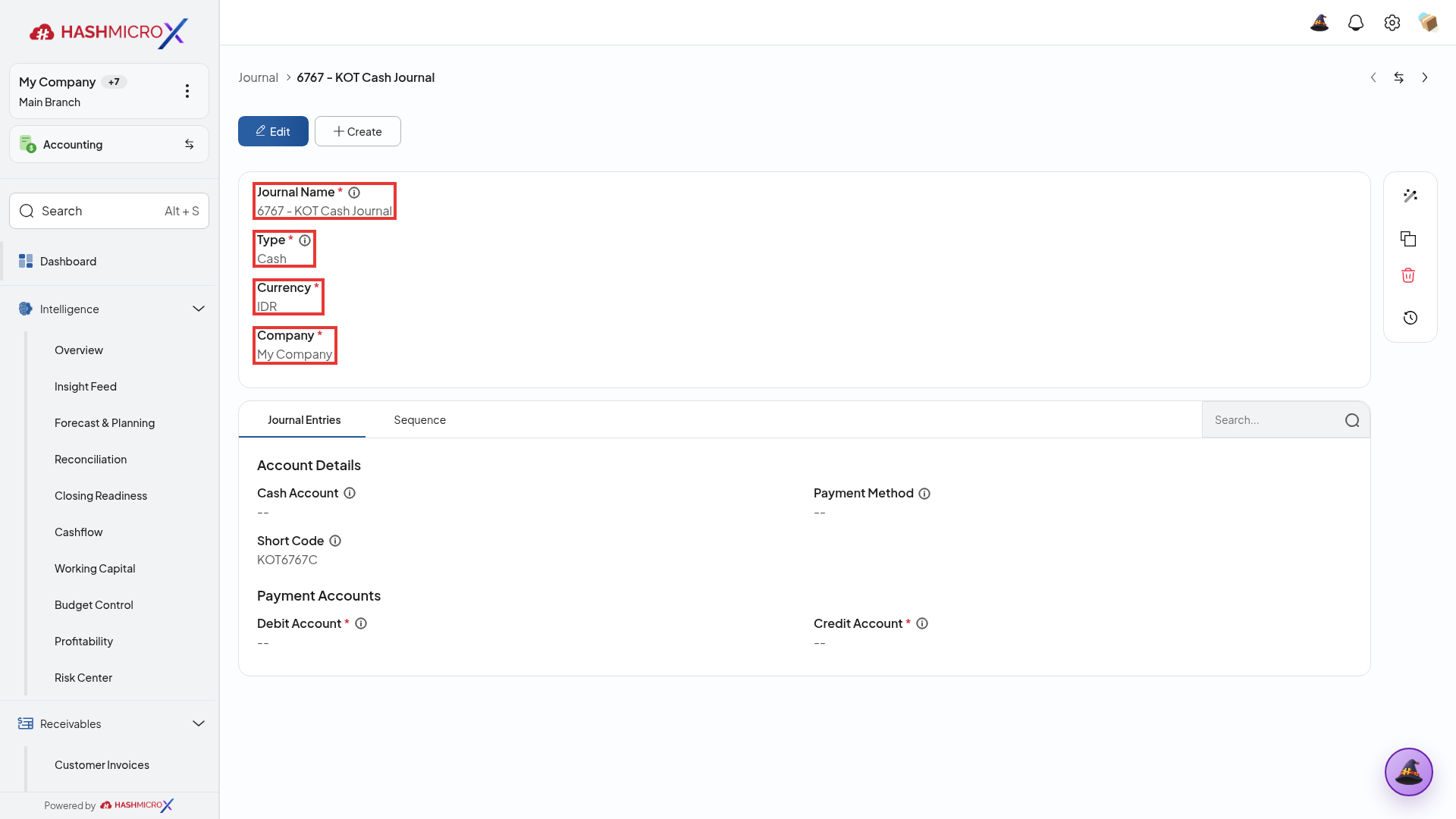
Gambar 2.3.3.2: Parameter formulir buku jurnal yang mendefinisikan nama jurnal, tipe transaksi Cash, dan mata uang IDR. -
Verifikasi Tab Akun Penampung & Kode Singkat (Journal Entries Tab)
Buka tab
Journal Entriesuntuk memverifikasi penugasan kode prefix sequence padaShort Code *(KOT6767C), akun kas utama padaCash Account, serta akun perantara pembayaran padaDebit/Credit Accountguna menjaga kerapian pemisahan audit trail.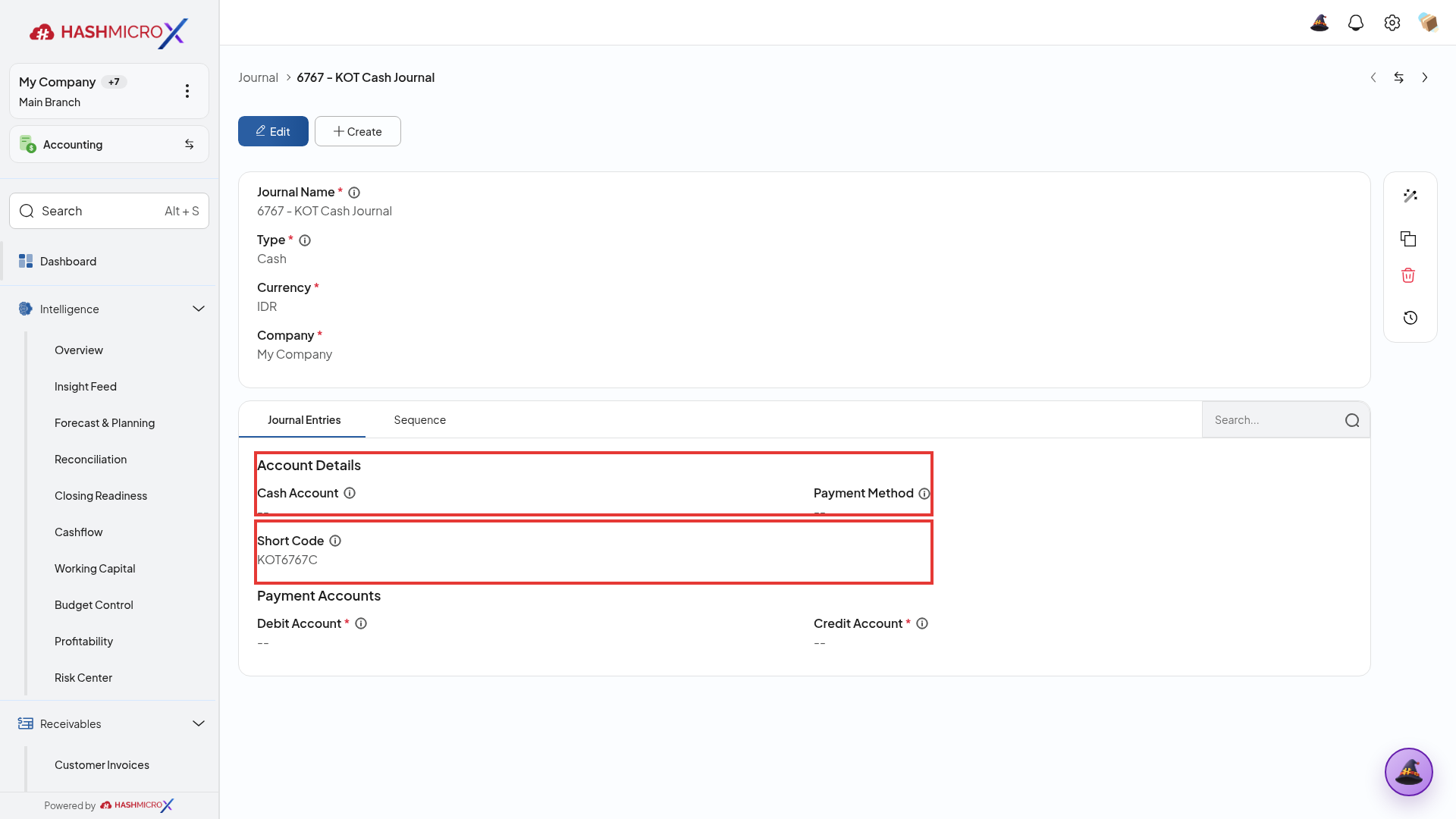
Gambar 2.3.3.3: Konfigurasi tab Journal Entries yang menetapkan Short Code penomoran dokumen dan pemetaan akun penampung kas.
4. Status and Result Guide
| Lapisan | Status | Makna dan tindak lanjut |
|---|---|---|
| Development | Done di PMT | Menjadi dasar inklusi subfitur. |
| Alur aplikasi | Belum diuji end-to-end | Cocokkan record dan dampaknya dengan transaksi atau laporan sumber. |
5. Field Reference
Parameter bisnis yang terkait dengan subfitur; nama label dan kewajiban persis pada layar masih perlu dikonfirmasi.
| Field / parameter | Deskripsi | Kewajiban | Tipe input | Contoh / nilai valid | Aturan bisnis |
|---|---|---|---|---|---|
| Jurnal | Buku transaksi yang dipilih | Sesuai validasi aplikasi | Pilihan | Record master aktif | Harus sesuai entitas dan dokumen sumber. |
| Akun debit/kredit | Baris yang membentuk posting | Sesuai validasi aplikasi | Pilihan | Record master aktif | Harus sesuai entitas dan dokumen sumber. |
6. Common Scenarios
Kondisi awal: Ada penyesuaian buku besar; akuntan menelusuri sumber dan dampak debit/kredit.
Ikuti langkah subfitur ini dan gunakan panduan status di atas untuk menilai hasilnya.
7. Troubleshooting Guide
| Gejala | Kemungkinan penyebab / tindakan | Verifikasi |
|---|---|---|
| Hasil Journals tidak sesuai. | Jurnal gagal: periksa periode, akun, jurnal, serta keseimbangan debit/kredit. | Cocokkan record dan dampaknya dengan transaksi atau laporan sumber. |
Penyebab di atas adalah langkah diagnosis; kasus spesifik belum dikonfirmasi tanpa uji dokumen.
2.3.4 Journal Entries Template
1. Overview
Gunakan Journal Entries Template untuk mempercepat pencatatan transaksi jurnal berulang (recurring transactions) seperti beban penyusutan, amortisasi biaya dibayar di muka, sewa kantor bulanan, dan alokasi penggajian. Template menyimpan pola baris debit-kredit, akun penampung, dan persentase pembagian sehingga staf akuntansi tidak perlu menyusun akun dan rumus kalkulasi berulang kali setiap akhir bulan.
Penerapan template menjamin konsistensi penamaan akun dan alokasi pusat biaya pada jurnal-jurnal rutin yang rentan terjadi deviasi penulisan jika diinput secara manual.
2. Prerequisites
- Pengguna dapat membuka menu
Accounting → Configuration → Master Data → Journal Entry Template. - Akun-akun debit dan kredit yang digunakan dalam template telah aktif pada Chart of Accounts.
- Skema perhitungan persentase atau nominal tetap telah divalidasi dengan jadwal amortisasi atau rekonsiliasi beban operasional.
- Uji pemanggilan template pada menu Journal Entries untuk memastikan keseimbangan nilai debit dan kredit terpenuhi otomatis.
3. Step-by-Step Instructions
-
Buka Area Fitur (Daftar Template Jurnal)
Navigasikan ke menu
Accounting → Configuration → Master Data → Journal Entry Template. Periksa direktori template transaksi berulang yang telah terdaftar. Pilih baris template operasional aktif (sepertiJET-BANK-CHARGEuntukBank Charges / Admin FeepadaMy Company) atau klik tombol+ Createuntuk merancang pola transaksi rutin baru.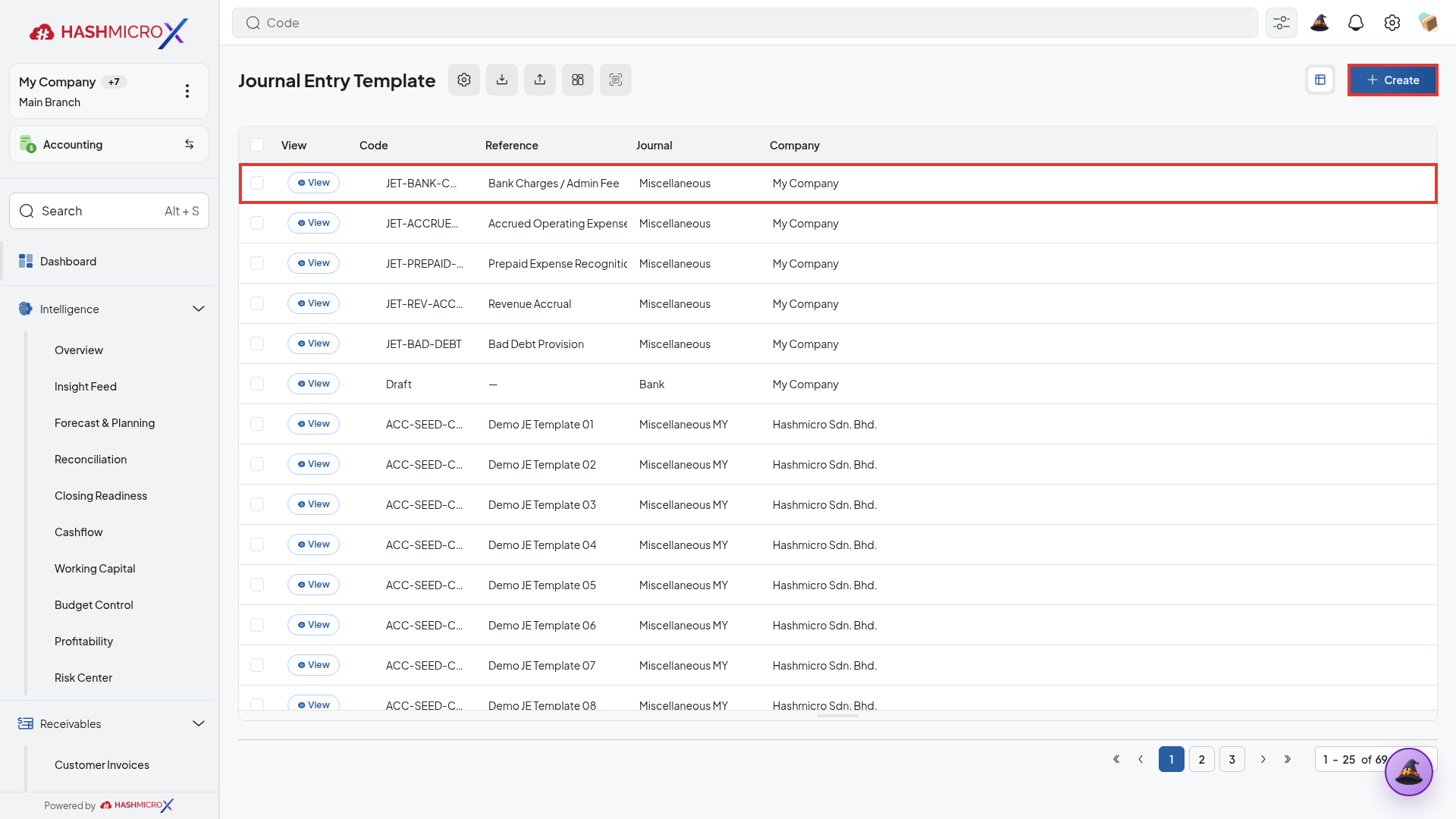
Gambar 2.3.4.1: Daftar template transaksi berulang (Journal Entry Template) dengan baris terpilih Bank Charges / Admin Fee. -
Periksa atau Konfigurasi Header Template Jurnal
Pada formulir detail template, verifikasi penamaan template pada
Template Name *(Bank Charges / Admin Fee), penugasan buku transaksi padaJournal *(Miscellaneous), serta entitas pemilik template padaCompany *(My Company).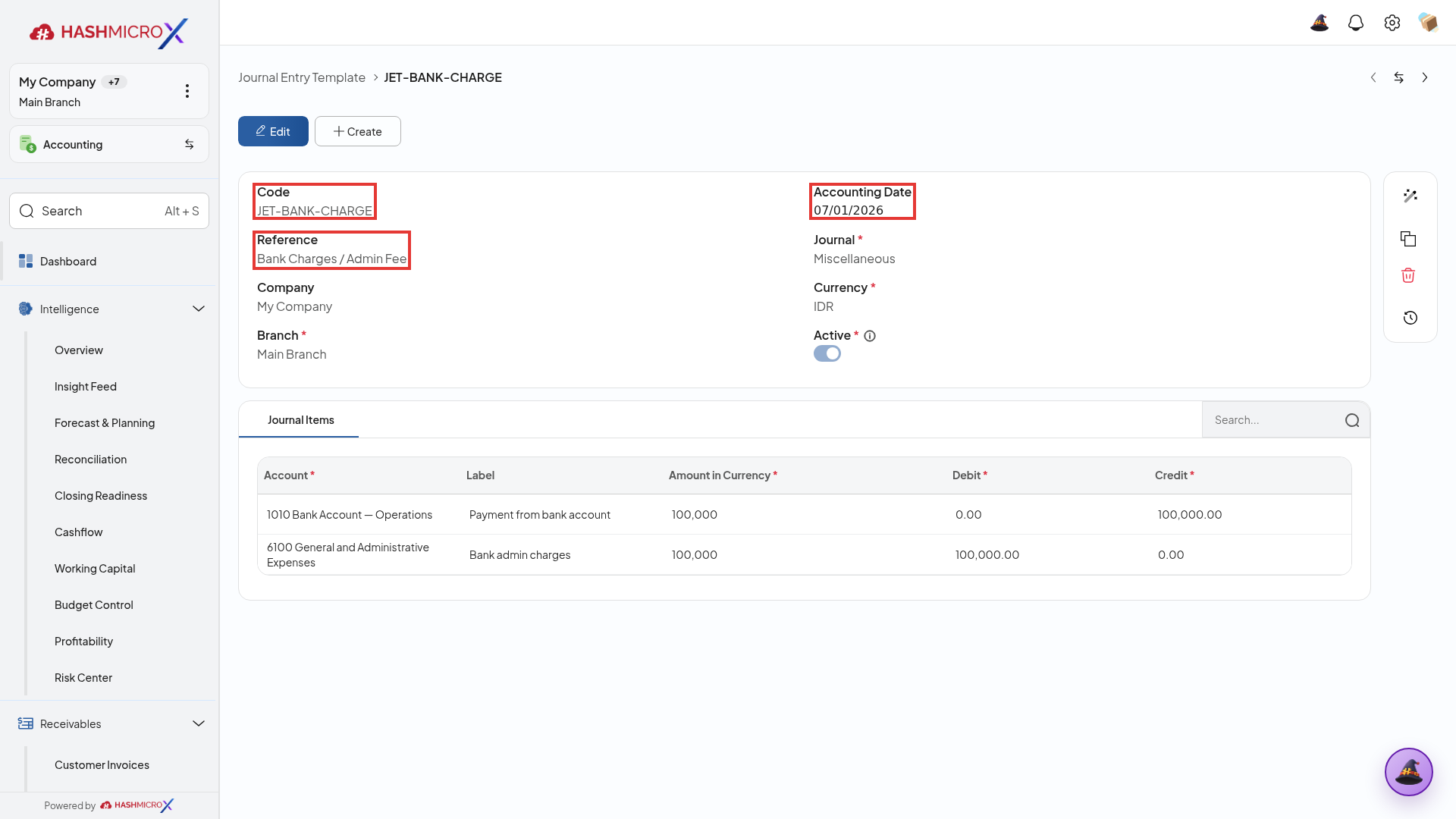
Gambar 2.3.4.2: Parameter header formulir Journal Entry Template yang menghubungkan transaksi ke buku jurnal Miscellaneous. -
Verifikasi Baris Pola Debit & Kredit (Template Lines)
Periksa tabel
Template Linesuntuk memastikan akun-akun debit (Beban Administrasi Bank) dan kredit (Kas/Bank) telah terpasang dengan formula perhitungan alokasi yang tepat, sehingga pemanggilan template menghasilkan jurnal yang seimbang secara otomatis.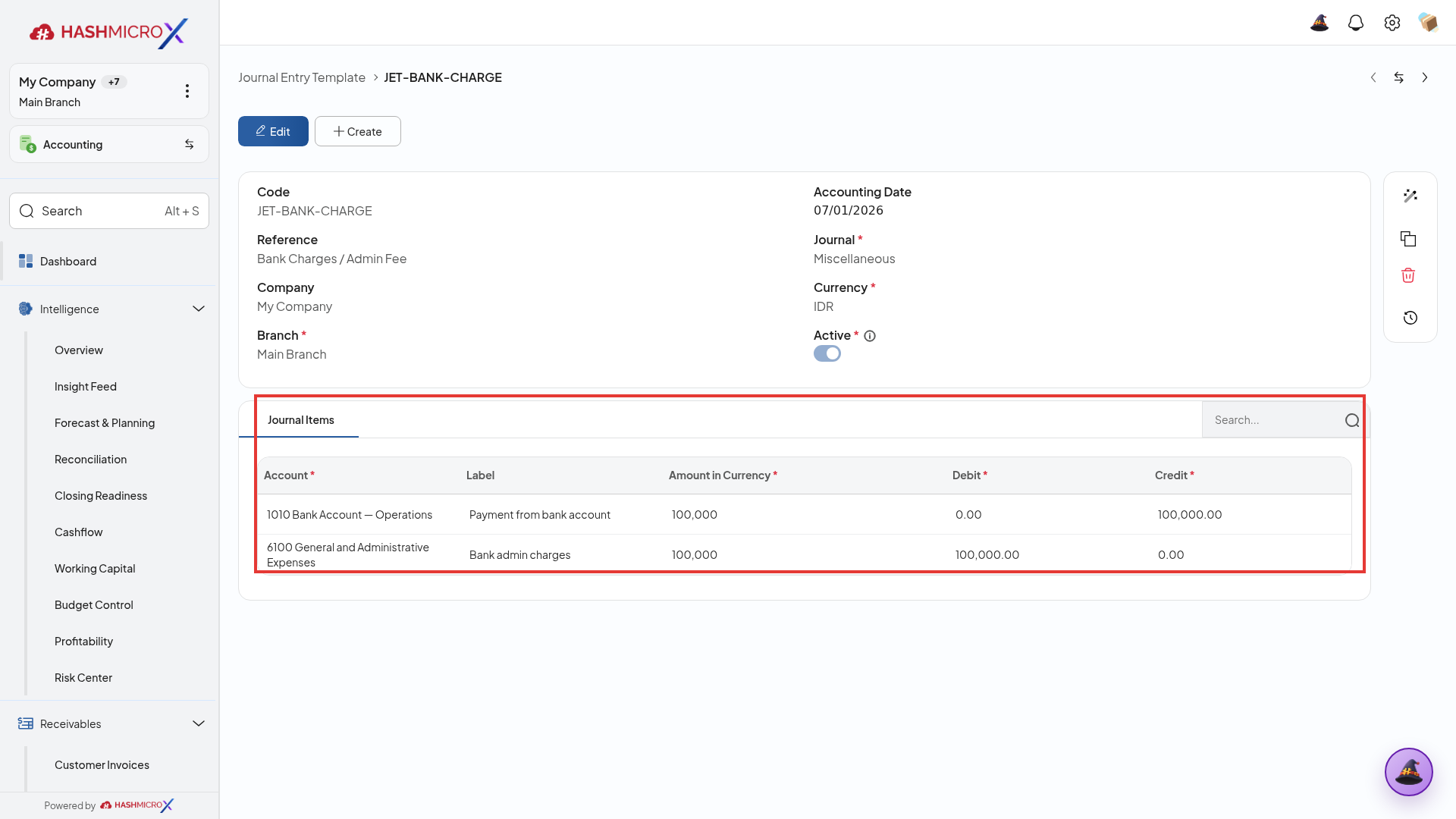
Gambar 2.3.4.3: Konfigurasi baris debit dan kredit pada tabel Template Lines untuk standardisasi transaksi pembukuan berulang.
4. Status and Result Guide
| Lapisan | Status | Makna dan tindak lanjut |
|---|---|---|
| Development | Done di PMT | Menjadi dasar inklusi subfitur. |
| PRD PRD_ACC_00057 | Draft | Status review spesifikasi; bukan hasil uji UI. |
| Alur aplikasi | Belum diuji end-to-end | Cocokkan record dan dampaknya dengan transaksi atau laporan sumber. |
5. Field Reference
Parameter bisnis yang terkait dengan subfitur; nama label dan kewajiban persis pada layar masih perlu dikonfirmasi.
| Field / parameter | Deskripsi | Kewajiban | Tipe input | Contoh / nilai valid | Aturan bisnis |
|---|---|---|---|---|---|
| Jurnal | Buku transaksi yang dipilih | Sesuai validasi aplikasi | Pilihan | Record master aktif | Harus sesuai entitas dan dokumen sumber. |
| Akun debit/kredit | Baris yang membentuk posting | Sesuai validasi aplikasi | Pilihan | Record master aktif | Harus sesuai entitas dan dokumen sumber. |
6. Common Scenarios
Kondisi awal: Ada penyesuaian buku besar; akuntan menelusuri sumber dan dampak debit/kredit.
Ikuti langkah subfitur ini dan gunakan panduan status di atas untuk menilai hasilnya.
7. Troubleshooting Guide
| Gejala | Kemungkinan penyebab / tindakan | Verifikasi |
|---|---|---|
| Hasil Journal Entries Template tidak sesuai. | Jurnal gagal: periksa periode, akun, jurnal, serta keseimbangan debit/kredit. | Cocokkan record dan dampaknya dengan transaksi atau laporan sumber. |
Penyebab di atas adalah langkah diagnosis; kasus spesifik belum dikonfirmasi tanpa uji dokumen.
2.4 Akuntansi Biaya & Analitik
Tata kelola akuntansi manajerial dan pengawasan pagu anggaran unit bisnis. Meliputi hierarki pusat biaya divisi, dimensi tag cabang/departemen, otomasi distribusi beban, dan buku besar analitik.
2.4.1 Cost Center
1. Overview
Gunakan Cost Center (Pusat Biaya / Akun Analitik) untuk melacak profitabilitas dan pengeluaran per unit bisnis, divisi, proyek, atau lini operasional di luar struktur akun keuangan legal. Setiap kali transaksi beban atau pendapatan dicatat, alokasi analitik diarahkan ke Cost Center terkait sehingga manajemen dapat mengevaluasi efisiensi anggaran per departemen secara terperinci.
Pusat biaya memberikan visibilitas granular terhadap biaya operasional riil yang tidak tercermin secara eksplisit pada laporan laba rugi legal perusahaan.
2. Prerequisites
- Pengguna memiliki wewenang analitik pada menu
Accounting → Configuration → Budget & Cost Center → Cost Center. - Rencana anggaran departemen (budget plan) dan daftar unit penanggung jawab biaya telah ditetapkan.
- Pastikan modul integrasi analitik aktif pada pengaturan pembukuan perusahaan.
- Uji pencatatan dokumen transaksi dengan mencantumkan Cost Center untuk memastikan mutasi analitik terekam pada buku besar analitik.
3. Step-by-Step Instructions
-
Buka Area Fitur (Daftar Hirarki Pusat Biaya)
Akses menu
Accounting → Configuration → Budget & Cost Center → Cost Center. Sistem menyajikan struktur pengelompokan akun analitik perusahaan secara hierarkis. Periksa grup induk analitik (misalnya grupDivision (4)) atau klik tombol+ Createuntuk merumuskan pusat biaya baru.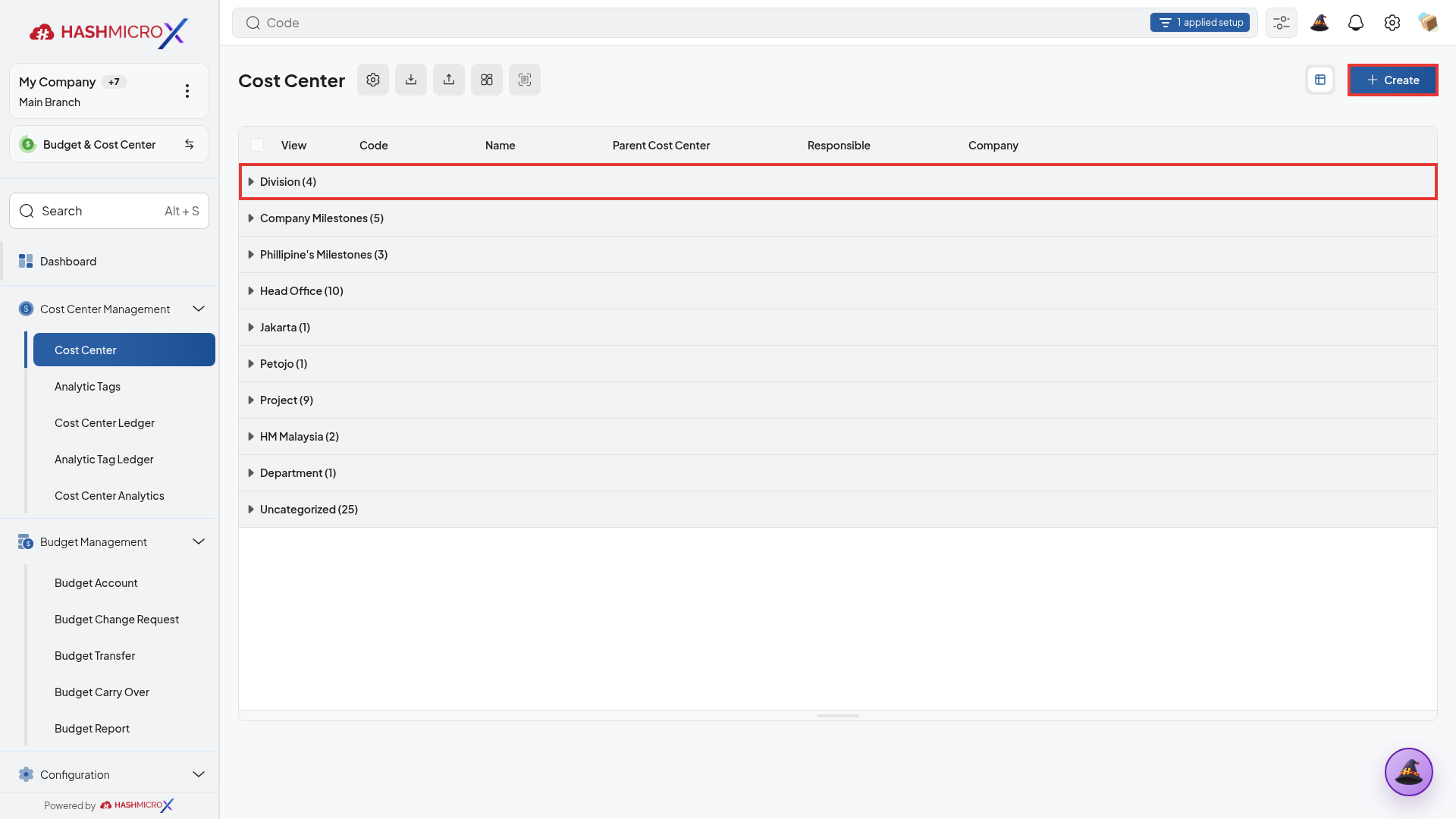
Gambar 2.4.1.1: Direktori hirarki Cost Center dengan grup induk Division dan tombol pembuatan pusat biaya baru. -
Buka dan Telusuri Cabang Hirarki Sub-Pusat Biaya
Klik baris grup induk
Division (4)untuk membuka cabang hirarki di bawahnya. Periksa daftar sub-pusat biaya yang mencakup divisiSA(System Analyst),CSL(Consultant),LDEV(Lead Developer), danPM(Project Manager) beserta penanggung jawab (Responsible) terkait.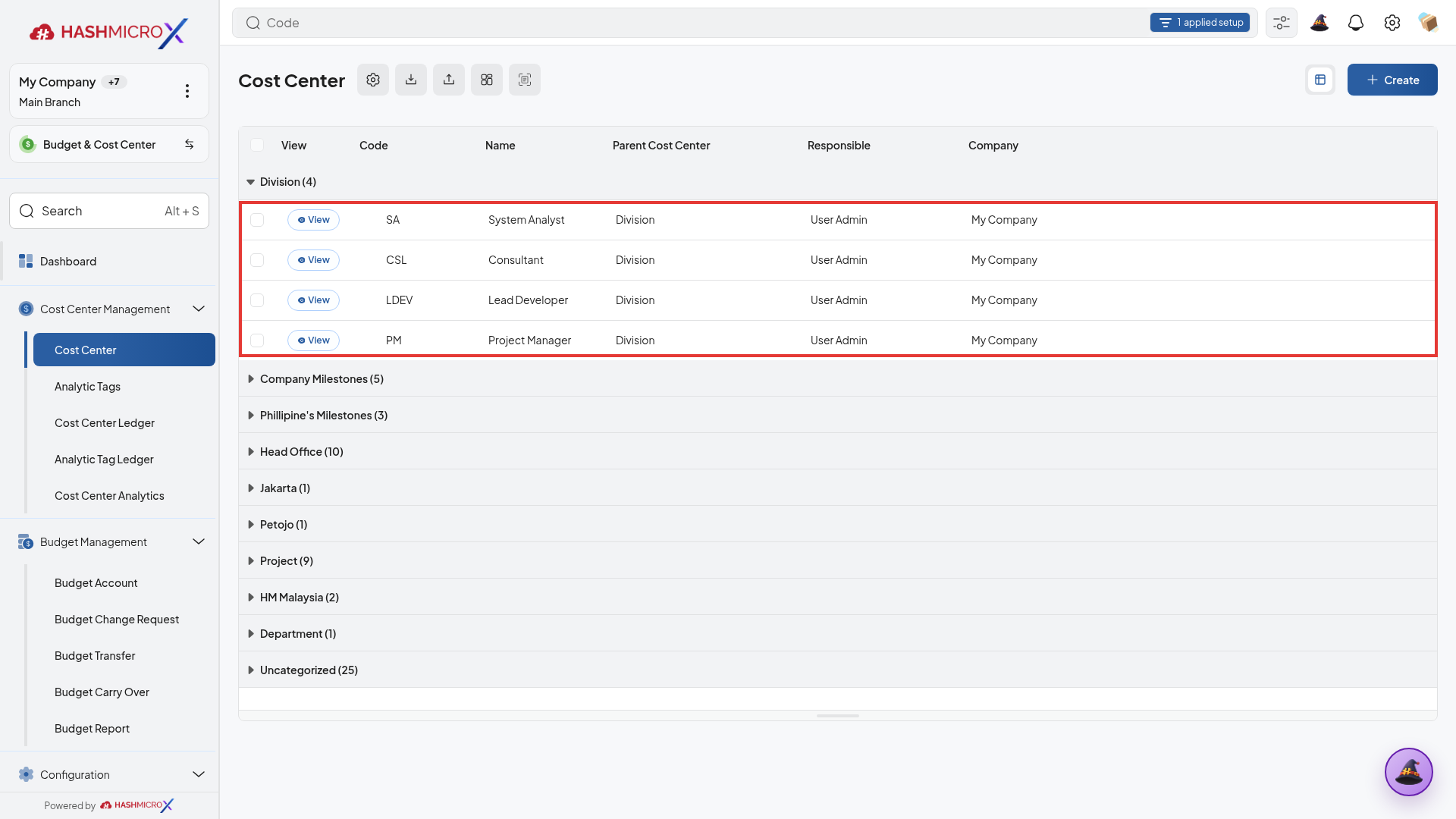
Gambar 2.4.1.2: Struktur pohon hirarki (hierarchy tree) Cost Center yang memperlihatkan alokasi sub-divisi di bawah Division. -
Verifikasi Parameter Formulir Detail Pusat Biaya
Klik tombol
Viewpada salah satu sub-divisi (misalnyaSA) untuk membuka formulir detail. Verifikasi kelengkapan kode padaCode *(SA), nama unit padaName *(System Analyst), relasi induk padaParent Cost Center *(Division), serta kepemilikan entitas padaCompany *(My Company).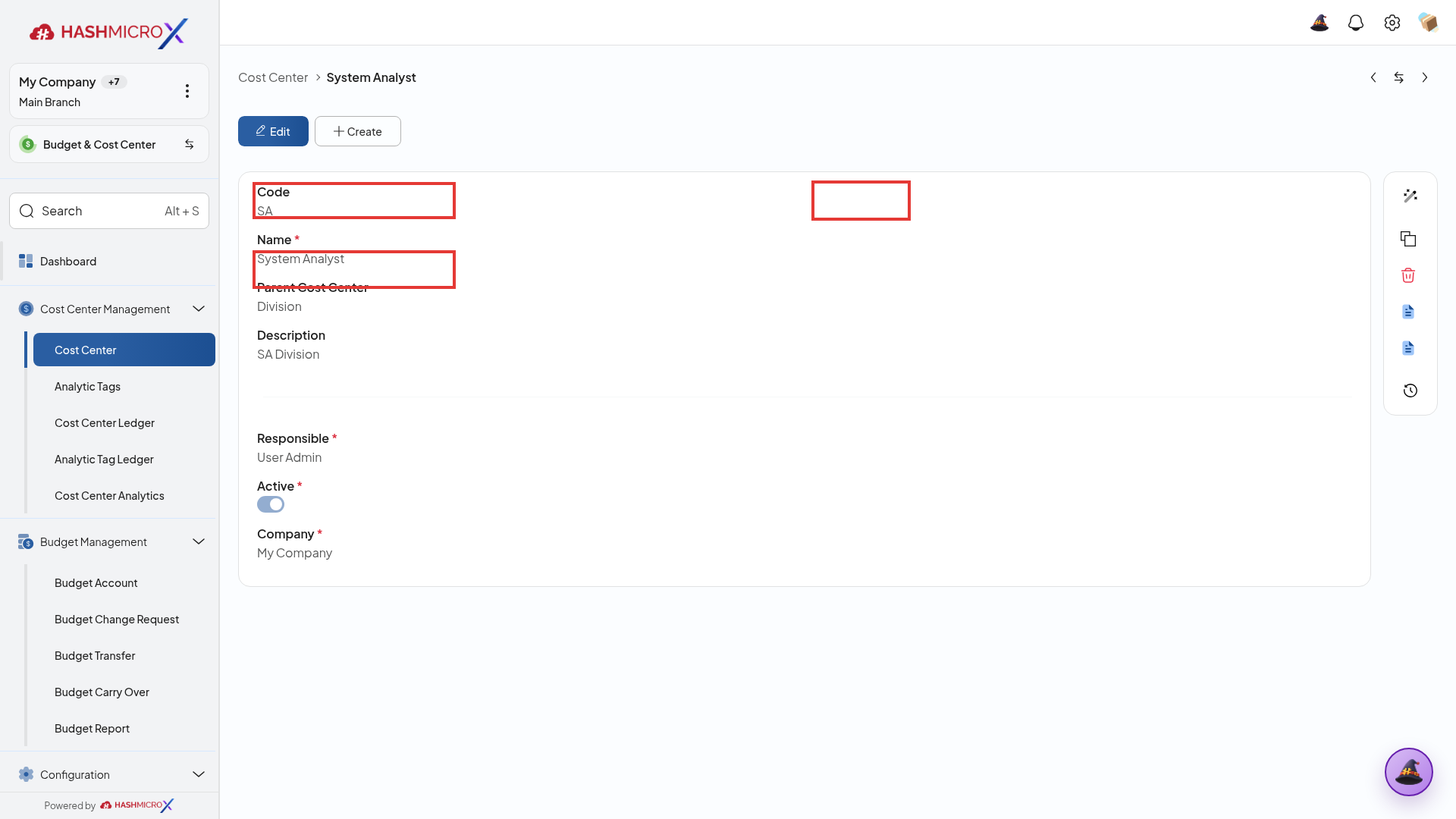
Gambar 2.4.1.3: Parameter formulir detail Cost Center yang menghubungkan sub-divisi ke grup induk Division dan entitas perusahaan.
4. Status and Result Guide
| Lapisan | Status | Makna dan tindak lanjut |
|---|---|---|
| Development | Done di PMT | Menjadi dasar inklusi subfitur. |
| PRD PRD_ACC_00169 | Approved | Status review spesifikasi; bukan hasil uji UI. |
| Alur aplikasi | Belum diuji end-to-end | Cocokkan record dan dampaknya dengan transaksi atau laporan sumber. |
5. Field Reference
Parameter bisnis yang terkait dengan subfitur; nama label dan kewajiban persis pada layar masih perlu dikonfirmasi.
| Field / parameter | Deskripsi | Kewajiban | Tipe input | Contoh / nilai valid | Aturan bisnis |
|---|---|---|---|---|---|
| Cost center | Dimensi penelusuran biaya | Sesuai validasi aplikasi | Pilihan | Record master aktif | Harus sesuai entitas dan dokumen sumber. |
| Aturan distribusi | Kondisi dan porsi alokasi | Sesuai validasi aplikasi | Pilihan | Nilai sesuai konfigurasi | Harus sesuai entitas dan dokumen sumber. |
6. Common Scenarios
Kondisi awal: Biaya dari transaksi perlu dibagi menurut unit kerja; alokasi diperiksa pada dokumen dan laporan.
Ikuti langkah subfitur ini dan gunakan panduan status di atas untuk menilai hasilnya.
7. Troubleshooting Guide
| Gejala | Kemungkinan penyebab / tindakan | Verifikasi |
|---|---|---|
| Hasil Cost Center tidak sesuai. | Alokasi tidak sesuai: periksa rule yang cocok, prioritas, persentase, dan dimensi aktif. | Cocokkan record dan dampaknya dengan transaksi atau laporan sumber. |
Penyebab di atas adalah langkah diagnosis; kasus spesifik belum dikonfirmasi tanpa uji dokumen.
2.4.2 Cost Center Type
1. Overview
Gunakan Cost Center Type (Rencana/Kategori Analitik) untuk mengelompokkan pusat biaya ke dalam hierarki analisis yang logis (misalnya Divisi Regional, Jenis Proyek, atau Unit Usaha Strategis). Fitur ini memungkinkan pelaporan analitik multidimensi dengan memisahkan analisis biaya operasional rutin dari analisis biaya proyek investasi jangka panjang.
Klasifikasi tipe analitik memastikan data biaya dapat dikonsolidasikan menurut sudut pandang manajemen strategis yang dinamis.
2. Prerequisites
- Pengguna dapat mengakses menu konfigurasi rencana/tipe analitik pada modul Accounting.
- Struktur hierarki dimensi analisis biaya telah disetujui bersama manajer pengendalian operasional (financial controller).
- Master data departemen perusahaan telah selaras dengan klasifikasi tipe analitik.
- Pastikan keterikatan antara Cost Center dan tipe analitik telah tervalidasi sebelum periode anggaran dibuka.
3. Step-by-Step Instructions
-
Buka Area Fitur (Daftar Tag Analitik / Tipe Pusat Biaya)
Akses menu
Accounting → Configuration → Budget & Cost Center → Analytic Tags. Sistem menampilkan struktur pengelompokan dimensi tag analitik perusahaan. Periksa grup dimensi yang terdaftar (misalnya grupBranch (3)) atau klik tombol+ Createuntuk merumuskan klasifikasi dimensi biaya baru.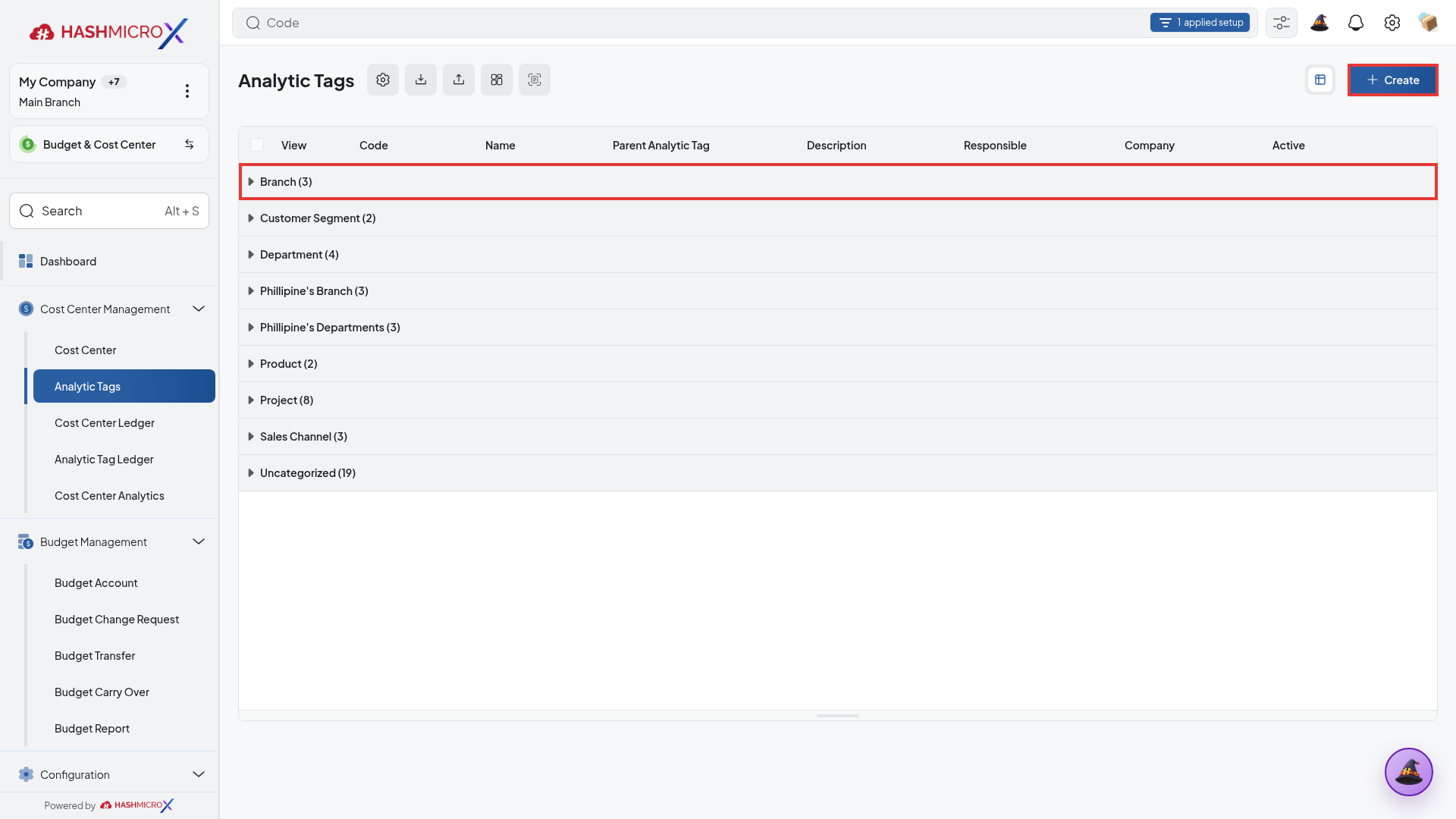
Gambar 2.4.2.1: Direktori Analytic Tags dengan grup dimensi Branch dan tombol pembuatan klasifikasi baru. -
Buka dan Telusuri Cabang Dimensi Tag Analitik
Klik baris grup
Branch (3)untuk membuka cabang sub-tag di bawahnya. Periksa daftar cabang operasional aktif yang mencakupBali,Jakarta, danSurabayabeserta penanggung jawab unit yang mengendalikan alokasi analitik.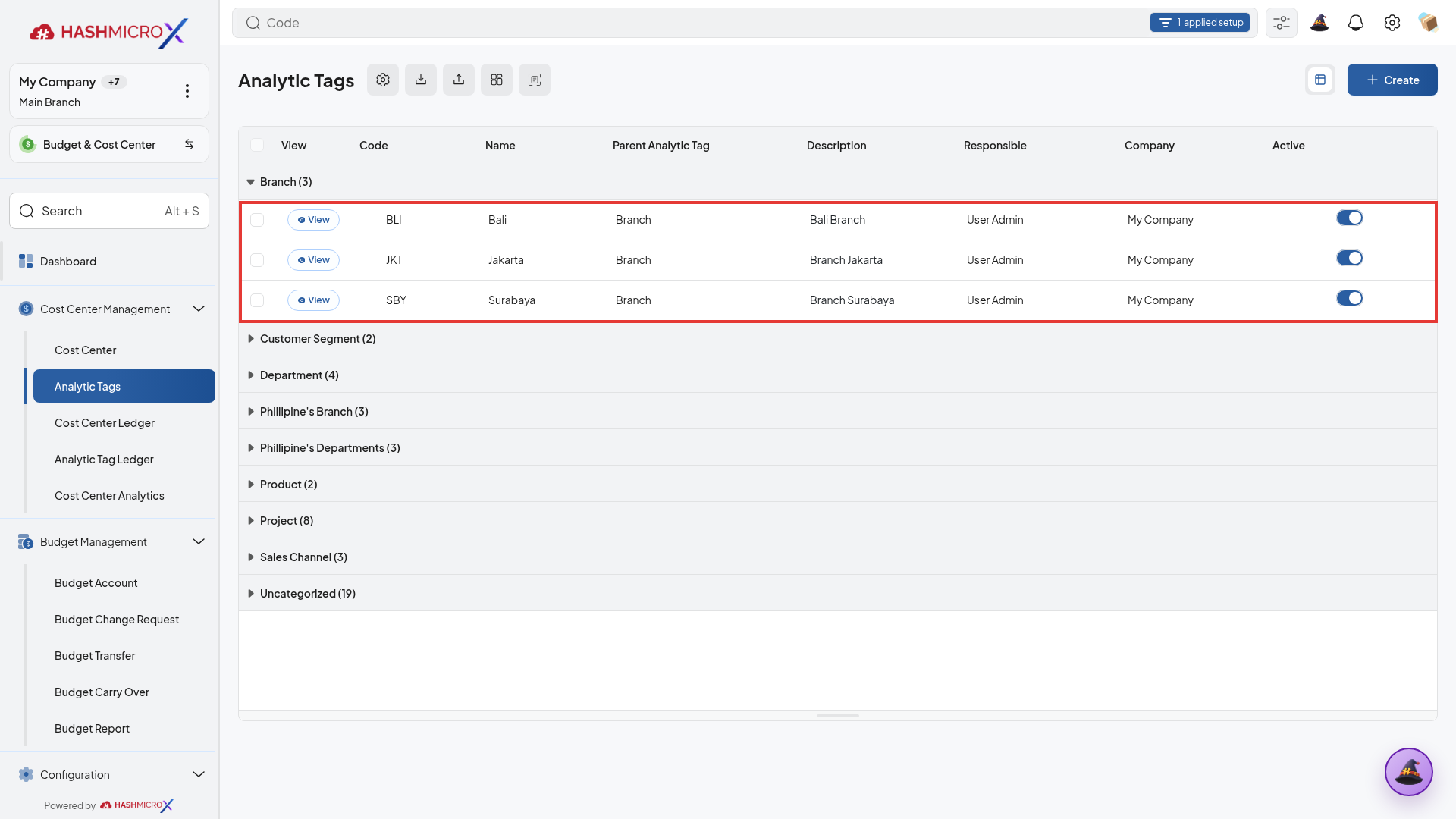
Gambar 2.4.2.2: Struktur hierarki dimensi Analytic Tags yang memperlihatkan cabang operasional aktif di bawah grup Branch. -
Verifikasi Parameter Master Tag Analitik Cabang
Periksa rincian baris cabang pertama (
Bali) untuk memverifikasi kolomCode,Name,Parent Analytic Tag(Branch), entitas pemilik padaCompany, serta pastikan sakelar toggleActiveberada dalam status aktif (biru).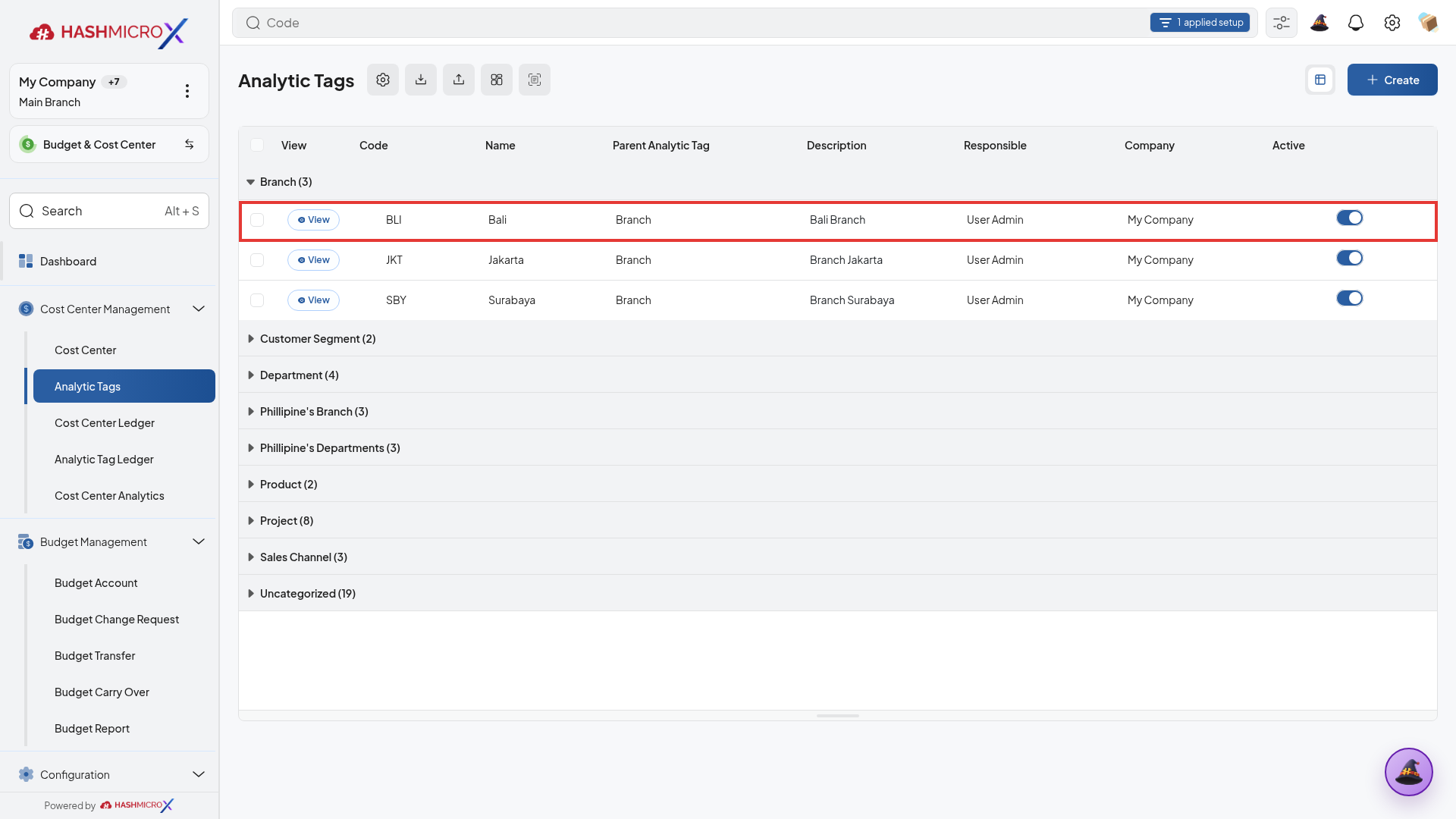
Gambar 2.4.2.3: Parameter konfigurasi baris Analytic Tag yang mengikat dimensi cabang pada entitas perusahaan.
4. Status and Result Guide
| Lapisan | Status | Makna dan tindak lanjut |
|---|---|---|
| Development | Done di PMT | Menjadi dasar inklusi subfitur. |
| PRD PRD_ACC_00067 | Draft | Status review spesifikasi; bukan hasil uji UI. |
| Alur aplikasi | Belum diuji end-to-end | Cocokkan record dan dampaknya dengan transaksi atau laporan sumber. |
5. Field Reference
Parameter bisnis yang terkait dengan subfitur; nama label dan kewajiban persis pada layar masih perlu dikonfirmasi.
| Field / parameter | Deskripsi | Kewajiban | Tipe input | Contoh / nilai valid | Aturan bisnis |
|---|---|---|---|---|---|
| Cost center | Dimensi penelusuran biaya | Sesuai validasi aplikasi | Pilihan | Record master aktif | Harus sesuai entitas dan dokumen sumber. |
| Aturan distribusi | Kondisi dan porsi alokasi | Sesuai validasi aplikasi | Pilihan | Nilai sesuai konfigurasi | Harus sesuai entitas dan dokumen sumber. |
6. Common Scenarios
Kondisi awal: Biaya dari transaksi perlu dibagi menurut unit kerja; alokasi diperiksa pada dokumen dan laporan.
Ikuti langkah subfitur ini dan gunakan panduan status di atas untuk menilai hasilnya.
7. Troubleshooting Guide
| Gejala | Kemungkinan penyebab / tindakan | Verifikasi |
|---|---|---|
| Hasil Cost Center Type tidak sesuai. | Alokasi tidak sesuai: periksa rule yang cocok, prioritas, persentase, dan dimensi aktif. | Cocokkan record dan dampaknya dengan transaksi atau laporan sumber. |
Penyebab di atas adalah langkah diagnosis; kasus spesifik belum dikonfirmasi tanpa uji dokumen.
2.4.3 Cost Center Rules
1. Overview
Gunakan Cost Center Rules (Analytic Distribution Defaults) untuk menetapkan alokasi analitik otomatis pada transaksi berdasarkan kombinasi kriteria mitra bisnis, produk, akun pengeluaran, atau pengguna yang membuat dokumen. Dengan aturan ini, staf operasional tidak perlu memilih akun pusat biaya secara manual saat menginput tagihan, sehingga meminimalkan salah alokasi anggaran biaya.
Aturan analitik default mempercepat proses entri data operasional sekaligus menjaga kepatuhan pembebanan biaya ke penanggung jawab anggaran yang tepat.
2. Prerequisites
- Pengguna memiliki akses ke menu aturan analitik default di modul Accounting.
- Master Cost Center target dan kriteria pemicu (produk, vendor, akun) telah tersedia dalam sistem.
- Nilai persentase pembagian analitik (jika terbagi ke beberapa pusat biaya) berjumlah tepat 100%.
- Lakukan simulasi pembuatan Purchase Order atau Vendor Bill untuk memverifikasi pemicu aturan analitik bekerja otomatis.
3. Step-by-Step Instructions
-
Buka Area Fitur (Daftar Aturan Distribusi Pusat Biaya)
Navigasikan ke menu
Accounting → Configuration → Budget & Cost Center → Cost Center & Analytic Defaults. Periksa direktori aturan alokasi otomatis yang telah dikonfigurasi. Pilih grup aturan analitik (sepertiCost Center Distribution (5)) atau klik+ Createuntuk merancang formula distribusi biaya baru.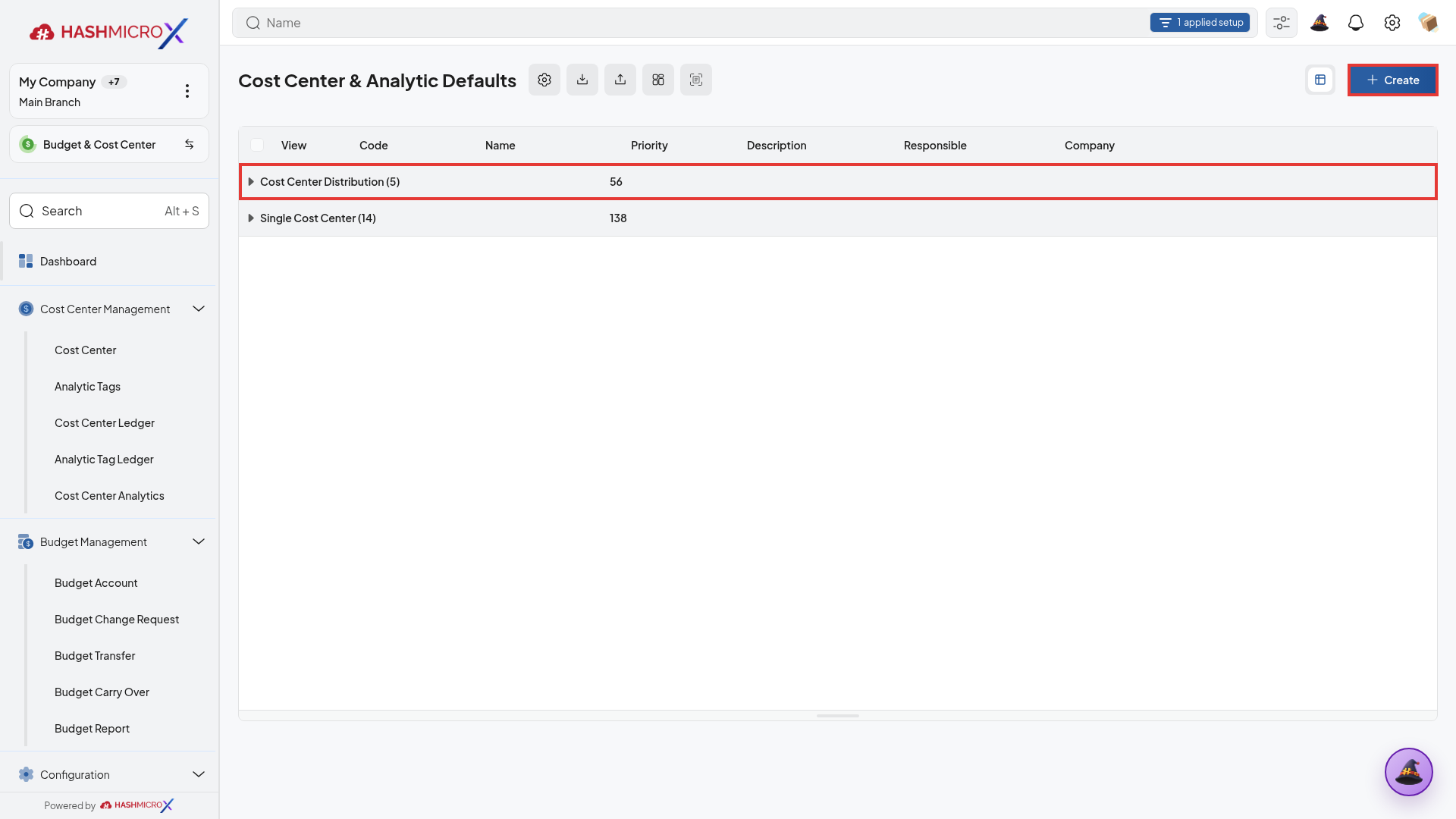
Gambar 2.4.3.1: Direktori aturan alokasi analitik (Cost Center & Analytic Defaults) dengan grup Cost Center Distribution. -
Buka dan Telusuri Aturan Distribusi Biaya Aktif
Klik baris grup
Cost Center Distribution (5)untuk menampilkan aturan distribusi operasional yang mencakup aturanJKT,SBY,DEF,SA, dan aturan distribusi biaya bersamaCCD002.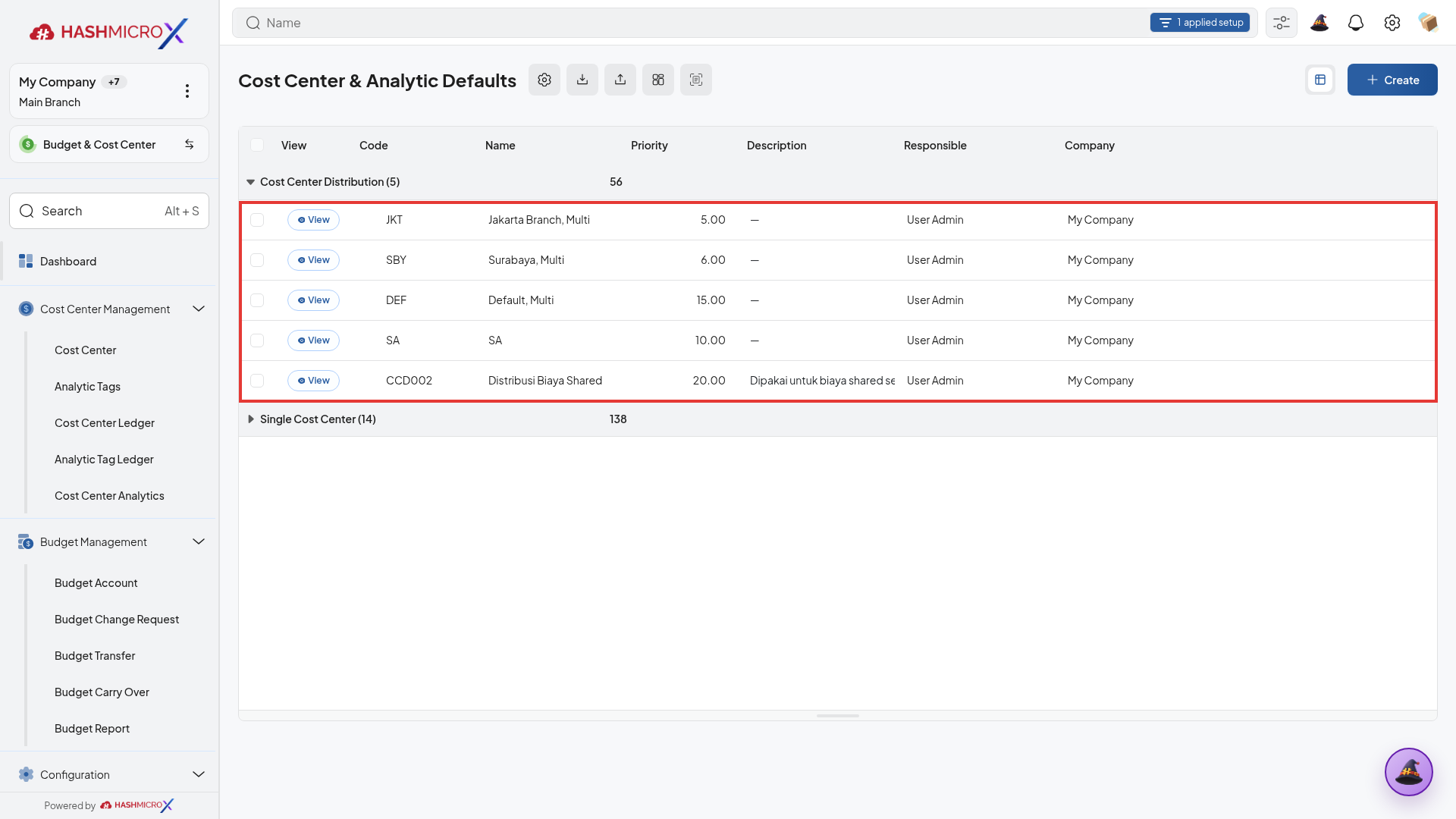
Gambar 2.4.3.2: Rangkaian aturan distribusi analitik yang menentukan bobot prioritas dan target alokasi otomatis. -
Verifikasi Parameter Prioritas & Alokasi Aturan
Periksa baris aturan
CCD002(Distribusi Biaya Shared) untuk memastikan bidangCode(CCD002), nilaiPriority(20.00), deskripsi penggunaan alokasi biaya shared, serta entitas hukum padaCompany(My Company).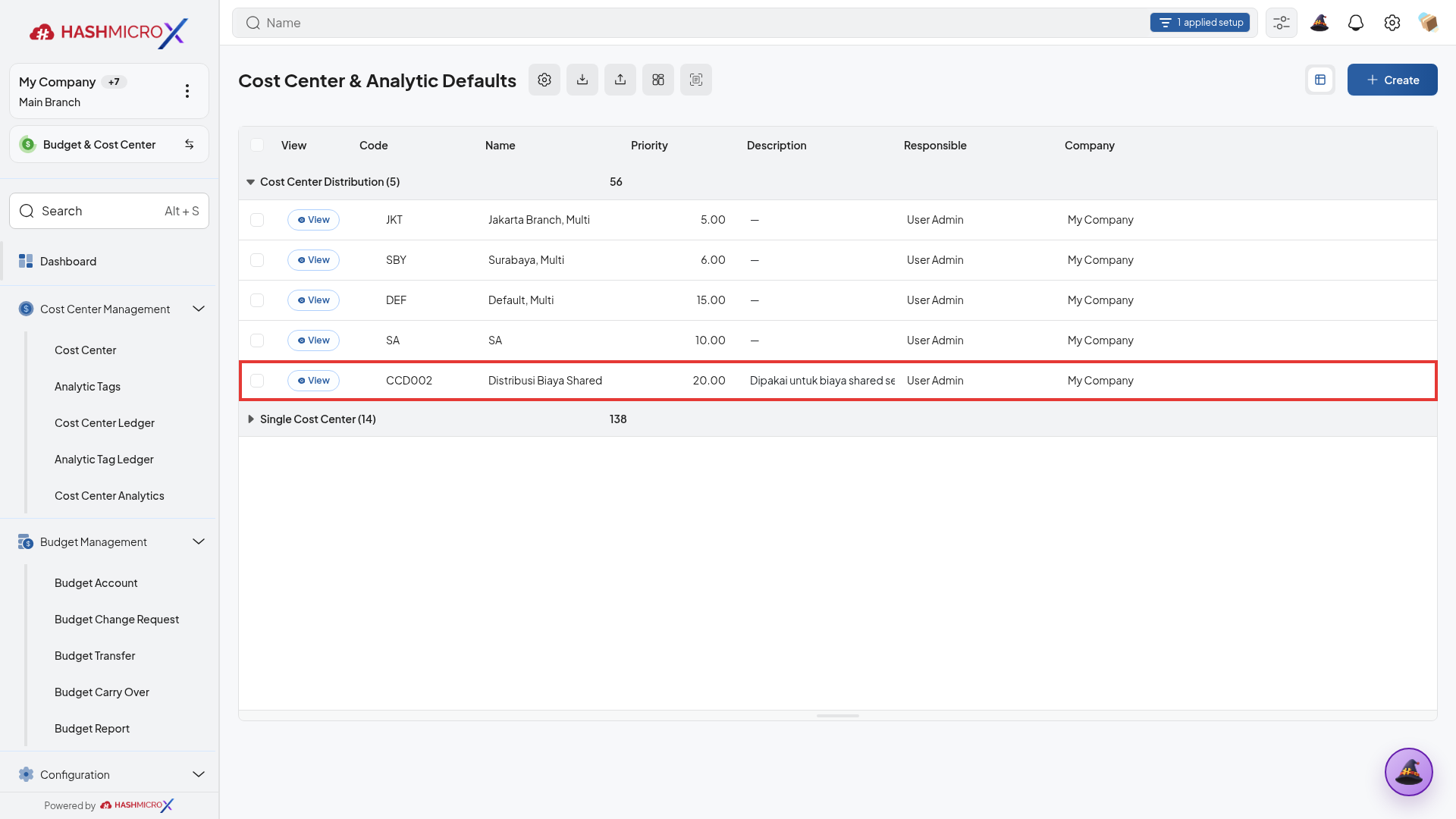
Gambar 2.4.3.3: Parameter aturan distribusi CCD002 yang mengatur prioritas eksekusi pembagian beban operasional.
4. Status and Result Guide
| Lapisan | Status | Makna dan tindak lanjut |
|---|---|---|
| Development | Done di PMT | Menjadi dasar inklusi subfitur. |
| PRD PRD_ACC_00068 | Draft | Status review spesifikasi; bukan hasil uji UI. |
| Alur aplikasi | Belum diuji end-to-end | Cocokkan record dan dampaknya dengan transaksi atau laporan sumber. |
5. Field Reference
Parameter bisnis yang terkait dengan subfitur; nama label dan kewajiban persis pada layar masih perlu dikonfirmasi.
| Field / parameter | Deskripsi | Kewajiban | Tipe input | Contoh / nilai valid | Aturan bisnis |
|---|---|---|---|---|---|
| Cost center | Dimensi penelusuran biaya | Sesuai validasi aplikasi | Pilihan | Record master aktif | Harus sesuai entitas dan dokumen sumber. |
| Aturan distribusi | Kondisi dan porsi alokasi | Sesuai validasi aplikasi | Pilihan | Nilai sesuai konfigurasi | Harus sesuai entitas dan dokumen sumber. |
6. Common Scenarios
Kondisi awal: Biaya dari transaksi perlu dibagi menurut unit kerja; alokasi diperiksa pada dokumen dan laporan.
Ikuti langkah subfitur ini dan gunakan panduan status di atas untuk menilai hasilnya.
7. Troubleshooting Guide
| Gejala | Kemungkinan penyebab / tindakan | Verifikasi |
|---|---|---|
| Hasil Cost Center Rules tidak sesuai. | Alokasi tidak sesuai: periksa rule yang cocok, prioritas, persentase, dan dimensi aktif. | Cocokkan record dan dampaknya dengan transaksi atau laporan sumber. |
Penyebab di atas adalah langkah diagnosis; kasus spesifik belum dikonfirmasi tanpa uji dokumen.
2.4.4 Cost Center Items
1. Overview
Gunakan Cost Center Items (Buku Besar Analitik) untuk memonitor baris pencatatan riil yang mengalir ke masing-masing pusat biaya dari transaksi jurnal yang telah diposting. Bagian ini berfungsi sebagai buku pembantu analitik untuk rekonsiliasi pengeluaran riil terhadap pagu anggaran (budget) dan penelusuran detail setiap rupiah biaya yang dibebankan ke proyek tertentu.
Setiap entri analitik merekam referensi dokumen asal (source document), tanggal pengakuan beban, akun pembukuan, dan nominal biaya untuk kepentingan verifikasi audit anggaran internal.
2. Prerequisites
- Pengguna memiliki hak akses melihat buku besar analitik pada menu akuntansi.
- Terdapat transaksi pembukuan (faktur, tagihan, atau jurnal manual) yang telah terkonfirmasi dan memiliki penugasan akun analitik.
- Periode pembukuan yang diperiksa berada dalam rentang tahun fiskal aktif.
- Lakukan pencocokan berkala antara saldo buku besar analitik dan saldo akun beban pada laporan keuangan legal.
3. Step-by-Step Instructions
-
Buka Area Fitur (Buku Besar Pusat Biaya / Ledger)
Buka menu
Accounting → Configuration → Budget & Cost Center → Cost Center Ledger. Sistem menyajikan mutasi buku pembantu analitik dari seluruh jurnal yang telah dibukukan. Periksa grup divisi utamaDivision (2199)serta indikator filter aktif pada bilah pencarian atas.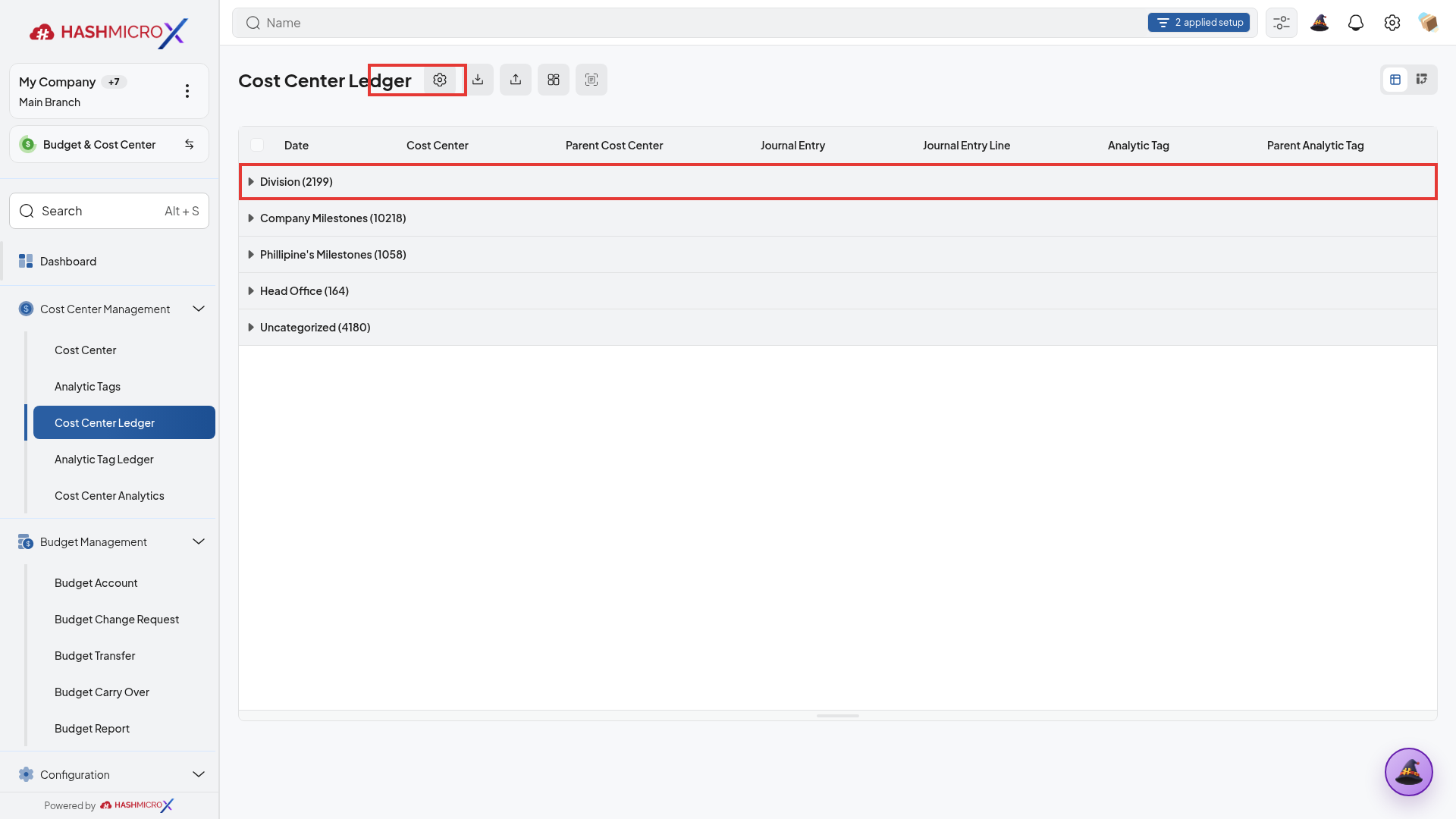
Gambar 2.4.4.1: Buku besar pusat biaya (Cost Center Ledger) dengan akumulasi posting grup Division dan filter aktif. -
Buka Rincian Mutasi Sub-Pusat Biaya
Klik baris grup
Division (2199)untuk meninjau sebaran transaksi riil pada masing-masing sub-divisi, sepertiSystem Analyst (2070),Consultant (65), danLead Developer (64).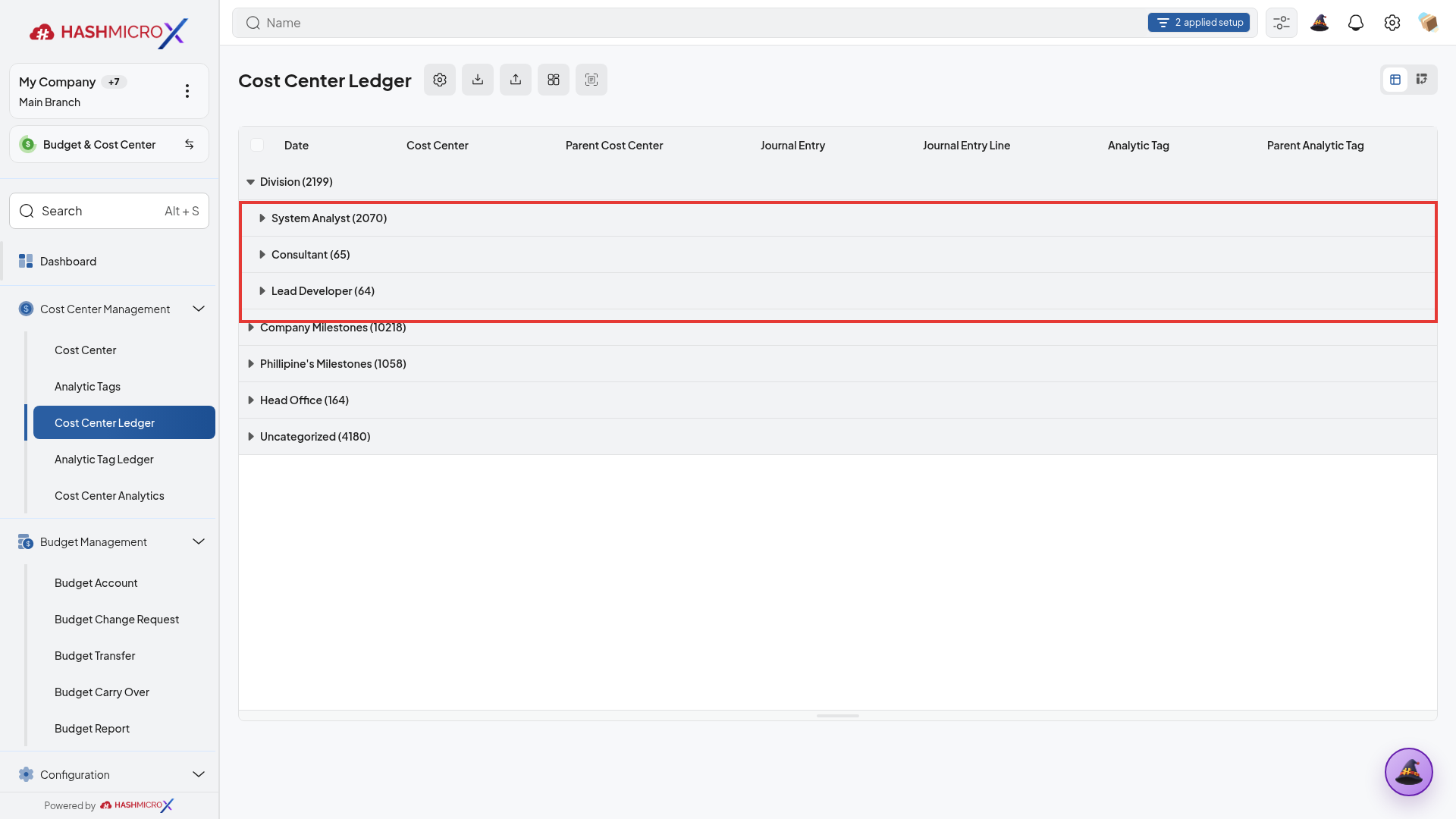
Gambar 2.4.4.2: Rincian transaksi jurnal analitik terperinci per sub-unit biaya untuk pengawasan pagu anggaran. -
Verifikasi Kolom Audit Trail Jurnal Analitik
Periksa header kolom buku besar yang meliputi
Date,Cost Center,Parent Cost Center,Journal Entry,Journal Entry Line, danAnalytic Tagguna memastikan setiap mutasi biaya memiliki jejak audit nomor bukti jurnal yang valid.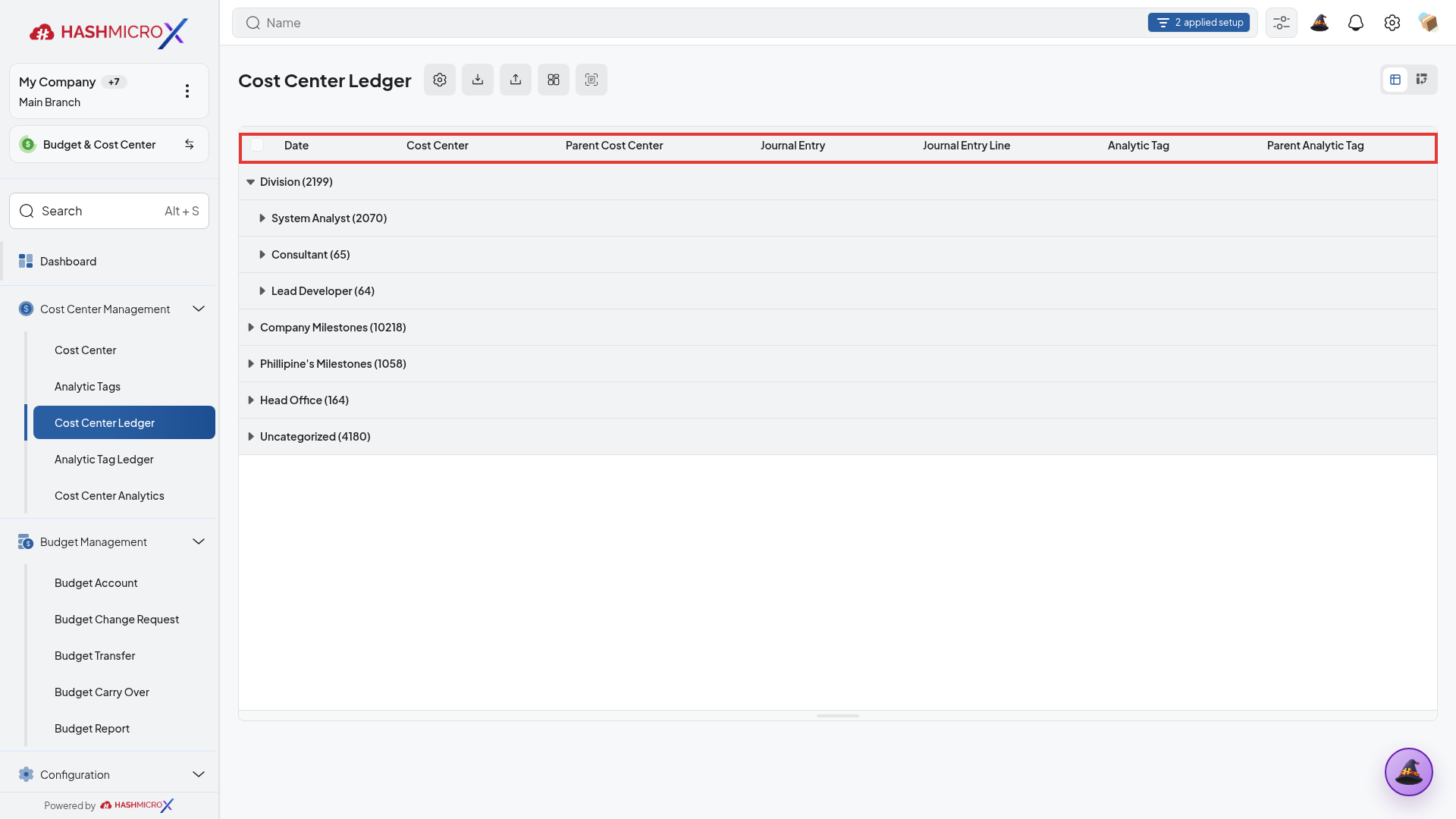
Gambar 2.4.4.3: Struktur kolom pelaporan buku besar analitik yang menghubungkan mutasi biaya dengan nomor bukti jurnal sumber.
4. Status and Result Guide
| Lapisan | Status | Makna dan tindak lanjut |
|---|---|---|
| Development | Done di PMT | Menjadi dasar inklusi subfitur. |
| PRD PRD_ACC_00069 | Draft | Status review spesifikasi; bukan hasil uji UI. |
| Alur aplikasi | Belum diuji end-to-end | Cocokkan record dan dampaknya dengan transaksi atau laporan sumber. |
5. Field Reference
Parameter bisnis yang terkait dengan subfitur; nama label dan kewajiban persis pada layar masih perlu dikonfirmasi.
| Field / parameter | Deskripsi | Kewajiban | Tipe input | Contoh / nilai valid | Aturan bisnis |
|---|---|---|---|---|---|
| Cost center | Dimensi penelusuran biaya | Sesuai validasi aplikasi | Pilihan | Record master aktif | Harus sesuai entitas dan dokumen sumber. |
| Aturan distribusi | Kondisi dan porsi alokasi | Sesuai validasi aplikasi | Pilihan | Nilai sesuai konfigurasi | Harus sesuai entitas dan dokumen sumber. |
6. Common Scenarios
Kondisi awal: Biaya dari transaksi perlu dibagi menurut unit kerja; alokasi diperiksa pada dokumen dan laporan.
Ikuti langkah subfitur ini dan gunakan panduan status di atas untuk menilai hasilnya.
7. Troubleshooting Guide
| Gejala | Kemungkinan penyebab / tindakan | Verifikasi |
|---|---|---|
| Hasil Cost Center Items tidak sesuai. | Alokasi tidak sesuai: periksa rule yang cocok, prioritas, persentase, dan dimensi aktif. | Cocokkan record dan dampaknya dengan transaksi atau laporan sumber. |
Penyebab di atas adalah langkah diagnosis; kasus spesifik belum dikonfirmasi tanpa uji dokumen.
2.5 Mitra Usaha & Instrumen Pembayaran
Mengendalikan transaksi piutang penagihan dan pembayaran kewajiban pihak ketiga. Mengatur master pelanggan (AR), pemasok (AP), formula termin pembayaran kredit/diskon, serta metode transfer bank.
2.5.1 Customers
1. Overview
Gunakan Customers untuk mengelola profil mitra piutang dagang, batas kredit piutang (credit limit), termin pembayaran standar, serta rekening bank pelanggan. Dalam modul akuntansi, data pelanggan terhubung langsung dengan buku besar pembantu piutang (Accounts Receivable) dan menentukan perhitungan umur piutang (aging report) serta validasi batas kredit saat penerbitan faktur penjualan.
Ketepatan data pelanggan memastikan faktur komersial dan faktur pajak terbit dengan identitas wajib pajak yang valid dan tidak menimbulkan sengketa pembayaran.
2. Prerequisites
- Pengguna memiliki akses ke direktori mitra pada menu
Accounting → Configuration → Master Data → Customers. - Syarat pembayaran (Payment Terms) default dan akun penampung piutang (AR) telah dikonfigurasi.
- Dokumen identitas legal dan NPWP/identitas pajak pelanggan telah disiapkan untuk faktur pajak.
- Tentukan batas kredit (credit limit) dan periode jatuh tempo sebelum membuka transaksi penjualan skala besar.
3. Step-by-Step Instructions
-
Buka Area Fitur (Direktori Pelanggan / Customers)
Masuk ke menu
Accounting → Configuration → Master Data → Customers. Sistem menyajikan direktori seluruh pelanggan dan mitra piutang perusahaan. Pilih baris pelanggan aktif (sepertiAA Company) atau klik tombol+ Createuntuk menambahkan data pelanggan baru.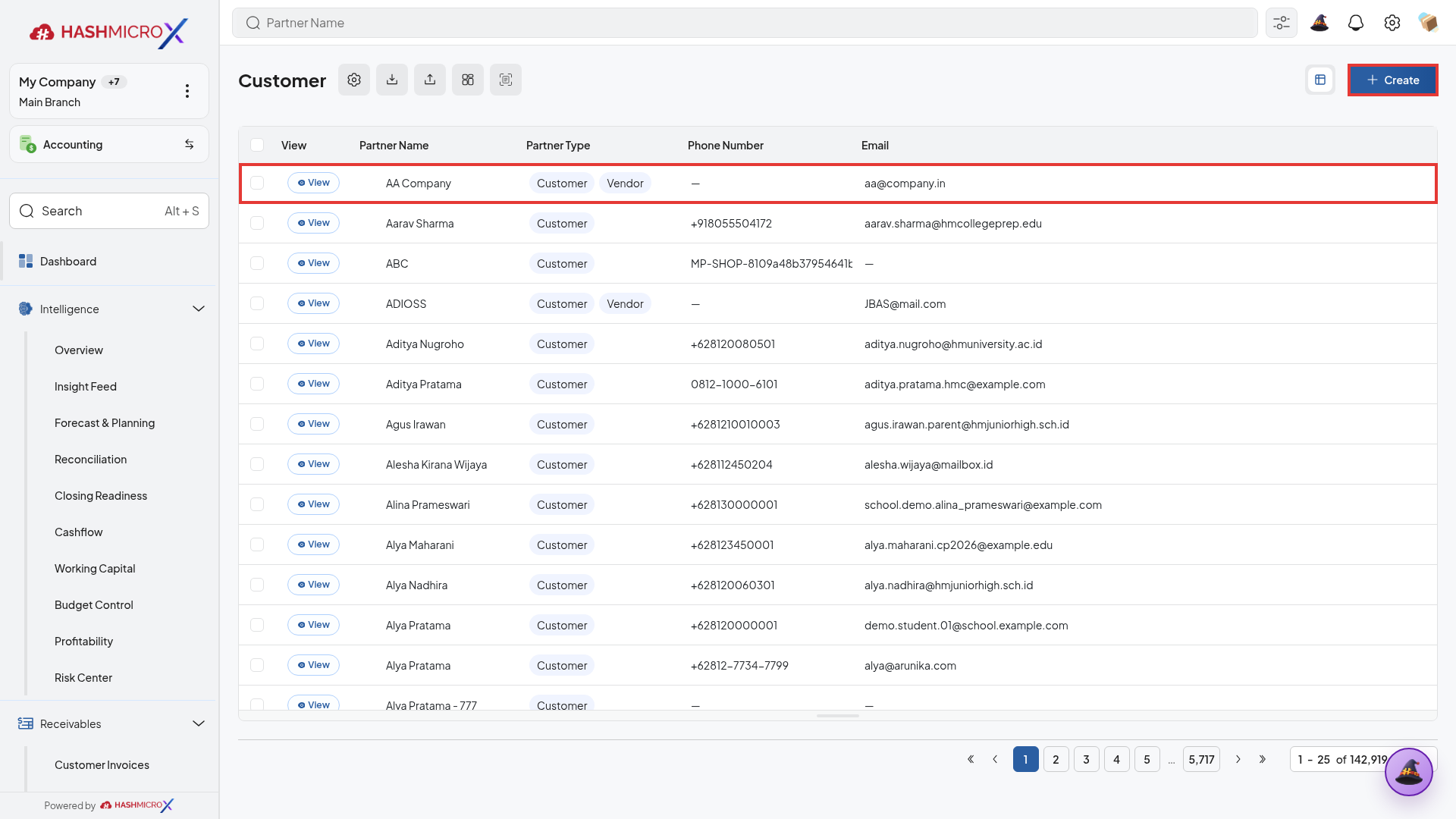
Gambar 2.5.1.1: Direktori pelanggan (Customers) modul akuntansi dengan baris terpilih AA Company dan tombol Create. -
Periksa atau Konfigurasi Parameter Identitas Pelanggan
Pada formulir detail mitra, verifikasi nama perusahaan pada
Partner Name *(AA Company), klasifikasi peran padaPartner Type *(Customer, Vendor), serta kode identifikasi unik padaCode(VE-001593).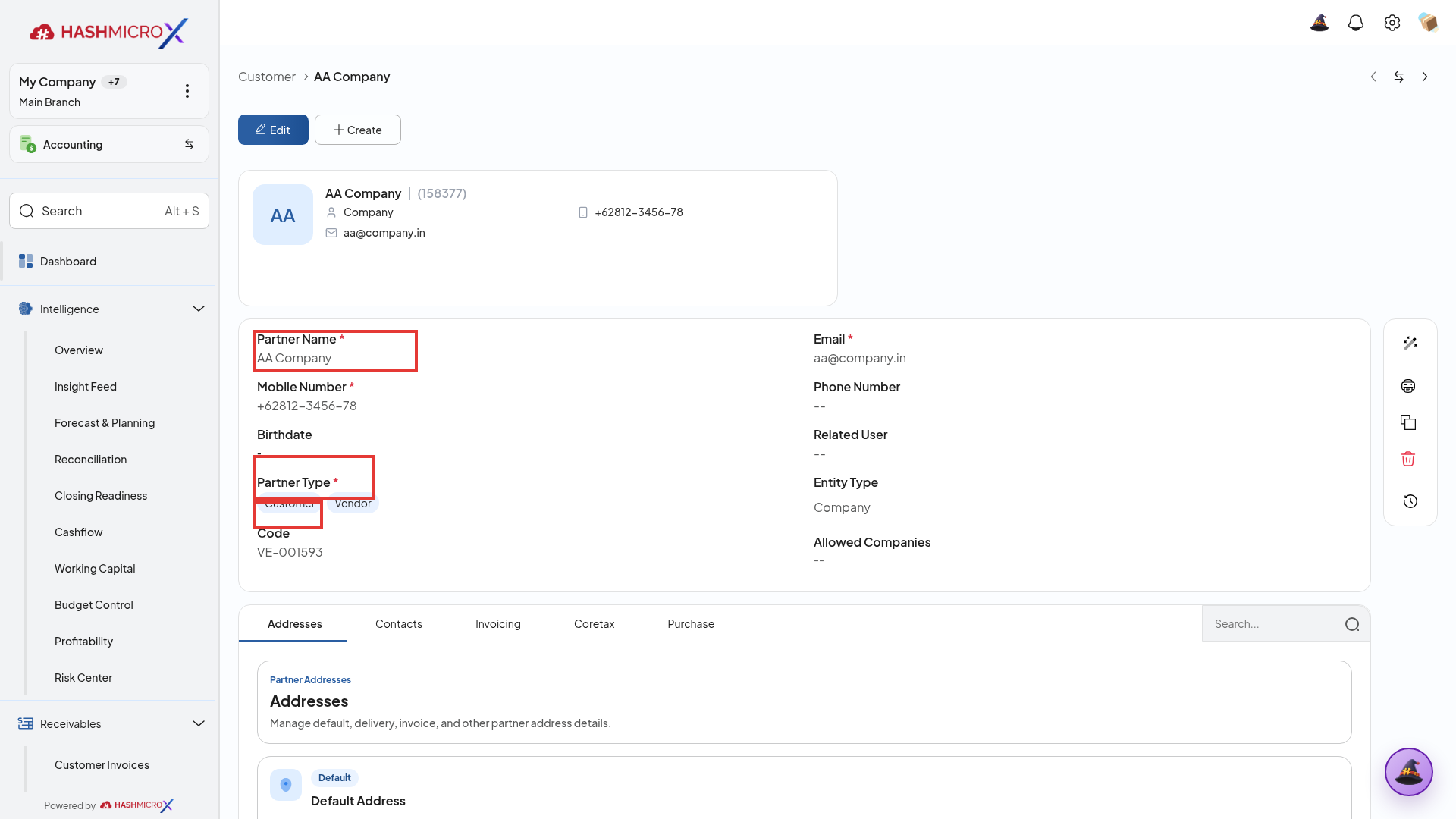
Gambar 2.5.1.2: Parameter identitas pelanggan pada formulir Customer yang menghubungkan profil entitas dan kode unik mitra. -
Verifikasi Tab Invoicing & Akun Piutang (Account Receivable)
Buka tab
Invoicinguntuk memastikan akun buku besar piutang usaha default telah terkonfigurasi pada bidangAccount Receiveable *(misalnya akun1101 [PH] Accounts Receivable) agar pencatatan faktur penjualan otomatis mengalir ke akun piutang yang benar.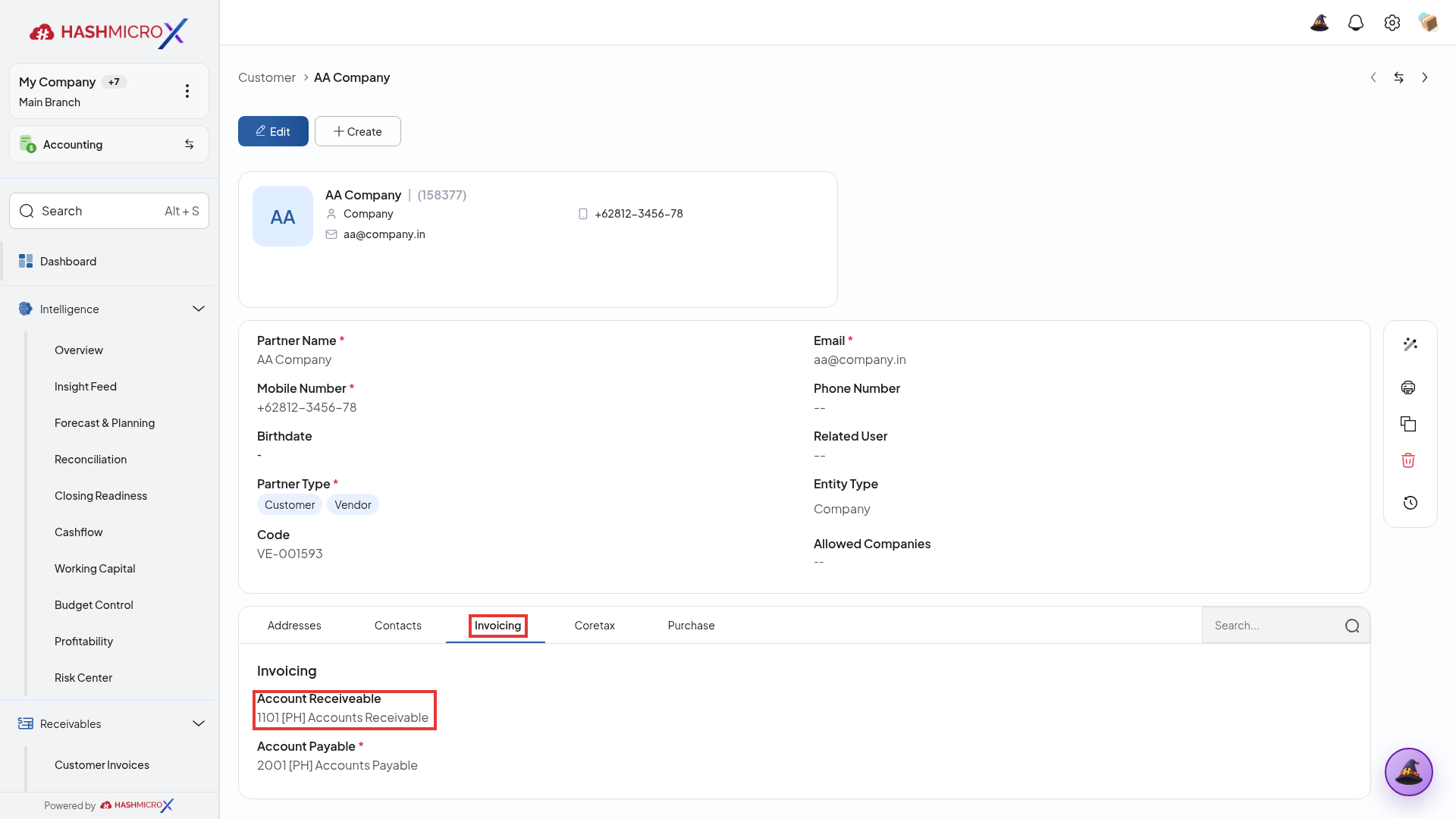
Gambar 2.5.1.3: Konfigurasi tab Invoicing yang menetapkan pemetaan default akun Piutang Usaha (Account Receivable) pelanggan.
4. Status and Result Guide
| Lapisan | Status | Makna dan tindak lanjut |
|---|---|---|
| Development | Done di PMT | Menjadi dasar inklusi subfitur. |
| PRD PRD_ACC_00096 | Draft | Status review spesifikasi; bukan hasil uji UI. |
| Alur aplikasi | Belum diuji end-to-end | Cocokkan record dan dampaknya dengan transaksi atau laporan sumber. |
5. Field Reference
Parameter bisnis yang terkait dengan subfitur; nama label dan kewajiban persis pada layar masih perlu dikonfirmasi.
| Field / parameter | Deskripsi | Kewajiban | Tipe input | Contoh / nilai valid | Aturan bisnis |
|---|---|---|---|---|---|
| Nama/kode | Identitas record | Sesuai validasi aplikasi | Teks/pilihan | Nilai sesuai konfigurasi | Harus sesuai entitas dan dokumen sumber. |
| Perusahaan | Entitas pemilik data | Sesuai validasi aplikasi | Pilihan | Nilai sesuai konfigurasi | Harus sesuai entitas dan dokumen sumber. |
6. Common Scenarios
Kondisi awal: Saat Customers diperlukan dalam proses Accounting Master Data, pengguna memeriksa data sumber dan hasilnya pada entitas yang sama.
Ikuti langkah subfitur ini dan gunakan panduan status di atas untuk menilai hasilnya.
7. Troubleshooting Guide
| Gejala | Kemungkinan penyebab / tindakan | Verifikasi |
|---|---|---|
| Hasil Customers tidak sesuai. | Jika Customers tidak menghasilkan nilai yang diharapkan, periksa konfigurasi, akses, dan dokumen sumber pada entitas yang dipilih. | Cocokkan record dan dampaknya dengan transaksi atau laporan sumber. |
Penyebab di atas adalah langkah diagnosis; kasus spesifik belum dikonfirmasi tanpa uji dokumen.
2.5.2 Vendors
1. Overview
Gunakan Vendors untuk mengelola profil pemasok, ketentuan termin pembayaran utang dagang, nomor rekening bank pembayaran vendor, dan perlakuan pajak pemotongan (PPh 23/PPh 4 ayat 2). Master data vendor di akuntansi menjadi basis penerbitan Vendor Bills dan pembayaran utang (Accounts Payable), menjamin setiap pencairan dana kas/bank memiliki penerima manfaat yang terverifikasi.
Sistem mendukung penomoran kode vendor otomatis maupun manual, pemblokiran status daftar hitam (blacklist), dan pengendalian batas plafon utang dagang secara terpusat.
2. Prerequisites
- Pengguna dapat membuka menu
Accounting → Configuration → Master Data → Vendors. - Akun utang usaha (Accounts Payable) dan skema pajak pembelian telah terpasang pada konfigurasi akuntansi.
- Data rekening bank dan nama penerima telah diverifikasi dengan bukti mutasi perbankan vendor.
- Pastikan status persetujuan vendor aktif sebelum staf akuntansi memproses validasi tagihan masuk.
3. Step-by-Step Instructions
-
Buka Area Fitur (Direktori Pemasok / Vendors)
Akses menu
Accounting → Configuration → Master Data → Vendors. Direktori menampilkan seluruh mitra utang dagang dan pemasok barang/jasa perusahaan. Pilih baris pemasok aktif (sepertiAA Company) atau klik tombol+ Createuntuk mendaftarkan data vendor baru.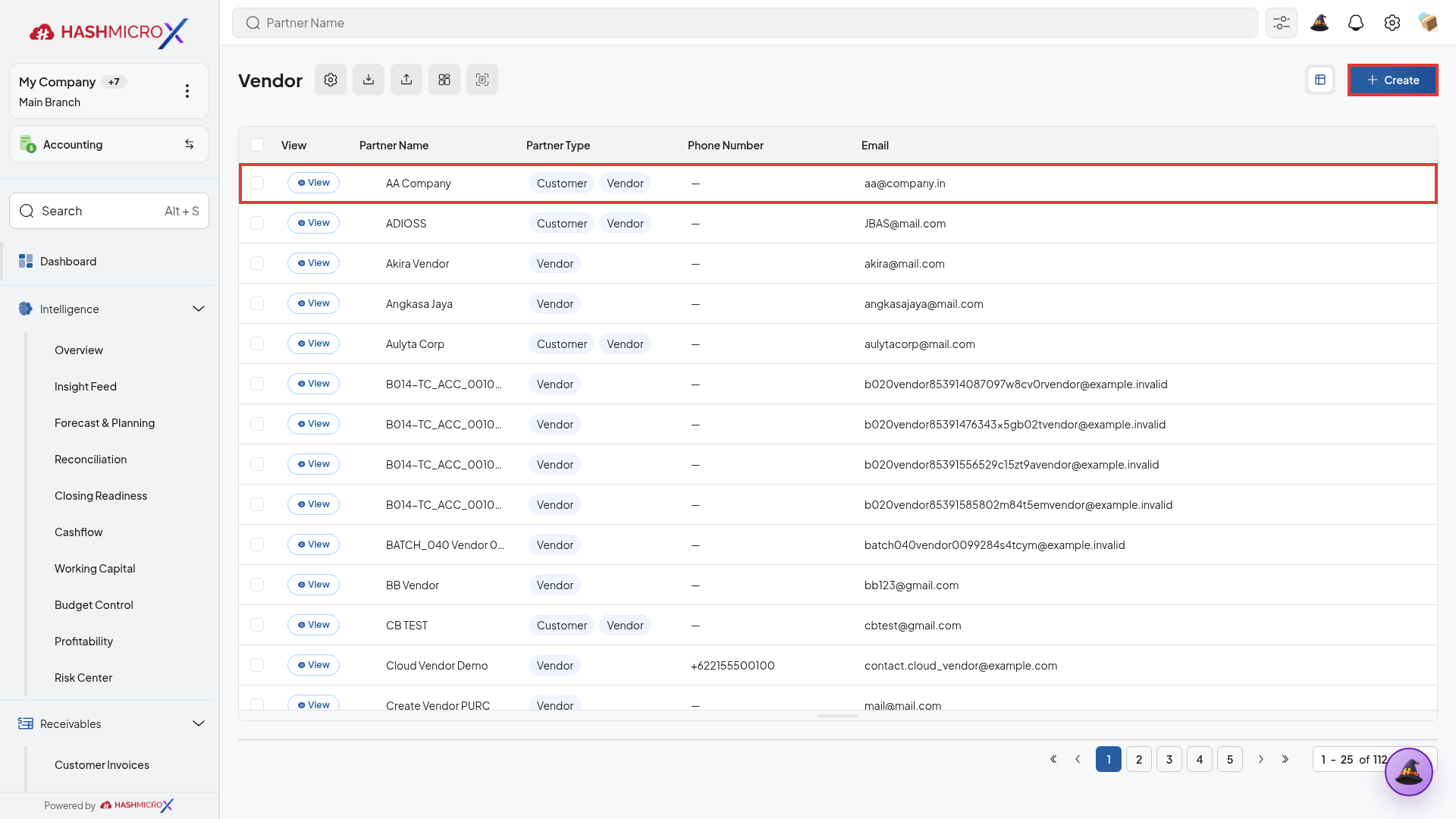
Gambar 2.5.2.1: Direktori pemasok (Vendors) modul akuntansi dengan baris terpilih AA Company dan tombol Create. -
Periksa atau Konfigurasi Parameter Profil Vendor
Pada formulir detail vendor, pastikan penamaan pada
Partner Name *(AA Company), verifikasi peran padaPartner Type *(Customer, Vendor), serta nomor registrasi padaCode(VE-001593).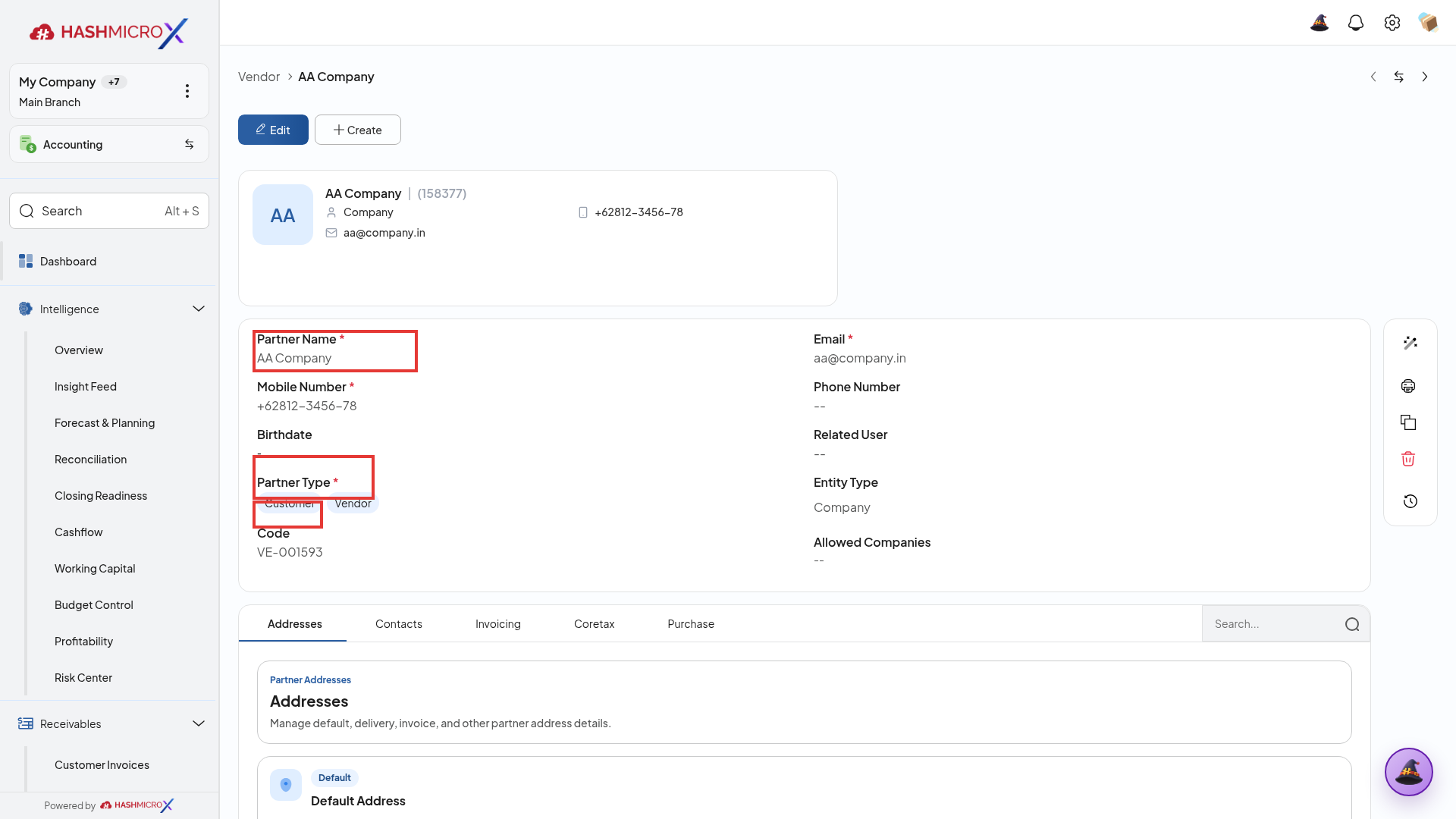
Gambar 2.5.2.2: Parameter formulir vendor yang memvalidasi identitas pemasok dan klasifikasi entitas bisnis. -
Verifikasi Tab Invoicing & Akun Utang (Account Payable)
Buka tab
Invoicinguntuk memastikan pemetaan akun kewajiban dagang telah terisi pada bidangAccount Payable *(misalnya akun2001 [PH] Accounts Payable) agar validasi Vendor Bill otomatis membukukan saldo kredit pada akun utang usaha yang tepat.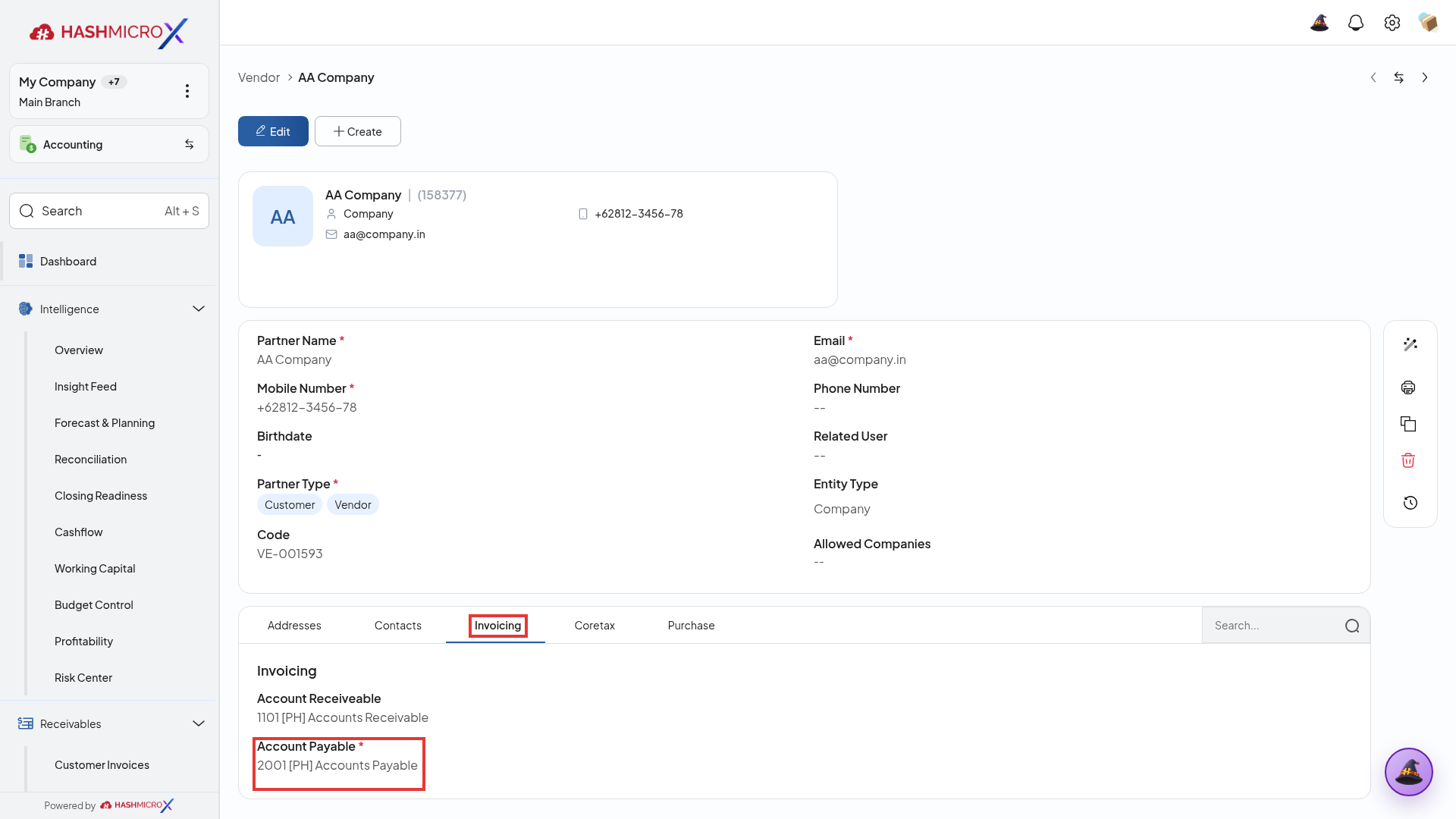
Gambar 2.5.2.3: Konfigurasi tab Invoicing yang mengunci pemetaan default akun Utang Usaha (Account Payable) pemasok.
4. Status and Result Guide
| Lapisan | Status | Makna dan tindak lanjut |
|---|---|---|
| Development | Done di PMT | Menjadi dasar inklusi subfitur. |
| PRD PRD_ACC_00097 | Draft | Status review spesifikasi; bukan hasil uji UI. |
| Alur aplikasi | Belum diuji end-to-end | Cocokkan record dan dampaknya dengan transaksi atau laporan sumber. |
5. Field Reference
Parameter bisnis yang terkait dengan subfitur; nama label dan kewajiban persis pada layar masih perlu dikonfirmasi.
| Field / parameter | Deskripsi | Kewajiban | Tipe input | Contoh / nilai valid | Aturan bisnis |
|---|---|---|---|---|---|
| Nama/kode | Identitas record | Sesuai validasi aplikasi | Teks/pilihan | Nilai sesuai konfigurasi | Harus sesuai entitas dan dokumen sumber. |
| Perusahaan | Entitas pemilik data | Sesuai validasi aplikasi | Pilihan | Nilai sesuai konfigurasi | Harus sesuai entitas dan dokumen sumber. |
6. Common Scenarios
Kondisi awal: Saat Vendors diperlukan dalam proses Accounting Master Data, pengguna memeriksa data sumber dan hasilnya pada entitas yang sama.
Ikuti langkah subfitur ini dan gunakan panduan status di atas untuk menilai hasilnya.
7. Troubleshooting Guide
| Gejala | Kemungkinan penyebab / tindakan | Verifikasi |
|---|---|---|
| Hasil Vendors tidak sesuai. | Jika Vendors tidak menghasilkan nilai yang diharapkan, periksa konfigurasi, akses, dan dokumen sumber pada entitas yang dipilih. | Cocokkan record dan dampaknya dengan transaksi atau laporan sumber. |
Penyebab di atas adalah langkah diagnosis; kasus spesifik belum dikonfirmasi tanpa uji dokumen.
2.5.3 Payment Terms
1. Overview
Gunakan Payment Terms untuk membakukan syarat pembayaran dan formula jatuh tempo penagihan pelanggan maupun kewajiban vendor. Fitur ini mengotomasi perhitungan tanggal jatuh tempo faktur (misalnya 30 Days, Net 60, Cash on Delivery), pengenaan suku bunga keterlambatan (Interest Percentage), serta insentif diskon pelunasan dini (Early Payment Discount). Hal ini memastikan kepastian arus kas masuk (cash inflow) dan keteraturan jadwal pembayaran tanpa perlu perhitungan manual per faktur.
Konfigurasi termin pembayaran berlaku mengikat pada transaksi Customer Invoices dan Vendor Bills. Ketentuan jatuh tempo dan penalti keterlambatan yang ditetapkan di sini akan menjadi dasar otomatisasi penerbitan surat penagihan (dunning letters) dan perhitungan umur piutang/utang (aging analysis).
2. Prerequisites
- Pengguna memiliki hak akses konfigurasi termin pembayaran pada menu
Accounting → Configuration → Master Data → Payment Terms. - Entitas
Companytelah dipilih dan kebijakan termin kredit penjualan/pembelian telah disetujui oleh manajemen keuangan. - Tentukan aturan denda keterlambatan (Interest Type & Percentage) dan persentase potongan dini sebelum syarat pembayaran diterapkan pada master pelanggan atau pemasok.
- Lakukan pengujian pembuatan faktur uji coba (Customer Invoice / Vendor Bill) untuk memastikan tanggal jatuh tempo dan kalkulasi diskon pelunasan dini terhitung akurat.
3. Step-by-Step Instructions
-
Buka Area Fitur (Daftar Payment Terms)
Navigasikan ke menu
Accounting → Configuration → Master Data → Payment Terms. Periksa direktori termin pembayaran yang terdaftar dalam sistem. Pilih salah satu syarat pembayaran standar (seperti baris30 DaysberkodeID/000516untuk entitasMy Company) atau klik tombol+ Createuntuk merumuskan syarat pembayaran baru.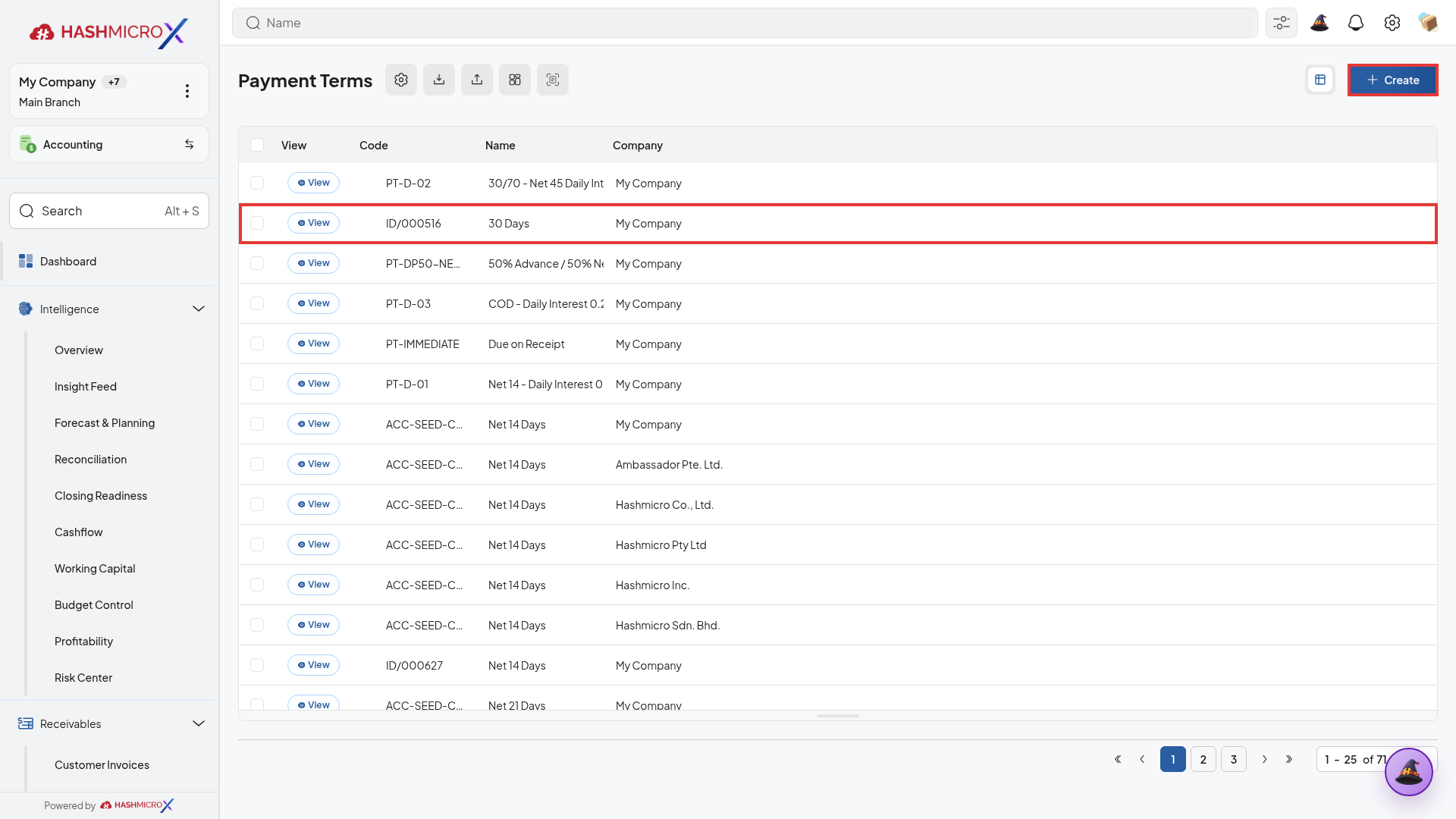
Gambar 2.5.3.1: Daftar syarat pembayaran (Payment Terms) aktif dengan baris 30 Days dan tombol pembuatan termin baru. -
Periksa atau Konfigurasi Parameter Dasar Termin
Pada formulir detail Payment Terms, verifikasi kelengkapan nama syarat pembayaran pada bidang
Name *(30 Days), kepemilikan entitasCompany *(My Company), serta aturan denda keterlambatan padaInterest Percentage *(5.00% Daily) untuk mengontrol jatuh tempo penagihan pelanggan maupun pembayaran vendor.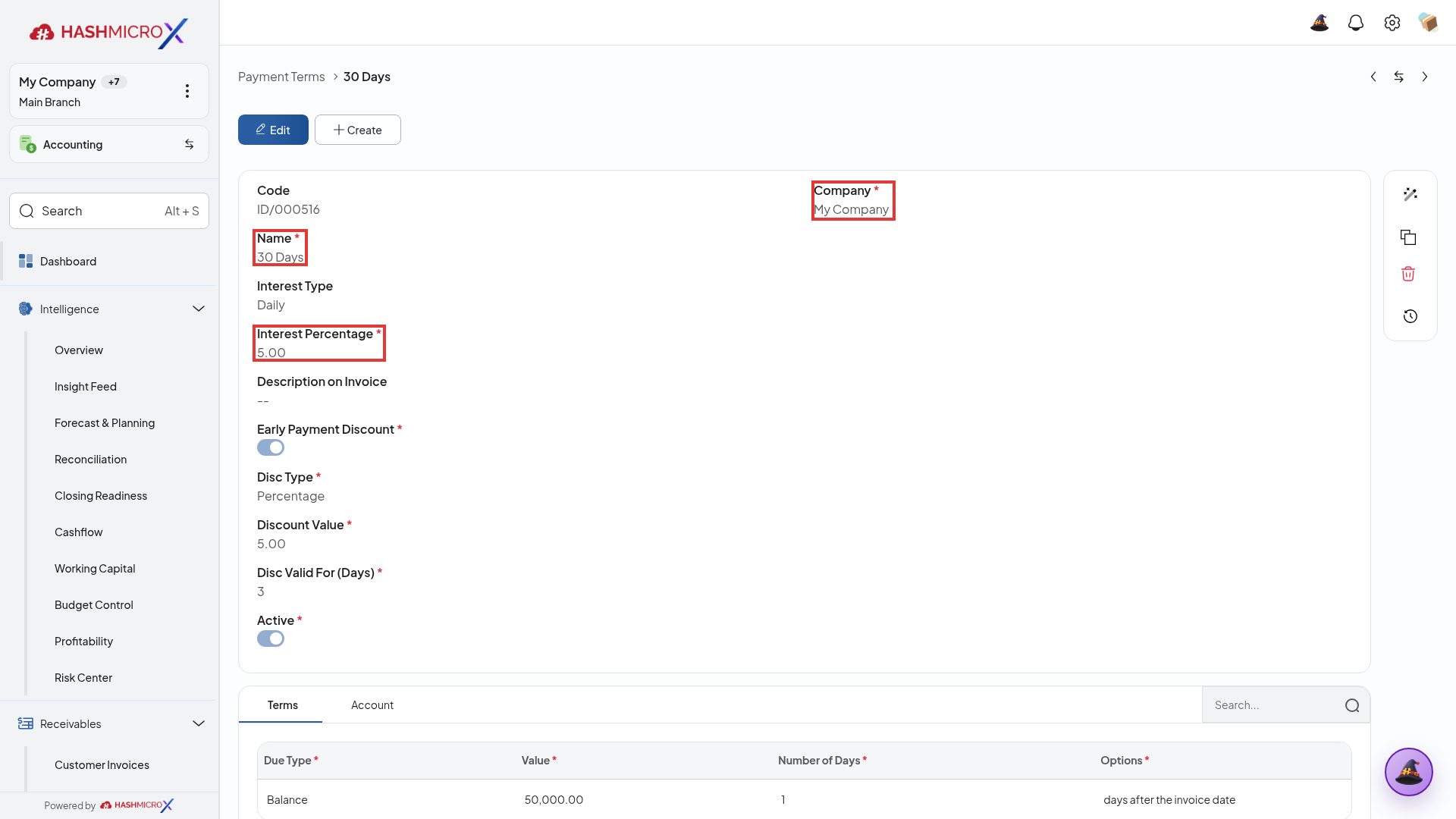
Gambar 2.5.3.2: Parameter formulir Payment Terms 30 Days yang mengatur termin jatuh tempo dan bunga keterlambatan. -
Konfigurasi Insentif Diskon Pelunasan Dini (Early Payment Discount)
Aktifkan sakelar toggle
Early Payment Discount *, lalu tentukan besaran potongan padaDiscount Value *(5.00% Percentage) dan batas masa berlaku klaim diskon sejak faktur terbit padaDisc Valid For (Days) *(3 hari) guna mendorong percepatan arus kas masuk (cash inflow).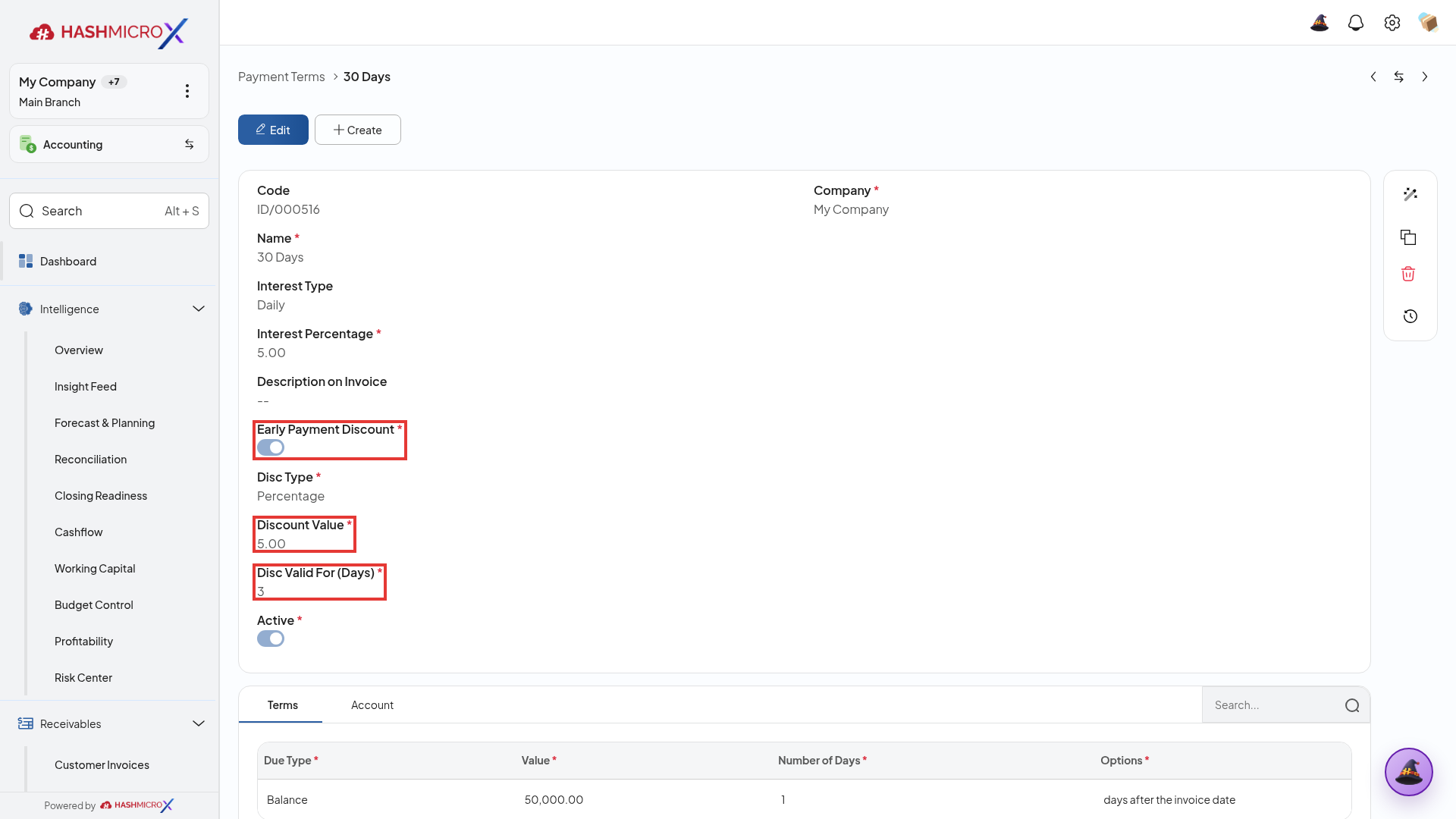
Gambar 2.5.3.3: Konfigurasi Early Payment Discount untuk pemberian potongan pelunasan dini pada faktur pelanggan.
4. Status and Result Guide
| Lapisan | Status | Makna dan tindak lanjut |
|---|---|---|
| Development | Done di PMT | Menjadi dasar inklusi subfitur. |
| PRD PRD_ACC_00047 | Draft | Status review spesifikasi; bukan hasil uji UI. |
| Alur aplikasi | Belum diuji end-to-end | Periksa alokasi, sisa dokumen, dan jurnal kas/bank. |
5. Field Reference
Parameter bisnis yang terkait dengan subfitur; nama label dan kewajiban persis pada layar masih perlu dikonfirmasi.
| Field / parameter | Deskripsi | Kewajiban | Tipe input | Contoh / nilai valid | Aturan bisnis |
|---|---|---|---|---|---|
| Partner | Pihak yang dibayar atau menerima | Sesuai validasi aplikasi | Pilihan | Record master aktif | Harus sesuai entitas dan dokumen sumber. |
| Jumlah/jurnal | Nilai dan sumber kas/bank | Sesuai validasi aplikasi | Angka | Nilai sesuai dokumen sumber | Harus sesuai entitas dan dokumen sumber. |
6. Common Scenarios
Kondisi awal: Dana masuk atau keluar untuk partner; tim mencocokkan nilai dengan dokumen terbuka.
Ikuti langkah subfitur ini dan gunakan panduan status di atas untuk menilai hasilnya.
7. Troubleshooting Guide
| Gejala | Kemungkinan penyebab / tindakan | Verifikasi |
|---|---|---|
| Hasil Payment Terms tidak sesuai. | Pembayaran tidak teralokasi: periksa jumlah tersisa, jurnal bank/kas, partner, dan metode pembayaran. | Periksa alokasi, sisa dokumen, dan jurnal kas/bank. |
Penyebab di atas adalah langkah diagnosis; kasus spesifik belum dikonfirmasi tanpa uji dokumen.
2.5.4 Payment Method
1. Overview
Gunakan Payment Method untuk mendefinisikan instrumen penerimaan dan pembayaran kas/bank yang sah (misalnya Transfer Bank, Cek/Giro, Manual Cash, Virtual Account, atau Payment Gateway). Fitur ini mengatur alur pembukuan akun perantara (outstanding receipts/payments account) sebelum pencairan atau penyetoran dana direkonsiliasi dengan rekening koran bank riil.
Standardisasi metode pembayaran menjamin setiap transaksi penerimaan dan pengeluaran kas tercatat pada akun buku besar yang tepat serta memudahkan proses rekonsiliasi otomatis.
2. Prerequisites
- Pengguna memiliki peran Treasury Officer atau Accounting Manager pada menu
Accounting → Configuration → Master Data → Payment Methods. - Jurnal bank dan kas terkait telah dikonfigurasi dengan akun buku besar yang sesuai.
- Aturan clearing dan rekonsiliasi rekening koran telah disepakati oleh tim keuangan.
- Uji pemrosesan pembayaran melalui metode yang dikonfigurasi untuk memverifikasi pencatatan akun perantara berjalan seimbang.
3. Step-by-Step Instructions
-
Buka Area Fitur (Daftar Metode Pembayaran)
Buka menu
Accounting → Configuration → Master Data → Payment Methods. Sistem menyajikan daftar instrumen transaksi kas/bank yang sah. Pilih baris metode pembayaran aktif (sepertiBank Transfer - BCA) atau klik+ Createuntuk menambahkan instrumen pembayaran baru.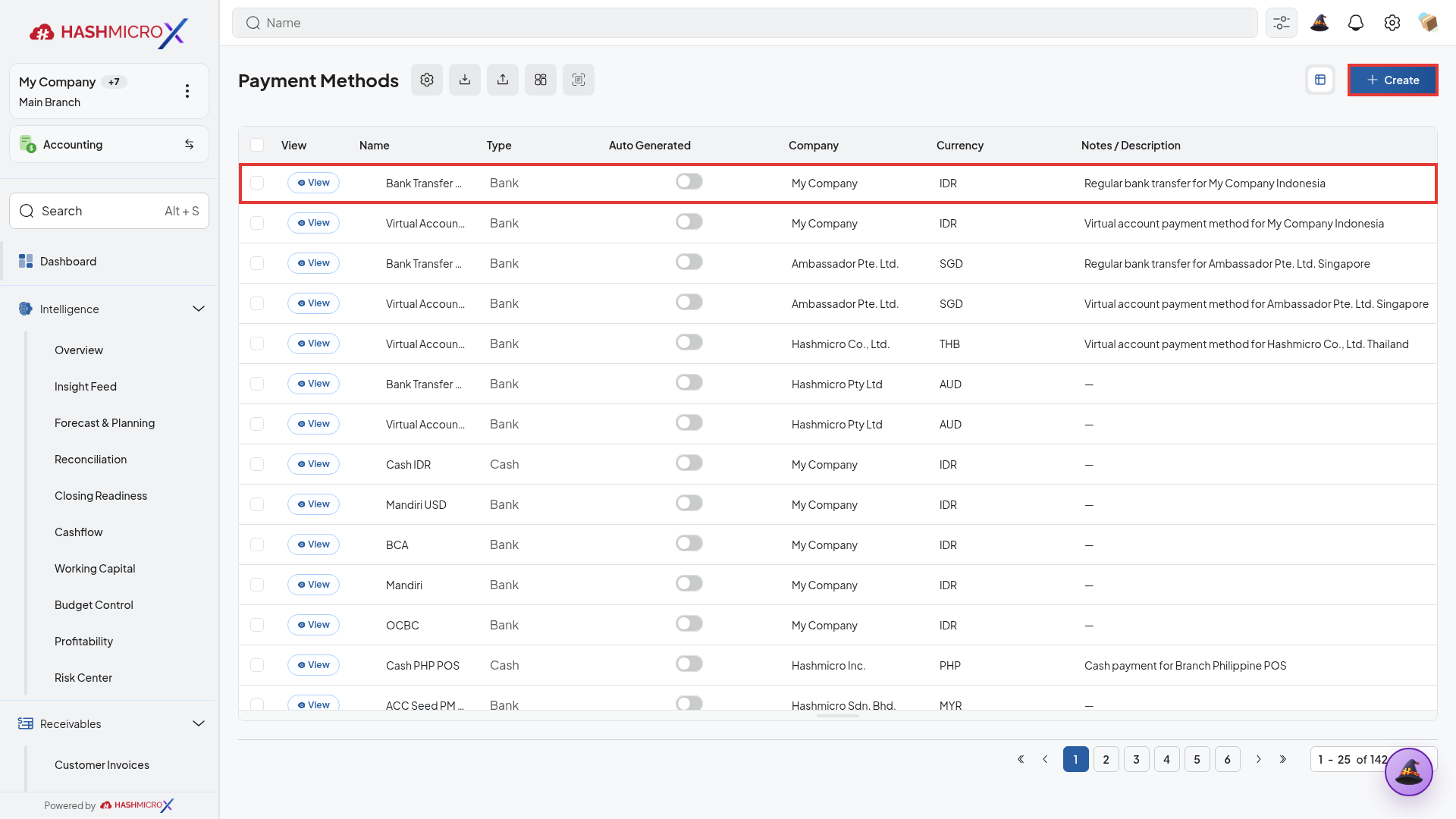
Gambar 2.5.4.1: Direktori Payment Methods yang memuat daftar instrumen transfer bank dan penerimaan kas resmi perusahaan. -
Periksa atau Konfigurasi Parameter Umum Metode Pembayaran
Pada formulir detail seksi General, periksa nama instrumen pada
Name *(Bank Transfer - BCA), mata uang padaCurrency *(IDR), klasifikasi padaType *(Bank), serta entitas hukum padaCompany *(My Company).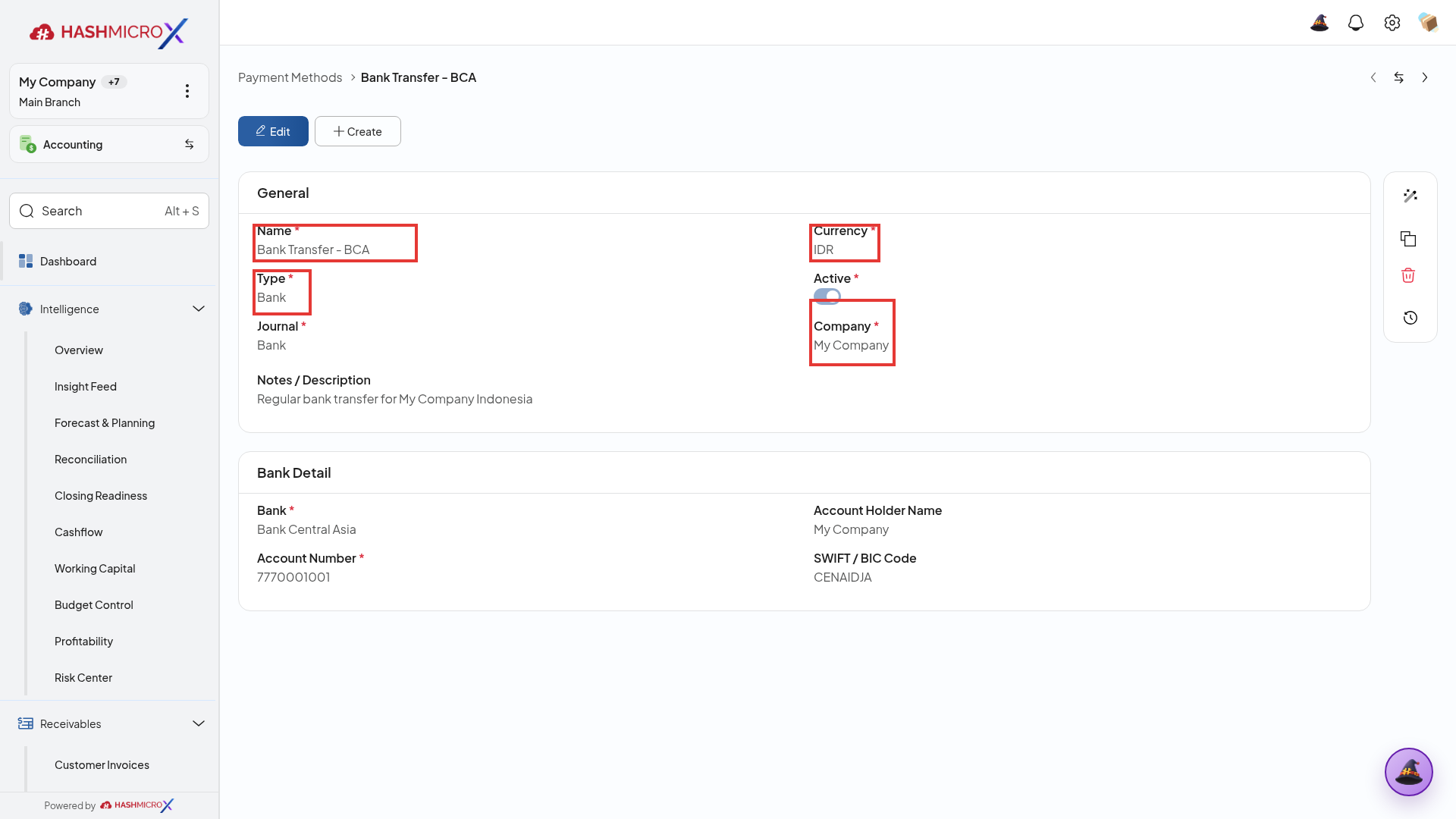
Gambar 2.5.4.2: Parameter seksi General yang mendefinisikan tipe instrumen Bank, mata uang IDR, dan relasi entitas perusahaan. -
Verifikasi Parameter Rincian Bank (Bank Detail Section)
Pada seksi Bank Detail, periksa nomor rekening penampung pada
Account Number *(7770001001) serta nama institusi perbankan padaBank *(Bank Central Asia) guna menjamin akurasi mutasi kliring pada saat rekonsiliasi kas/bank.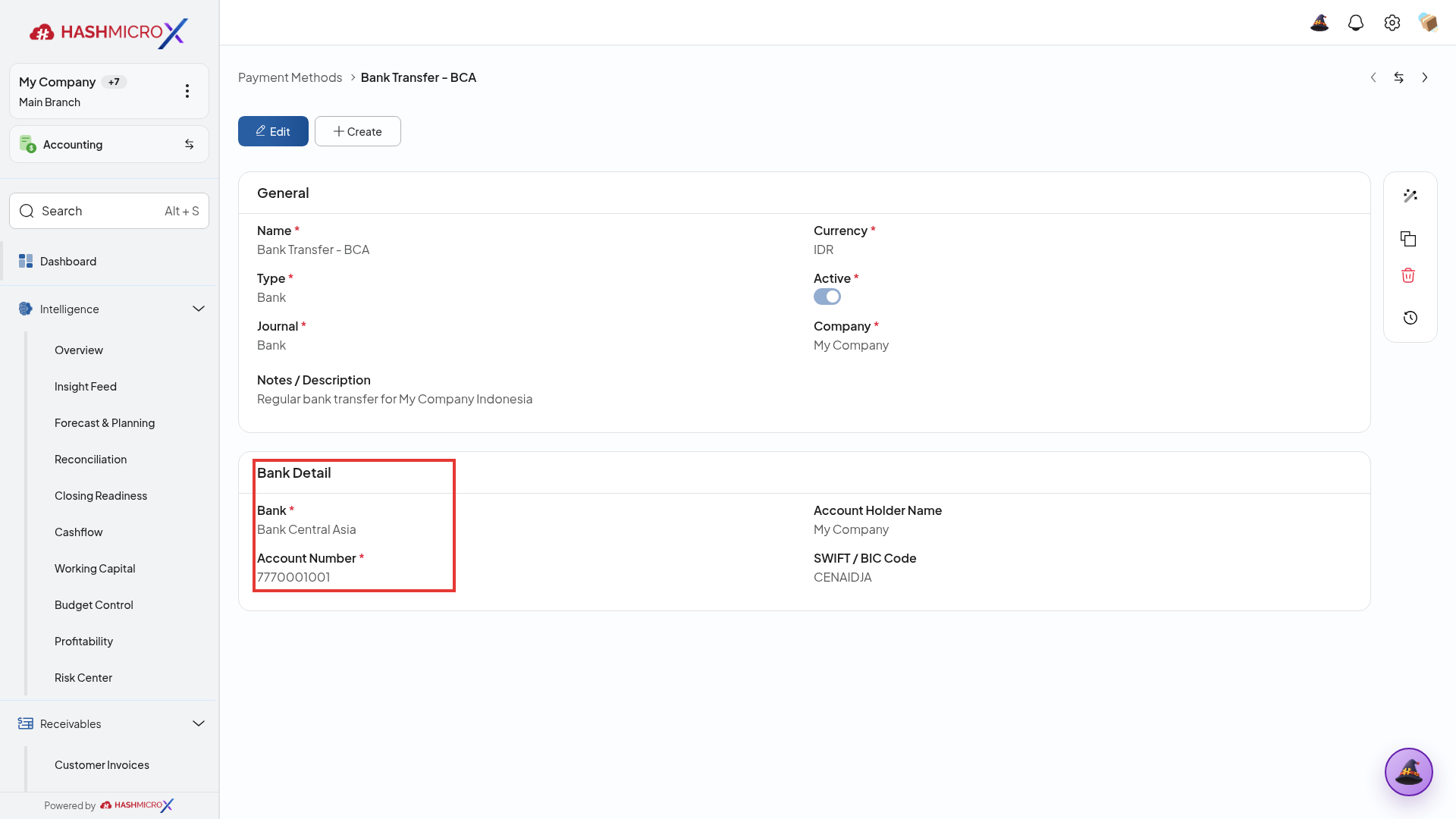
Gambar 2.5.4.3: Rincian informasi perbankan (Bank Detail) yang mengunci nomor rekening tujuan untuk proses transfer dan audit pembukuan.
4. Status and Result Guide
| Lapisan | Status | Makna dan tindak lanjut |
|---|---|---|
| Development | Done di PMT | Menjadi dasar inklusi subfitur. |
| PRD PRD_ACC_00256 | Approved | Status review spesifikasi; bukan hasil uji UI. |
| Alur aplikasi | Belum diuji end-to-end | Periksa alokasi, sisa dokumen, dan jurnal kas/bank. |
5. Field Reference
Parameter bisnis yang terkait dengan subfitur; nama label dan kewajiban persis pada layar masih perlu dikonfirmasi.
| Field / parameter | Deskripsi | Kewajiban | Tipe input | Contoh / nilai valid | Aturan bisnis |
|---|---|---|---|---|---|
| Partner | Pihak yang dibayar atau menerima | Sesuai validasi aplikasi | Pilihan | Record master aktif | Harus sesuai entitas dan dokumen sumber. |
| Jumlah/jurnal | Nilai dan sumber kas/bank | Sesuai validasi aplikasi | Angka | Nilai sesuai dokumen sumber | Harus sesuai entitas dan dokumen sumber. |
6. Common Scenarios
Kondisi awal: Dana masuk atau keluar untuk partner; tim mencocokkan nilai dengan dokumen terbuka.
Ikuti langkah subfitur ini dan gunakan panduan status di atas untuk menilai hasilnya.
7. Troubleshooting Guide
| Gejala | Kemungkinan penyebab / tindakan | Verifikasi |
|---|---|---|
| Hasil Payment Method tidak sesuai. | Pembayaran tidak teralokasi: periksa jumlah tersisa, jurnal bank/kas, partner, dan metode pembayaran. | Periksa alokasi, sisa dokumen, dan jurnal kas/bank. |
Penyebab di atas adalah langkah diagnosis; kasus spesifik belum dikonfirmasi tanpa uji dokumen.
3 Accounting Configurations
Bab ini mencakup seluruh konfigurasi tata kelola sistem, kontrol akses, otomasi penagihan, dan standardisasi laporan finansial pada modul Accounting HMX. Bagian ini terstruktur secara hierarkis ke dalam 2 pilar utama yang memayungi 4 subfitur:
Parameter akuntansi global, tanggal penguncian transaksi (lock dates), dan matriks hak akses pengguna (ARP).
Jadwal email pengingat jatuh tempo faktur piutang dan arsitektur hierarki laporan keuangan resmi.
3.1 Tata Kelola Sistem & Otoritas Akses
Mengatur parameter global pembukuan, batas tanggal penguncian transaksi (lock dates), toleransi pembukuan, serta pembagian matriks wewenang peran (User, Supervisor, Manager) untuk kepatuhan audit internal.
3.1.1 Accounting Settings
1. Overview
Gunakan Accounting Settings untuk mengendalikan kebijakan moneter, parameter pembukuan global, akun perantara kliring, dan batas tanggal penguncian transaksi (lock dates) pada modul Accounting HMX. Konfigurasi ini menetapkan aturan pemisahan diskon kas/termin, pemblokiran transaksi bank saat saldo tidak mencukupi, serta penentuan akun selisih kurs dan laba ditahan yang mengikat seluruh unit operasional perusahaan.
Pengaturan ini bertindak sebagai primary baseline checkpoint bagi integritas buku besar dan kepatuhan perpajakan multi-cabang. Perubahan pada parameter akun diskon atau tanggal penguncian transaksi otomatis menerapkan hard block terhadap entri jurnal bertanggal lampau guna melindungi catatan audit dari perubahan retroaktif yang tidak sah.
2. Prerequisites
- Hak Akses & Peran: Pengguna wajib memiliki peran
Accounting ManageratauSystem Administratordan mengakses menu melalui jalurAccounting → Configuration → Accounting Settings. - Ketergantungan Data Induk: Struktur bagan akun (COA) induk, mata uang dasar (Base Currency IDR), dan daftar buku jurnal kas/bank aktif wajib telah selesai dikonfigurasi pada entitas
Companyterkait. - Kebijakan & Validasi Konfigurasi: Penetapan tanggal penguncian transaksi (Lock Dates for Non-Advisers & All Users) wajib memperoleh persetujuan tertulis dari Finance Director dan tim Auditor Independen sebelum diterapkan.
- Uji Coba Operasional: Lakukan simulasi pembuatan faktur penjualan dan pelunasan kas sampel untuk memverifikasi bahwa pos jurnal diskon dan kliring transfer mengalir ke nomor akun yang tepat sebelum dirilis ke lingkungan produksi.
3. Step-by-Step Instructions
-
Buka Navigasi Pengaturan Akuntansi Global
Akses menu
Accounting → Configuration → Accounting Settings. Sistem menampilkan formulir konfigurasi terpusat Account Set Up. Periksa bilah aksi atas yang memuat tombolSaveuntuk menyimpan modifikasi kebijakan dan tombolDiscarduntuk membatalkan perubahan.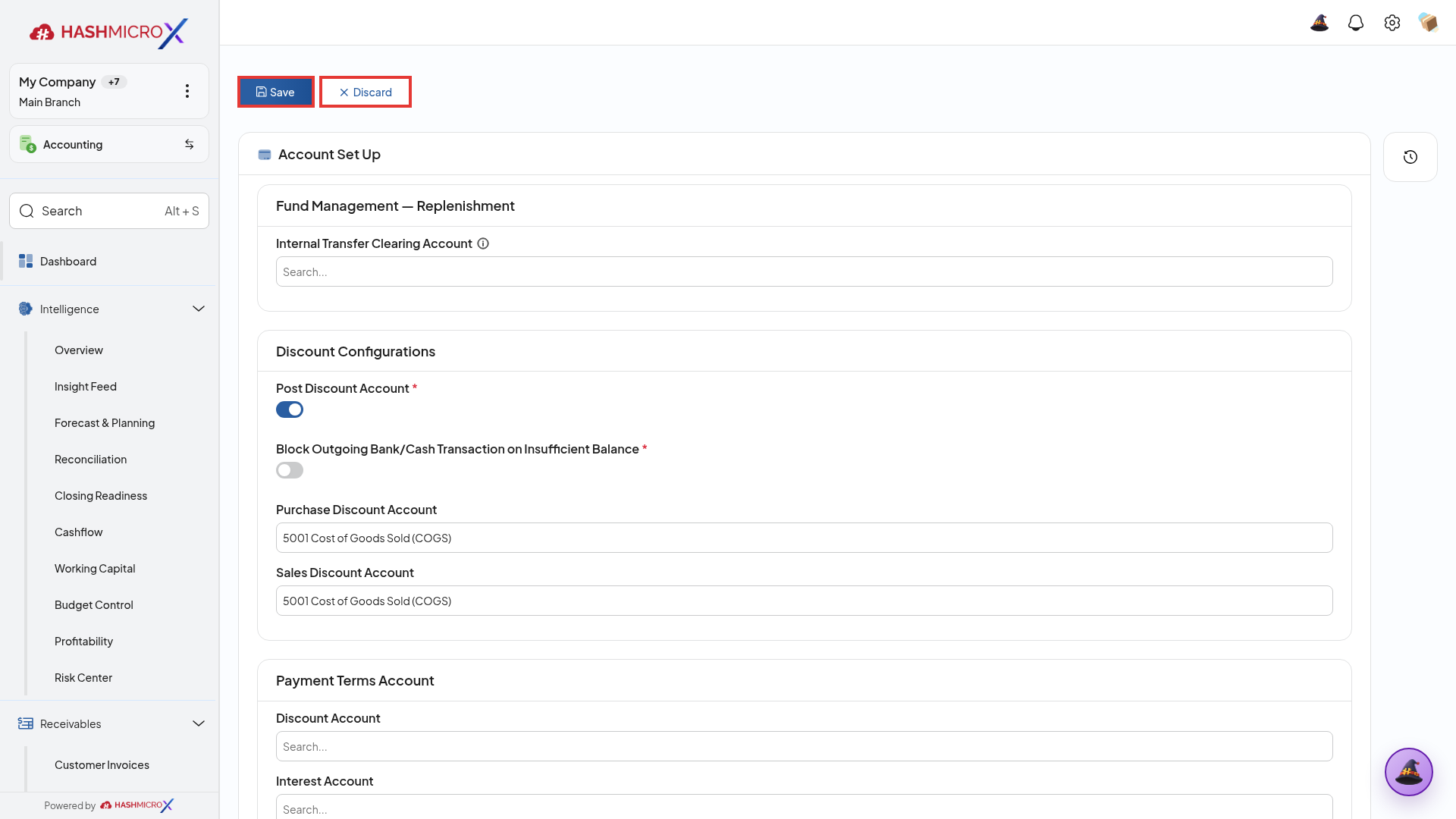
Gambar 3.1.1.1: Bilah navigasi dan kontrol penyimpanan pada formulir konfigurasi global Accounting Settings. -
Konfigurasi Pengaturan Diskon & Transfer Kliring
Pada seksi Discount Configurations, pastikan sakelar
Post Discount Account *berada dalam posisi aktif. Tentukan akun penampung pada bidangPurchase Discount AccountdanSales Discount Account(misalnya5001 Cost of Goods Sold) serta atur akun perantara transfer internal pada seksi Fund Management.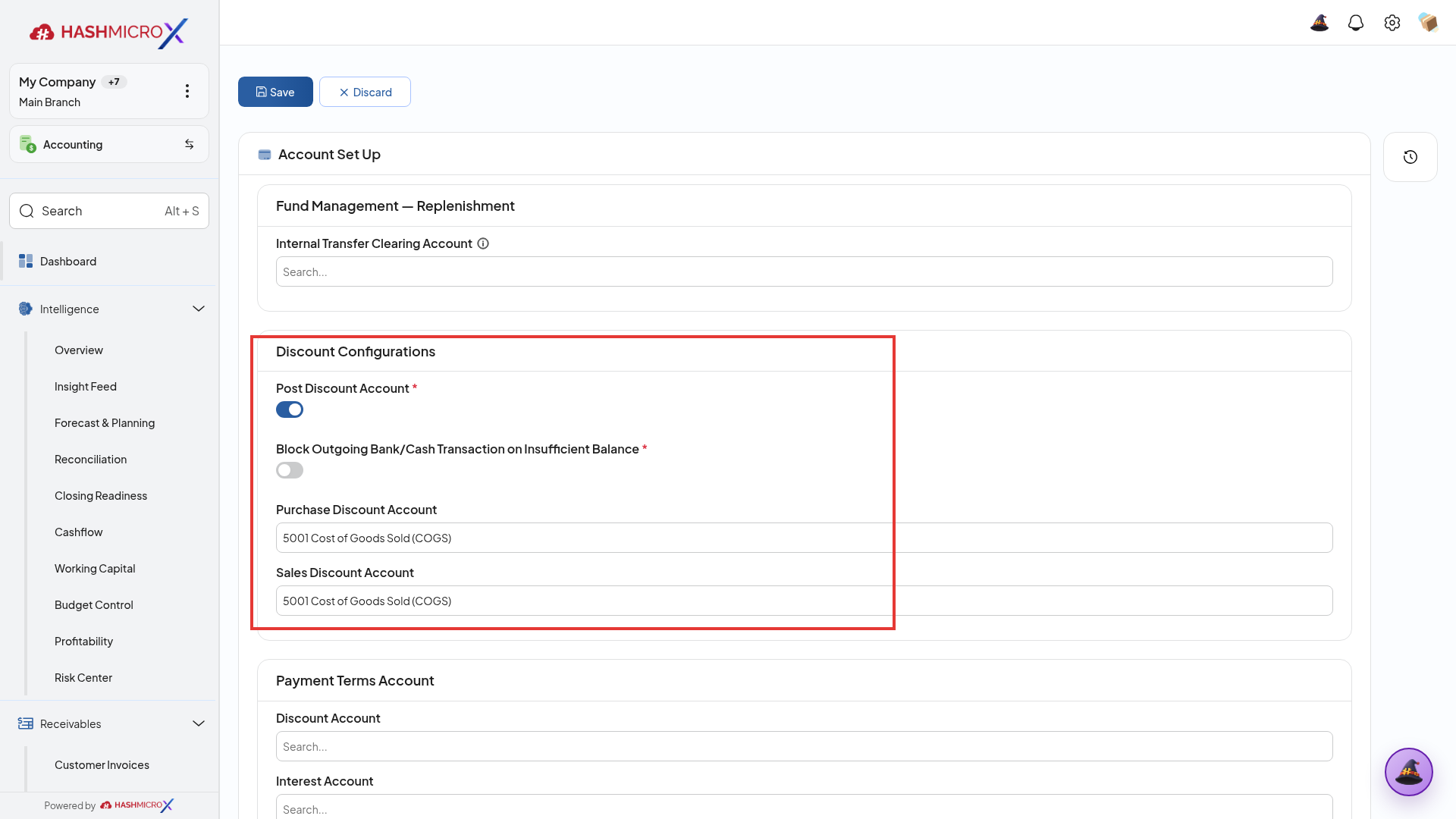
Gambar 3.1.1.2: Kartu konfigurasi diskon (Discount Configurations) dengan toggle Post Discount Account dan penetapan akun diskon pembelian/penjualan ke akun COGS. -
Tetapkan Tanggal Penguncian Buku (Lock Dates)
Gulir ke seksi Payment Terms Account & Fiscal Lock Dates. Tentukan batas tanggal penguncian pembukuan untuk pengguna operasional guna mencegah revisi transaksi pada periode akuntansi yang telah dinyatakan final oleh auditor.
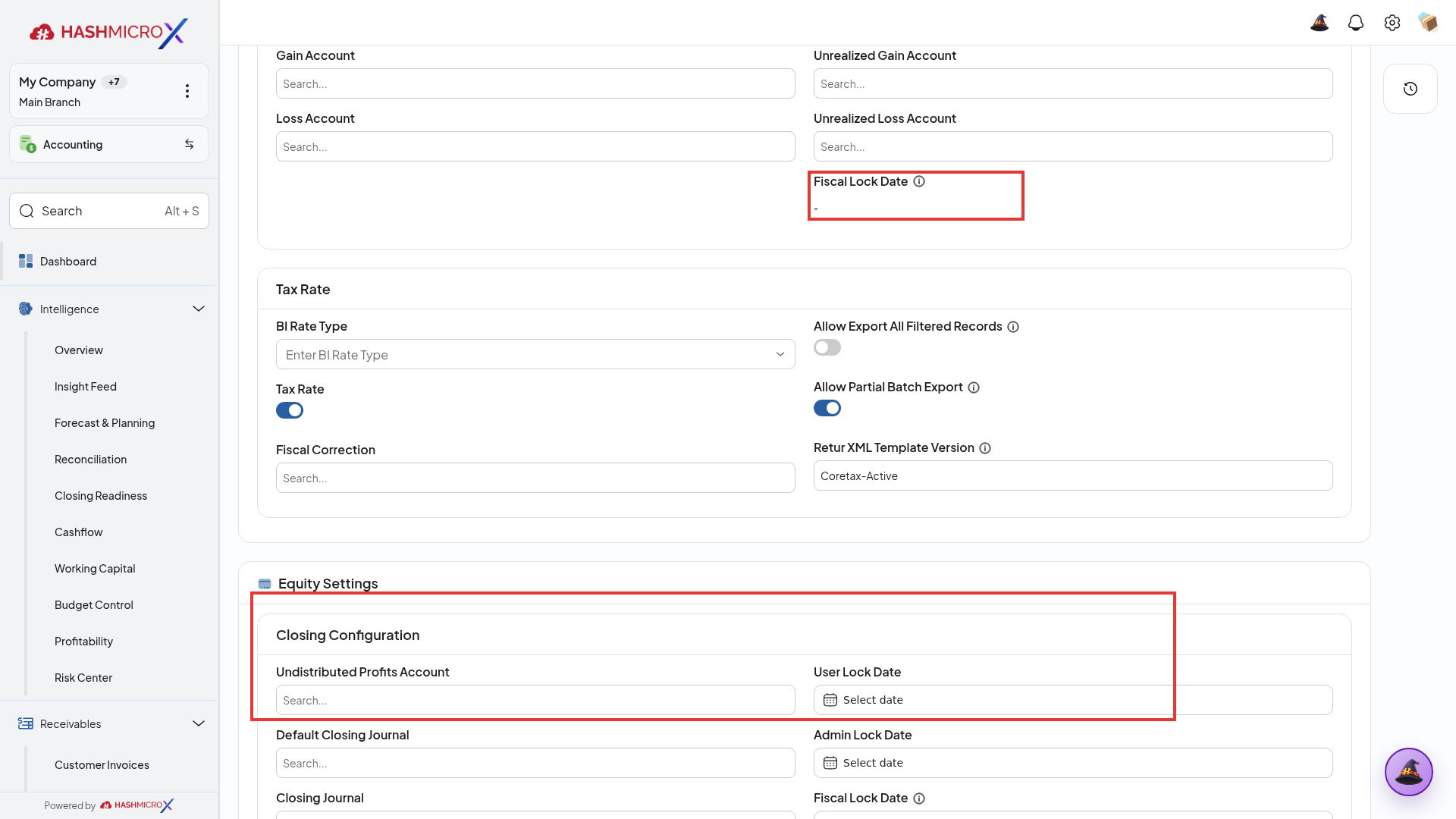
Gambar 3.1.1.3: Pengaturan tanggal penguncian transaksi (Fiscal Lock Date) dan Closing Configuration pada formulir konfigurasi akuntansi.
4. Status and Result Guide
| Lapisan | Status | Makna dan tindak lanjut |
|---|---|---|
| Development | Done di PMT | Menjadi dasar inklusi subfitur. |
| Alur aplikasi | Belum diuji end-to-end | Cocokkan record dan dampaknya dengan transaksi atau laporan sumber. |
5. Field Reference
Parameter bisnis yang terkait dengan subfitur; nama label dan kewajiban persis pada layar masih perlu dikonfirmasi.
| Field / parameter | Deskripsi | Kewajiban | Tipe input | Contoh / nilai valid | Aturan bisnis |
|---|---|---|---|---|---|
| Nama/kode | Identitas record | Sesuai validasi aplikasi | Teks/pilihan | Nilai sesuai konfigurasi | Harus sesuai entitas dan dokumen sumber. |
| Perusahaan | Entitas pemilik data | Sesuai validasi aplikasi | Pilihan | Nilai sesuai konfigurasi | Harus sesuai entitas dan dokumen sumber. |
6. Common Scenarios
Kondisi awal: Saat Accounting Settings diperlukan dalam proses Accounting Configurations, pengguna memeriksa data sumber dan hasilnya pada entitas yang sama.
Ikuti langkah subfitur ini dan gunakan panduan status di atas untuk menilai hasilnya.
7. Troubleshooting Guide
| Gejala | Kemungkinan penyebab / tindakan | Verifikasi |
|---|---|---|
| Hasil Accounting Settings tidak sesuai. | Jika Accounting Settings tidak menghasilkan nilai yang diharapkan, periksa konfigurasi, akses, dan dokumen sumber pada entitas yang dipilih. | Cocokkan record dan dampaknya dengan transaksi atau laporan sumber. |
Penyebab di atas adalah langkah diagnosis; kasus spesifik belum dikonfirmasi tanpa uji dokumen.
3.1.2 Accounting ARP (User, Supervisor, Manager)
1. Overview
Gunakan Accounting Access Rights & Permissions (ARP) untuk menegakkan matriks pemisahan tugas (Segregation of Duties) dan mengendalikan hierarki wewenang pengguna pada modul Accounting HMX. Matriks ini mengelompokkan otorisasi ke dalam tingkatan peran terukur: Billing / Invoicing (pembuat draf faktur), Accountant / Supervisor (verifikator rekonsiliasi dan pembukuan jurnal), serta Accounting Manager / Advisor (otoritas penutupan periode fiskal dan pembatalan transaksi posted).
Pengaturan ini merupakan fondasi pengendalian internal (Internal Control Over Financial Reporting - ICFR) untuk mencegah kecurangan dan kesalahan saji material. Sistem menerapkan hard block berbasis peran, sehingga staf operasional dilarang keras memvalidasi jurnal pembalik atau membuka kunci periode fiskal tanpa eskalasi resmi ke tingkat manajerial.
2. Prerequisites
- Hak Akses & Peran: Konfigurasi hanya dapat dijalankan oleh
System AdministratoratauHR Security Officermelalui rute menuOrganization → Users & Companies → Users. - Ketergantungan Data Induk: Akun pengguna (User Account) wajib berstatus aktif dengan alamat email valid dan telah terhubung ke profil karyawan (Employee Profile) serta entitas
Default Companyyang sah. - Kebijakan & Validasi Konfigurasi: Pembagian level hak akses wajib diverifikasi berdasarkan Surat Keputusan Otoritas Keuangan (Financial Authority Matrix) sebelum lisensi pengguna ditingkatkan ke level Advisor.
- Uji Coba Operasional: Lakukan login uji coba menggunakan kredensial akun pengguna bersangkutan untuk memastikan tombol persetujuan manajerial (seperti Lock Dates atau Reverse Entry) terkunci sesuai batasan peran yang diberikan.
3. Step-by-Step Instructions
-
Buka Direktori Pengguna Sistem (Users Directory)
Masuk ke menu
Organization → Users & Companies → Users. Sistem menyajikan direktori seluruh pengguna terdaftar. Pilih baris nama pengguna yang akan diatur hak aksesnya atau klik tombol+ Createuntuk mendaftarkan akun personel keuangan baru.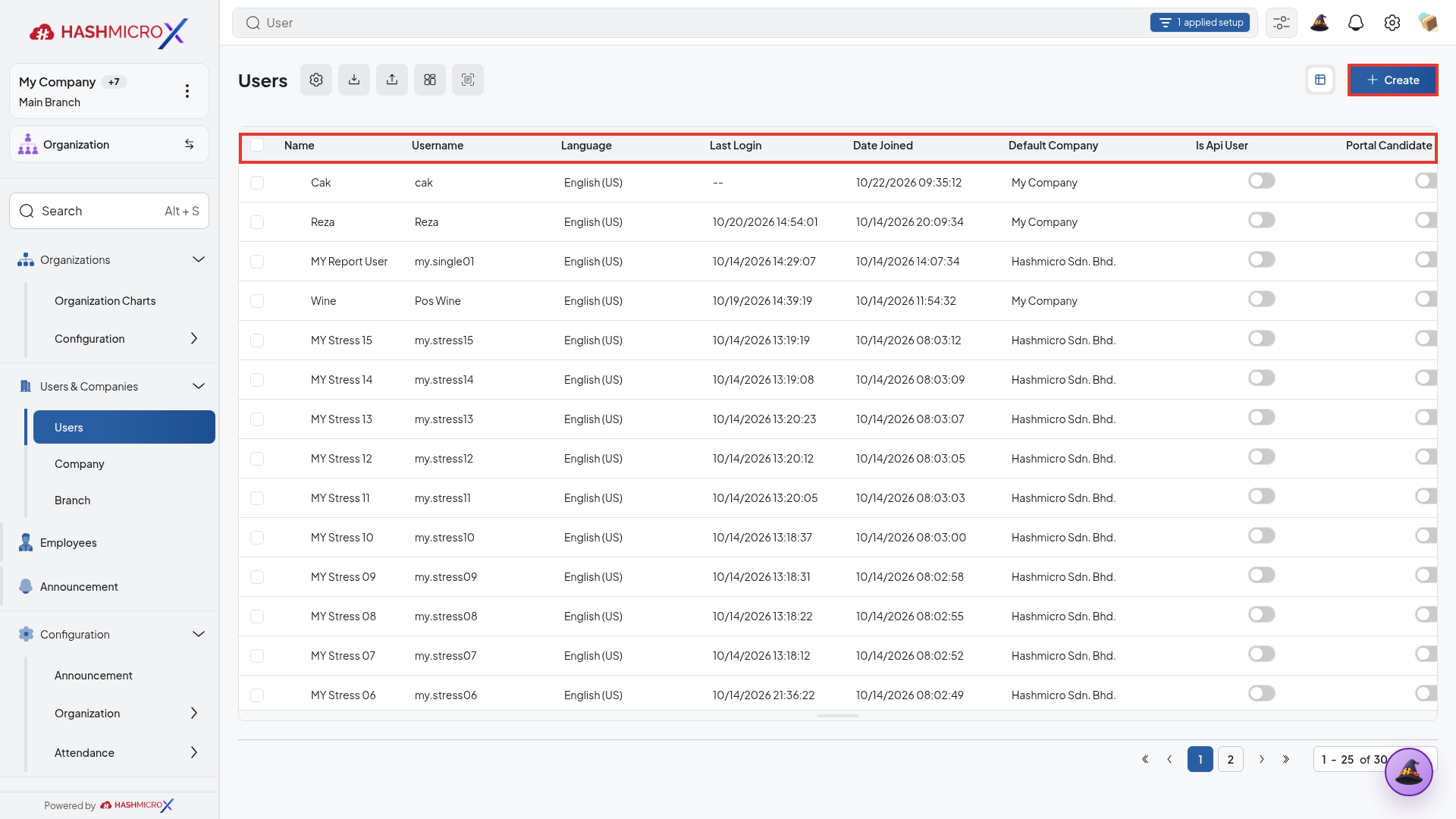
Gambar 3.1.2.1: Direktori pengguna sistem (Users) yang memuat daftar personel dan tombol registrasi akun. -
Buka Profil Pengguna & Tab Hak Akses (Access Rights)
Pada formulir detail pengguna, verifikasi data identitas akun pada bidang
NamedanUsername. Klik tabAccess Rightsuntuk membuka panel matriks pembagian kewenangan modul bisnis HMX.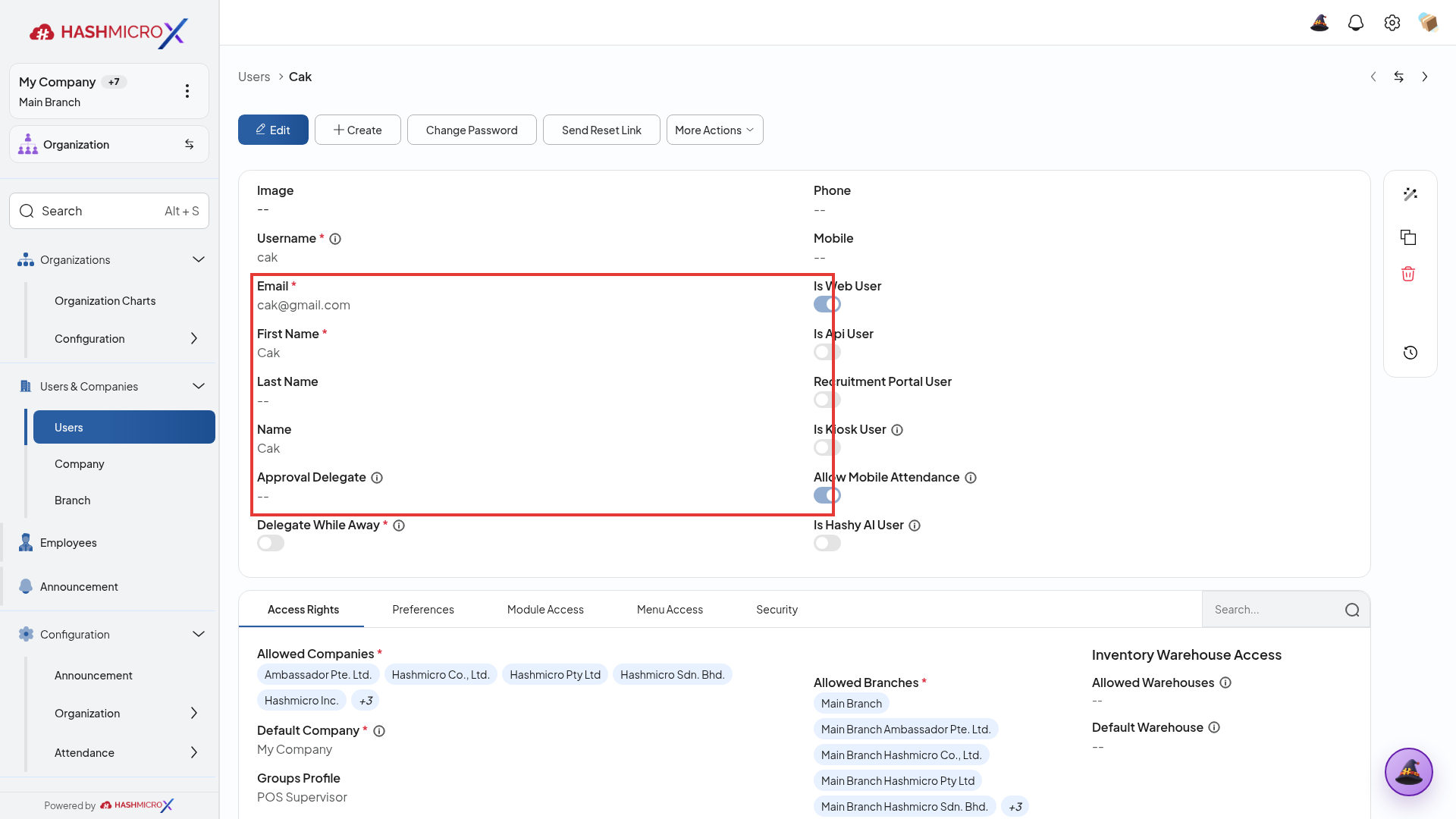
Gambar 3.1.2.2: Formulir pengguna yang menampilkan identitas akun dan tab Access Rights. -
Tetapkan Level Otoritas Accounting & Finance
Pada kelompok kewenangan Accounting & Finance, tentukan tingkatan peran yang sesuai: pilih
Accountantuntuk staf pembukuan,Billinguntuk administrasi piutang, atau tingkatkan keAdvisor / Manageruntuk kepala divisi akuntansi, lalu simpan perubahan.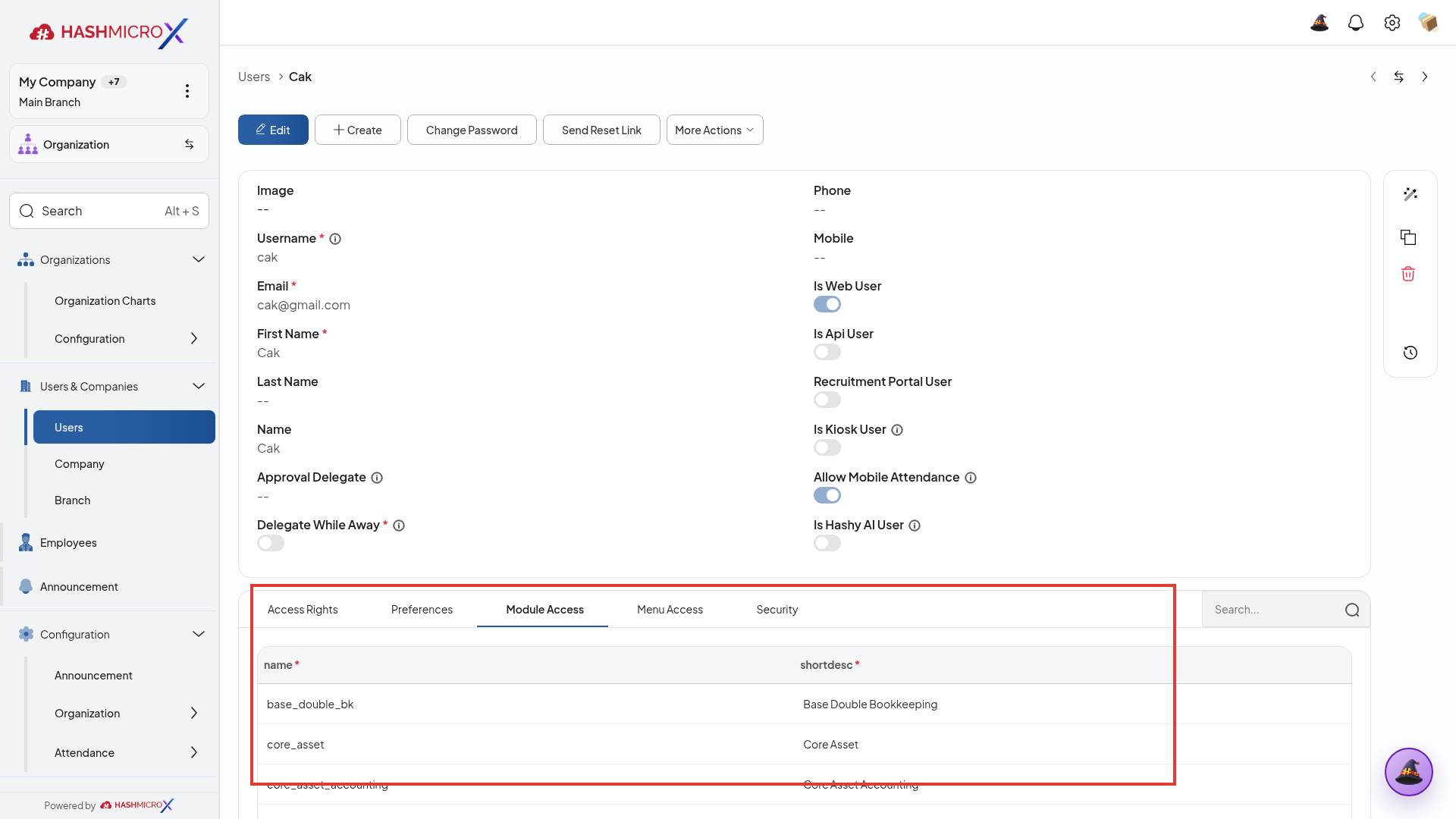
Gambar 3.1.2.3: Tab Module Access pada formulir pengguna yang memuat penetapan izin modul akuntansi base_double_bk dan core_asset_accounting.
4. Status and Result Guide
| Lapisan | Status | Makna dan tindak lanjut |
|---|---|---|
| Development | Done di PMT | Menjadi dasar inklusi subfitur. |
| Alur aplikasi | Belum diuji end-to-end | Cocokkan record dan dampaknya dengan transaksi atau laporan sumber. |
5. Field Reference
Parameter bisnis yang terkait dengan subfitur; nama label dan kewajiban persis pada layar masih perlu dikonfirmasi.
| Field / parameter | Deskripsi | Kewajiban | Tipe input | Contoh / nilai valid | Aturan bisnis |
|---|---|---|---|---|---|
| Nama/kode | Identitas record | Sesuai validasi aplikasi | Teks/pilihan | Nilai sesuai konfigurasi | Harus sesuai entitas dan dokumen sumber. |
| Perusahaan | Entitas pemilik data | Sesuai validasi aplikasi | Pilihan | Nilai sesuai konfigurasi | Harus sesuai entitas dan dokumen sumber. |
6. Common Scenarios
Kondisi awal: Saat Accounting ARP (User, Supervisor, Manager) diperlukan dalam proses Accounting Configurations, pengguna memeriksa data sumber dan hasilnya pada entitas yang sama.
Ikuti langkah subfitur ini dan gunakan panduan status di atas untuk menilai hasilnya.
7. Troubleshooting Guide
| Gejala | Kemungkinan penyebab / tindakan | Verifikasi |
|---|---|---|
| Hasil Accounting ARP (User, Supervisor, Manager) tidak sesuai. | Tombol atau approver tidak tersedia: periksa profil akses dan rule approval pada perusahaan tersebut. | Cocokkan record dan dampaknya dengan transaksi atau laporan sumber. |
Penyebab di atas adalah langkah diagnosis; kasus spesifik belum dikonfirmasi tanpa uji dokumen.
3.2 Otomasi Komunikasi & Struktur Pelaporan
Mengelola otomasi notifikasi penagihan piutang pelanggan (dunning letters) dan standarisasi tata letak laporan finansial (Balance Sheet, Profit & Loss) untuk penyajian informasi pihak eksekutif.
3.2.1 Email Reminder Settings
1. Overview
Gunakan Email Reminder Settings untuk mengotomatisasi pengiriman surat teguran penagihan (dunning letters) dan notifikasi jatuh tempo faktur piutang pelanggan pada modul Accounting HMX. Konfigurasi ini mengatur pemicu interval keterlambatan pembayaran, integrasi gateway surat elektronik perusahaan, serta personalisasi draf pesan penagihan yang terhubung dinamis dengan data saldo faktur belum lunas.
Fitur ini berfungsi sebagai instrumen percepatan arus kas operasional (Days Sales Outstanding - DSO) dengan meminimalkan intervensi manual tim penagihan. Sistem menerapkan pengawasan berbasis jadwal otomatis (Automated Cron Engine) yang mengirimkan pengingat berjenjang secara teratur sesuai ambang batas toleransi kredit mitra.
2. Prerequisites
- Hak Akses & Peran: Pengguna wajib memiliki peran
Credit Control OfficeratauAccounting Managerdan mengakses konfigurasi melaluiAccounting → Configuration → Follow-up / Email Reminders. - Ketergantungan Data Induk: Server keluar SMTP perusahaan (Outgoing Mail Server) wajib berstatus terhubung dan alamat email kontak penagihan pada master pelanggan (Customer Master) wajib terisi valid.
- Kebijakan & Validasi Konfigurasi: Format bahasa, rentang toleransi hari penagihan (grace period), dan klausul penalti denda keterlambatan wajib telah disetujui oleh Legal Department dan Head of Finance.
- Uji Coba Operasional: Jalankan simulasi pengiriman email uji coba ke alamat penampung internal untuk memeriksa kerapian layout dokumen tagihan PDF terlampir sebelum mengaktifkan jadwal cron otomatis.
3. Step-by-Step Instructions
-
Akses Menu Konfigurasi Pengingat Penagihan
Gunakan kotak pencarian cepat menu di sidebar kiri atau buka menu konfigurasi pengingat email penagihan. Sistem menyajikan antarmuka pengaturan automasi notifikasi faktur piutang.
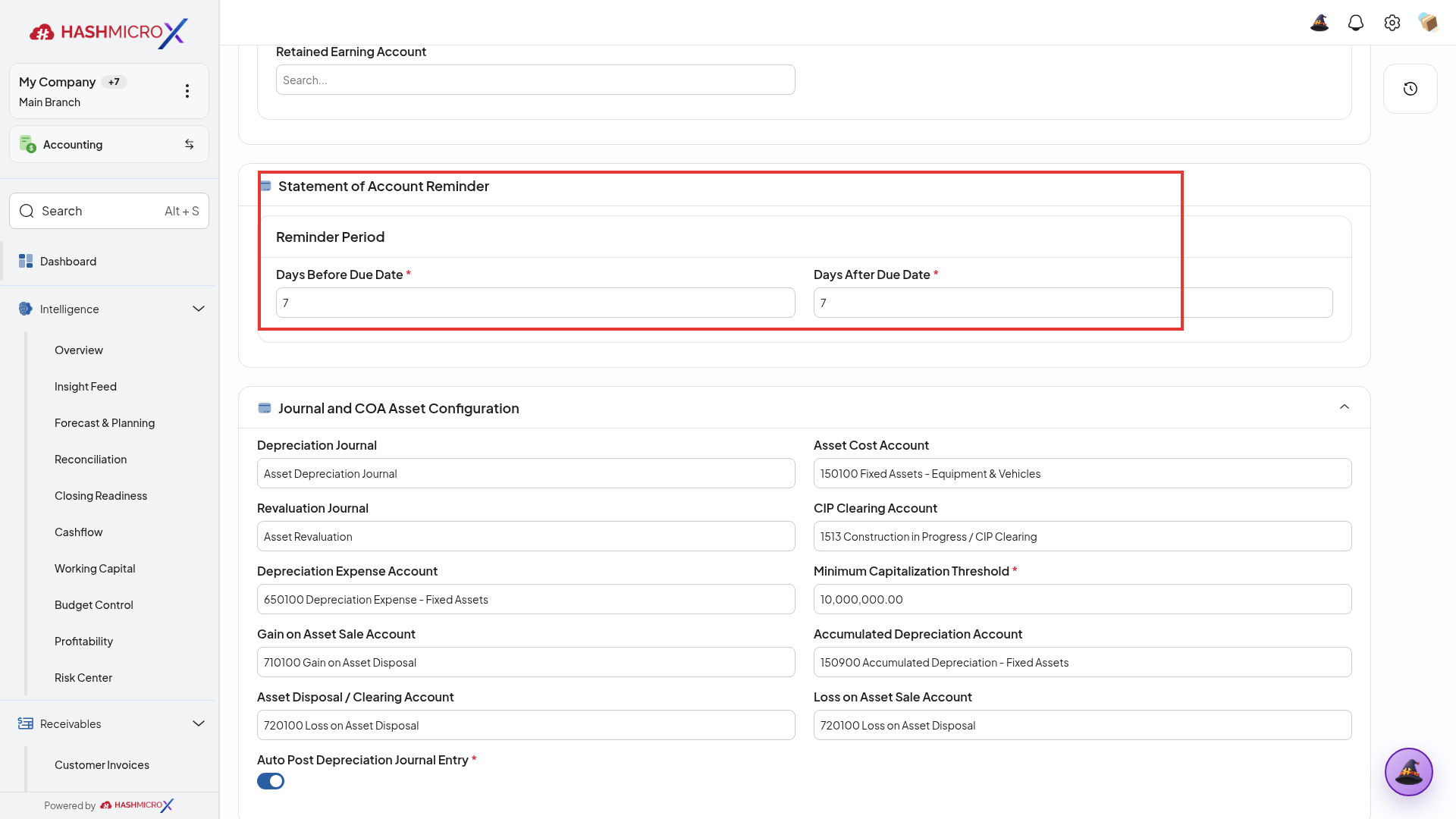
Gambar 3.2.1.1: Seksi Statement of Account Reminder pada Accounting Settings untuk aktivasi pengingat saldo piutang mitra bisnis. -
Buka dan Pilih Template Surat Pengingat (Dunning Template)
Pilih template pesan resmi penagihan (seperti Invoice: Overdue Reminder) dari daftar template komunikasi. Periksa baris template aktif yang memuat variabel dinamis nomor faktur, tanggal jatuh tempo, dan sisa saldo kewajiban.
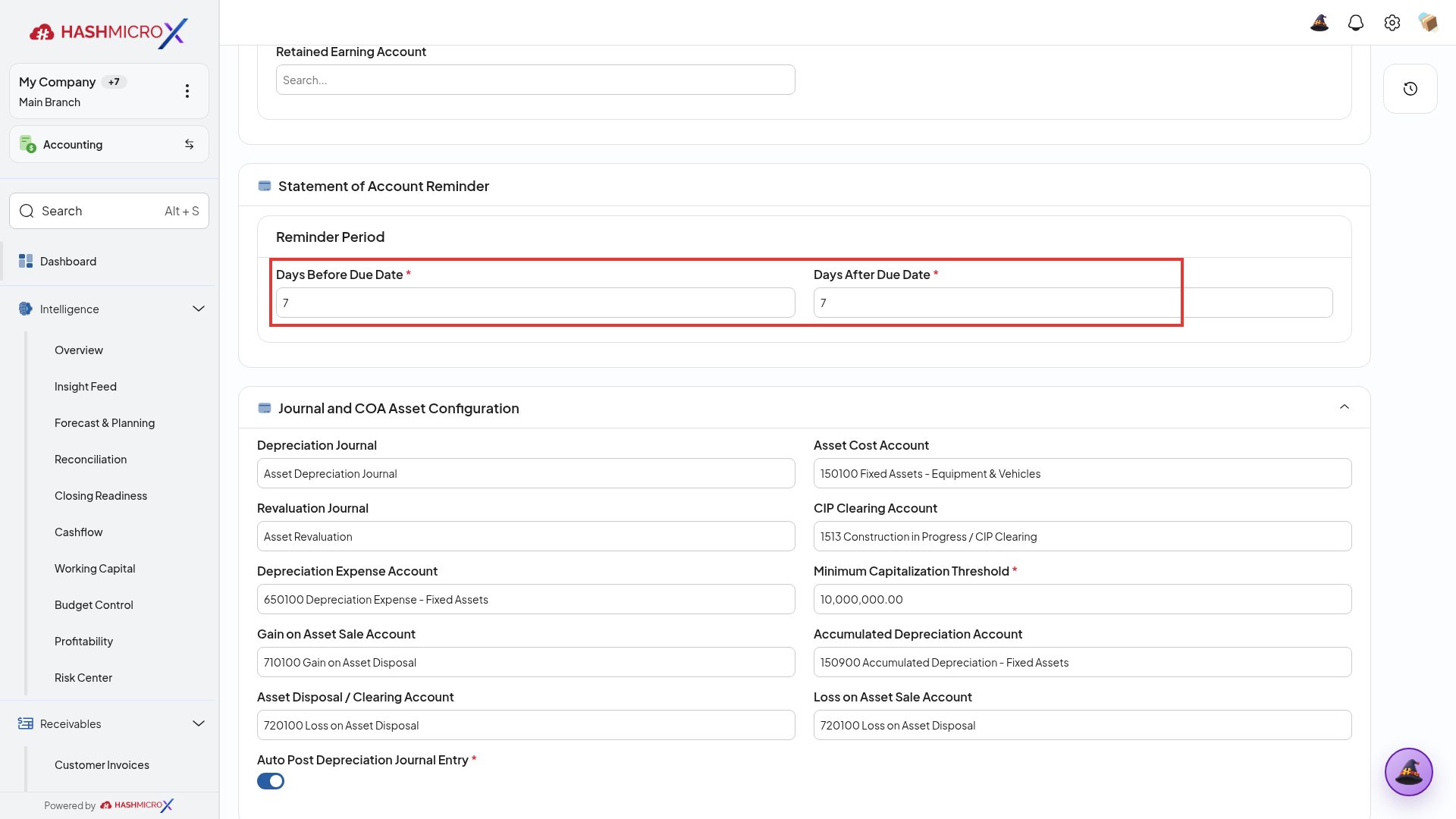
Gambar 3.2.1.2: Penetapan parameter Reminder Period dengan batas hari jatuh tempo Days Before Due Date dan Days After Due Date. -
Konfigurasi Interval Jadwal Pengiriman Notifikasi
Tentukan interval hari keterlambatan penagihan (misalnya Surat Teguran I pada H+3, Surat Teguran II pada H+7, dan Surat Peringatan Keras pada H+14) serta pastikan sakelar automasi pengiriman berada pada status aktif.
Gambar 3.2.1.3: Laporan penagihan Debt Collection Report dengan filter tanggal, status risiko, dan tombol ekspor Export PDF.
4. Status and Result Guide
| Lapisan | Status | Makna dan tindak lanjut |
|---|---|---|
| Development | Done di PMT | Menjadi dasar inklusi subfitur. |
| Alur aplikasi | Belum diuji end-to-end | Cocokkan record dan dampaknya dengan transaksi atau laporan sumber. |
5. Field Reference
Parameter bisnis yang terkait dengan subfitur; nama label dan kewajiban persis pada layar masih perlu dikonfirmasi.
| Field / parameter | Deskripsi | Kewajiban | Tipe input | Contoh / nilai valid | Aturan bisnis |
|---|---|---|---|---|---|
| Nama/kode | Identitas record | Sesuai validasi aplikasi | Teks/pilihan | Nilai sesuai konfigurasi | Harus sesuai entitas dan dokumen sumber. |
| Perusahaan | Entitas pemilik data | Sesuai validasi aplikasi | Pilihan | Nilai sesuai konfigurasi | Harus sesuai entitas dan dokumen sumber. |
6. Common Scenarios
Kondisi awal: Saat Email Reminder Settings diperlukan dalam proses Accounting Configurations, pengguna memeriksa data sumber dan hasilnya pada entitas yang sama.
Ikuti langkah subfitur ini dan gunakan panduan status di atas untuk menilai hasilnya.
7. Troubleshooting Guide
| Gejala | Kemungkinan penyebab / tindakan | Verifikasi |
|---|---|---|
| Hasil Email Reminder Settings tidak sesuai. | Jika Email Reminder Settings tidak menghasilkan nilai yang diharapkan, periksa konfigurasi, akses, dan dokumen sumber pada entitas yang dipilih. | Cocokkan record dan dampaknya dengan transaksi atau laporan sumber. |
Penyebab di atas adalah langkah diagnosis; kasus spesifik belum dikonfirmasi tanpa uji dokumen.
3.2.2 Account Report Settings
1. Overview
Gunakan Account Report Settings untuk merancang, mengelompokkan, dan memodifikasi struktur tata letak laporan finansial resmi (Financial Statement Templates) pada modul Accounting HMX. Konfigurasi ini memungkinkan perumusan struktur hierarkis akun pelaporan untuk Neraca (Balance Sheet), Laporan Laba Rugi (Profit & Loss), Laporan Arus Kas, Neraca Saldo (Trial Balance), dan Buku Besar Pembantu.
Konfigurasi ini menjamin keselarasan pelaporan keuangan perusahaan dengan Standar Akuntansi Keuangan (SAK) dan regulasi pelaporan pajak fiskal. Sistem memberlakukan validasi matematis terhadap formula penjumlahan baris agregasi (subtotal dan total margin laba) guna memastikan laporan tidak mengalami selisih kalkulasi.
2. Prerequisites
- Hak Akses & Peran: Pengguna wajib memegang kewenangan
Senior Financial AnalystatauAccounting Managermelalui menuAccounting → Configuration → Tax & Localization → Report Templates. - Ketergantungan Data Induk: Struktur tipe akun (Account Types) dan seluruh kode akun dalam Chart of Accounts (COA) wajib telah terpetakan tanpa ada akun yatim (unmapped accounts).
- Kebijakan & Validasi Konfigurasi: Format baku pelaporan (Indonesian GAAP / SAK IFRS) wajib disepakati bersama Komite Audit internal sebelum struktur hierarki baru dikunci menjadi template standar.
- Uji Coba Operasional: Hasilkan pratinjau laporan Trial Balance dan Balance Sheet menggunakan template hasil rancangan untuk memverifikasi bahwa total Aset persis seimbang dengan total Liabilitas ditambah Ekuitas.
3. Step-by-Step Instructions
-
Buka Direktori Template Laporan Keuangan (Accounting Reports)
Navigasikan ke menu
Accounting → Configuration → Tax & Localization → Report Templates. Direktori menampilkan seluruh format laporan keuangan aktif perusahaan. Pilih salah satu template (misalnyaTrial BalanceatauGeneral Ledger) atau klik tombol+ Create.
Gambar 3.2.2.1: Direktori Accounting Reports yang memuat seluruh format baku laporan finansial perusahaan. -
Periksa Parameter Header Template Laporan
Pada formulir detail template, verifikasi nama laporan pada bidang
Name *, tipe instrumen laporan, entitas hukum padaCompany, serta pastikan toggle statusActivemenyala biru.
Gambar 3.2.2.2: Parameter identitas dan status operasional pada formulir template laporan akuntansi. -
Atur Struktur Baris Hirarki & Rumus Kalkulasi
Pada tabel baris laporan, konfigurasikan hierarki pengelompokan akun, formula perhitungan subtotal, dan aturan pembalikan tanda saldo (Sign Reversal) agar penyajian angka negatif dan margin kotor tampil sesuai kaidah akuntansi.
Gambar 3.2.2.3: Konfigurasi hierarki baris pelaporan dan pemetaan akun penampung saldo finansial.
4. Status and Result Guide
| Lapisan | Status | Makna dan tindak lanjut |
|---|---|---|
| Development | Done di PMT | Menjadi dasar inklusi subfitur. |
| PRD PRD_ACC_00044 | Approved | Status review spesifikasi; bukan hasil uji UI. |
| Alur aplikasi | Belum diuji end-to-end | Telusuri angka utama ke jurnal atau dokumen sumber dengan filter sama. |
5. Field Reference
Parameter bisnis yang terkait dengan subfitur; nama label dan kewajiban persis pada layar masih perlu dikonfirmasi.
| Field / parameter | Deskripsi | Kewajiban | Tipe input | Contoh / nilai valid | Aturan bisnis |
|---|---|---|---|---|---|
| Perusahaan/periode | Cakupan data | Sesuai validasi aplikasi | Tanggal/periode | Periode perusahaan terpilih | Harus sesuai entitas dan dokumen sumber. |
| Filter laporan | Batas akun, partner, atau dimensi | Sesuai validasi aplikasi | Pilihan | Nilai sesuai konfigurasi | Harus sesuai entitas dan dokumen sumber. |
6. Common Scenarios
Kondisi awal: Saat Account Report Settings diperlukan dalam proses Accounting Configurations, pengguna memeriksa data sumber dan hasilnya pada entitas yang sama.
Ikuti langkah subfitur ini dan gunakan panduan status di atas untuk menilai hasilnya.
7. Troubleshooting Guide
| Gejala | Kemungkinan penyebab / tindakan | Verifikasi |
|---|---|---|
| Hasil Account Report Settings tidak sesuai. | Hasil laporan kosong atau berbeda: samakan filter entitas, periode, status, dan pemetaan akun dengan sumber. | Telusuri angka utama ke jurnal atau dokumen sumber dengan filter sama. |
Penyebab di atas adalah langkah diagnosis; kasus spesifik belum dikonfirmasi tanpa uji dokumen.
4 Journal Entries
Bab ini mencakup seluruh siklus pembukuan bukti jurnal, mulai dari inisialisasi saldo awal, eksekusi transaksi berjalan, hingga penutupan buku tahunan pada modul Accounting HMX. Bagian ini terstruktur secara hierarkis ke dalam 3 pilar utama yang memayungi 7 subfitur:
Penetapan saldo awal akun neraca pembukaan dan jurnal penutupan buku tahunan ke laba ditahan.
Jurnal berulang otomatis berbasis template dan pembalikan bukti jurnal (reversal/storno).
Pelacakan status header dokumen jurnal, audit rincian baris debet-kredit, dan simulasi pratinjau jurnal.
4.1 Inisialisasi Saldo & Penutupan Periode
Mengatur batas buku tahun fiskal. Mencakup migrasi dan penetapan saldo awal akun neraca (Opening Balance) serta eksekusi jurnal penutup akhir tahun (Closing Entries) yang memindahkan laba/rugi bersih ke laba ditahan.
4.1.1 Generate Opening Balance
1. Overview
Gunakan Generate Opening Balance untuk menetapkan dan membukukan saldo awal seluruh akun neraca (Aset, Kewajiban, dan Ekuitas) pada saat migrasi sistem atau pembukaan buku tahun fiskal baru di modul Accounting HMX. Fitur ini menyajikan antarmuka dialog modal khusus yang memvalidasi keseimbangan total debet dan kredit sebelum diposting ke buku besar.
Prosedur pembukuan saldo awal merupakan titik kendali pembuka (*initial fiscal milestone*) yang mengunci kebenaran saldo awal periode berjalan. Sistem memberlakukan proteksi ketat (*hard block*), di mana tombol konfirmasi tidak dapat dieksekusi apabila jumlah total nilai debet dan kredit mengalami selisih (out-of-balance).
2. Prerequisites
- Hak Akses & Peran: Pengguna wajib memegang wewenang
Accounting ManageratauFinancial Controllerdan membuka menu melaluiAccounting → General Ledger → Generate Opening Balance. - Ketergantungan Data Induk: Tahun fiskal aktif, kalender 12 sub-periode akuntansi, dan bagan akun (COA) lengkap wajib telah final dan disetujui pada entitas
Companybersangkutan. - Kebijakan & Validasi Konfigurasi: Lembar Neraca Saldo Penutupan Audit (Audited Closing Trial Balance) dari periode sebelumnya wajib telah ditandatangani oleh Auditor Independen sebagai dasar angka input.
- Uji Coba Operasional: Lakukan simulasi input draf baris akun saldo awal untuk memverifikasi bahwa akun penyeimbang (Opening Balance Clearing Account) menghasilkan saldo nol setelah seluruh saldo akun neraca dipetakan.
3. Step-by-Step Instructions
-
Buka Dialog Modal Generate Opening Balance
Akses menu
Accounting → General Ledger → Generate Opening Balance. Sistem menampilkan jendela dialog modal pop-up Generate Opening Balance di tengah layar dengan latar belakang kerja yang terisolasi.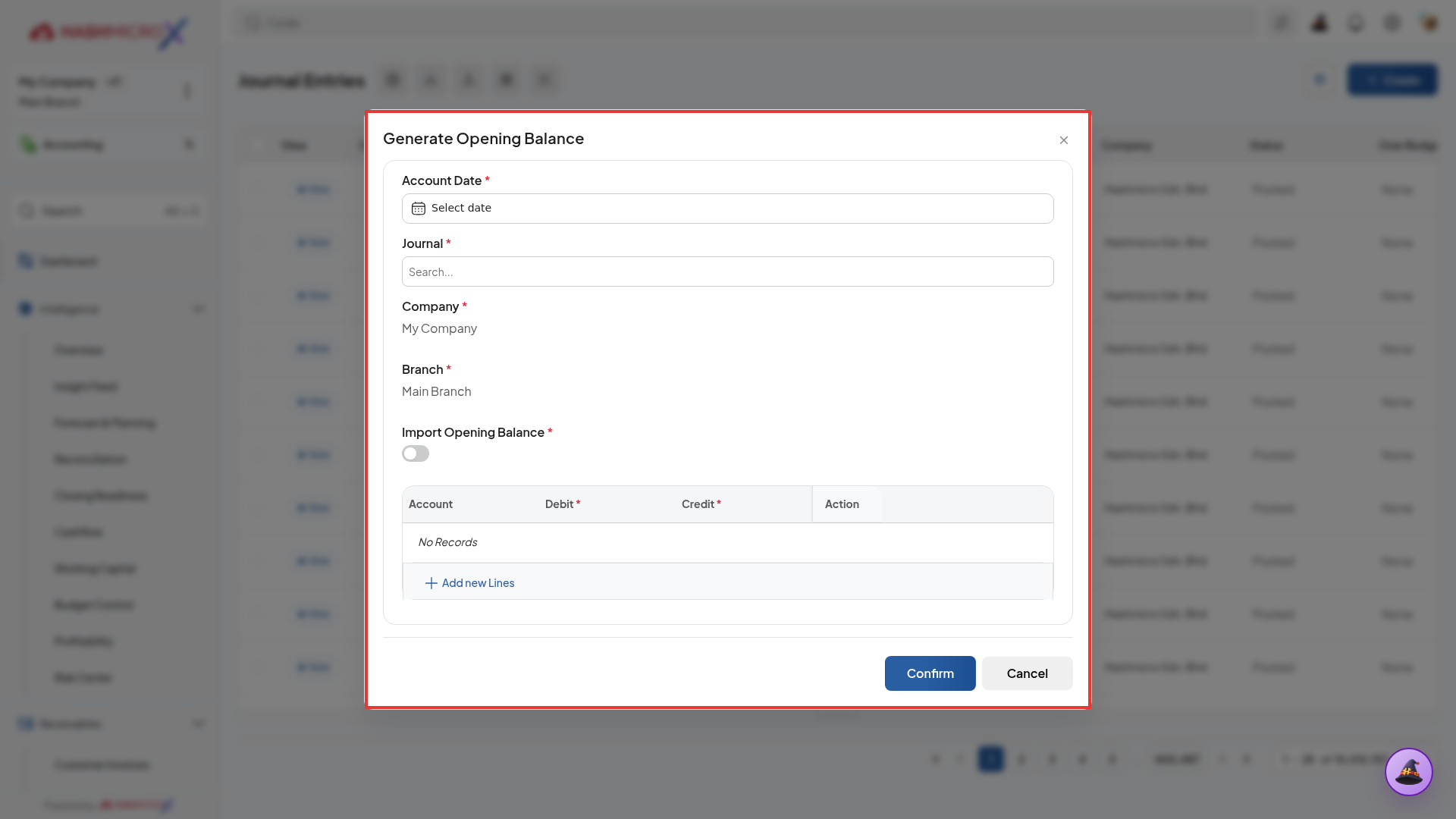
Gambar 4.1.1.1: Jendela dialog modal Generate Opening Balance dengan formulir input terpadu. -
Tetapkan Parameter Tanggal & Buku Jurnal Saldo Awal
Tentukan tanggal pembukuan resmi pada
Account Date *(misalnya tanggal pertama awal tahun fiskal), pilih buku jurnal penampung padaJournal *(Opening Journal), serta pastikan entitas padaCompany *danBranch *telah sesuai.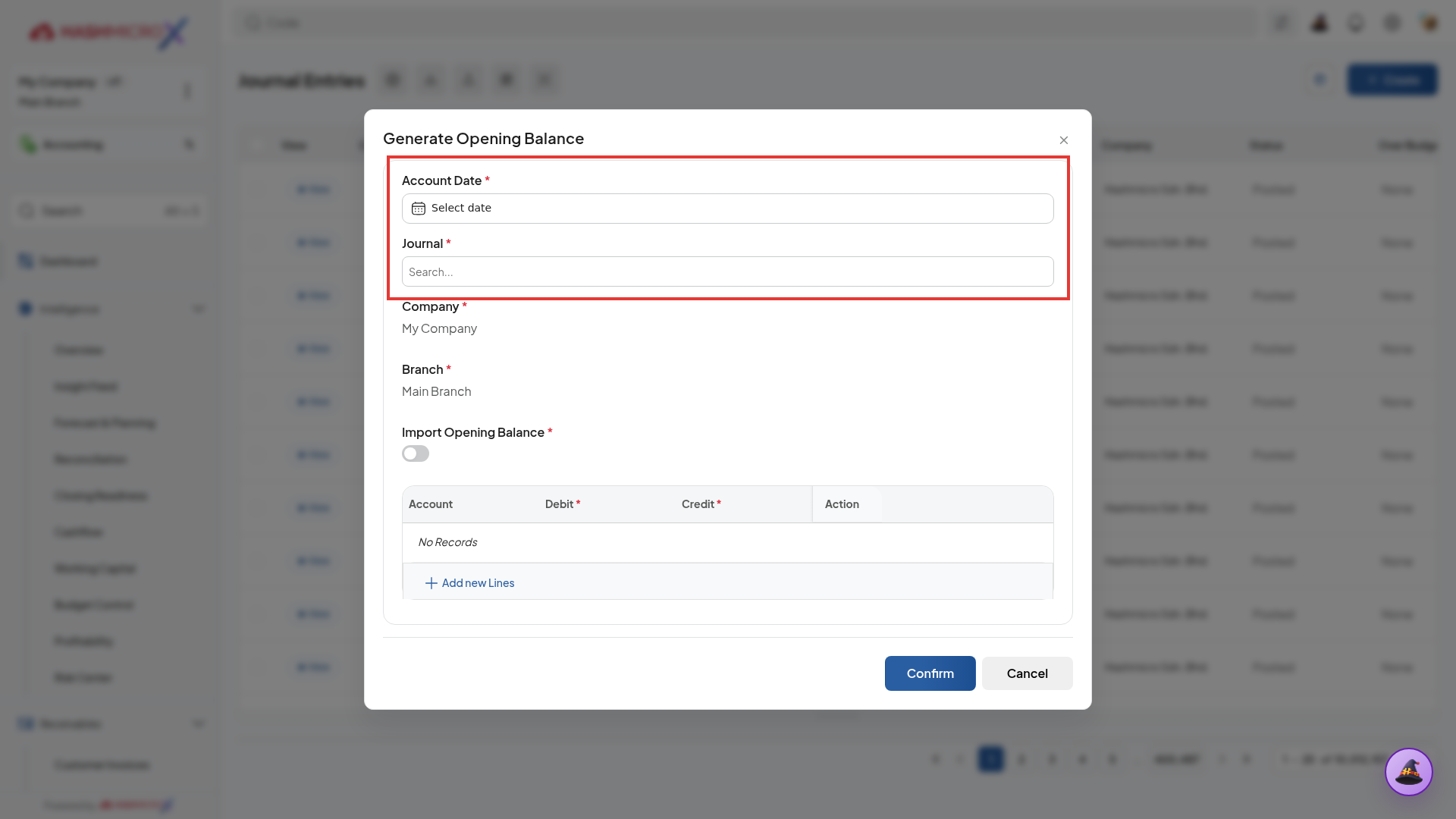
Gambar 4.1.1.2: Parameter header penetapan tanggal akuntansi dan penentuan buku jurnal saldo awal. -
Input Baris Akun Debet/Kredit & Konfirmasi Pembukuan
Klik tombol
+ Add new Linesuntuk memasukkan saldo masing-masing akun neraca pada kolomDebit *danCredit *. Pastikan total debet sama persis dengan total kredit, lalu klik tombol biruConfirmuntuk membukukan saldo awal permanen ke buku besar.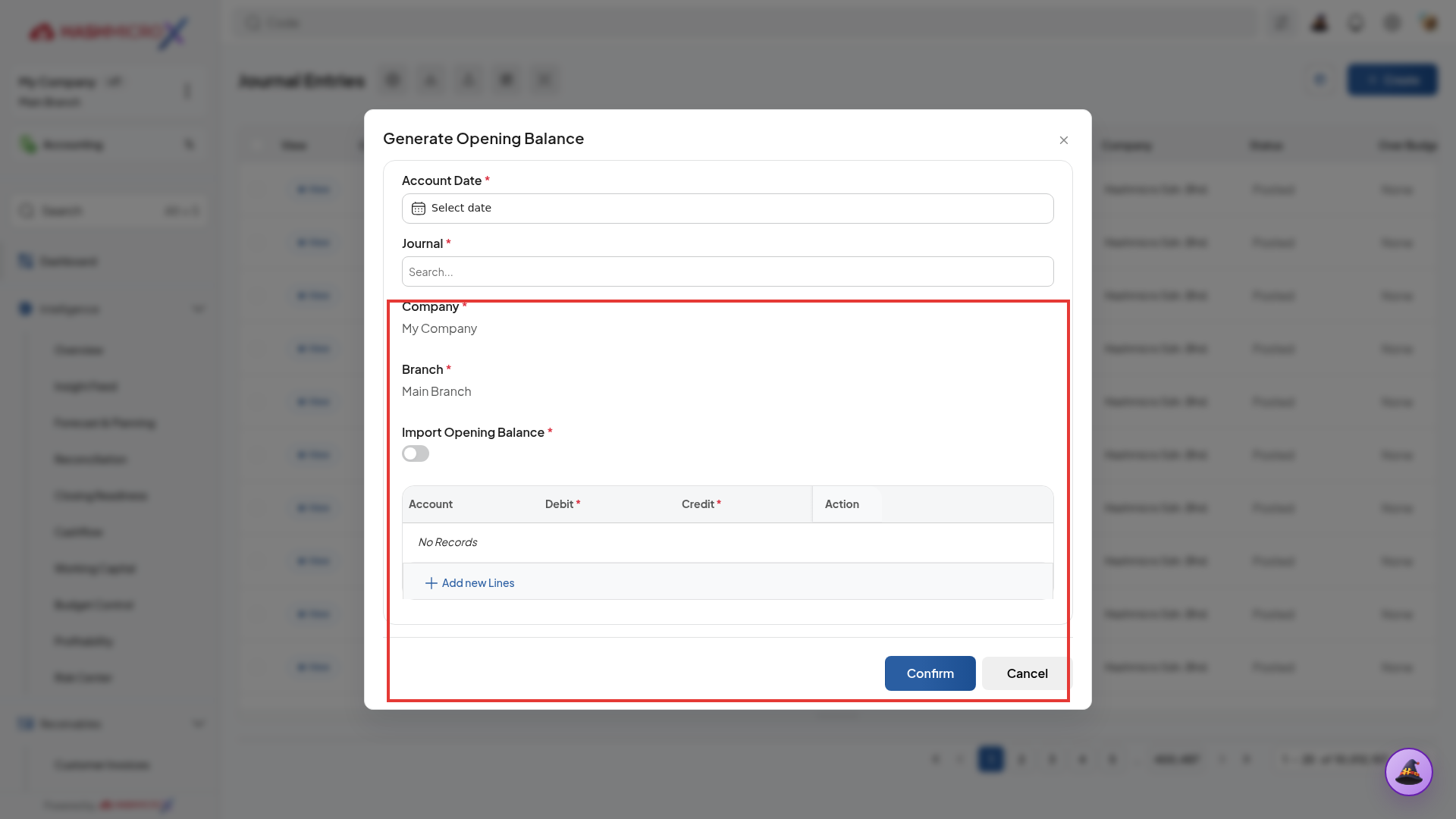
Gambar 4.1.1.3: Pengisian baris saldo akun debet-kredit dan eksekusi tombol konfirmasi pembukuan.
4. Status and Result Guide
| Lapisan | Status | Makna dan tindak lanjut |
|---|---|---|
| Development | Done di PMT | Menjadi dasar inklusi subfitur. |
| PRD PRD_ACC_00121 | Draft | Status review spesifikasi; bukan hasil uji UI. |
| Alur aplikasi | Belum diuji end-to-end | Bandingkan saldo awal yang terbentuk dengan saldo akhir periode sumber. |
5. Field Reference
Parameter bisnis yang terkait dengan subfitur; nama label dan kewajiban persis pada layar masih perlu dikonfirmasi.
| Field / parameter | Deskripsi | Kewajiban | Tipe input | Contoh / nilai valid | Aturan bisnis |
|---|---|---|---|---|---|
| Nama/kode | Identitas record | Sesuai validasi aplikasi | Teks/pilihan | Nilai sesuai konfigurasi | Harus sesuai entitas dan dokumen sumber. |
| Perusahaan | Entitas pemilik data | Sesuai validasi aplikasi | Pilihan | Nilai sesuai konfigurasi | Harus sesuai entitas dan dokumen sumber. |
6. Common Scenarios
Kondisi awal: Saat Generate Opening Balance diperlukan dalam proses Journal Entries, pengguna memeriksa data sumber dan hasilnya pada entitas yang sama.
Ikuti langkah subfitur ini dan gunakan panduan status di atas untuk menilai hasilnya.
7. Troubleshooting Guide
| Gejala | Kemungkinan penyebab / tindakan | Verifikasi |
|---|---|---|
| Hasil Generate Opening Balance tidak sesuai. | Jurnal gagal: periksa periode, akun, jurnal, serta keseimbangan debit/kredit. | Bandingkan saldo awal yang terbentuk dengan saldo akhir periode sumber. |
Penyebab di atas adalah langkah diagnosis; kasus spesifik belum dikonfirmasi tanpa uji dokumen.
4.1.2 Generate Closing Entries Balance
1. Overview
Gunakan Generate Closing Entries Balance untuk mengeksekusi proses tutup buku tahun fiskal (Fiscal Year Closing) pada modul Accounting HMX. Prosedur ini secara otomatis mengkalkulasi saldo bersih seluruh akun nominal (Pendapatan dan Beban) dan memindahkannya ke akun Laba Ditahan (Retained Earnings) pada neraca ekuitas.
Prosedur ini merupakan tahap akhir (*final fiscal cutoff*) yang mengunci keabsahan laporan keuangan tahunan. Sistem memberlakukan verifikasi status (Closing Readiness Checklist) yang mewajibkan seluruh jurnal operasional telah berstatus Posted dan seluruh mutasi kas/bank telah direkonsiliasi sebelum jurnal penutupan dapat dibukukan.
2. Prerequisites
- Hak Akses & Peran: Hanya dapat dieksekusi oleh pengguna dengan peran
Accounting ManageratauFinance Directormelalui menuAccounting → Intelligence → Closing Readiness. - Ketergantungan Data Induk: Tahun fiskal berjalan wajib telah mencapai akhir periode 12 dan tahun fiskal berikutnya wajib telah dibuat dalam status Open.
- Kebijakan & Validasi Konfigurasi: Seluruh draf faktur, penyusutan aset tetap, dan penyesuaian selisih kurs akhir tahun (Forex Revaluation) wajib telah diposting lengkap.
- Uji Coba Operasional: Periksa laporan Laba Rugi pra-penutupan untuk memastikan angka laba bersih yang akan ditransfer ke Laba Ditahan telah terverifikasi oleh tim akuntan internal.
3. Step-by-Step Instructions
-
Buka Dasbor Kesiapan Tutup Buku (Closing Readiness)
Navigasikan ke menu
Accounting → Intelligence → Closing Readiness. Dasbor menyajikan ringkasan indikator kesiapan penutupan buku tahunan perusahaan untuk tahun fiskal aktif.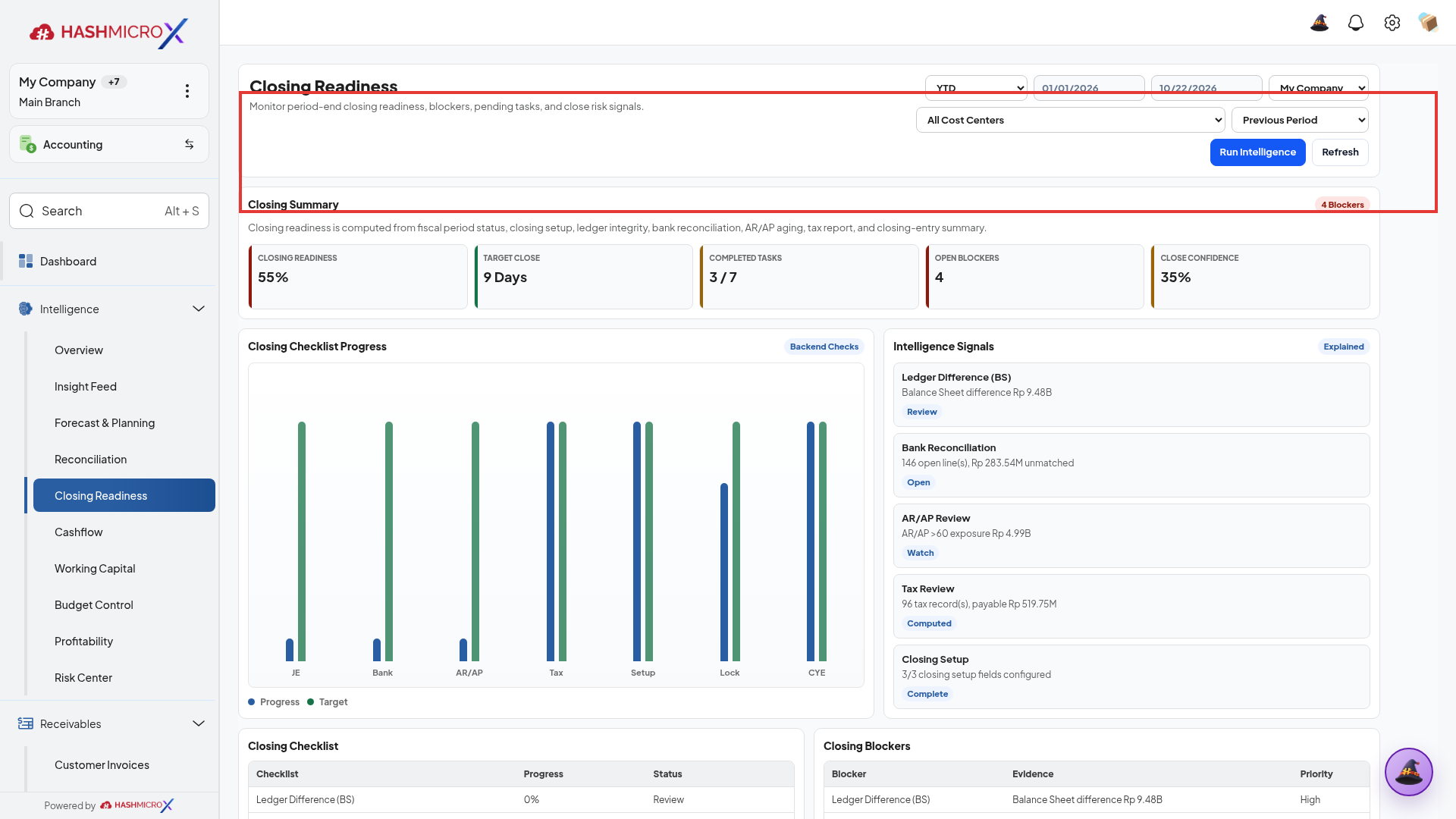
Gambar 4.1.2.1: Dasbor indikator kesiapan tutup buku tahunan (Closing Readiness) pada modul akuntansi. -
Verifikasi Daftar Periksa Kesiapan Penutupan (Checklist)
Periksa kartu audit penutupan untuk memverifikasi bahwa rekonsiliasi bank telah tuntas, tidak ada draf jurnal tertinggal, dan seluruh modul operasional (Sales, Purchase, Inventory) telah merampungkan posting periodik.
Gambar 4.1.2.2: Rangkaian daftar periksa audit pra-penutupan buku fiskal tahunan. -
Eksekusi Jurnal Penutupan ke Saldo Laba Ditahan
Lakukan eksekusi pembuatan bukti jurnal penutup tahunan (Generate Closing Entry). Sistem otomatis menghasilkan jurnal voucher pemindahbukuan saldo laba/rugi bersih ke akun Retained Earnings dan mengunci tahun fiskal bersangkutan.
Gambar 4.1.2.3: Panel eksekusi pembukuan jurnal penutupan buku tahunan ke akun Laba Ditahan.
4. Status and Result Guide
| Lapisan | Status | Makna dan tindak lanjut |
|---|---|---|
| Development | Done di PMT | Menjadi dasar inklusi subfitur. |
| Alur aplikasi | Belum diuji end-to-end | Cocokkan jurnal penutup dengan saldo sebelum dan sesudah tutup buku. |
5. Field Reference
Parameter bisnis yang terkait dengan subfitur; nama label dan kewajiban persis pada layar masih perlu dikonfirmasi.
| Field / parameter | Deskripsi | Kewajiban | Tipe input | Contoh / nilai valid | Aturan bisnis |
|---|---|---|---|---|---|
| Nama/kode | Identitas record | Sesuai validasi aplikasi | Teks/pilihan | Nilai sesuai konfigurasi | Harus sesuai entitas dan dokumen sumber. |
| Perusahaan | Entitas pemilik data | Sesuai validasi aplikasi | Pilihan | Nilai sesuai konfigurasi | Harus sesuai entitas dan dokumen sumber. |
6. Common Scenarios
Kondisi awal: Saat Generate Closing Entries Balance diperlukan dalam proses Journal Entries, pengguna memeriksa data sumber dan hasilnya pada entitas yang sama.
Ikuti langkah subfitur ini dan gunakan panduan status di atas untuk menilai hasilnya.
7. Troubleshooting Guide
| Gejala | Kemungkinan penyebab / tindakan | Verifikasi |
|---|---|---|
| Hasil Generate Closing Entries Balance tidak sesuai. | Jurnal gagal: periksa periode, akun, jurnal, serta keseimbangan debit/kredit. | Cocokkan jurnal penutup dengan saldo sebelum dan sesudah tutup buku. |
Penyebab di atas adalah langkah diagnosis; kasus spesifik belum dikonfirmasi tanpa uji dokumen.
4.2 Pemrosesan & Koreksi Jurnal Transaksi
Mengelola pembukuan transaksi rutin dan mekanisme koreksi pembukuan. Meliputi pembuatan jurnal otomatis berulang berbasis template periodik dan pembalikan bukti jurnal (reversal/storno) yang aman audit trail.
4.2.1 Recurring Entries based on JE templates
1. Overview
Gunakan Recurring Journal Entries untuk menjadwalkan dan membukukan transaksi akuntansi rutin yang berulang secara periodik (seperti beban sewa dibayar di muka, amortisasi asuransi, depresiasi, atau akrual bulanan) pada modul Accounting HMX. Transaksi diproses otomatis berdasarkan template pola akun debet-kredit yang telah distandarisasi.
Fitur ini mengeliminasi risiko kelalaian pencatatan beban akrual dan memangkas waktu kerja tutup buku bulanan. Sistem menerapkan mesin penjadwalan terotomatisasi yang mengeksekusi draf bukti jurnal tepat waktu sesuai frekuensi interval (Harian, Mingguan, Bulanan, Tahunan) yang ditentukan.
2. Prerequisites
- Hak Akses & Peran: Pengguna wajib memegang peran
General Ledger AccountantatauAccounting Supervisormelalui menuAccounting → Automation & Periodic → Recurring Journal Entries. - Ketergantungan Data Induk: Template jurnal berulang (Journal Entries Template pada Subfitur 2.3.4) wajib telah dibuat dengan pemetaan akun debet-kredit yang seimbang.
- Kebijakan & Validasi Konfigurasi: Jadwal jadwal amortisasi dan dokumen kontrak sewa/asuransi wajib telah diverifikasi oleh tim Controller sebelum batas tanggal akhir eksekusi (End Date) ditetapkan.
- Uji Coba Operasional: Jalankan opsi Generate Manual pada jadwal berulang sampel untuk memvalidasi bahwa entri jurnal yang dihasilkan memiliki nomor referensi dan nilai moneter yang presisi.
3. Step-by-Step Instructions
-
Buka Direktori Recurring Journal Entries
Masuk ke menu
Accounting → Automation & Periodic → Recurring Journal Entries. Direktori menyajikan daftar seluruh jadwal pembukuan transaksi rutin yang telah dikonfigurasi. Klik tombol+ Createuntuk merancang skedul berkala baru.
Gambar 4.2.1.1: Direktori jadwal pembukuan transaksi berulang (Recurring Journal Entries). -
Tetapkan Parameter Jadwal & Template Transaksi Acuan
Pada formulir konfigurasi, tentukan nama skedul, pilih template transaksi pada bidang
Journal Entry Template *, pilih buku jurnal padaJournal *, serta atur interval pengulangan (misalnya setiap 1 Bulan).
Gambar 4.2.1.2: Parameter konfigurasi frekuensi interval dan pengikatan template jurnal berulang. -
Verifikasi Baris Jurnal & Eksekusi Pembukuan Otomatis
Periksa rincian baris akun debet-kredit yang akan dihasilkan pada tabel baris. Pastikan tanggal eksekusi berikutnya (Next Execution Date) tepat, lalu aktifkan jadwal agar sistem membuat jurnal voucher berkala secara otomatis.
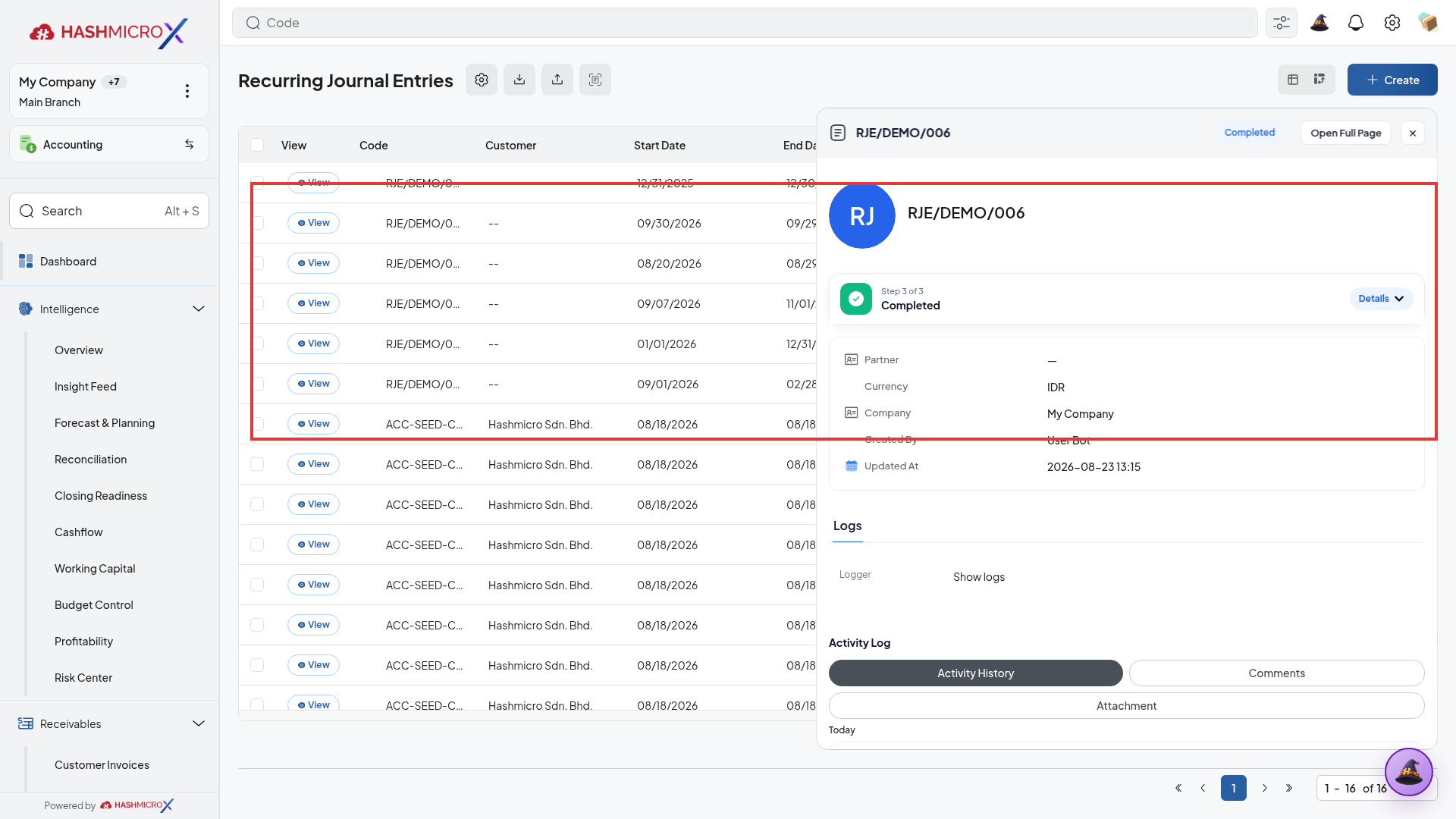
Gambar 4.2.1.3: Rincian baris jurnal debet-kredit dan status pemantauan eksekusi otomatis.
4. Status and Result Guide
| Lapisan | Status | Makna dan tindak lanjut |
|---|---|---|
| Development | Done di PMT | Menjadi dasar inklusi subfitur. |
| PRD PRD_ACC_00061 | Draft | Status review spesifikasi; bukan hasil uji UI. |
| Alur aplikasi | Belum diuji end-to-end | Cocokkan setiap hasil dengan template dan tanggal jadwal. |
5. Field Reference
Parameter bisnis yang terkait dengan subfitur; nama label dan kewajiban persis pada layar masih perlu dikonfirmasi.
| Field / parameter | Deskripsi | Kewajiban | Tipe input | Contoh / nilai valid | Aturan bisnis |
|---|---|---|---|---|---|
| Nama/kode | Identitas record | Sesuai validasi aplikasi | Teks/pilihan | Nilai sesuai konfigurasi | Harus sesuai entitas dan dokumen sumber. |
| Perusahaan | Entitas pemilik data | Sesuai validasi aplikasi | Pilihan | Nilai sesuai konfigurasi | Harus sesuai entitas dan dokumen sumber. |
6. Common Scenarios
Kondisi awal: Tagihan atau jurnal bulanan harus muncul sesuai jadwal; tim memeriksa hasil tiap siklus.
Ikuti langkah subfitur ini dan gunakan panduan status di atas untuk menilai hasilnya.
7. Troubleshooting Guide
| Gejala | Kemungkinan penyebab / tindakan | Verifikasi |
|---|---|---|
| Hasil Recurring Entries based on JE templates tidak sesuai. | Dokumen terjadwal tidak muncul: periksa template, jadwal, status aktif, dan periode. | Cocokkan setiap hasil dengan template dan tanggal jadwal. |
Penyebab di atas adalah langkah diagnosis; kasus spesifik belum dikonfirmasi tanpa uji dokumen.
4.2.2 Journal Entries Reversal
1. Overview
Gunakan Journal Entries Reversal untuk melakukan koreksi pembukuan resmi atas bukti jurnal yang telah diposting permanen melalui mekanisme jurnal pembalik otomatis (Storno / Reversal Entry) pada modul Accounting HMX. Fitur ini membalikkan seluruh posisi debet ke kredit dan kredit ke debet dengan mempertahankan jejak keterkaitan silang ke nomor dokumen asli.
Prosedur pembalikan ini menjamin integritas audit trail legal, di mana sistem melarang keras penghapusan langsung terhadap bukti jurnal yang telah terbit. Setiap tindakan pembalikan wajib disertai alasan bisnis tertulis dan otomatis menghasilkan nomor voucher baru bertanda referensi silang.
2. Prerequisites
- Hak Akses & Peran: Pengguna wajib memegang peran
Accounting SupervisoratauAdvisormelalui menuAccounting → General Ledger → Journal Entries. - Ketergantungan Data Induk: Bukti jurnal sumber wajib berada dalam status
Posteddan periode tanggal pembalikan yang dituju wajib masih dalam statusOpen(tidak terkunci lock date). - Kebijakan & Validasi Konfigurasi: Formulir koreksi jurnal wajib mencantumkan alasan pembalikan (Reversal Reason) dan melampirkan persetujuan tertulis dari Manager Akuntansi.
- Uji Coba Operasional: Periksa kembali buku pembantu akun terkait pasca-pembalikan untuk memverifikasi bahwa saldo kumulatif telah dinetralkan secara akurat oleh jurnal pembalik.
3. Step-by-Step Instructions
-
Buka Dokumen Bukti Jurnal Terposting (Posted Journal Entry)
Buka menu
Accounting → General Ledger → Journal Entriesdan buka salah satu dokumen jurnal berstatusPostedyang memerlukan koreksi pembukuan.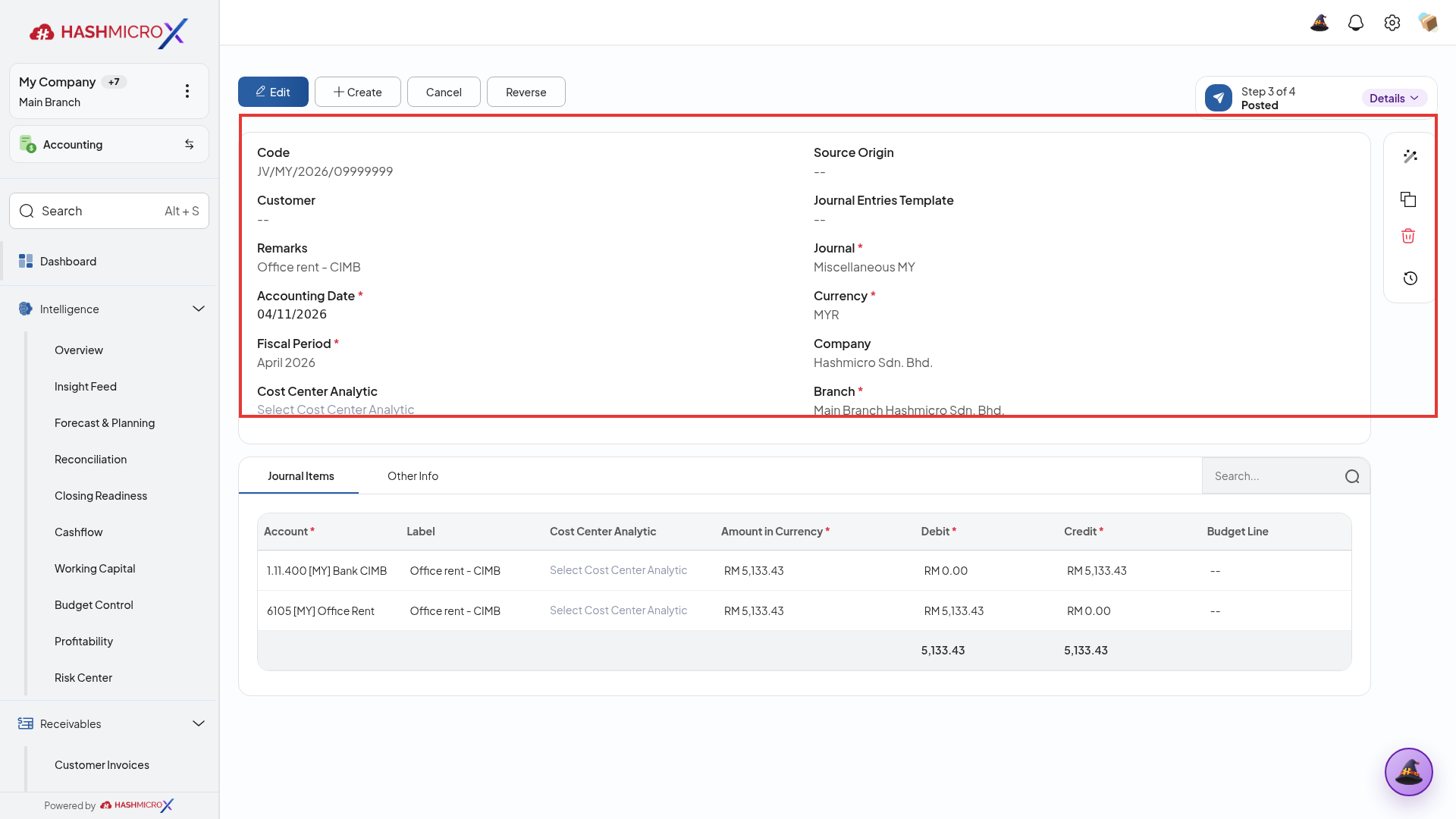
Gambar 4.2.2.1: Tampilan dokumen bukti jurnal terposting yang memuat rincian transaksi debit-kredit. -
Klik Tombol Aksi Reversal / Pembalikan Jurnal
Pada bilah tombol aksi atas dokumen jurnal voucher, klik tombol
Reverse Entryuntuk memulai proses pembuatan dokumen koreksi jurnal pembalik.
Gambar 4.2.2.2: Bilah aksi dokumen Journal Entry terposting dengan penekanan tombol Reverse untuk inisiasi pembukuan jurnal pembalik. -
Tetapkan Tanggal Pembalikan & Konfirmasi Koreksi
Pada dialog pembalikan yang muncul, tentukan tanggal pembalikan pada
Reversal Date, masukkan alasan koreksi padaReason, lalu klik tombol konfirmasi untuk menerbitkan jurnal pembalik otomatis.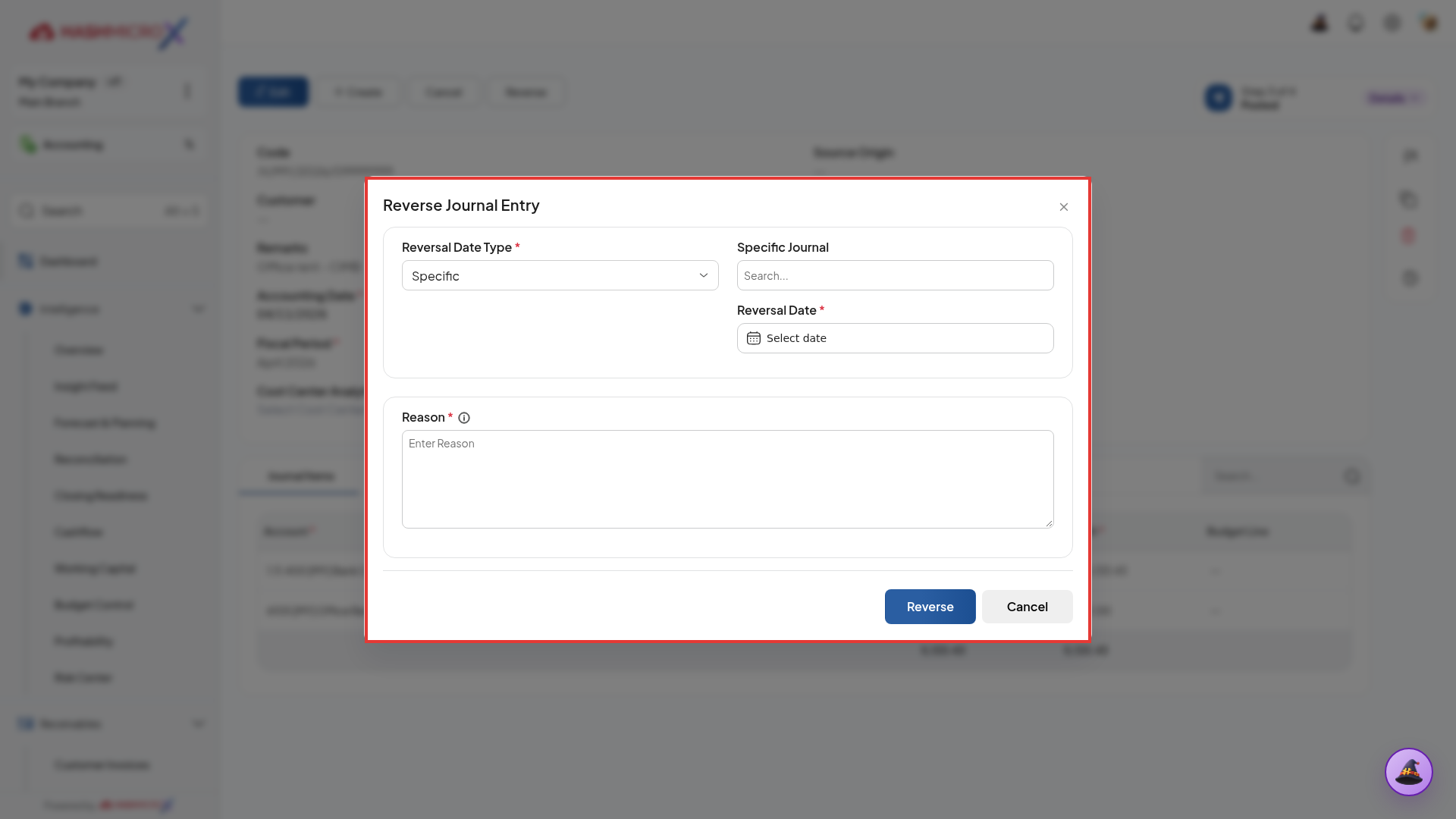
Gambar 4.2.2.3: Dialog modal Reverse Journal Entry dengan input Reversal Date Type, Specific Journal, tanggal pembalik, dan alasan pembatalan.
4. Status and Result Guide
| Lapisan | Status | Makna dan tindak lanjut |
|---|---|---|
| Development | Done di PMT | Menjadi dasar inklusi subfitur. |
| PRD PRD_ACC_00053 | Approved | Status review spesifikasi; bukan hasil uji UI. |
| Alur aplikasi | Belum diuji end-to-end | Bandingkan jurnal sumber dan jurnal balik pada akun serta nilai yang sama. |
5. Field Reference
Parameter bisnis yang terkait dengan subfitur; nama label dan kewajiban persis pada layar masih perlu dikonfirmasi.
| Field / parameter | Deskripsi | Kewajiban | Tipe input | Contoh / nilai valid | Aturan bisnis |
|---|---|---|---|---|---|
| Jurnal | Buku transaksi yang dipilih | Sesuai validasi aplikasi | Pilihan | Record master aktif | Harus sesuai entitas dan dokumen sumber. |
| Akun debit/kredit | Baris yang membentuk posting | Sesuai validasi aplikasi | Pilihan | Record master aktif | Harus sesuai entitas dan dokumen sumber. |
6. Common Scenarios
Kondisi awal: Ada penyesuaian buku besar; akuntan menelusuri sumber dan dampak debit/kredit.
Ikuti langkah subfitur ini dan gunakan panduan status di atas untuk menilai hasilnya.
7. Troubleshooting Guide
| Gejala | Kemungkinan penyebab / tindakan | Verifikasi |
|---|---|---|
| Hasil Journal Entries Reversal tidak sesuai. | Jurnal gagal: periksa periode, akun, jurnal, serta keseimbangan debit/kredit. | Bandingkan jurnal sumber dan jurnal balik pada akun serta nilai yang sama. |
Penyebab di atas adalah langkah diagnosis; kasus spesifik belum dikonfirmasi tanpa uji dokumen.
4.3 Audit Trail, Pengawasan & Pratinjau
Menjamin integritas dan transparansi pembukuan. Meliputi pemantauan status bukti jurnal di level header (Journal Entries Tracking), audit rincian baris debet-kredit akun (Journal Items Tracking), serta simulasi jurnal sebelum posting.
4.3.1 Journal Entries Tracking
1. Overview
Gunakan Journal Entries Tracking untuk melacak, menyaring, dan memantau status siklus hidup dokumen bukti jurnal (Draft, Posted, Cancelled) secara terpusat pada modul Accounting HMX. Antarmuka ini menyajikan visibilitas menyeluruh terhadap seluruh voucher jurnal transaksi yang bersumber dari modul Penjualan, Pembelian, Kas/Bank, maupun Jurnal Umum Manual.
Fitur ini berfungsi sebagai instrumen audit trail utama bagi pemeriksa keuangan internal dan eksternal. Sistem menyediakan mesin pencarian multi-parameter yang dapat menyaring transaksi berdasarkan rentang tanggal pembukuan, buku jurnal tujuan, entitas perusahaan, dan status kepatuhan pagu anggaran (Over Budget Indicator).
2. Prerequisites
- Hak Akses & Peran: Pengguna wajib memegang peran
Accountant,Financial Auditor, atauAccounting Managermelalui menuAccounting → General Ledger → Journal Entries. - Ketergantungan Data Induk: Struktur buku jurnal (Journals) dan periode fiskal aktif wajib telah berjalan di database perusahaan.
- Kebijakan & Validasi Konfigurasi: Seluruh pengguna wajib mematuhi standar penomoran sequence dokumen jurnal otomatis (misalnya prefiks JV/MY/...) tanpa intervensi nomor manual.
- Uji Coba Operasional: Gunakan filter status Draft secara berkala sebelum penutupan harian untuk memastikan tidak ada dokumen transaksi operasional yang tertahan tanpa diposting.
3. Step-by-Step Instructions
-
Buka Direktori Utama Journal Entries
Akses menu
Accounting → General Ledger → Journal Entries. Sistem menyajikan direktori seluruh dokumen jurnal yang terdaftar dalam buku besar dengan informasi nomor kode, tanggal akuntansi, jurnal, dan status transaksi.
Gambar 4.3.1.1: Direktori utama pelacakan dokumen bukti jurnal (Journal Entries Tracking). -
Terapkan Filter Status & Parameter Buku Jurnal
Gunakan bilah pencarian atas untuk menyaring transaksi. Klik filter status untuk menampilkan dokumen berstatus
Postedatau dokumen yang masih berupaDraftguna keperluan penelaahan sebelum posting.
Gambar 4.3.1.2: Penerapan filter pencarian multi-kriteria berdasarkan status posting dan tipe entri. -
Periksa Rincian Audit Trail & Integritas Anggaran Dokumen
Periksa kolom
Accounting Date,Journal,Company, status posting, serta kolomOver Budgetguna memastikan transaksi tercatat pada periode yang benar dan mematuhi pagu anggaran.
Gambar 4.3.1.3: Kolom pengawasan audit trail dan verifikasi indikator kepatuhan anggaran.
4. Status and Result Guide
| Lapisan | Status | Makna dan tindak lanjut |
|---|---|---|
| Development | Done di PMT | Menjadi dasar inklusi subfitur. |
| PRD PRD_ACC_00141 | Approved | Status review spesifikasi; bukan hasil uji UI. |
| Alur aplikasi | Belum diuji end-to-end | Cocokkan record dan dampaknya dengan transaksi atau laporan sumber. |
5. Field Reference
Parameter bisnis yang terkait dengan subfitur; nama label dan kewajiban persis pada layar masih perlu dikonfirmasi.
| Field / parameter | Deskripsi | Kewajiban | Tipe input | Contoh / nilai valid | Aturan bisnis |
|---|---|---|---|---|---|
| Jurnal | Buku transaksi yang dipilih | Sesuai validasi aplikasi | Pilihan | Record master aktif | Harus sesuai entitas dan dokumen sumber. |
| Akun debit/kredit | Baris yang membentuk posting | Sesuai validasi aplikasi | Pilihan | Record master aktif | Harus sesuai entitas dan dokumen sumber. |
6. Common Scenarios
Kondisi awal: Ada penyesuaian buku besar; akuntan menelusuri sumber dan dampak debit/kredit.
Ikuti langkah subfitur ini dan gunakan panduan status di atas untuk menilai hasilnya.
7. Troubleshooting Guide
| Gejala | Kemungkinan penyebab / tindakan | Verifikasi |
|---|---|---|
| Hasil Journal Entries Tracking tidak sesuai. | Jurnal gagal: periksa periode, akun, jurnal, serta keseimbangan debit/kredit. | Cocokkan record dan dampaknya dengan transaksi atau laporan sumber. |
Penyebab di atas adalah langkah diagnosis; kasus spesifik belum dikonfirmasi tanpa uji dokumen.
4.3.2 Journal Items Tracking
1. Overview
Gunakan Journal Items Tracking untuk mengaudit, menganalisis, dan mengekspor rincian transaksi pada level baris akun individual (Account Move Lines) di modul Accounting HMX. Berbeda dengan Journal Entries yang berfokus pada header voucher, Journal Items menyajikan setiap pergerakan nominal debet dan kredit secara mendalam beserta akun mitra, tag analitik, dan status rekonsiliasi.
Fitur ini merupakan alat kerja utama dalam proses rekonsiliasi akun buku besar dan audit forensik pembukuan. Sistem menyediakan kemampuan pengelompokan dinamis (*dynamic grouping*) berdasarkan Akun, Mitra Bisnis, Buku Jurnal, dan Periode untuk mempercepat analisis mutasi saldo.
2. Prerequisites
- Hak Akses & Peran: Pengguna wajib memiliki peran
Senior AccountantatauInternal Auditormelalui rute menuAccounting → General Ledger → Journal Items. - Ketergantungan Data Induk: Seluruh baris transaksi wajib memiliki relasi sah ke nomor kode akun dalam Chart of Accounts (COA) dan entitas perusahaan.
- Kebijakan & Validasi Konfigurasi: Baris transaksi yang dapat direkonsiliasi (seperti akun Piutang AR dan Utang AP) wajib memiliki penanda mitra (Partner) yang terisi lengkap.
- Uji Coba Operasional: Lakukan pengelompokan baris berdasarkan akun tertentu untuk mencocokkan total saldo debet dikurangi kredit dengan saldo akhir pada laporan Neraca Saldo.
3. Step-by-Step Instructions
-
Buka Direktori Mutasi Baris Jurnal (Journal Items)
Masuk ke menu
Accounting → General Ledger → Journal Items. Sistem menampilkan direktori seluruh baris posting pembukuan debet dan kredit dari seluruh transaksi perusahaan.
Gambar 4.3.2.1: Direktori mutasi baris jurnal pembukuan (Journal Items Tracking). -
Analisis Kolom Debet, Kredit & Saldo Akun Terkait
Periksa kolom
Account,Debit,Credit, danBalancepada setiap baris transaksi guna menelusuri mutasi nominal pembukuan secara mendalam.
Gambar 4.3.2.2: Pemeriksaan kolom nominal debit, kredit, dan saldo berjalan per akun pembukuan. -
Kelompokkan Data (Group By) Berdasarkan Akun & Mitra
Gunakan tombol pengelompokan
Group Bypada bilah pencarian atas untuk mengelompokkan baris berdasarkan Account atau Partner guna memudahkan rekonsiliasi saldo buku besar pembantu.
Gambar 4.3.2.3: Pengelompokan baris jurnal analitik berdasarkan parameter akun dan mitra bisnis.
4. Status and Result Guide
| Lapisan | Status | Makna dan tindak lanjut |
|---|---|---|
| Development | Done di PMT | Menjadi dasar inklusi subfitur. |
| PRD PRD_ACC_00060 | Draft | Status review spesifikasi; bukan hasil uji UI. |
| Alur aplikasi | Belum diuji end-to-end | Cocokkan record dan dampaknya dengan transaksi atau laporan sumber. |
5. Field Reference
Parameter bisnis yang terkait dengan subfitur; nama label dan kewajiban persis pada layar masih perlu dikonfirmasi.
| Field / parameter | Deskripsi | Kewajiban | Tipe input | Contoh / nilai valid | Aturan bisnis |
|---|---|---|---|---|---|
| Jurnal | Buku transaksi yang dipilih | Sesuai validasi aplikasi | Pilihan | Record master aktif | Harus sesuai entitas dan dokumen sumber. |
| Akun debit/kredit | Baris yang membentuk posting | Sesuai validasi aplikasi | Pilihan | Record master aktif | Harus sesuai entitas dan dokumen sumber. |
6. Common Scenarios
Kondisi awal: Ada penyesuaian buku besar; akuntan menelusuri sumber dan dampak debit/kredit.
Ikuti langkah subfitur ini dan gunakan panduan status di atas untuk menilai hasilnya.
7. Troubleshooting Guide
| Gejala | Kemungkinan penyebab / tindakan | Verifikasi |
|---|---|---|
| Hasil Journal Items Tracking tidak sesuai. | Jurnal gagal: periksa periode, akun, jurnal, serta keseimbangan debit/kredit. | Cocokkan record dan dampaknya dengan transaksi atau laporan sumber. |
Penyebab di atas adalah langkah diagnosis; kasus spesifik belum dikonfirmasi tanpa uji dokumen.
4.3.3 Preview Entry in Accounting Menu
1. Overview
Gunakan Preview Entry in Accounting Menu untuk melakukan simulasi dan pratinjau dampak pencatatan jurnal akuntansi sebelum suatu transaksi sumber (seperti Faktur Penjualan, Penerimaan Barang, atau Tagihan Pemasok) divalidasi secara permanen ke buku besar modul Accounting HMX. Fitur ini menyajikan rincian pos akun debet-kredit yang akan terbentuk tanpa mengubah status data operasional.
Fasilitas pratinjau ini berfungsi sebagai mekanisme pencegahan kesalahan (*pre-validation risk control*) untuk mendeteksi ketidaktepatan akun lawan, tarif pajak, atau dimensi pusat biaya sejak dini. Akuntan dapat memastikan akurasi pembukuan terlebih dahulu tanpa perlu melakukan jurnal pembalik pasca-posting.
2. Prerequisites
- Hak Akses & Peran: Pengguna wajib memiliki peran
AccountantatauBilling Officerpada formulir transaksi sumber modul terkait (Invoices, Bills, Inventory Moves). - Ketergantungan Data Induk: Baris produk transaksi sumber wajib telah memiliki konfigurasi akun pendapatan/beban dan kategori pajak yang sah.
- Kebijakan & Validasi Konfigurasi: Pengguna operasional diwajibkan memeriksa pratinjau jurnal untuk setiap transaksi bernilai di atas ambang batas materialitas perusahaan sebelum mengajukan persetujuan akhir.
- Uji Coba Operasional: Lakukan simulasi pratinjau pada draf transaksi yang memuat multi-mata uang untuk memastikan perhitungan selisih kurs dan nilai konversi lokal tampil akurat.
3. Step-by-Step Instructions
-
Buka Dokumen Transaksi Sumber Draf
Buka formulir draf transaksi operasional (misalnya Faktur Penjualan atau Penerimaan Tagihan Pemasok) yang siap divalidasi ke dalam pembukuan akuntansi.
Gambar 4.3.3.1: Formulir dokumen faktur pelanggan (Customer Invoice) INV/ID/26/10/1135 berstatus terkonfirmasi (Confirmed). -
Klik Tombol Pratinjau Jurnal (Preview Journal Entries)
Pada bilah tindakan atas dokumen transaksi draf, klik tombol
Preview Journal Entriesuntuk membuka simulasi pembukuan debet-kredit.
Gambar 4.3.3.2: Tombol navigasi cerdas Journal Entry pada formulir faktur pelanggan untuk membuka jurnal akuntansi terkait. -
Telaah Simulasi Pos Akun Debet-Kredit Sebelum Validasi
Periksa tabel simulasi yang menyajikan nomor akun lawan, nilai nominal debet, nilai kredit, serta alokasi analitik. Setelah dipastikan benar, lanjutkan dengan menekan tombol
Validate / Postuntuk membukukan permanen.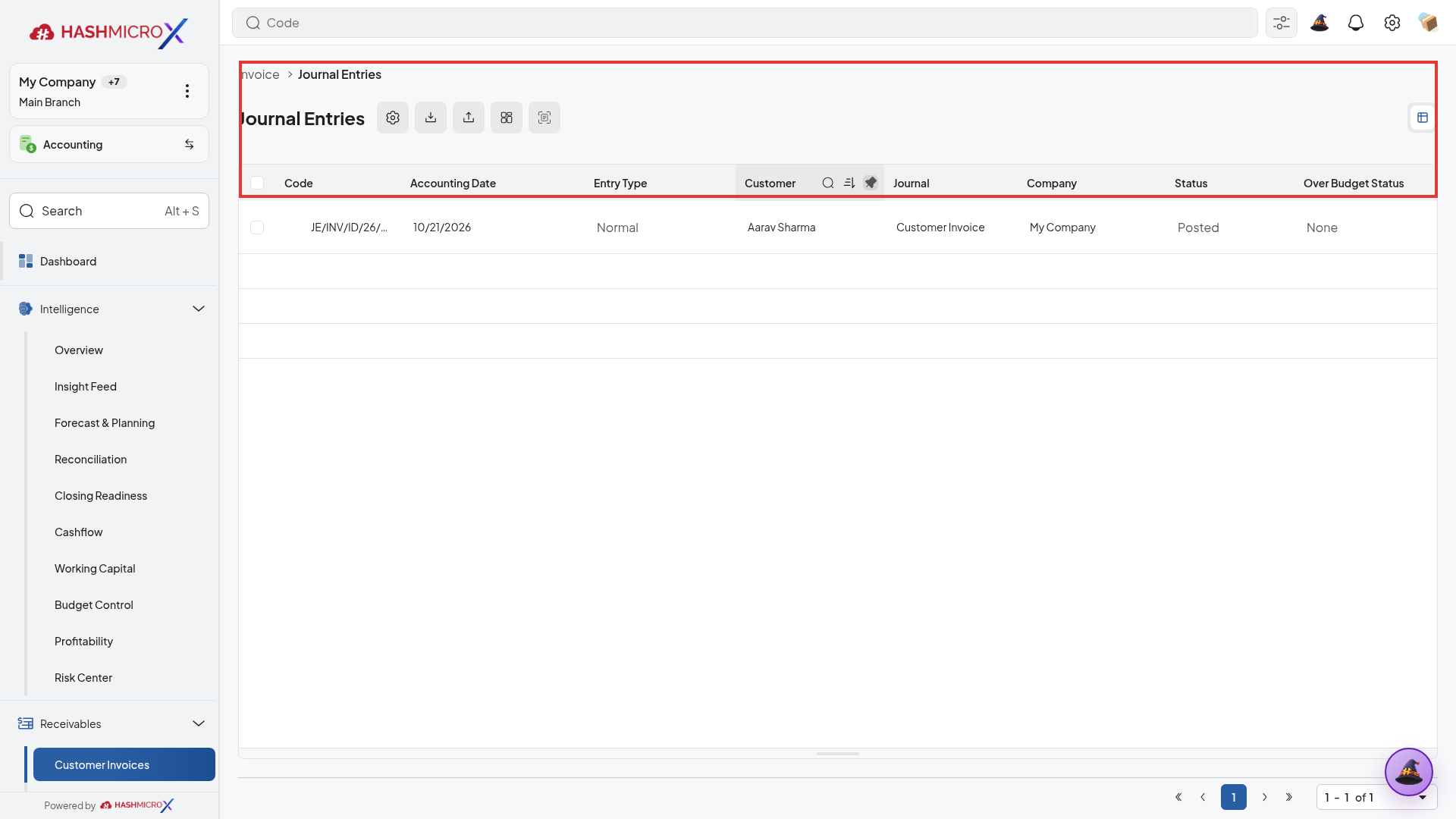
Gambar 4.3.3.3: Layar pratinjau bukti jurnal Invoice > Journal Entries dengan rincian saldo debit piutang dan kredit pendapatan.
4. Status and Result Guide
| Lapisan | Status | Makna dan tindak lanjut |
|---|---|---|
| Development | Done di PMT | Menjadi dasar inklusi subfitur. |
| PRD PRD_ACC_00241 | Approved | Status review spesifikasi; bukan hasil uji UI. |
| Alur aplikasi | Belum diuji end-to-end | Cocokkan record dan dampaknya dengan transaksi atau laporan sumber. |
5. Field Reference
Parameter bisnis yang terkait dengan subfitur; nama label dan kewajiban persis pada layar masih perlu dikonfirmasi.
| Field / parameter | Deskripsi | Kewajiban | Tipe input | Contoh / nilai valid | Aturan bisnis |
|---|---|---|---|---|---|
| Nama/kode | Identitas record | Sesuai validasi aplikasi | Teks/pilihan | Nilai sesuai konfigurasi | Harus sesuai entitas dan dokumen sumber. |
| Perusahaan | Entitas pemilik data | Sesuai validasi aplikasi | Pilihan | Nilai sesuai konfigurasi | Harus sesuai entitas dan dokumen sumber. |
6. Common Scenarios
Kondisi awal: Saat Preview Entry in Accounting Menu diperlukan dalam proses Journal Entries, pengguna memeriksa data sumber dan hasilnya pada entitas yang sama.
Ikuti langkah subfitur ini dan gunakan panduan status di atas untuk menilai hasilnya.
7. Troubleshooting Guide
| Gejala | Kemungkinan penyebab / tindakan | Verifikasi |
|---|---|---|
| Hasil Preview Entry in Accounting Menu tidak sesuai. | Jika Preview Entry in Accounting Menu tidak menghasilkan nilai yang diharapkan, periksa konfigurasi, akses, dan dokumen sumber pada entitas yang dipilih. | Cocokkan record dan dampaknya dengan transaksi atau laporan sumber. |
Penyebab di atas adalah langkah diagnosis; kasus spesifik belum dikonfirmasi tanpa uji dokumen.
5 Cost Allocation Configuration
Bab ini mencakup seluruh tata kelola operasional dan konfigurasi untuk Cost Allocation Configuration pada modul Accounting HMX. Bagian ini terstruktur secara hierarkis ke dalam 2 pilar utama yang memayungi 3 subfitur:
Mengatur formula pembagian persentase beban operasional dan penetapan parameter filter aturan alokasi multi-kriteria berbasis cabang, mitra bisnis, akun, dan produk.
Menetapkan pusat biaya standar bawaan (default fallback cost center) untuk memastikan seluruh transaksi operasional memiliki dimensi analitik pertanggungjawaban divisi.
5.1 Metode & Logika Distribusi Biaya
Mengatur formula pembagian persentase beban operasional dan penetapan parameter filter aturan alokasi multi-kriteria berbasis cabang, mitra bisnis, akun, dan produk.
5.1.1 Distribution Method
1. Overview
Gunakan Distribution Method untuk mendefinisikan formula dan skema matematis pembagian beban operasional maupun pendapatan ke beberapa pusat biaya (cost center) secara proporsional pada sistem HMX. Konfigurasi ini memungkinkan departemen akuntansi menetapkan bobot alokasi berdasarkan persentase tetap, rasio kuantitas, atau formula kustom guna membebankan pengeluaran gabungan (seperti utilitas kantor, sewa gedung bersama, atau biaya logistik) secara adil ke masing-masing unit bisnis atau departemen pengguna.
Dalam tata kelola sistem, setiap metode distribusi tunduk pada kontrol integritas alokasi: total akumulasi pembagian ke seluruh baris cost center wajib mencapai tepat 100.00% (hard block). Validasi sistem akan menolak penyimpanan metode atau pemrosesan jurnal apabila total persentase kurang atau lebih dari 100%, sehingga mencegah timbulnya selisih saldo tak teralokasi (unallocated balance) yang dapat mendistorsi laporan laba rugi divisi.
2. Prerequisites
- Hak Akses: Pengguna memiliki hak akses Accounting Manager atau Budget Controller via menu
Accounting → Budget & Cost Center → Cost Center Management → Distribution Method. - Dependensi Data Induk: Struktur hierarki Cost Center aktif dan akun beban terkait telah terdaftar dalam Bagan Akun (COA).
- Validasi Parameter Kebijakan: Rasio alokasi antar-departemen telah disetujui oleh masing-masing kepala divisi dan Finance Controller.
- Uji Operasional: Lakukan simulasi pembuatan draf transaksi beban dengan metode distribusi untuk memverifikasi otomatisasi pemecahan baris jurnal.
3. Step-by-Step Instructions
-
Akses Formulir Distribution Method: Buka menu Accounting → Budget & Cost Center → Cost Center Management → Distribution Method dan klik tombol + Create untuk membuka formulir pendefinisian metode alokasi baru.
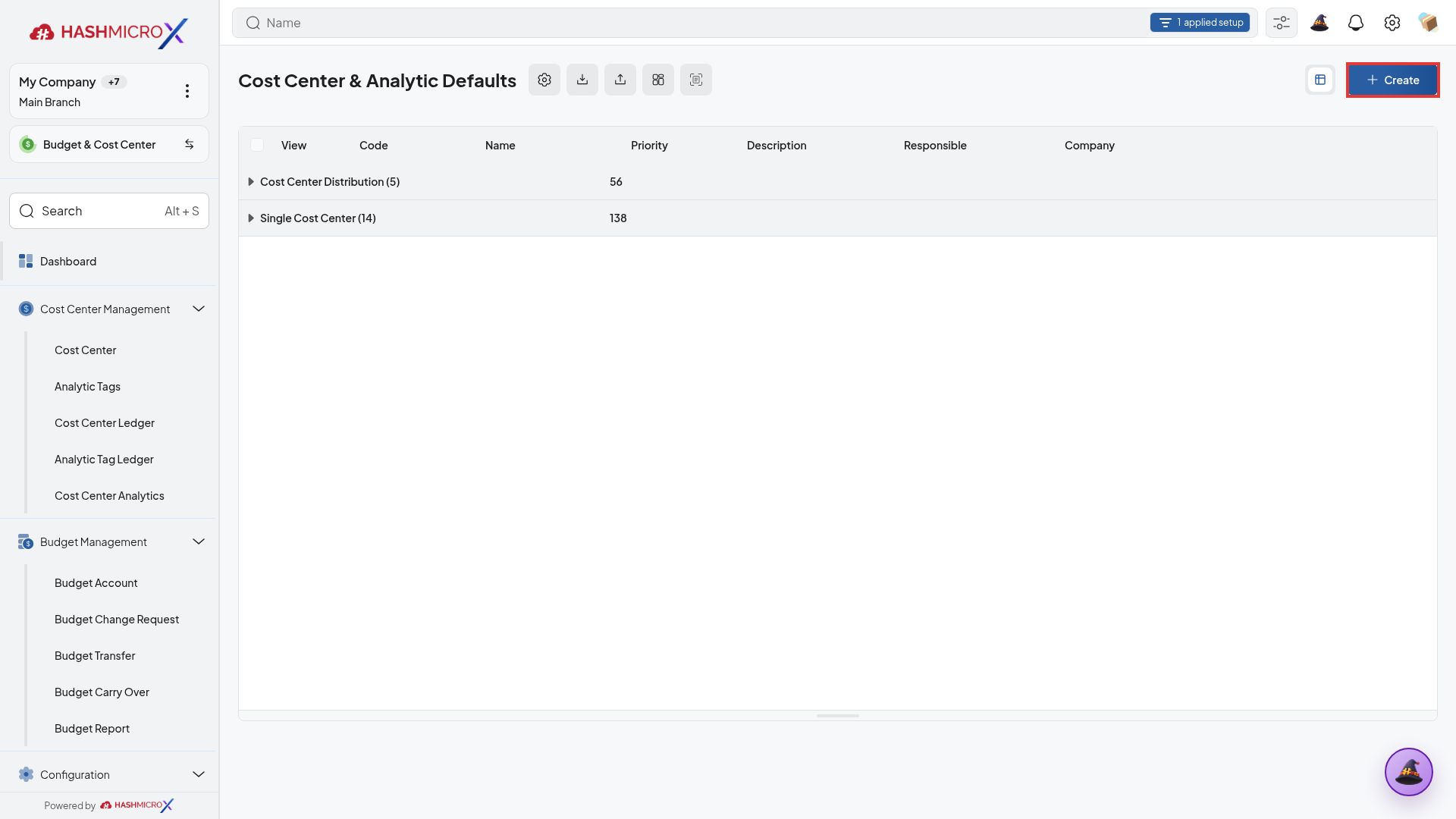
Gambar 5.1.1.1: Tombol pembuatan metode alokasi baru (+ Create) pada daftar Cost Center & Analytic Defaults terbingkai border merah. -
Tentukan Baris Cost Center dan Rasio Persentase: Masukkan nama metode alokasi (misalnya Shared Utilities HQ), lalu pada tabel rincian tambahkan baris-baris pusat biaya penerima beban beserta porsi persentasenya hingga total baris tepat bernilai 100.00%.
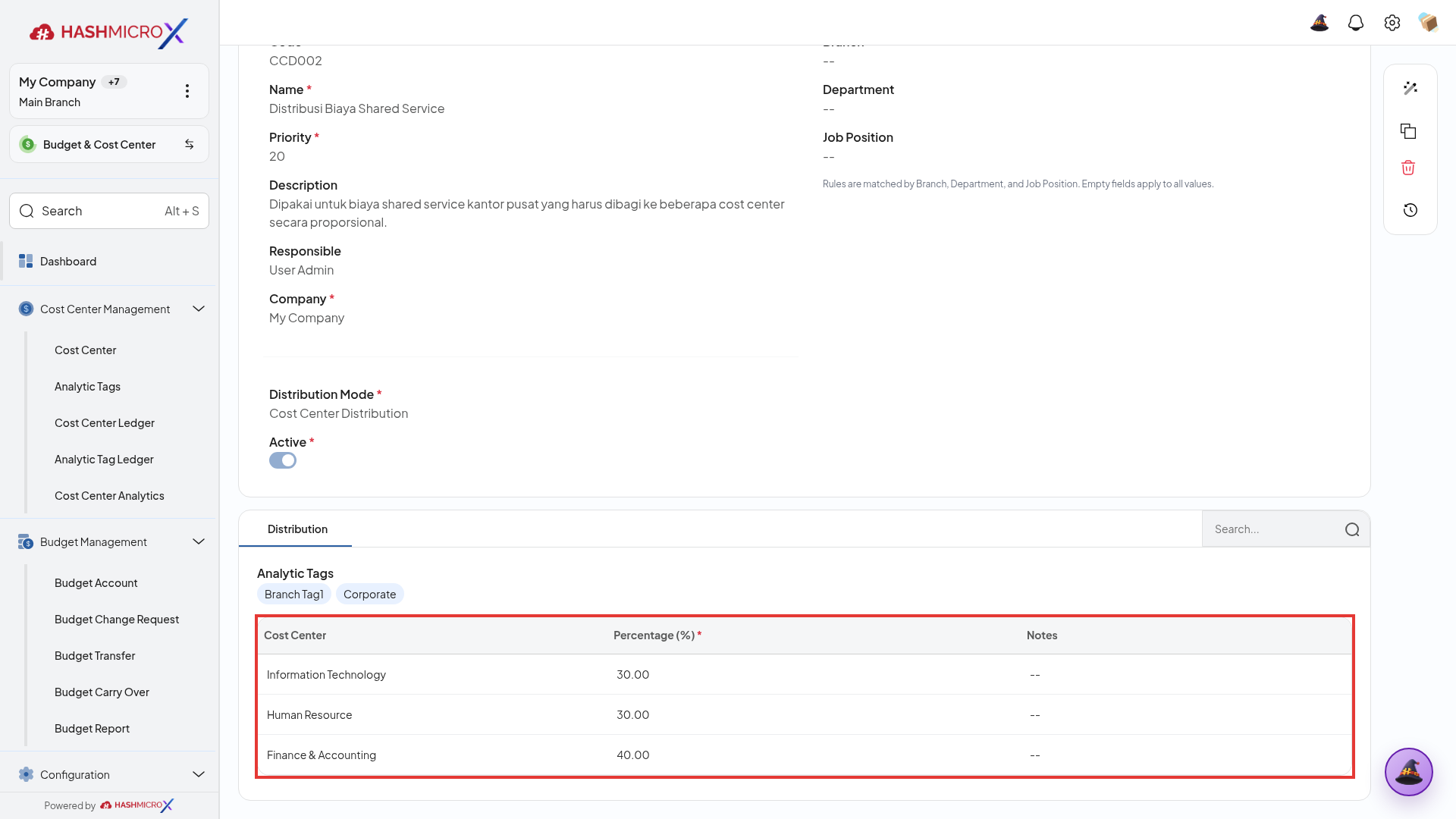
Gambar 5.1.1.2: Rincian baris pusat biaya beserta alokasi persentase (Percentage %) hingga akumulasi 100% terbingkai border merah. -
Simpan dan Validasi Penggunaan Metode: Klik tombol Save untuk mengunci metode distribusi, kemudian pastikan metode ini aktif dan dapat dipilih pada dokumen transaksi operasional (seperti Vendor Bill atau Journal Entry).
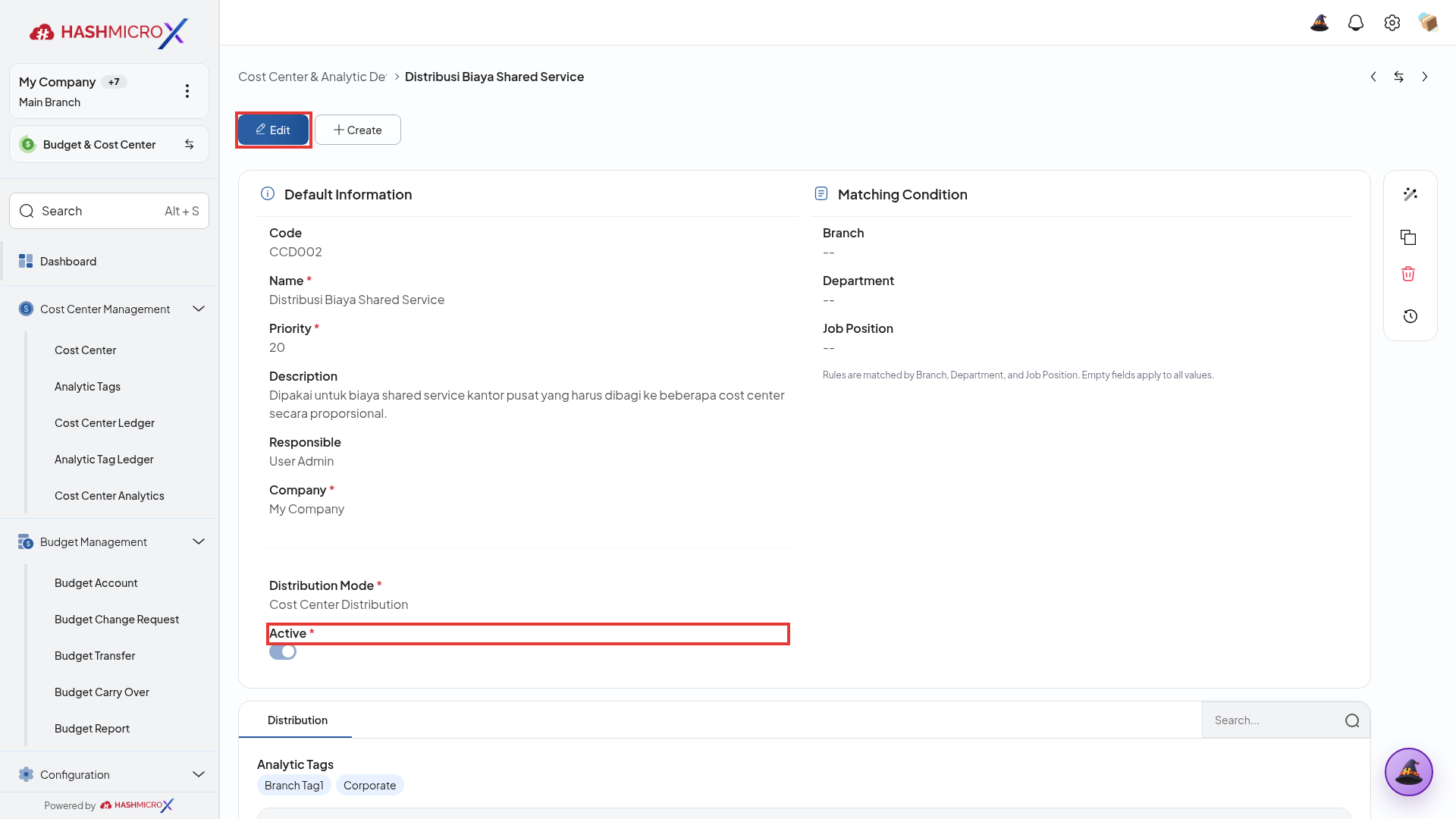
Gambar 5.1.1.3: Tombol aksi kontrol penyimpanan (Save / Edit) dan parameter status aktif metode alokasi terbingkai border merah.
4. Status and Result Guide
| Lapisan | Status | Makna dan tindak lanjut |
|---|---|---|
| Development | Done di PMT | Menjadi dasar inklusi subfitur. |
| PRD PRD_ACC_00070 | Draft | Status review spesifikasi; bukan hasil uji UI. |
| Alur aplikasi | Belum diuji end-to-end | Cocokkan record dan dampaknya dengan transaksi atau laporan sumber. |
5. Field Reference
Parameter bisnis yang terkait dengan subfitur; nama label dan kewajiban persis pada layar masih perlu dikonfirmasi.
| Field / parameter | Deskripsi | Kewajiban | Tipe input | Contoh / nilai valid | Aturan bisnis |
|---|---|---|---|---|---|
| Nama/kode | Identitas record | Sesuai validasi aplikasi | Teks/pilihan | Nilai sesuai konfigurasi | Harus sesuai entitas dan dokumen sumber. |
| Perusahaan | Entitas pemilik data | Sesuai validasi aplikasi | Pilihan | Nilai sesuai konfigurasi | Harus sesuai entitas dan dokumen sumber. |
6. Common Scenarios
Kondisi awal: Saat Distribution method diperlukan dalam proses Cost Allocation Configuration, pengguna memeriksa data sumber dan hasilnya pada entitas yang sama.
Ikuti langkah subfitur ini dan gunakan panduan status di atas untuk menilai hasilnya.
7. Troubleshooting Guide
| Gejala | Kemungkinan penyebab / tindakan | Verifikasi |
|---|---|---|
| Hasil Distribution method tidak sesuai. | Alokasi tidak sesuai: periksa rule yang cocok, prioritas, persentase, dan dimensi aktif. | Cocokkan record dan dampaknya dengan transaksi atau laporan sumber. |
Penyebab di atas adalah langkah diagnosis; kasus spesifik belum dikonfirmasi tanpa uji dokumen.
5.1.2 Rule Condition (Branch, Partner, Account, Product, User)
1. Overview
Gunakan Rule Condition untuk menetapkan mesin aturan pemicu alokasi biaya dinamis berdasarkan atribut kontekstual transaksi pada sistem HMX. Aturan ini memindai kombinasi parameter transaksi seperti entitas Cabang (Branch), Mitra Bisnis (Partner), Akun Buku Besar (Account), Kategori Produk (Product), atau Pengguna Penginput (User) untuk menerapkan metode distribusi biaya secara otomatis tanpa memerlukan intervensi manual dari staf akuntansi.
Sistem mengevaluasi aturan berbasis hierarki prioritas (sequence ordering): kondisi yang memiliki kriteria paling spesifik (misalnya kombinasi Akun + Mitra + Cabang) akan dieksekusi terlebih dahulu sebelum aturan yang bersifat umum (misalnya aturan hanya berbasis Cabang). Mekanisme ini memastikan pembebanan anggaran operasional terlaksana secara presisi sesuai matriks tanggung jawab departemen serta mengeliminasi risiko salah pembebanan pos biaya.
2. Prerequisites
- Hak Akses: Pengguna terdaftar dalam grup wewenang Accounting Administrator melalui jalur menu
Accounting → Budget & Cost Center → Cost Center Management → Cost Center Rules. - Dependensi Data Induk: Master Data Branches, Partners, Chart of Accounts, dan Products telah terkonfigurasi dengan kode unik.
- Validasi Parameter Kebijakan: Matriks penugasan beban operasional per cabang/mitra telah disahkan oleh divisi Keuangan & Anggaran.
- Uji Operasional: Buat dokumen transaksi uji coba yang memenuhi parameter filter untuk menguji responsivitas autofill rule pada order lines.
3. Step-by-Step Instructions
-
Buka Pengaturan Cost Center Rules: Navigasikan ke menu Accounting → Budget & Cost Center → Cost Center Management → Cost Center Rules dan tekan + Create.
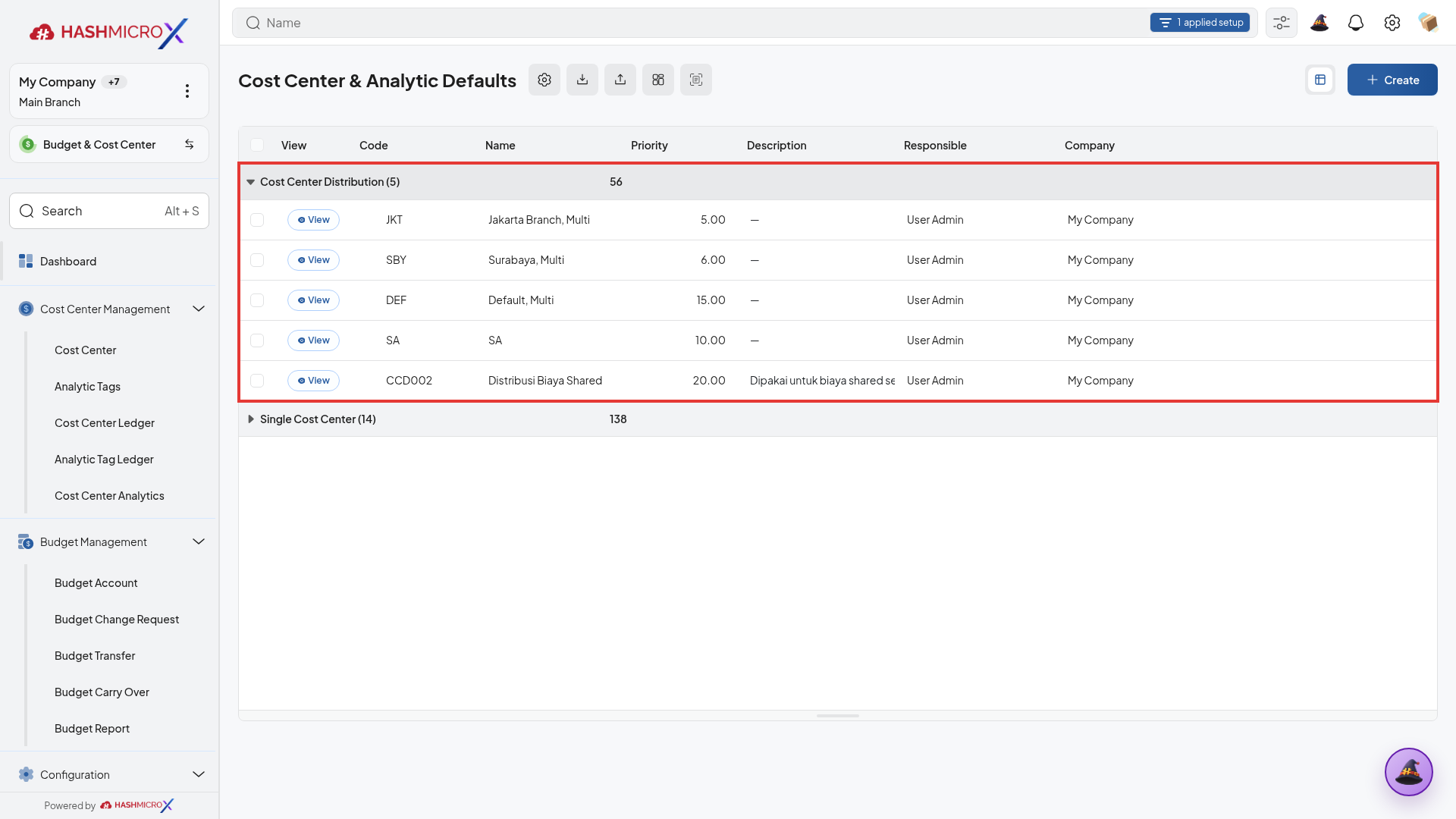
Gambar 5.1.2.1: Daftar aturan distribusi biaya pada kelompok Cost Center Distribution terbingkai border merah. -
Konfigurasikan Parameter Kondisi Pemicu: Tentukan kriteria filter pada seksi Conditions dengan memilih Cabang target, Akun Beban yang dipantau, Mitra Bisnis spesifik, atau Kategori Produk, lalu hubungkan dengan Distribution Method yang relevan.
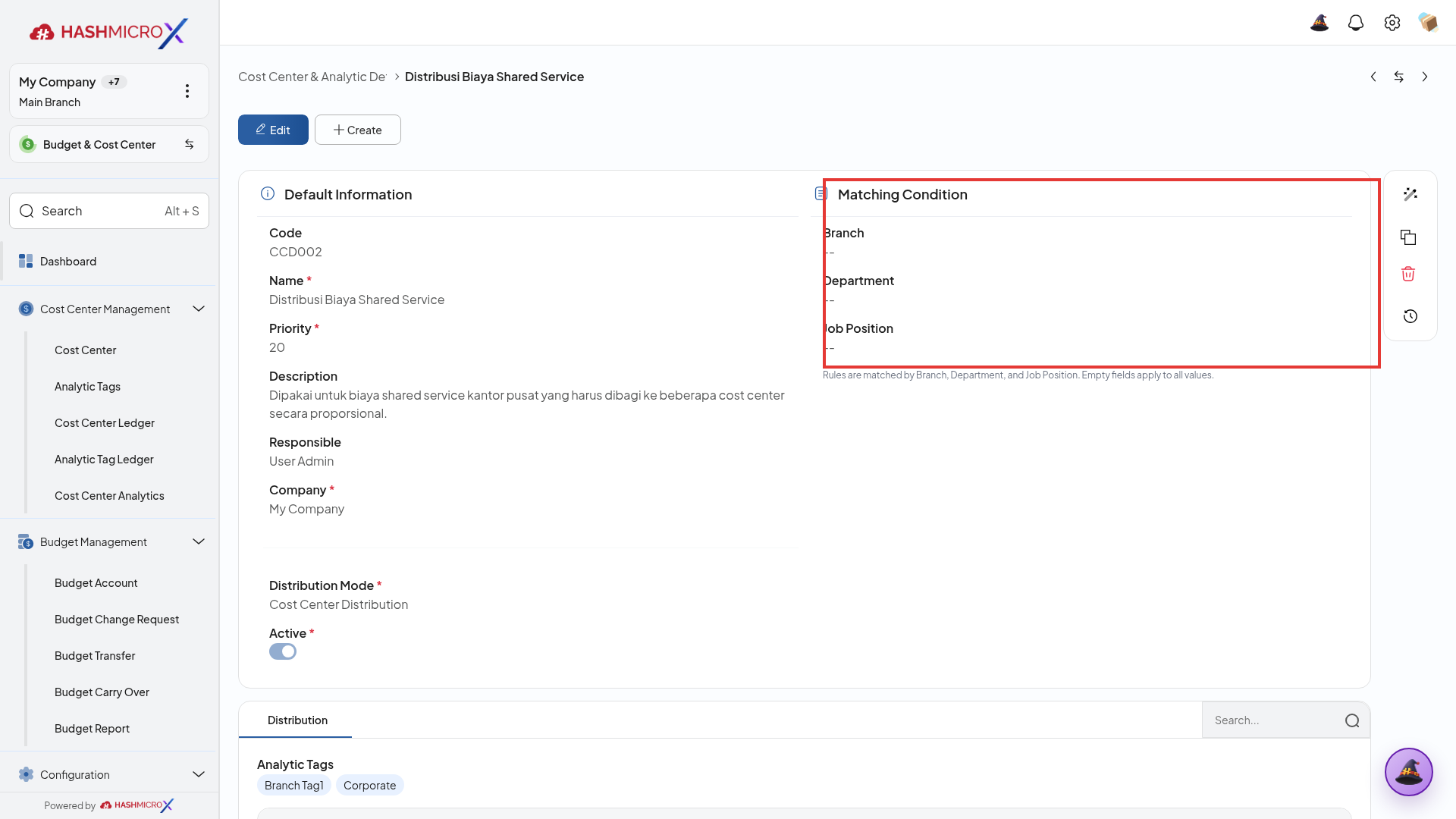
Gambar 5.1.2.2: Panel kondisi pencocokan aturan (Matching Condition) dengan kriteria filter cabang dan departemen terbingkai border merah. -
Tetapkan Prioritas dan Aktifkan Aturan: Tentukan nomor urut evaluasi pada bidang Sequence (semakin kecil angka, semakin tinggi prioritas eksekusi), lalu klik Save untuk mengaktifkan aturan pada sistem.
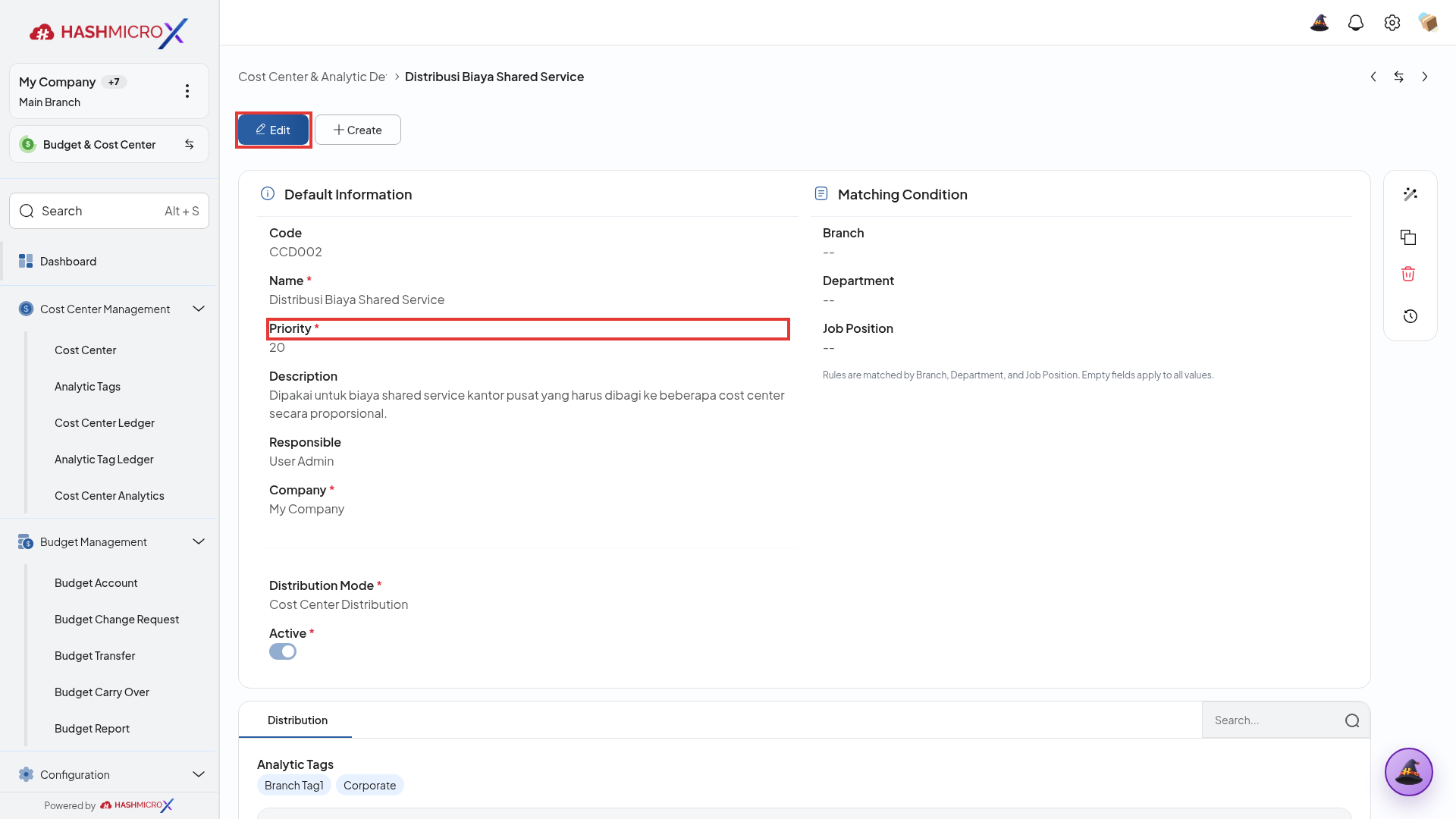
Gambar 5.1.2.3: Bidang penetapan prioritas evaluasi aturan (Priority) dan tombol kontrol tindakan terbingkai border merah.
4. Status and Result Guide
| Lapisan | Status | Makna dan tindak lanjut |
|---|---|---|
| Development | Done di PMT | Menjadi dasar inklusi subfitur. |
| Alur aplikasi | Belum diuji end-to-end | Cocokkan record dan dampaknya dengan transaksi atau laporan sumber. |
5. Field Reference
Parameter bisnis yang terkait dengan subfitur; nama label dan kewajiban persis pada layar masih perlu dikonfirmasi.
| Field / parameter | Deskripsi | Kewajiban | Tipe input | Contoh / nilai valid | Aturan bisnis |
|---|---|---|---|---|---|
| Nama/kode | Identitas record | Sesuai validasi aplikasi | Teks/pilihan | Nilai sesuai konfigurasi | Harus sesuai entitas dan dokumen sumber. |
| Perusahaan | Entitas pemilik data | Sesuai validasi aplikasi | Pilihan | Nilai sesuai konfigurasi | Harus sesuai entitas dan dokumen sumber. |
6. Common Scenarios
Kondisi awal: Saat Rule condition (Branch, Partner, Account, Product, User) diperlukan dalam proses Cost Allocation Configuration, pengguna memeriksa data sumber dan hasilnya pada entitas yang sama.
Ikuti langkah subfitur ini dan gunakan panduan status di atas untuk menilai hasilnya.
7. Troubleshooting Guide
| Gejala | Kemungkinan penyebab / tindakan | Verifikasi |
|---|---|---|
| Hasil Rule condition (Branch, Partner, Account, Product, User) tidak sesuai. | Jika Rule condition (Branch, Partner, Account, Product, User) tidak menghasilkan nilai yang diharapkan, periksa konfigurasi, akses, dan dokumen sumber pada entitas yang dipilih. | Cocokkan record dan dampaknya dengan transaksi atau laporan sumber. |
Penyebab di atas adalah langkah diagnosis; kasus spesifik belum dikonfirmasi tanpa uji dokumen.
5.2 Kebijakan Standar & Nilai Baku Pusat Biaya
Menetapkan pusat biaya standar bawaan (default fallback cost center) untuk memastikan seluruh transaksi operasional memiliki dimensi analitik pertanggungjawaban divisi.
5.2.1 Default Cost Center Setting
1. Overview
Gunakan Default Cost Center Setting untuk menetapkan pusat biaya standar bawaan (fallback cost center) pada profil pengguna, jurnal pembukuan, atau akun buku besar tertentu. Fitur ini berfungsi sebagai jaring pengaman otomatis yang mengisi dimensi analitik transaksi ketika suatu transaksi operasional tidak memenuhi kriteria aturan alokasi khusus atau staf penginput tidak menentukan pusat biaya secara eksplisit.
Penerapan pusat biaya bawaan menjamin kepatuhan kebijakan akuntansi manajemen di mana seluruh pengeluaran wajib memiliki dimensi pertanggungjawaban divisi (zero unallocated expenses). Apabila parameter Enforce Cost Center diaktifkan pada level akun, sistem akan menerapkan proteksi pemblokiran (hard block) terhadap pemostingan transaksi apabila bidang cost center kosong, sehingga integritas laporan laba rugi multidimensi senantiasa terjaga.
2. Prerequisites
- Hak Akses: Peran Accounting Manager atau System Administrator via formulir
Accounting → Configuration → Accounting Settingsatau tab preferensi pengguna. - Dependensi Data Induk: Struktur induk Cost Center utama perusahaan (misalnya Head Office atau General Administration) berstatus aktif.
- Validasi Parameter Kebijakan: Batasan kewajiban pengisian analitik telah disepakati untuk seluruh akun nominal (pendapatan dan beban).
- Uji Operasional: Lakukan verifikasi pembuatan draf jurnal tanpa input cost center untuk memastikan sistem berhasil mengisikan nilai bawaan secara otomatis.
3. Step-by-Step Instructions
-
Akses Konfigurasi Pusat Biaya Bawaan: Buka menu Accounting → Configuration → Accounting Settings atau buka formulir akun pada Bagan Akun (COA).
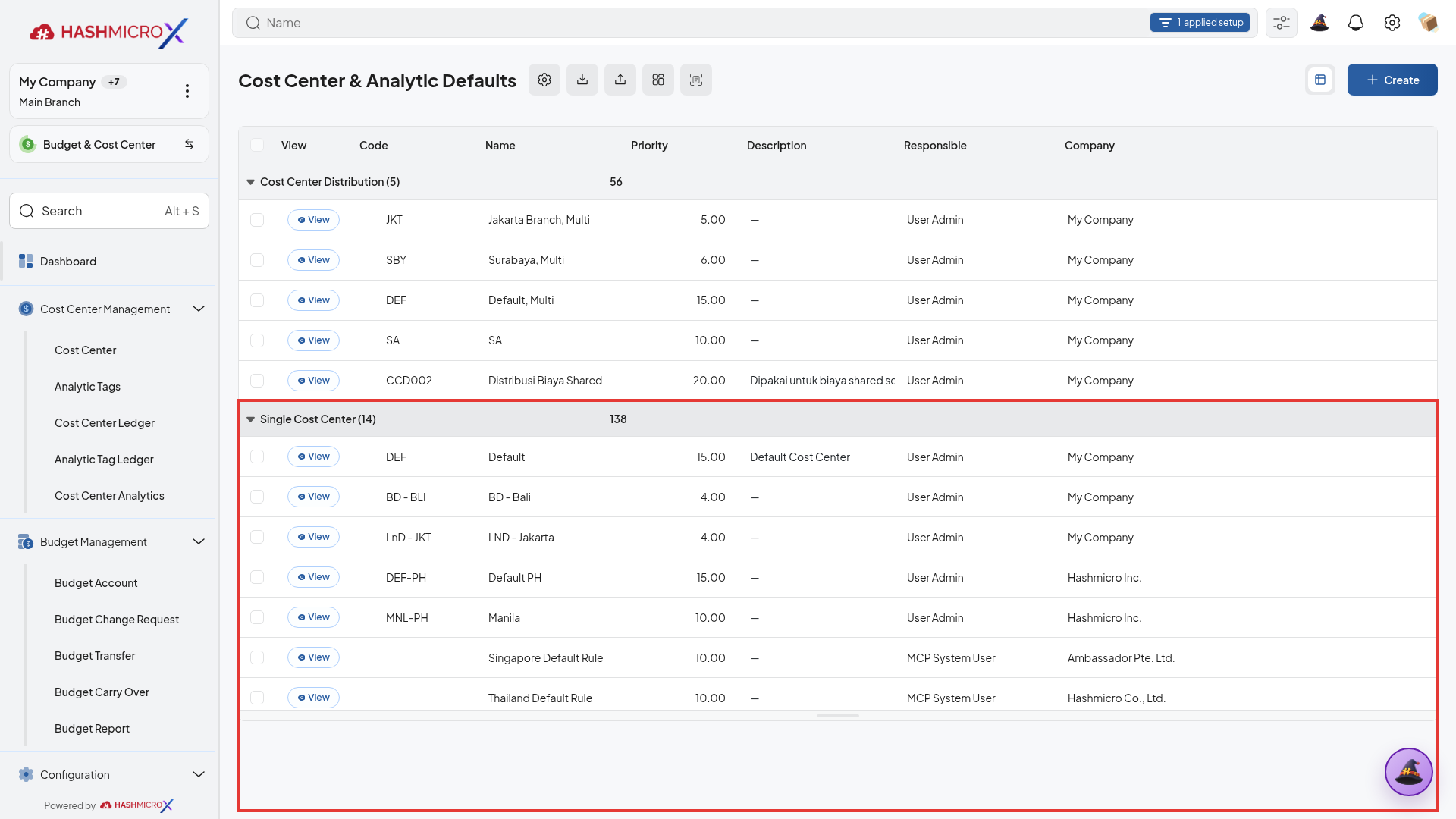
Gambar 5.2.1.1: Daftar konfigurasi nilai baku pusat biaya tunggal (Single Cost Center) pada sistem HMX live terbingkai border merah. -
Pilih Pusat Biaya Standar Operasional: Pada bidang Default Cost Center, pilih unit kerja atau pusat biaya umum yang ditetapkan sebagai penampung standar transaksi.
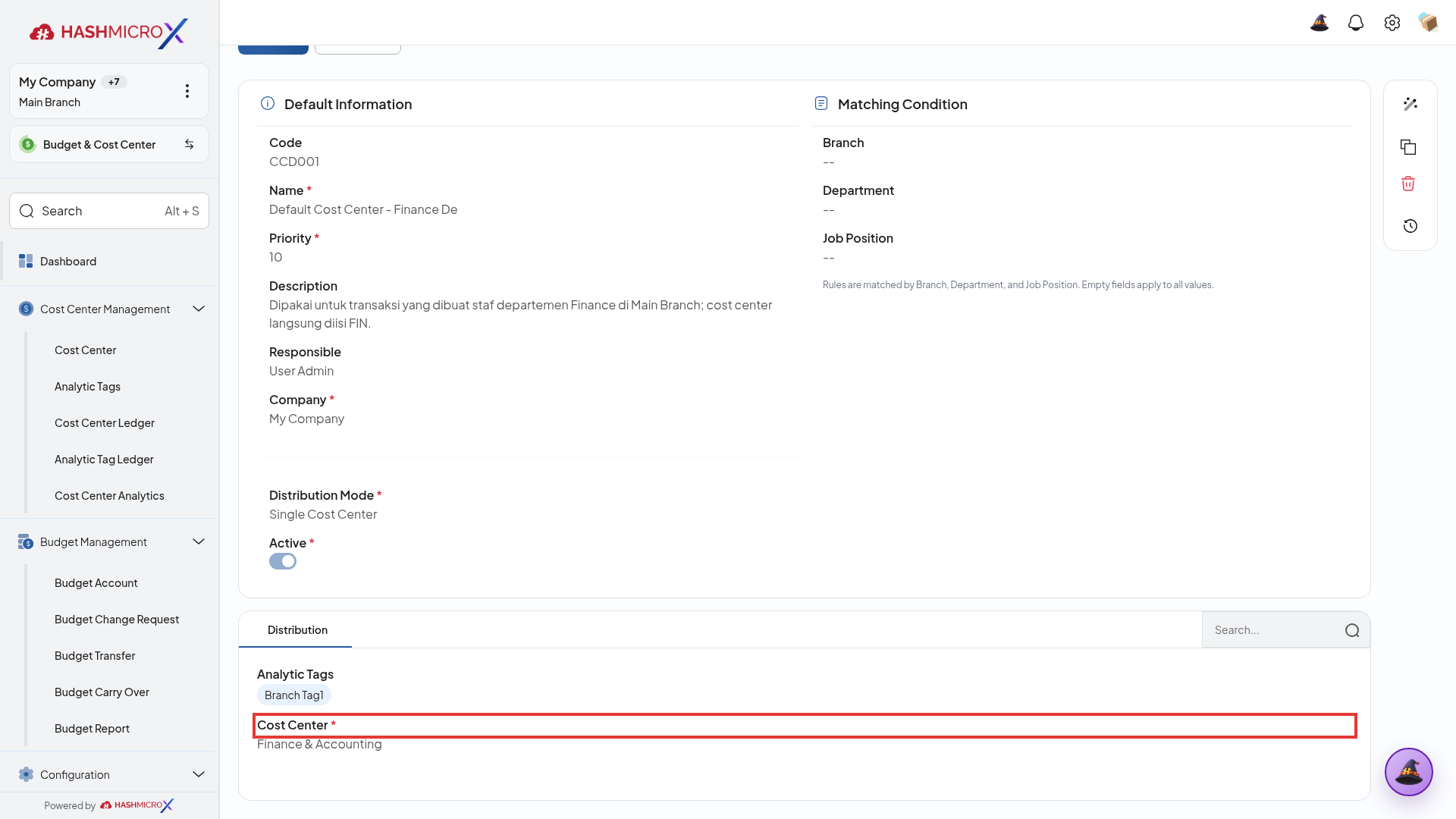
Gambar 5.2.1.2: Bidang penetapan pusat biaya operasional bawaan (Cost Center) pada formulir Single Cost Center terbingkai border merah. -
Kunci Konfigurasi dan Uji Penerapan: Aktifkan sakelar pembatasan kepatuhan jika diperlukan, klik Save, dan lakukan pengujian entri transaksi baru untuk memvalidasi nilai bawaan.
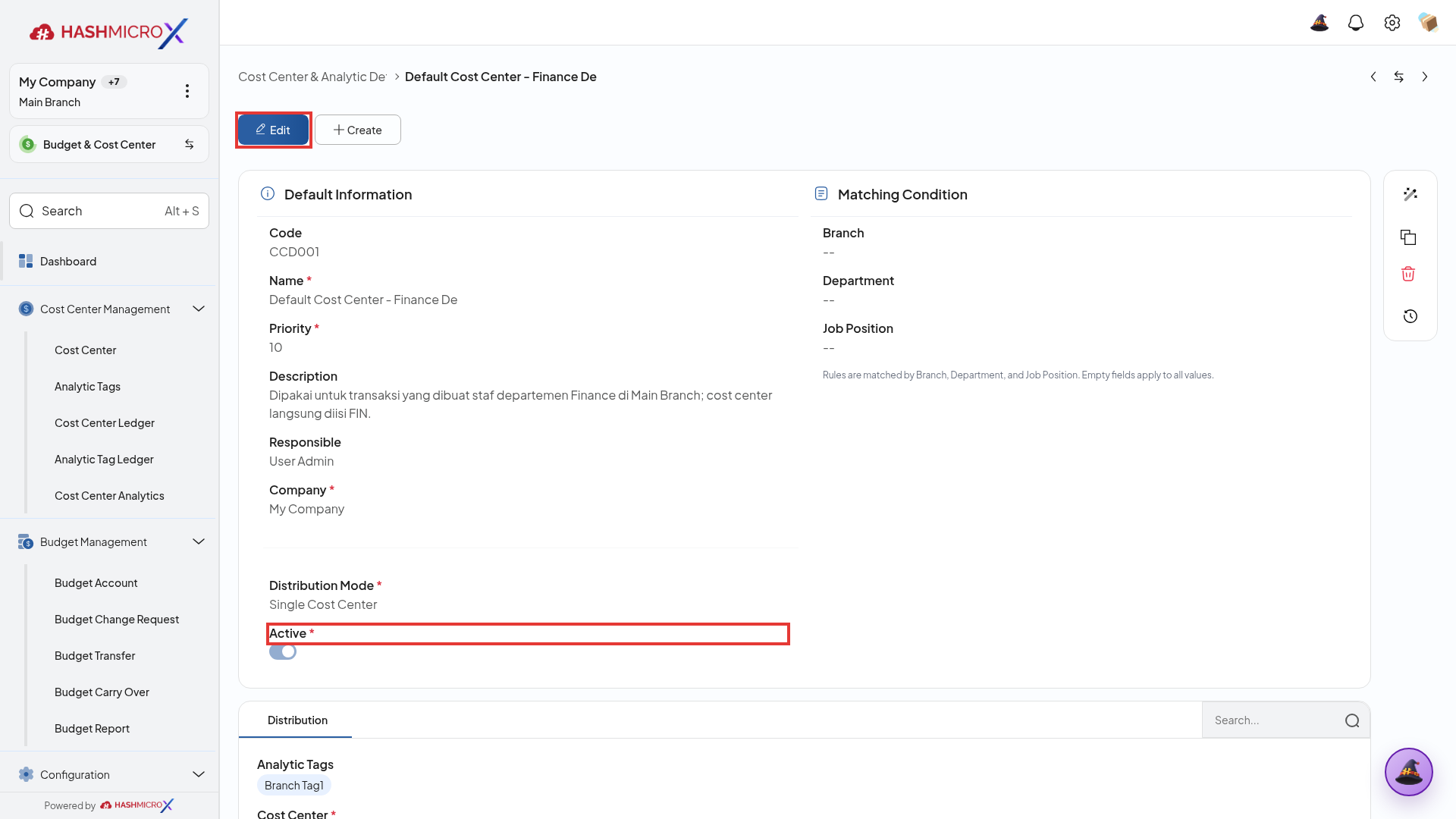
Gambar 5.2.1.3: Pengaturan sakelar status aktif (Active) dan tombol penyimpanan konfigurasi pusat biaya baku terbingkai border merah.
4. Status and Result Guide
| Lapisan | Status | Makna dan tindak lanjut |
|---|---|---|
| Development | Done di PMT | Menjadi dasar inklusi subfitur. |
| PRD PRD_ACC_00072 | Draft | Status review spesifikasi; bukan hasil uji UI. |
| Alur aplikasi | Belum diuji end-to-end | Cocokkan record dan dampaknya dengan transaksi atau laporan sumber. |
5. Field Reference
Parameter bisnis yang terkait dengan subfitur; nama label dan kewajiban persis pada layar masih perlu dikonfirmasi.
| Field / parameter | Deskripsi | Kewajiban | Tipe input | Contoh / nilai valid | Aturan bisnis |
|---|---|---|---|---|---|
| Cost center | Dimensi penelusuran biaya | Sesuai validasi aplikasi | Pilihan | Record master aktif | Harus sesuai entitas dan dokumen sumber. |
| Aturan distribusi | Kondisi dan porsi alokasi | Sesuai validasi aplikasi | Pilihan | Nilai sesuai konfigurasi | Harus sesuai entitas dan dokumen sumber. |
6. Common Scenarios
Kondisi awal: Biaya dari transaksi perlu dibagi menurut unit kerja; alokasi diperiksa pada dokumen dan laporan.
Ikuti langkah subfitur ini dan gunakan panduan status di atas untuk menilai hasilnya.
7. Troubleshooting Guide
| Gejala | Kemungkinan penyebab / tindakan | Verifikasi |
|---|---|---|
| Hasil Default Cost Center setting tidak sesuai. | Alokasi tidak sesuai: periksa rule yang cocok, prioritas, persentase, dan dimensi aktif. | Cocokkan record dan dampaknya dengan transaksi atau laporan sumber. |
Penyebab di atas adalah langkah diagnosis; kasus spesifik belum dikonfirmasi tanpa uji dokumen.
6 Customer Invoice Management
Bab ini mencakup seluruh tata kelola operasional dan konfigurasi untuk Customer Invoice Management pada modul Accounting HMX. Bagian ini terstruktur secara hierarkis ke dalam 5 pilar utama yang memayungi 22 subfitur:
Menerbitkan faktur penjualan langsung, kalkulasi pajak inklusif/eksklusif, pemetaan posisi fiskal kawasan berikat, penjadwalan langganan berulang, dan pencetakan multi-format laser/dot matrix.
Pengelolaan transaksi multi-valuta asing, revaluasi laba-rugi selisih kurs AR Exchange, rekonsiliasi PPN keluaran, pemotongan PPh akrual (Withholding Tax), dan autofill alokasi pusat biaya analitik.
Penerapan matriks persetujuan (approval workflow) batas kredit faktur, skema angsuran termin pembayaran (payment terms), dan penelusuran uang muka penjualan serta pendapatan ditangguhkan.
Pemrosesan pelunasan bertahap/penuh, pencatatan jurnal kas/bank, otomasi kanal payment gateway Xendit, penanganan selisih bayar (over/under payment), dan pencocokan faktur terhadap dokumen.
Penerbitan nota kredit/debit retur penjualan, kompensasi silang saldo piutang (offset matching), serta penerbitan rekening koran piutang (SOA) dan otomasi surat teguran penagihan.
6.1 Pembuatan & Penerbitan Faktur Penjualan
Menerbitkan faktur penjualan langsung, kalkulasi pajak inklusif/eksklusif, pemetaan posisi fiskal kawasan berikat, penjadwalan langganan berulang, dan pencetakan multi-format laser/dot matrix.
6.1.1 Direct Customer Invoice without Sales Order
1. Overview
Gunakan Direct Customer Invoice without Sales Order untuk menerbitkan faktur penjualan langsung kepada pelanggan tanpa melalui proses pembuatan dan konfirmasi Sales Order (SO) terlebih dahulu pada modul Accounting HMX. Fitur ini dirancang khusus untuk transaksi penjualan langsung, pendapatan jasa profesional non-inventaris, penagihan ad-hoc, atau transaksi komersial mandiri di mana staf penagihan (billing clerk) memiliki kewenangan langsung mencatat piutang dan mengakui pendapatan dalam satu tahapan terintegrasi.
Dari perspektif tata kelola keuangan, penerbitan faktur langsung tetap tunduk pada kontrol ketat sistem: validasi nomor Pokok Wajib Pajak (NPWP/NIK), ketersediaan akun pendapatan yang sah pada Bagan Akun, serta verifikasi batas pagu kredit (credit limit check). Apabila status kredit pelanggan berada dalam kondisi terblokir (hard block), sistem secara otomatis menghentikan pemostingan faktur hingga mendapat otorisasi khusus dari Finance Manager guna mencegah risiko timbulnya piutang tak tertagih (bad debt).
2. Prerequisites
- Hak Akses: Pengguna memiliki hak akses Billing Officer atau Accountant via menu
Accounting → Receivables → Customer Invoices. - Dependensi Data Induk: Data pelanggan (Customer) telah terdaftar aktif dan akun piutang usaha (AR) serta akun pendapatan penjualan (Sales Revenue) telah terkonfigurasi.
- Validasi Parameter Kebijakan: Parameter batas kredit pelanggan (Credit Limit) dan skema penomoran sequence faktur langsung telah ditetapkan.
- Uji Operasional: Lakukan simulasi pembuatan draf faktur langsung dan periksa jurnal akrual piutang-pendapatan yang terbentuk saat divalidasi.
3. Step-by-Step Instructions
-
Akses Menu Pembuatan Faktur Pelanggan: Buka menu Accounting → Receivables → Customer Invoices, lalu klik tombol + Create untuk membuka formulir faktur penjualan baru.
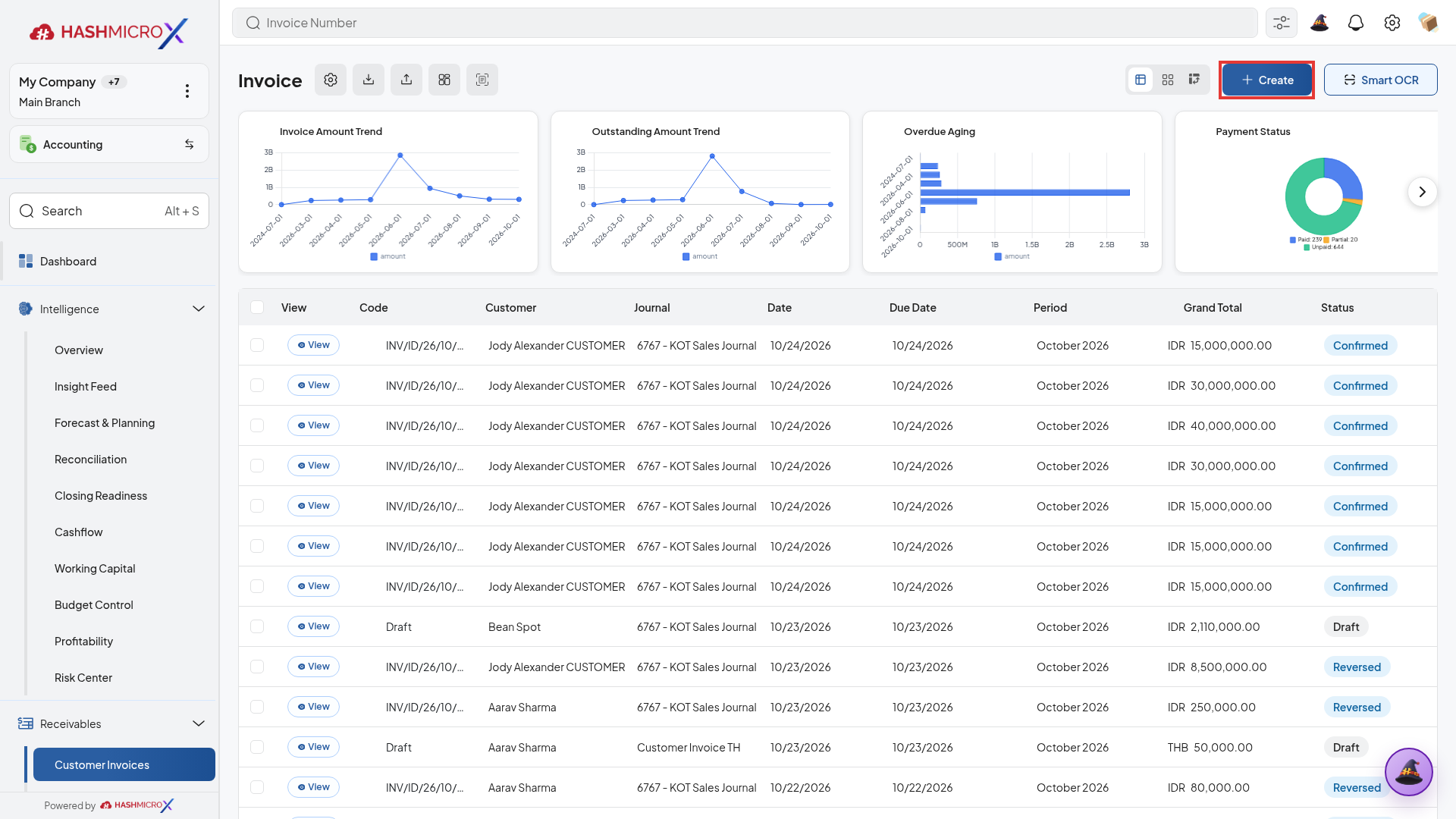
Gambar 6.1.1.1: Tombol pembuatan faktur penjualan baru (+ Create) pada daftar Customer Invoices terbingkai border merah. -
Lengkapi Data Header dan Baris Penjualan: Pilih nama pelanggan pada bidang Customer, tentukan Invoice Date dan Payment Terms, kemudian pada tab Invoice Lines klik Add a Line untuk menambahkan produk atau jasa, kuantitas, harga satuan, serta akun pendapatan terkait.
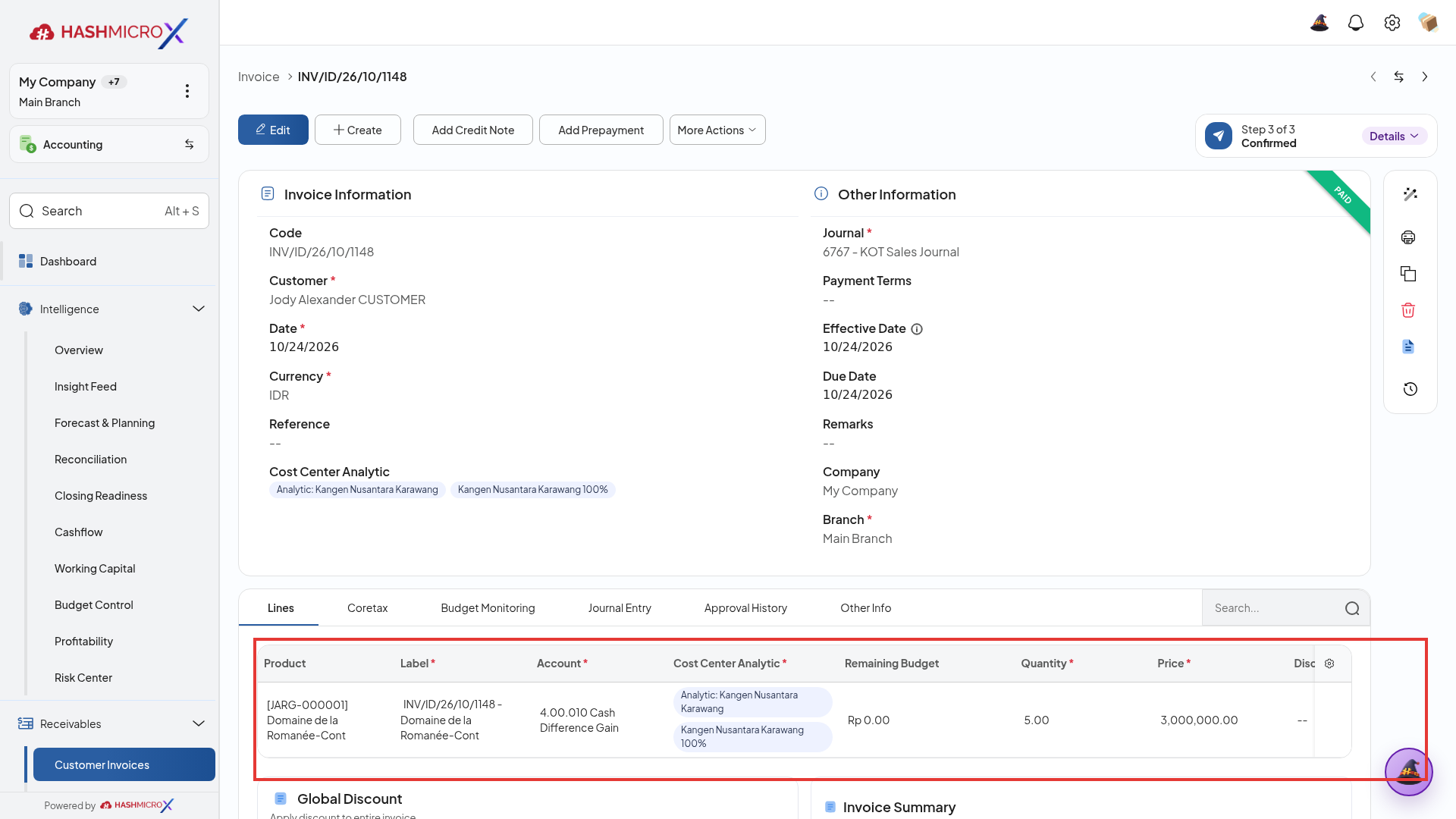
Gambar 6.1.1.2: Pengisian data pelanggan, termin pembayaran, dan rincian produk pada tab Invoice Lines terbingkai border merah. -
Simpan dan Amankan Data Faktur Draf: Periksa kelengkapan mitra pelanggan dan baris produk, lalu klik tombol Save pada bilah tindakan untuk menyimpan draf faktur penjualan dan mengunci rincian nilai transaksi ke dalam sistem.
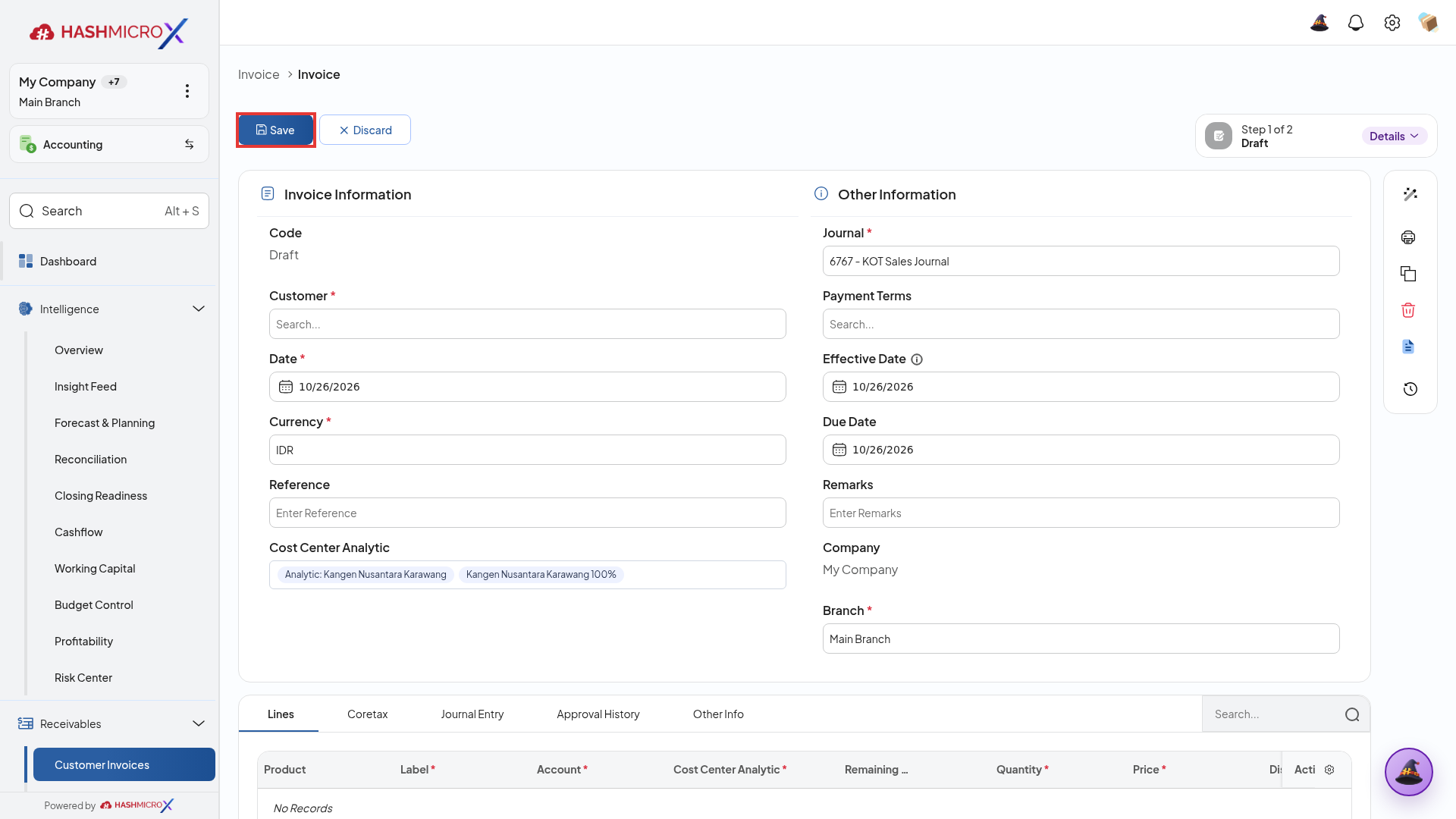
Gambar 6.1.1.3: Tombol penyimpanan formulir faktur penjualan draf (Save) pada bilah tindakan terbingkai border merah.
4. Status and Result Guide
| Lapisan | Status | Makna dan tindak lanjut |
|---|---|---|
| Development | Done di PMT | Menjadi dasar inklusi subfitur. |
| PRD PRD_ACC_00063 | Draft | Status review spesifikasi; bukan hasil uji UI. |
| Alur aplikasi | Belum diuji end-to-end | Periksa total, amount due, dan jurnal yang terkait setelah dokumen diproses. |
5. Field Reference
Parameter bisnis yang terkait dengan subfitur; nama label dan kewajiban persis pada layar masih perlu dikonfirmasi.
| Field / parameter | Deskripsi | Kewajiban | Tipe input | Contoh / nilai valid | Aturan bisnis |
|---|---|---|---|---|---|
| Partner | Customer atau vendor | Sesuai validasi aplikasi | Pilihan | Record master aktif | Harus sesuai entitas dan dokumen sumber. |
| Baris/jumlah | Dasar tagihan dan pajak | Sesuai validasi aplikasi | Angka | Nilai sesuai dokumen sumber | Harus sesuai entitas dan dokumen sumber. |
6. Common Scenarios
Kondisi awal: Customer menerima tagihan; tim AR memeriksa nilai, jatuh tempo, pajak, dan saldo setelah pembayaran.
Ikuti langkah subfitur ini dan gunakan panduan status di atas untuk menilai hasilnya.
7. Troubleshooting Guide
| Gejala | Kemungkinan penyebab / tindakan | Verifikasi |
|---|---|---|
| Hasil Direct Customer Invoice without Sales Order tidak sesuai. | Dokumen tidak dapat diproses: periksa partner, akun default, pajak, termin, periode, dan approval. | Periksa total, amount due, dan jurnal yang terkait setelah dokumen diproses. |
Penyebab di atas adalah langkah diagnosis; kasus spesifik belum dikonfirmasi tanpa uji dokumen.
6.1.2 Customer Invoice with Tax Include/Exclude in Price - Discount
1. Overview
Gunakan Customer Invoice with Tax Include/Exclude in Price - Discount untuk mengelola faktur penjualan yang menerapkan kebijakan harga inklusif pajak (harga sudah termasuk PPN), harga eksklusif pajak (pajak ditambahkan di atas harga jual), serta skema potongan harga (diskon baris maupun diskon faktur global). Pengaturan ini memastikan perhitungan Dasar Pengenaan Pajak (DPP) dan nilai PPN terutang dihitung secara presisi sesuai regulasi perpajakan yang berlaku.
Sistem menerapkan rumus otomatisasi pemisahan DPP dan pajak pada harga inklusif: DPP = Nilai Transaksi ÷ (1 + Tarif Pajak), sedangkan diskon diperhitungkan sebelum pengenaan pajak guna memastikan kepatuhan pelaporan faktur pajak elektronik. Kontrol validasi menjamin jurnal akuntansi memisahkan secara terpisah pos Pendapatan Bersih, Potongan Penjualan (Sales Discount), dan Hutang PPN Keluaran (Tax Output) sehingga tidak terjadi distorsi perhitungan margin laba kotor.
2. Prerequisites
- Hak Akses: Pengguna memegang wewenang Invoicing Specialist atau Accountant pada modul Accounting HMX.
- Dependensi Data Induk: Master Pajak (PPN 11%, PPh, dll.) telah terkonfigurasi dengan penanda Included in Price yang sesuai pada master data Tax.
- Validasi Parameter Kebijakan: Akun penampung diskon penjualan (Sales Discount Account) telah dipetakan pada Accounting Settings.
- Uji Operasional: Buat faktur simulasi dengan kombinasi item inklusif, eksklusif, dan diskon untuk memverifikasi keakuratan rekonsiliasi nilai total faktur.
3. Step-by-Step Instructions
-
Buat Draf Faktur Penjualan: Buka formulir pembuatan Customer Invoice, pilih pelanggan, dan pastikan tanggal transaksi serta mata uang telah sesuai.
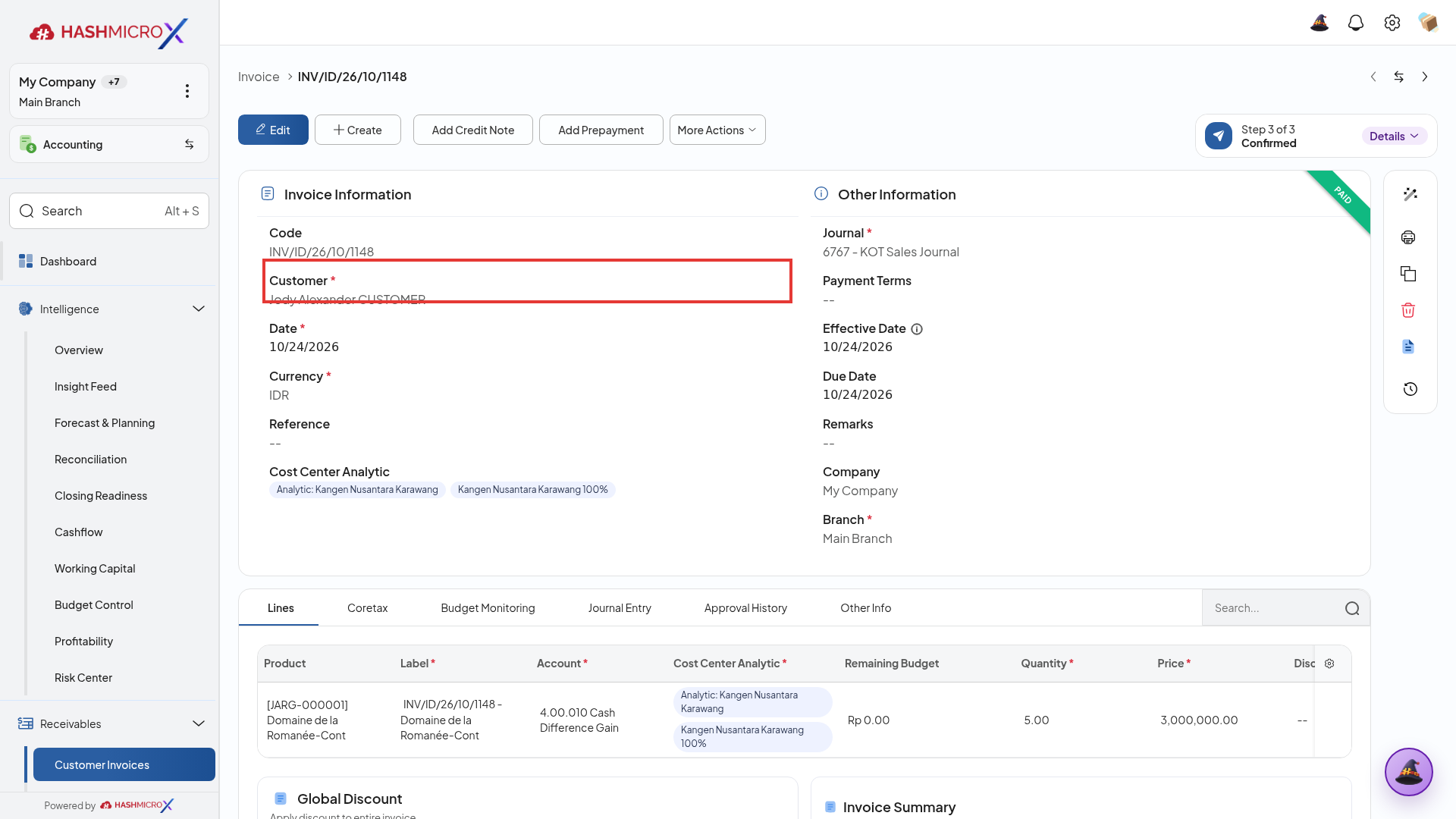
Gambar 6.1.2.1: Penetapan data pelanggan dan tanggal transaksi pada formulir draf Customer Invoice terbingkai border merah. -
Tentukan Konfigurasi Pajak dan Diskon Baris: Pada tab Invoice Lines, masukkan item produk, pilih skema pajak (Inklusif atau Eksklusif), dan isi persentase atau nominal potongan pada kolom Discount (%).
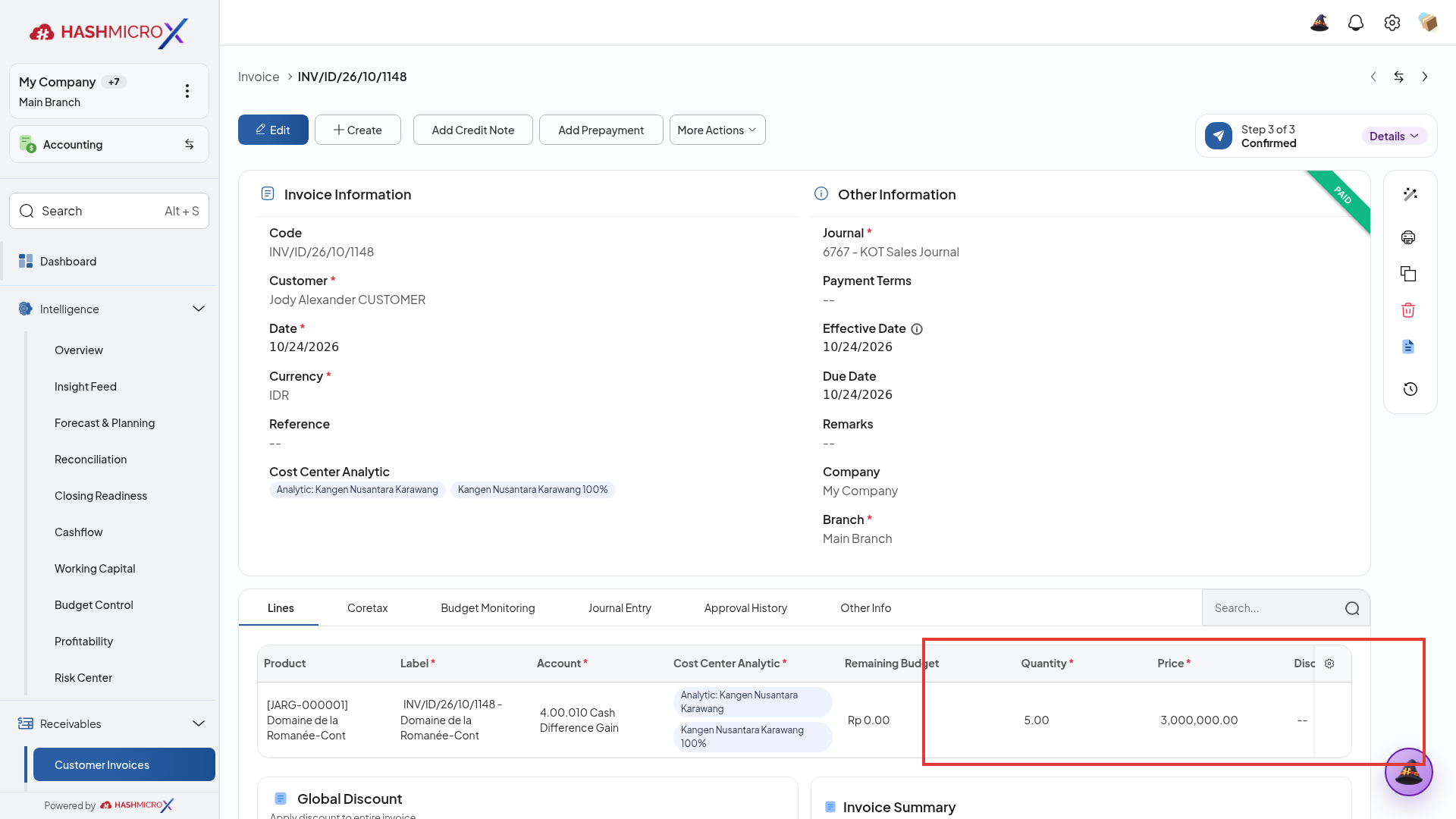
Gambar 6.1.2.2: Kolom konfigurasi skema pajak dan persentase potongan harga (Discount %) pada baris produk terbingkai border merah. -
Verifikasi Rekapitulasi Nilai Bersih dan Pajak: Gulir ke bagian bawah formulir dan periksa kartu Invoice Summary untuk memverifikasi kalkulasi Subtotal, pemotongan Diskon, DPP (Untaxed Amount), nilai Pajak terutang, dan Grand Total akhir secara akurat.
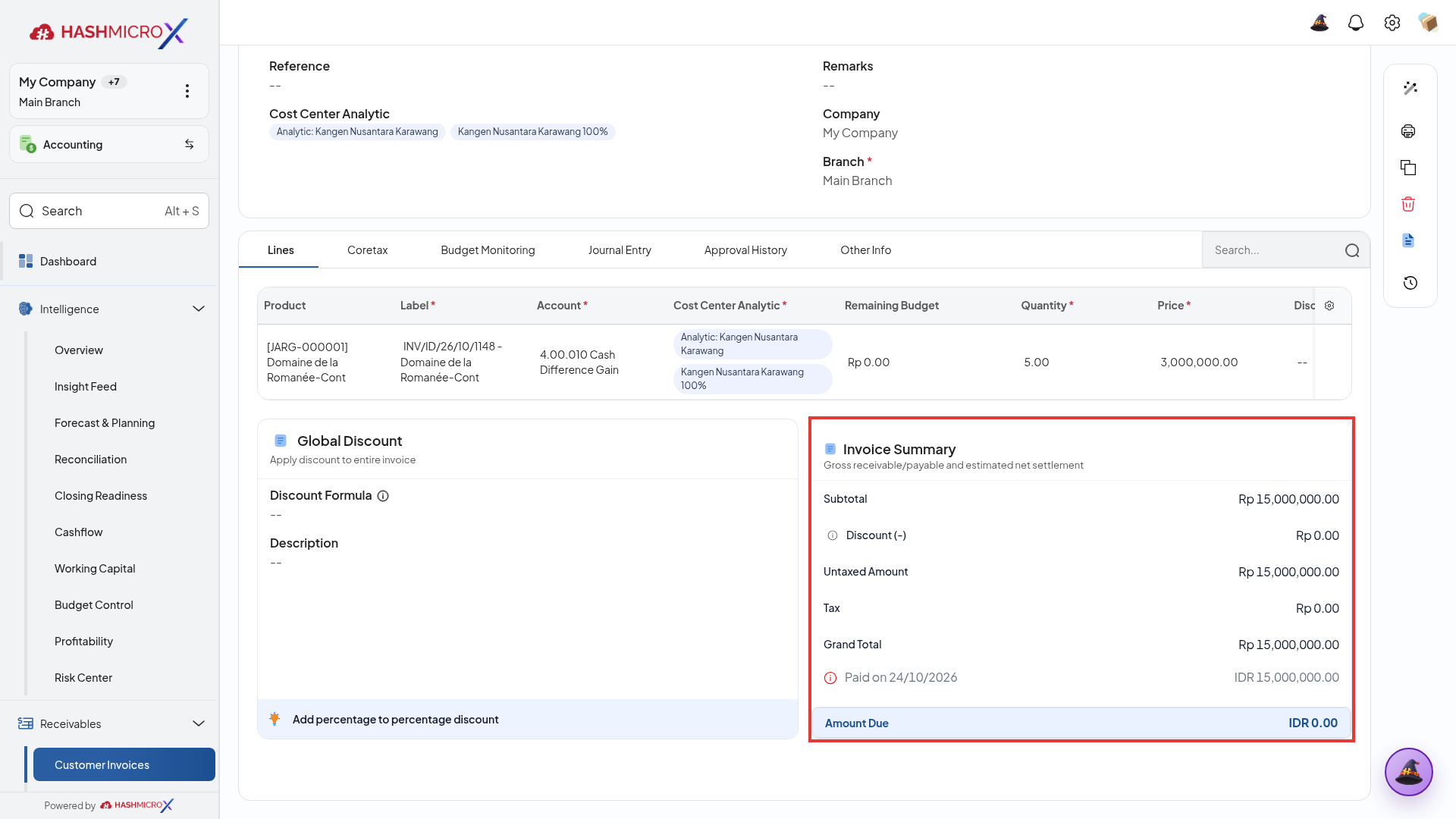
Gambar 6.1.2.3: Kartu ringkasan rekapitulasi keuangan (Invoice Summary) pada bagian bawah formulir faktur terbingkai border merah.
4. Status and Result Guide
| Lapisan | Status | Makna dan tindak lanjut |
|---|---|---|
| Development | Done di PMT | Menjadi dasar inklusi subfitur. |
| PRD PRD_ACC_00064 | Draft | Status review spesifikasi; bukan hasil uji UI. |
| Alur aplikasi | Belum diuji end-to-end | Periksa total, amount due, dan jurnal yang terkait setelah dokumen diproses. |
5. Field Reference
Parameter bisnis yang terkait dengan subfitur; nama label dan kewajiban persis pada layar masih perlu dikonfirmasi.
| Field / parameter | Deskripsi | Kewajiban | Tipe input | Contoh / nilai valid | Aturan bisnis |
|---|---|---|---|---|---|
| Jenis/kode pajak | Pemetaan kewajiban pajak | Sesuai validasi aplikasi | Teks/pilihan | Nilai sesuai konfigurasi | Harus sesuai entitas dan dokumen sumber. |
| Periode pajak | Rentang pelaporan atau transaksi | Sesuai validasi aplikasi | Tanggal/periode | Periode perusahaan terpilih | Harus sesuai entitas dan dokumen sumber. |
6. Common Scenarios
Kondisi awal: Harga produk sudah mencakup pajak, sehingga tim perlu memeriksa apakah dasar dan total faktur berubah sesuai pilihan include/exclude.
Ikuti langkah subfitur ini dan gunakan panduan status di atas untuk menilai hasilnya.
7. Troubleshooting Guide
| Gejala | Kemungkinan penyebab / tindakan | Verifikasi |
|---|---|---|
| Hasil Customer invoice with tax include/exclude in price - discount tidak sesuai. | Nilai atau file pajak tidak sesuai: periksa kode, mapping, identitas pajak, status transaksi, dan periode. | Periksa total, amount due, dan jurnal yang terkait setelah dokumen diproses. |
Penyebab di atas adalah langkah diagnosis; kasus spesifik belum dikonfirmasi tanpa uji dokumen.
6.1.3 Customer Invoice with Fiscal Positions per Customer
1. Overview
Gunakan Customer Invoice with Fiscal Positions per Customer untuk menerapkan pemetaan otomatis perlakuan pajak khusus pelanggan berdasarkan domisili geografis, status kawasan berikat, atau entitas pemungut pajak tertentu (misalnya instansi pemerintah BUMN/WAPU). Fitur ini secara otomatis mengalihkan (substitusi) akun pajak standar menjadi pembebasan pajak (pajak tidak dipungut/ditanggung pemerintah) atau penerapan tarif khusus tanpa staf penagihan perlu mengubah aturan pajak secara manual pada setiap baris transaksi.
Tata kelola sistem memastikan keakuratan pelaporan kepatuhan fiskal: saat pelanggan berstatus kawasan berikat dipilih, posisi fiskal aktif akan mengonversi PPN standar menjadi kode faktur 07 (Kawasan Berikat) atau 08 (Bebas PPN) dan mengarahkan jurnal ke akun penampung yang tepat. Penguncian ini melindungi entitas dari risiko sanksi administrasi akibat penerbitan faktur pajak yang salah klasifikasi tarif.
2. Prerequisites
- Hak Akses: Peran Tax Accountant atau Billing Specialist via menu faktur penjualan.
- Dependensi Data Induk: Aturan Fiscal Position telah dibuat pada master data dan dihubungkan pada profil pelanggan terkait.
- Validasi Parameter Kebijakan: Kelengkapan dokumen legalitas bebas pajak (surat keterangan bebas/SKB atau izin kawasan berikat) telah diverifikasi tim kepatuhan.
- Uji Operasional: Input pelanggan dengan posisi fiskal pada draf faktur untuk memastikan kolom Taxes pada order lines otomatis tersubstitusi.
3. Step-by-Step Instructions
-
Akses Konfigurasi Posisi Fiskal Pelanggan: Buka menu Accounting → Configuration → Tax & Localization → Fiscal Position untuk melihat seluruh tabel aturan posisi fiskal mitra bisnis yang terdaftar pada sistem.
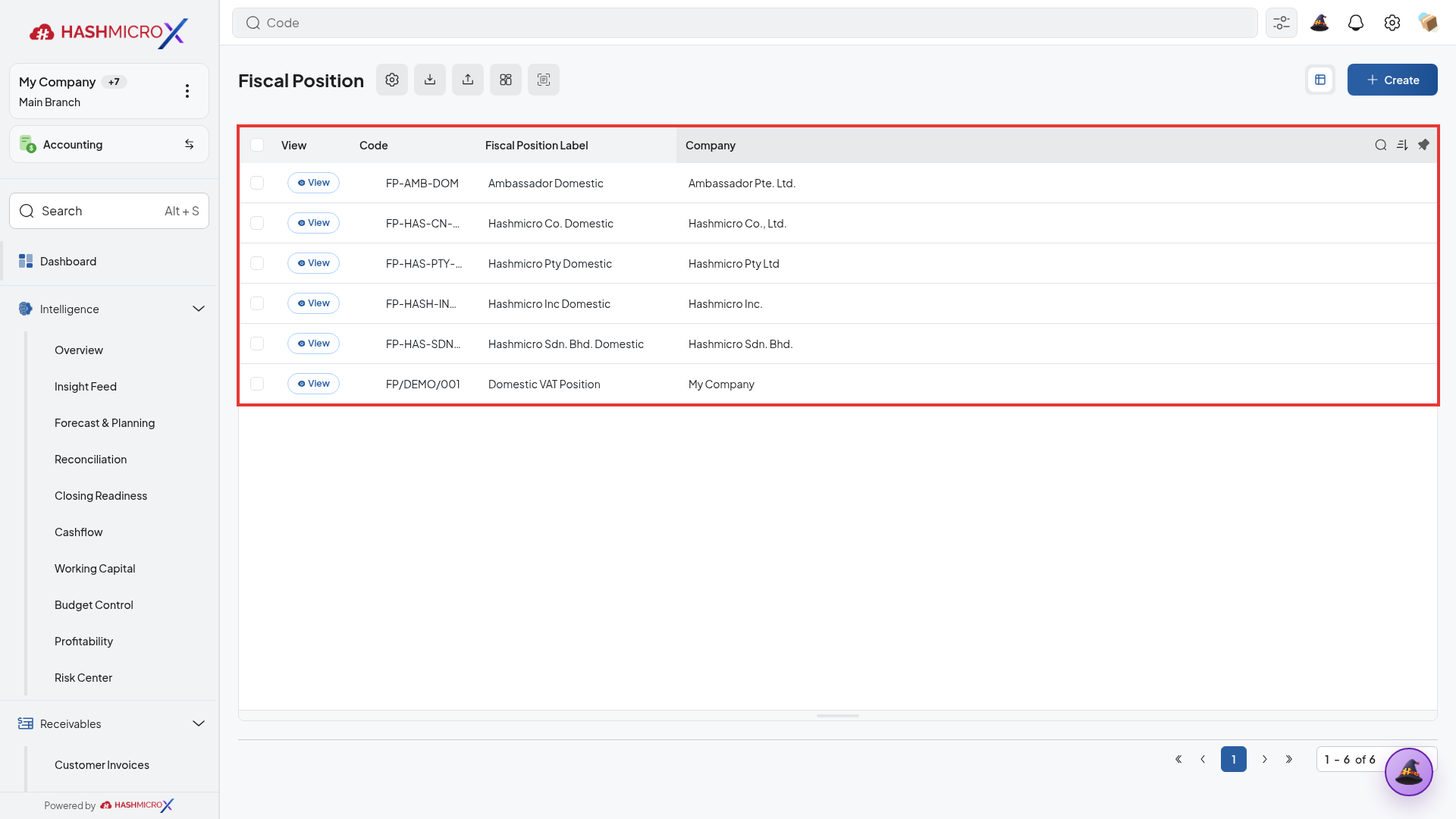
Gambar 6.1.3.1: Tabel daftar konfigurasi aturan posisi fiskal pelanggan (Fiscal Positions List View) terbingkai border merah. -
Tentukan Pemetaan Substitusi Pajak (Tax Mapping): Buka formulir aturan posisi fiskal terkait, pilih tab Tax Mapping, lalu tentukan aturan substitusi pajak pada tabel pemetaan (misalnya pemetaan dari Tax on Product ke Tax to Apply).
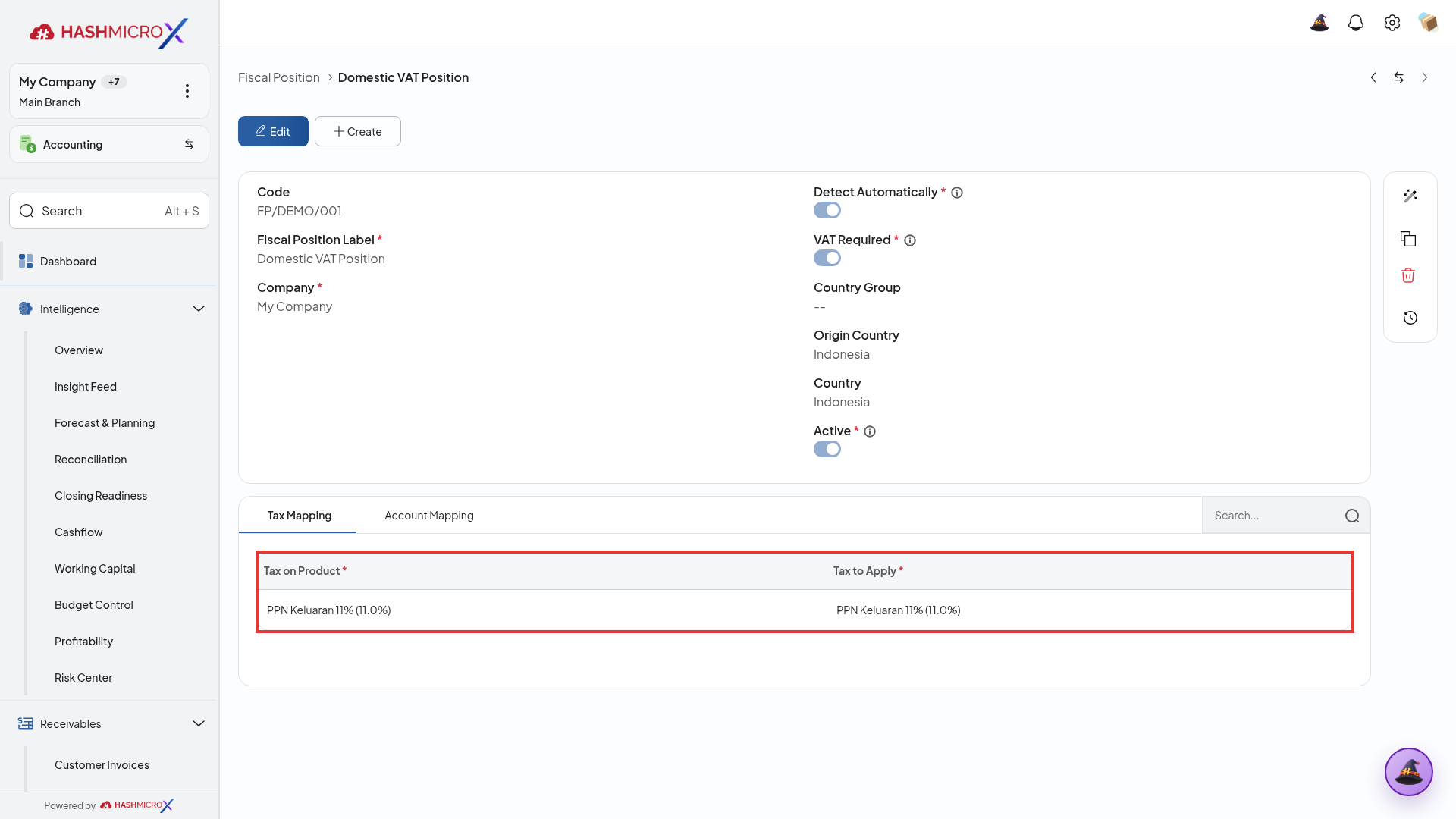
Gambar 6.1.3.2: Tabel pemetaan aturan substitusi pajak (Tax Mapping) pada formulir posisi fiskal terbingkai border merah. -
Konfigurasikan Kriteria Wilayah dan Negara: Pada formulir Fiscal Position, tentukan parameter Origin Country dan Country agar sistem secara otomatis mendeteksi dan memberlakukan posisi fiskal serta aturan pajak yang relevan pada faktur pelanggan dari wilayah tersebut.
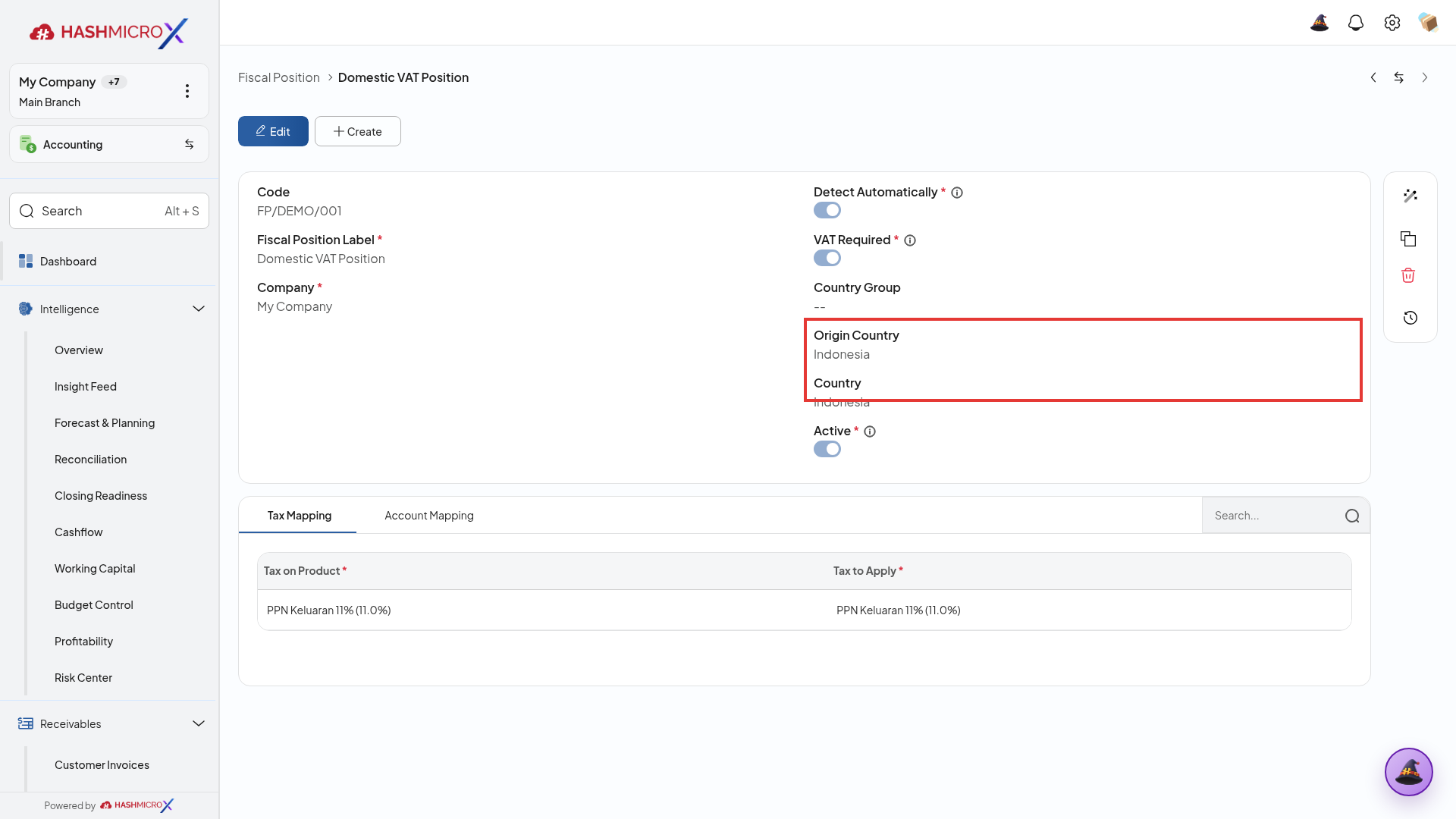
Gambar 6.1.3.3: Bidang penentuan kriteria wilayah dan negara (Origin Country & Country) pada formulir posisi fiskal terbingkai border merah.
4. Status and Result Guide
| Lapisan | Status | Makna dan tindak lanjut |
|---|---|---|
| Development | Done di PMT | Menjadi dasar inklusi subfitur. |
| PRD PRD_ACC_00125 | Draft | Status review spesifikasi; bukan hasil uji UI. |
| Alur aplikasi | Belum diuji end-to-end | Periksa total, amount due, dan jurnal yang terkait setelah dokumen diproses. |
5. Field Reference
Parameter bisnis yang terkait dengan subfitur; nama label dan kewajiban persis pada layar masih perlu dikonfirmasi.
| Field / parameter | Deskripsi | Kewajiban | Tipe input | Contoh / nilai valid | Aturan bisnis |
|---|---|---|---|---|---|
| Jenis/kode pajak | Pemetaan kewajiban pajak | Sesuai validasi aplikasi | Teks/pilihan | Nilai sesuai konfigurasi | Harus sesuai entitas dan dokumen sumber. |
| Periode pajak | Rentang pelaporan atau transaksi | Sesuai validasi aplikasi | Tanggal/periode | Periode perusahaan terpilih | Harus sesuai entitas dan dokumen sumber. |
6. Common Scenarios
Kondisi awal: Customer menerima tagihan; tim AR memeriksa nilai, jatuh tempo, pajak, dan saldo setelah pembayaran.
Ikuti langkah subfitur ini dan gunakan panduan status di atas untuk menilai hasilnya.
7. Troubleshooting Guide
| Gejala | Kemungkinan penyebab / tindakan | Verifikasi |
|---|---|---|
| Hasil Customer invoice with Fiscal Positions per customer for different tax applications tidak sesuai. | Nilai atau file pajak tidak sesuai: periksa kode, mapping, identitas pajak, status transaksi, dan periode. | Periksa total, amount due, dan jurnal yang terkait setelah dokumen diproses. |
Penyebab di atas adalah langkah diagnosis; kasus spesifik belum dikonfirmasi tanpa uji dokumen.
6.1.4 Recurring Customer Invoice (Subscription)
1. Overview
Gunakan Recurring Customer Invoice untuk mengotomatiskan penerbitan faktur penagihan piutang secara periodik (bulanan, kuartalan, atau tahunan) untuk transaksi berbasis langganan (subscription), kontrak sewa jangka panjang, atau perjanjian pemeliharaan berkala pada sistem HMX. Otomasi ini mengeliminasi pembuatan faktur berulang secara manual, mengurangi beban administrasi tim piutang, dan mencegah terjadinya keterlambatan jadwal penagihan ke pelanggan.
Mesin penjadwalan terintegrasi (Automated Cron Engine) mengeksekusi pembuatan draf faktur sesuai interval waktu dan tanggal jatuh tempo yang telah ditentukan. Sistem menyediakan opsi penerbitan draf otomatis untuk ditinjau terlebih dahulu (Draft Review) atau langsung diposting ke status Posted serta dikirimkan via email otomatis ke kontak pelanggan, lengkap dengan pengawasan batas tanggal berakhirnya kontrak (contract expiration control).
2. Prerequisites
- Hak Akses: Pengguna terdaftar dalam grup Subscription Manager atau Accounting Supervisor via menu
Accounting → Receivables → Recurring Invoices. - Dependensi Data Induk: Master Kontrak Berlangganan, Data Pelanggan, dan Template Faktur Penjualan aktif.
- Validasi Parameter Kebijakan: Jadwal frekuensi penagihan dan metode pengiriman faktur telah disepakati dalam kontrak komersial.
- Uji Operasional: Jalankan pemicu manual (Run Manually) pada jadwal kontrak berulang untuk mengonfirmasi penerbitan draf faktur yang sesuai.
3. Step-by-Step Instructions
-
Buka Menu Recurring Invoices: Akses menu Accounting → Automation & Periodic → Recurring Invoices dan klik + Create untuk membuat skema penagihan berulang baru.
Gambar 6.1.4.1: Daftar jadwal penagihan berulang (Recurring Invoice) dengan tombol pembuatan jadwal baru terbingkai border merah. -
Konfigurasikan Parameter Jadwal dan Template: Tentukan pelanggan acuan, atur frekuensi interval (misal bulanan), tanggal mulai penagihan, serta template baris transaksi penagihan.
Gambar 6.1.4.2: Parameter konfigurasi periode pengulangan jadwal dan template baris transaksi penagihan terbingkai border merah. -
Aktifkan Jadwal Berulang: Periksa sakelar status aktif Active dan klik tombol Save untuk mengaktifkan otomasi penagihan periodik.
Gambar 6.1.4.3: Pengaktifan status otomasi (Active) dan penyimpanan jadwal penagihan berkala terbingkai border merah.
4. Status and Result Guide
| Lapisan | Status | Makna dan tindak lanjut |
|---|---|---|
| Development | Done di PMT | Menjadi dasar inklusi subfitur. |
| PRD PRD_ACC_00117 | Draft | Status review spesifikasi; bukan hasil uji UI. |
| Alur aplikasi | Belum diuji end-to-end | Cocokkan setiap hasil dengan template dan tanggal jadwal. |
5. Field Reference
Parameter bisnis yang terkait dengan subfitur; nama label dan kewajiban persis pada layar masih perlu dikonfirmasi.
| Field / parameter | Deskripsi | Kewajiban | Tipe input | Contoh / nilai valid | Aturan bisnis |
|---|---|---|---|---|---|
| Partner | Customer atau vendor | Sesuai validasi aplikasi | Pilihan | Record master aktif | Harus sesuai entitas dan dokumen sumber. |
| Baris/jumlah | Dasar tagihan dan pajak | Sesuai validasi aplikasi | Angka | Nilai sesuai dokumen sumber | Harus sesuai entitas dan dokumen sumber. |
6. Common Scenarios
Kondisi awal: Tagihan atau jurnal bulanan harus muncul sesuai jadwal; tim memeriksa hasil tiap siklus.
Ikuti langkah subfitur ini dan gunakan panduan status di atas untuk menilai hasilnya.
7. Troubleshooting Guide
| Gejala | Kemungkinan penyebab / tindakan | Verifikasi |
|---|---|---|
| Hasil Recurring customer invoice (subscription) tidak sesuai. | Dokumen terjadwal tidak muncul: periksa template, jadwal, status aktif, dan periode. | Cocokkan setiap hasil dengan template dan tanggal jadwal. |
Penyebab di atas adalah langkah diagnosis; kasus spesifik belum dikonfirmasi tanpa uji dokumen.
6.1.5 Print Invoice with Normal & Dot Matrix Format
1. Overview
Gunakan Print Invoice with Normal & Dot Matrix Format untuk mencetak dokumen fisik faktur penjualan dalam tata letak grafis modern (PDF resolusi tinggi untuk printer laser/inkjet) maupun format teks continuous paper (dot matrix printer via ESC/P atau raw text). Fleksibilitas ini memastikan kepatuhan terhadap kebutuhan operasional logistik, pergudangan, dan distribusi yang masih mensyaratkan pencetakan faktur multi-ply (kertas rangkap dengan karbon) di titik serah terima barang.
Sistem membedakan arsitektur keluaran secara presisi: format Normal menghasilkan tata letak A4 berdesain lengkap dengan logo perusahaan, rincian rekening bank, dan barcode verifikasi, sedangkan format Dot Matrix menghasilkan keluaran karakter kompak 80 atau 132 kolom yang dioptimasi untuk kecepatan cetak tinggi printer jarum tanpa jeda pemrosesan grafis yang berat.
2. Prerequisites
- Hak Akses: Pengguna memiliki hak akses cetak dokumen (Print Document Authority) pada modul penjualan dan piutang.
- Dependensi Data Induk: Template laporan cetak faktur telah dikonfigurasi pada menu Report Templates.
- Validasi Parameter Kebijakan: Pengaturan jenis printer (driver dot matrix raw text vs PDF standard) telah terpasang pada terminal kerja pengguna.
- Uji Operasional: Lakukan cetak uji coba faktur pada printer laser dan printer dot matrix untuk memastikan perataan margin dan kejelasan karakter teks.
3. Step-by-Step Instructions
-
Pilih Dokumen Faktur Penjualan Terkonfirmasi: Pada tampilan daftar Customer Invoices, tandai kotak centang pada baris dokumen faktur terkonfirmasi (Confirmed / Paid) untuk mengaktifkan menu tindakan operasional.
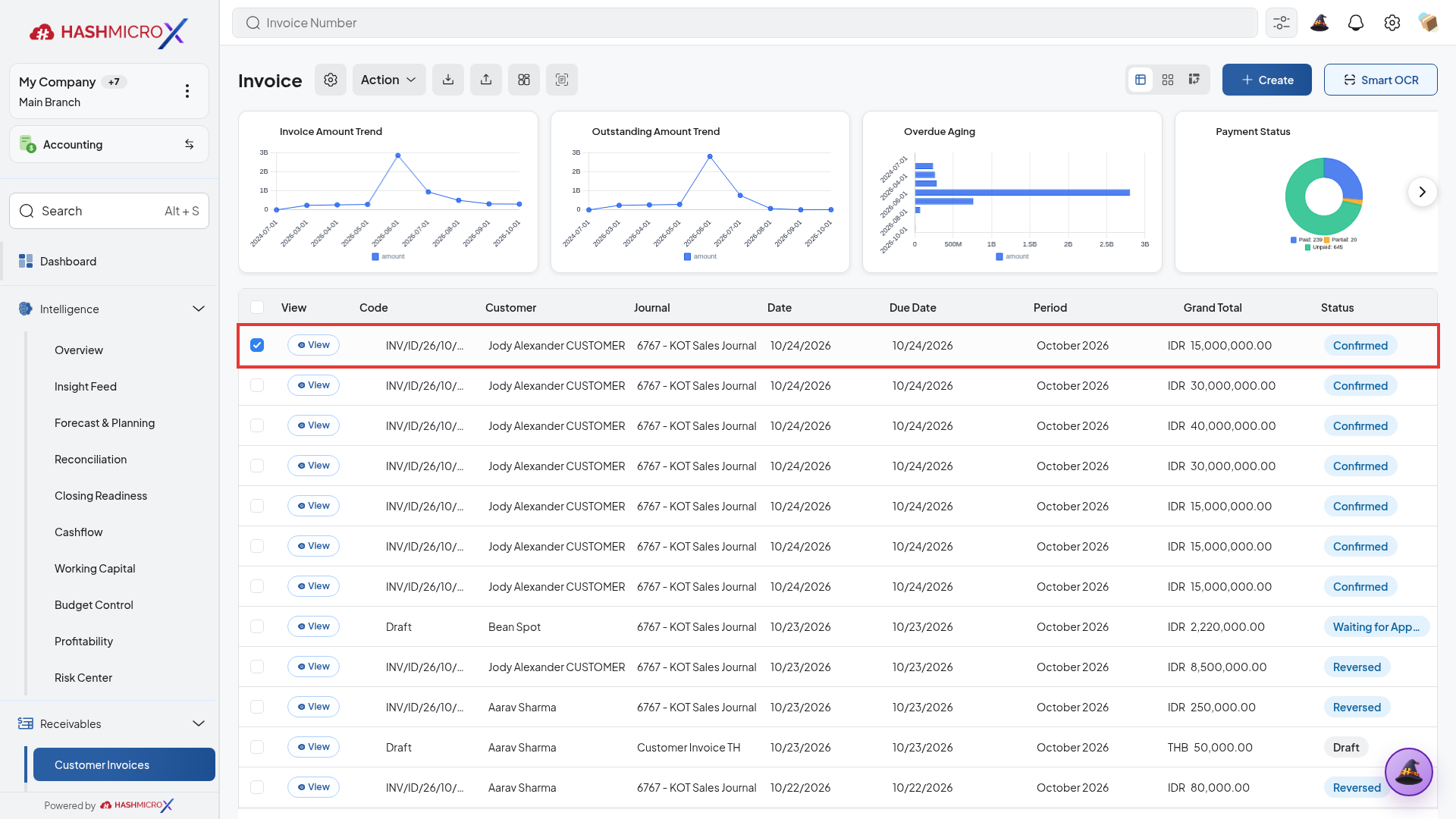
Gambar 6.1.5.1: Seleksi baris dokumen faktur terkonfirmasi pada daftar Customer Invoices terbingkai border merah. -
Akses Menu Dropdown Tindakan dan Opsi Cetak: Klik tombol Action pada bilah atas, lalu pilih menu Print Report dari daftar dropdown untuk memproses pencetakan laporan faktur penjualan resmi.
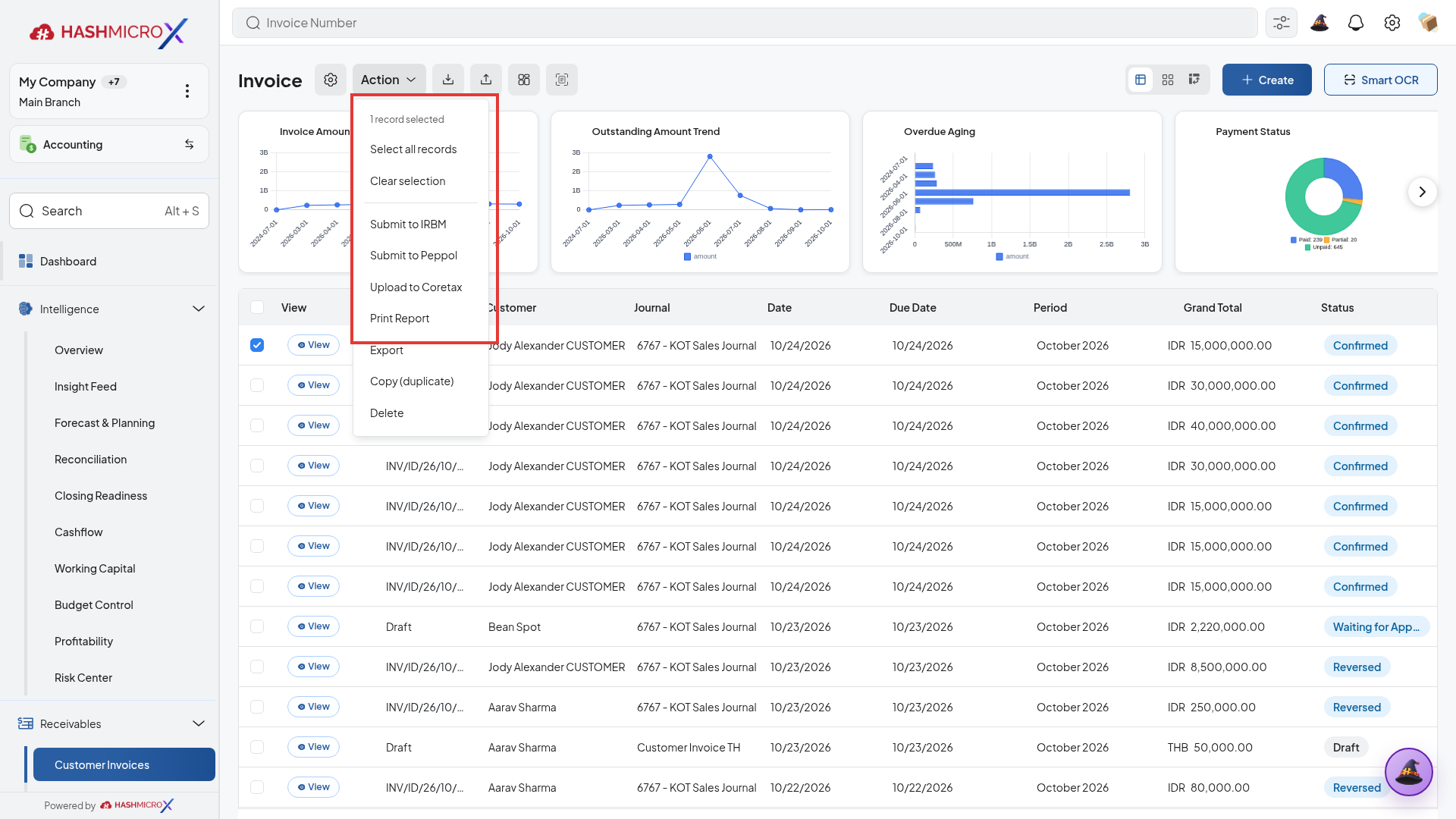
Gambar 6.1.5.2: Menu dropdown tindakan dan opsi cetak laporan (Action → Print Report) terbingkai border merah. -
Eksekusi Cetak Cepat dari Formulir Faktur: Pada tampilan detail formulir dokumen faktur, gunakan tombol cetak cepat (ikon printer) pada bilah tindakan samping kanan (Right Action Rail) untuk mencetak dokumen secara langsung.
Gambar 6.1.5.3: Tombol tindakan cetak cepat (Print Rail Action) pada bilah samping kanan formulir faktur terbingkai border merah.
4. Status and Result Guide
| Lapisan | Status | Makna dan tindak lanjut |
|---|---|---|
| Development | Done di PMT | Menjadi dasar inklusi subfitur. |
| PRD PRD_ACC_00092 | Draft | Status review spesifikasi; bukan hasil uji UI. |
| Alur aplikasi | Belum diuji end-to-end | Periksa total, amount due, dan jurnal yang terkait setelah dokumen diproses. |
5. Field Reference
Parameter bisnis yang terkait dengan subfitur; nama label dan kewajiban persis pada layar masih perlu dikonfirmasi.
| Field / parameter | Deskripsi | Kewajiban | Tipe input | Contoh / nilai valid | Aturan bisnis |
|---|---|---|---|---|---|
| Partner | Customer atau vendor | Sesuai validasi aplikasi | Pilihan | Record master aktif | Harus sesuai entitas dan dokumen sumber. |
| Baris/jumlah | Dasar tagihan dan pajak | Sesuai validasi aplikasi | Angka | Nilai sesuai dokumen sumber | Harus sesuai entitas dan dokumen sumber. |
6. Common Scenarios
Kondisi awal: Customer menerima tagihan; tim AR memeriksa nilai, jatuh tempo, pajak, dan saldo setelah pembayaran.
Ikuti langkah subfitur ini dan gunakan panduan status di atas untuk menilai hasilnya.
7. Troubleshooting Guide
| Gejala | Kemungkinan penyebab / tindakan | Verifikasi |
|---|---|---|
| Hasil Print invoice with normal & dot matrix format tidak sesuai. | Cetakan tidak sesuai: periksa template dan format yang dipilih; cocokkan pratinjau dengan dokumen sumber. | Periksa total, amount due, dan jurnal yang terkait setelah dokumen diproses. |
Penyebab di atas adalah langkah diagnosis; kasus spesifik belum dikonfirmasi tanpa uji dokumen.
6.2 Tata Kelola Pajak, Valuta Asing & Alokasi Biaya
Pengelolaan transaksi multi-valuta asing, revaluasi laba-rugi selisih kurs AR Exchange, rekonsiliasi PPN keluaran, pemotongan PPh akrual (Withholding Tax), dan autofill alokasi pusat biaya analitik.
6.2.1 Invoice with Multi-Currency
1. Overview
Gunakan Invoice with Multi-Currency untuk mencatat dan menerbitkan faktur komersial dalam mata uang asing (seperti USD, SGD, EUR, atau JPY) pada sistem HMX. Sistem secara otomatis membaca tabel kurs spot harian (daily rate) untuk mengonversikan nilai transaksi valas ke dalam mata uang fungsional perusahaan (IDR) secara simultan saat faktur diterbitkan.
Pencatatan multi-valuta tunduk pada standar akuntansi PSAK 10 / IAS 21: buku piutang dagang mencatat nilai ganda (nominal valuta asing untuk penagihan ke pelanggan dan nominal ekuivalen IDR pada buku besar). Hal ini membentuk fondasi yang presisi untuk perhitungan keuntungan atau kerugian selisih kurs yang terealisasi (realized gain/loss) pada saat pembayaran diterima di masa mendatang.
2. Prerequisites
- Hak Akses: Peran Foreign Exchange Accountant atau Billing Officer.
- Dependensi Data Induk: Mata uang valuta asing aktif dan kurs pertukaran tanggal transaksi telah diperbarui pada tabel Currency Rates.
- Validasi Parameter Kebijakan: Akun piutang valas (AR Foreign Currency) telah dipetakan dengan mata uang spesifik.
- Uji Operasional: Lakukan verifikasi kalkulasi subtotal valas dan nilai ekuivalen mata uang dasar pada draf faktur.
3. Step-by-Step Instructions
-
Pilih Mata Uang Valuta Asing Transaksi: Pada formulir faktur penjualan, pilih mata uang asing pada bidang Currency (misalnya USD).
Gambar 6.2.1: Header faktur penjualan dengan kolom penetapan mata uang transaksi valas terbingkai border merah. -
Periksa Tingkat Kurs Konversi Harian: Pastikan nilai kurs konversi yang dimuat otomatis oleh sistem telah sesuai dengan kurs referensi transaksi komersial hari tersebut.
-
Posting Faktur dan Periksa Jurnal Valas: Masukkan rincian item penjualan, klik Confirm, dan tinjau jurnal untuk memastikan nilai debit piutang tercatat dalam nominal valas dan IDR.
4. Status and Result Guide
| Lapisan | Status | Makna dan tindak lanjut |
|---|---|---|
| Development | Done di PMT | Menjadi dasar inklusi subfitur. |
| Alur aplikasi | Belum diuji end-to-end | Periksa total, amount due, dan jurnal yang terkait setelah dokumen diproses. |
5. Field Reference
Parameter bisnis yang terkait dengan subfitur; nama label dan kewajiban persis pada layar masih perlu dikonfirmasi.
| Field / parameter | Deskripsi | Kewajiban | Tipe input | Contoh / nilai valid | Aturan bisnis |
|---|---|---|---|---|---|
| Partner | Customer atau vendor | Sesuai validasi aplikasi | Pilihan | Record master aktif | Harus sesuai entitas dan dokumen sumber. |
| Baris/jumlah | Dasar tagihan dan pajak | Sesuai validasi aplikasi | Angka | Nilai sesuai dokumen sumber | Harus sesuai entitas dan dokumen sumber. |
6. Common Scenarios
Kondisi awal: Customer menerima tagihan; tim AR memeriksa nilai, jatuh tempo, pajak, dan saldo setelah pembayaran.
Ikuti langkah subfitur ini dan gunakan panduan status di atas untuk menilai hasilnya.
7. Troubleshooting Guide
| Gejala | Kemungkinan penyebab / tindakan | Verifikasi |
|---|---|---|
| Hasil Invoice with Multi-curency tidak sesuai. | Dokumen tidak dapat diproses: periksa partner, akun default, pajak, termin, periode, dan approval. | Periksa total, amount due, dan jurnal yang terkait setelah dokumen diproses. |
Penyebab di atas adalah langkah diagnosis; kasus spesifik belum dikonfirmasi tanpa uji dokumen.
6.2.2 AR Exchange
1. Overview
Gunakan AR Exchange untuk memproses penyesuaian nilai buku piutang usaha valuta asing akibat fluktuasi kurs mata uang asing pada akhir periode akuntansi (penutupan buku) atau saat terjadi pertukaran instrumen piutang antar-mata uang. Fitur ini menjalankan revaluasi otomatis yang membandingkan kurs historis saat faktur diterbitkan terhadap kurs penutupan buku Bank Indonesia (BI / KMK).
Sistem membukukan selisih nilai tukar secara otomatis ke akun Unrealized Exchange Gain/Loss tanpa mengubah nominal asli mata uang asing pada tagihan pelanggan. Kontrol audit memastikan bahwa seluruh pergerakan nilai piutang terdokumentasi lengkap dalam log revaluasi buku pembantu piutang, mencegah distorsi nilai aset lancar pada neraca keuangan resmi.
2. Prerequisites
- Hak Akses: Pengguna memegang hak akses Senior Accountant atau Financial Controller.
- Dependensi Data Induk: Kurs penutupan periode (Closing Exchange Rate) telah terdaftar pada master mata uang.
- Validasi Parameter Kebijakan: Akun Untung/Rugi Selisih Kurs Belum Terealisasi telah dikonfigurasi pada Accounting Settings.
- Uji Operasional: Jalankan simulasi revaluasi AR pada tanggal akhir bulan untuk memeriksa jurnal penyesuaian yang terbentuk.
3. Step-by-Step Instructions
-
Akses Modul AR Exchange Revaluation: Buka menu Accounting → Periodic Processing → AR Revaluation & Exchange.
Gambar 6.2.2: Daftar transaksi selisih kurs piutang (AR Exchange) dengan tombol pembuatan data terbingkai border merah. -
Tentukan Periode dan Mata Uang Sasaran: Tentukan tanggal revaluasi per akhir bulan buku dan pilih mata uang valas yang akan disesuaikan nilainya.
-
Eksekusi dan Posting Jurnal Revaluasi: Klik Calculate Exchange Adjustment, tinjau selisih nilai buku per pelanggan, lalu klik Post Adjustment untuk membukukan jurnal penyesuaian.
4. Status and Result Guide
| Lapisan | Status | Makna dan tindak lanjut |
|---|---|---|
| Development | Done di PMT | Menjadi dasar inklusi subfitur. |
| PRD PRD_ACC_00237 | Approved | Status review spesifikasi; bukan hasil uji UI. |
| Alur aplikasi | Belum diuji end-to-end | Cocokkan kurs dengan tanggal transaksi dan jurnal selisih kurs. |
5. Field Reference
Parameter bisnis yang terkait dengan subfitur; nama label dan kewajiban persis pada layar masih perlu dikonfirmasi.
| Field / parameter | Deskripsi | Kewajiban | Tipe input | Contoh / nilai valid | Aturan bisnis |
|---|---|---|---|---|---|
| Mata uang | Denominasi transaksi | Sesuai validasi aplikasi | Pilihan | Record master aktif | Harus sesuai entitas dan dokumen sumber. |
| Kurs/tanggal | Dasar konversi nilai | Sesuai validasi aplikasi | Tanggal/periode | Periode perusahaan terpilih | Harus sesuai entitas dan dokumen sumber. |
6. Common Scenarios
Kondisi awal: Saat AR Exchange diperlukan dalam proses Customer Invoice Management, pengguna memeriksa data sumber dan hasilnya pada entitas yang sama.
Ikuti langkah subfitur ini dan gunakan panduan status di atas untuk menilai hasilnya.
7. Troubleshooting Guide
| Gejala | Kemungkinan penyebab / tindakan | Verifikasi |
|---|---|---|
| Hasil AR Exchange tidak sesuai. | Kurs atau jurnal selisih tidak terbentuk: periksa tanggal, sumber kurs, akun, dan periode fiskal. | Cocokkan kurs dengan tanggal transaksi dan jurnal selisih kurs. |
Penyebab di atas adalah langkah diagnosis; kasus spesifik belum dikonfirmasi tanpa uji dokumen.
6.2.3 Track & Manage Customer Taxes to Pay
1. Overview
Gunakan Track & Manage Customer Taxes to Pay untuk memantau, merekonsiliasi, dan mengelola kewajiban setoran pajak pertambahan nilai keluaran (PPN Keluaran / Output VAT) yang dipungut dari transaksi faktur penjualan pelanggan pada modul Accounting HMX. Dasbor ini menyajikan rekapitulasi komparatif antara nilai faktur komersial terhadap data Faktur Pajak Elektronik (e-Faktur).
Tata kelola pelaporan perpajakan menjamin integrasi akuntansi yang transparan: setiap faktur berstatus Posted secara otomatis mengkredit akun Hutang PPN Keluaran. Modul ini menyediakan kontrol validasi kelengkapan Nomor Seri Faktur Pajak (NSFP) dan rekonsiliasi masa pajak SPT Masa PPN 1111, mencegah timbulnya selisih pelaporan antara SPT Masa dan laporan keuangan auditan.
2. Prerequisites
- Hak Akses: Peran Tax Officer atau Chief Accountant via menu laporan pajak.
- Dependensi Data Induk: Akun Hutang PPN Keluaran dan format penomoran e-Faktur terdaftar aktif.
- Validasi Parameter Kebijakan: Batas waktu penerbitan e-Faktur tanggal 15 bulan berikutnya telah disetujui tim perpajakan.
- Uji Operasional: Bandingkan total saldo akun PPN Keluaran pada buku besar dengan laporan Tax to Pay per masa pajak.
3. Step-by-Step Instructions
-
Buka Dasbor Pelacakan Pajak Penjualan: Navigasikan ke menu Accounting → Reports → Tax Reports → Customer Taxes to Pay.
Gambar 6.2.3: Ringkasan laporan pengawasan saldo pajak keluaran pelanggan terbingkai border merah. -
Terapkan Filter Masa Pajak dan Cabang: Pilih rentang bulan buku dan entitas cabang untuk menyaring daftar faktur penjualan beserta porsi PPN terutang.
-
Ekspor Data Rekonsiliasi Faktur Pajak: Verifikasi kecocokan nilai DPP dan PPN, lalu klik Export to CSV / e-Faktur Format untuk persiapan impor SPT Masa PPN.
4. Status and Result Guide
| Lapisan | Status | Makna dan tindak lanjut |
|---|---|---|
| Development | Done di PMT | Menjadi dasar inklusi subfitur. |
| PRD PRD_ACC_00013 | Draft | Status review spesifikasi; bukan hasil uji UI. |
| Alur aplikasi | Belum diuji end-to-end | Cocokkan dasar pajak serta nilai keluaran dengan transaksi asal. |
5. Field Reference
Parameter bisnis yang terkait dengan subfitur; nama label dan kewajiban persis pada layar masih perlu dikonfirmasi.
| Field / parameter | Deskripsi | Kewajiban | Tipe input | Contoh / nilai valid | Aturan bisnis |
|---|---|---|---|---|---|
| Jenis/kode pajak | Pemetaan kewajiban pajak | Sesuai validasi aplikasi | Teks/pilihan | Nilai sesuai konfigurasi | Harus sesuai entitas dan dokumen sumber. |
| Periode pajak | Rentang pelaporan atau transaksi | Sesuai validasi aplikasi | Tanggal/periode | Periode perusahaan terpilih | Harus sesuai entitas dan dokumen sumber. |
6. Common Scenarios
Kondisi awal: Saat Track & manage customer taxes to pay diperlukan dalam proses Customer Invoice Management, pengguna memeriksa data sumber dan hasilnya pada entitas yang sama.
Ikuti langkah subfitur ini dan gunakan panduan status di atas untuk menilai hasilnya.
7. Troubleshooting Guide
| Gejala | Kemungkinan penyebab / tindakan | Verifikasi |
|---|---|---|
| Hasil Track & manage customer taxes to pay tidak sesuai. | Nilai atau file pajak tidak sesuai: periksa kode, mapping, identitas pajak, status transaksi, dan periode. | Cocokkan dasar pajak serta nilai keluaran dengan transaksi asal. |
Penyebab di atas adalah langkah diagnosis; kasus spesifik belum dikonfirmasi tanpa uji dokumen.
6.2.4 Customer Invoice with Withholding Tax Accrual and Payment
1. Overview
Gunakan Customer Invoice with Withholding Tax Accrual and Payment untuk mengelola pencatatan akrual uang muka pajak penghasilan (PPh Pasal 23, PPh Final Pasal 4 ayat 2) yang dipotong oleh pelanggan saat melakukan pembayaran faktur jasa atau sewa. Sistem memungkinkan pengakuan piutang pajak (Prepaid Tax / Uang Muka PPh 23) secara terpisah saat faktur diterbitkan atau saat pembayaran diterima.
Dalam standar akuntansi, bukti pemotongan pajak (Bupot) merupakan klaim kredit pajak resmi perusahaan: pencatatan akrual memastikan saldo piutang pelanggan berkurang sejumlah kas bersih yang diterima plus nilai bukti potong, sementara nilai Bupot dialokasikan ke akun Uang Muka Pajak sebagai pengurang pajak terutang tahunan (PPh Badan Tahunan). Sistem menyediakan pelacak kelengkapan Bupot fisik untuk memitigasi risiko klaim pajak kedaluwarsa.
2. Prerequisites
- Hak Akses: Pengguna memegang wewenang Tax Accountant atau AR Supervisor.
- Dependensi Data Induk: Skema Withholding Tax (PPh 23 tarif 2%, PPh Final 10%, dll.) aktif pada daftar master pajak.
- Validasi Parameter Kebijakan: Akun Prepaid Withholding Tax (Uang Muka PPh) telah dipetakan pada Chart of Accounts.
- Uji Operasional: Simulasikan faktur jasa dengan withholding tax untuk memverifikasi pemecahan debit kas dan prepaid tax pada pelunasan.
3. Step-by-Step Instructions
-
Terapkan Pajak Pemotongan pada Faktur: Pada baris faktur jasa, tambahkan kode pajak PPN dan pilih kode Withholding Tax (PPh 23) pada kolom pajak terkait.
Gambar 6.2.4: Daftar pencatatan bukti potong pajak pelanggan (Withholding Tax) dengan tombol Create terbingkai border merah. -
Tinjau Pembentukan Akrual Piutang Bersih: Periksa rekapitulasi faktur yang menampilkan total piutang kotor, estimasi potongan PPh 23, dan nilai piutang kas bersih yang diharapkan.
-
Catat Bukti Potong saat Pelunasan: Saat pembayaran diterima, masukkan nomor bukti potong (Bupot) pada dialog pelunasan dan validasi jurnal pencatatan uang muka pajak.
4. Status and Result Guide
| Lapisan | Status | Makna dan tindak lanjut |
|---|---|---|
| Development | Done di PMT | Menjadi dasar inklusi subfitur. |
| PRD PRD_ACC_00142 | Draft | Status review spesifikasi; bukan hasil uji UI. |
| Alur aplikasi | Belum diuji end-to-end | Periksa total, amount due, dan jurnal yang terkait setelah dokumen diproses. |
5. Field Reference
Parameter bisnis yang terkait dengan subfitur; nama label dan kewajiban persis pada layar masih perlu dikonfirmasi.
| Field / parameter | Deskripsi | Kewajiban | Tipe input | Contoh / nilai valid | Aturan bisnis |
|---|---|---|---|---|---|
| Jenis/kode pajak | Pemetaan kewajiban pajak | Sesuai validasi aplikasi | Teks/pilihan | Nilai sesuai konfigurasi | Harus sesuai entitas dan dokumen sumber. |
| Periode pajak | Rentang pelaporan atau transaksi | Sesuai validasi aplikasi | Tanggal/periode | Periode perusahaan terpilih | Harus sesuai entitas dan dokumen sumber. |
6. Common Scenarios
Kondisi awal: Customer menerima tagihan; tim AR memeriksa nilai, jatuh tempo, pajak, dan saldo setelah pembayaran.
Ikuti langkah subfitur ini dan gunakan panduan status di atas untuk menilai hasilnya.
7. Troubleshooting Guide
| Gejala | Kemungkinan penyebab / tindakan | Verifikasi |
|---|---|---|
| Hasil Customer Invoice with withholding tax accrual and payment tidak sesuai. | Nilai atau file pajak tidak sesuai: periksa kode, mapping, identitas pajak, status transaksi, dan periode. | Periksa total, amount due, dan jurnal yang terkait setelah dokumen diproses. |
Penyebab di atas adalah langkah diagnosis; kasus spesifik belum dikonfirmasi tanpa uji dokumen.
6.2.5 Customer Invoice with Cost Centre and Autofill CC
1. Overview
Gunakan Customer Invoice with Cost Centre and Autofill CC untuk mengintegrasikan dimensi analitik pusat pertanggungjawaban (departemen, unit bisnis, atau lini proyek) ke dalam baris faktur penjualan pelanggan pada modul Accounting HMX. Fitur ini secara otomatis mengisi (*autofill*) bidang Cost Center berdasarkan aturan penugasan produk, salesman, cabang, atau kategori pelanggan yang telah dikonfigurasi sebelumnya.
Pengalokasian analitik yang presisi membentuk dasar laporan profitabilitas segmental (Segment Reporting): setiap baris pendapatan langsung terdistribusi ke unit penghasil pendapatan tanpa mengandalkan input manual staf billing. Kontrol kepatuhan memastikan sistem memvalidasi kelengkapan analitik sebelum posting (mandatory check), mengeliminasi risiko adanya pendapatan mengambang tanpa pemilik divisi.
2. Prerequisites
- Hak Akses: Peran Billing Clerk atau Cost Accountant via menu pembuatan faktur pelanggan.
- Dependensi Data Induk: Struktur hierarki Cost Center dan aturan Cost Center Rules aktif.
- Validasi Parameter Kebijakan: Kebijakan kewajiban analitik pada akun penjualan (Sales Accounts) telah diaktifkan.
- Uji Operasional: Masukkan produk tertentu pada draf faktur dan konfirmasi bahwa kolom Cost Center terisi otomatis sesuai aturan.
3. Step-by-Step Instructions
-
Buat Faktur dan Masukkan Detail Produk: Buka Customer Invoice, pilih pelanggan, lalu tambahkan baris produk yang memiliki pemetaan cost center.
Gambar 6.2.5: Formulir faktur dengan penetapan analitik pusat biaya (Cost Center) terbingkai border merah. -
Verifikasi Penerapan Autofill Cost Center: Periksa kolom Cost Center pada baris invoice untuk memastikan unit divisi terisi secara otomatis tanpa intervensi manual.
-
Sesuaikan Alokasi Khusus dan Posting: Ubah persentase distribusi analitik jika terjadi pemecahan proyek bersama, lalu klik Confirm untuk memposting dokumen.
4. Status and Result Guide
| Lapisan | Status | Makna dan tindak lanjut |
|---|---|---|
| Development | Done di PMT | Menjadi dasar inklusi subfitur. |
| PRD PRD_ACC_00229 | Approved | Status review spesifikasi; bukan hasil uji UI. |
| Alur aplikasi | Belum diuji end-to-end | Periksa total, amount due, dan jurnal yang terkait setelah dokumen diproses. |
5. Field Reference
Parameter bisnis yang terkait dengan subfitur; nama label dan kewajiban persis pada layar masih perlu dikonfirmasi.
| Field / parameter | Deskripsi | Kewajiban | Tipe input | Contoh / nilai valid | Aturan bisnis |
|---|---|---|---|---|---|
| Cost center | Dimensi penelusuran biaya | Sesuai validasi aplikasi | Pilihan | Record master aktif | Harus sesuai entitas dan dokumen sumber. |
| Aturan distribusi | Kondisi dan porsi alokasi | Sesuai validasi aplikasi | Pilihan | Nilai sesuai konfigurasi | Harus sesuai entitas dan dokumen sumber. |
6. Common Scenarios
Kondisi awal: Customer menerima tagihan; tim AR memeriksa nilai, jatuh tempo, pajak, dan saldo setelah pembayaran.
Ikuti langkah subfitur ini dan gunakan panduan status di atas untuk menilai hasilnya.
7. Troubleshooting Guide
| Gejala | Kemungkinan penyebab / tindakan | Verifikasi |
|---|---|---|
| Hasil Customer invoice with cost centre and autofill CC based on cost center rules tidak sesuai. | Alokasi tidak sesuai: periksa rule yang cocok, prioritas, persentase, dan dimensi aktif. | Periksa total, amount due, dan jurnal yang terkait setelah dokumen diproses. |
Penyebab di atas adalah langkah diagnosis; kasus spesifik belum dikonfirmasi tanpa uji dokumen.
6.3 Otoritas Transaksi, Termin & Uang Muka
Penerapan matriks persetujuan (approval workflow) batas kredit faktur, skema angsuran termin pembayaran (payment terms), dan penelusuran uang muka penjualan serta pendapatan ditangguhkan.
6.3.1 Customer Invoice with/without Approval Workflow
1. Overview
Gunakan Customer Invoice with/without Approval Workflow untuk menerapkan tata kelola otorisasi berjenjang pada penerbitan faktur penjualan berdasarkan ambang batas nominal (threshold value), tingkat diskon luar biasa, atau status risiko piutang pelanggan pada sistem HMX. Konfigurasi ini memungkinkan faktur bernilai rendah diterbitkan langsung (*instant post*), sedangkan faktur bernilai tinggi atau berisiko wajib disetujui berjenjang oleh Supervisor hingga Finance Director.
Penerapan approval workflow mengamankan arus kas dan kontrol piutang perusahaan: dokumen yang memerlukan otorisasi akan terkunci dalam status Waiting for Approval dan dilarang diposting ke buku besar hingga approver berwenang memberikan persetujuan digital. Sistem mencatat jejak audit (audit log) lengkap yang merekam identitas approver, stempel waktu, dan catatan persetujuan secara transparan.
2. Prerequisites
- Hak Akses: Pengguna pembuat (Billing Specialist) dan pengguna approver (Finance Manager / Director).
- Dependensi Data Induk: Matriks aturan persetujuan (Approval Rules) telah dikonfigurasi pada menu Approval Workflow.
- Validasi Parameter Kebijakan: Batas limit otorisasi per jenjang jabatan telah disahkan dalam Standard Operating Procedure (SOP).
- Uji Operasional: Ajukan faktur dengan nilai melebihi threshold untuk memverifikasi transisi status dokumen ke Waiting for Approval.
3. Step-by-Step Instructions
-
Lengkapi Faktur dan Ajukan Otorisasi: Isi formulir faktur penjualan hingga selesai, lalu klik tombol Submit for Approval apabila nilai faktur memicu aturan persetujuan.
Gambar 6.3.1: Bilah status alur persetujuan (Approval Workflow) faktur penjualan terbingkai border merah. -
Tinjau Notifikasi dan Evaluasi Dokumen: Approver berwenang membuka dokumen pada daftar Waiting for Approval, meninjau rincian nilai, diskon, dan kelayakan kredit pelanggan.
-
Setujui dan Terbitkan Faktur Resmi: Klik tombol Approve untuk menyetujui transaksi (atau Reject disertai alasan pembatalan), sehingga faktur beralih ke status Posted.
4. Status and Result Guide
| Lapisan | Status | Makna dan tindak lanjut |
|---|---|---|
| Development | Done di PMT | Menjadi dasar inklusi subfitur. |
| Alur aplikasi | Belum diuji end-to-end | Periksa total, amount due, dan jurnal yang terkait setelah dokumen diproses. |
5. Field Reference
Parameter bisnis yang terkait dengan subfitur; nama label dan kewajiban persis pada layar masih perlu dikonfirmasi.
| Field / parameter | Deskripsi | Kewajiban | Tipe input | Contoh / nilai valid | Aturan bisnis |
|---|---|---|---|---|---|
| Partner | Customer atau vendor | Sesuai validasi aplikasi | Pilihan | Record master aktif | Harus sesuai entitas dan dokumen sumber. |
| Baris/jumlah | Dasar tagihan dan pajak | Sesuai validasi aplikasi | Angka | Nilai sesuai dokumen sumber | Harus sesuai entitas dan dokumen sumber. |
6. Common Scenarios
Kondisi awal: Dokumen memerlukan persetujuan; pengguna meninjau approver, mengirim permintaan, dan menunggu keputusan sebelum melanjutkan.
Ikuti langkah subfitur ini dan gunakan panduan status di atas untuk menilai hasilnya.
7. Troubleshooting Guide
| Gejala | Kemungkinan penyebab / tindakan | Verifikasi |
|---|---|---|
| Hasil Customer Invoice with/without approval workflow tidak sesuai. | Tombol atau approver tidak tersedia: periksa profil akses dan rule approval pada perusahaan tersebut. | Periksa total, amount due, dan jurnal yang terkait setelah dokumen diproses. |
Penyebab di atas adalah langkah diagnosis; kasus spesifik belum dikonfirmasi tanpa uji dokumen.
6.3.2 Customer Invoice with Payment Term Rules
1. Overview
Gunakan Customer Invoice with Payment Term Rules untuk mengonfigurasi skema termin pembayaran kredit, tanggal jatuh tempo otomatis, dan pembagian jadwal angsuran (installment payment schedule) pada faktur penjualan. Fitur ini mendukung formula termin fleksibel seperti Net 30, Net 60, End of Month (EOM), Cash on Delivery (COD), maupun pembayaran bertahap berjangka (misal: 30% uang muka, 40% termin 1, 30% termin akhir).
Dalam sistem pembukuan, pemilihan termin pembayaran secara dinamis memecah baris piutang (AR Journal Items) berdasarkan tanggal jatuh tempo masing-masing angsuran. Hal ini menjadi acuan mutlak bagi laporan analisis umur piutang (Aging AR Report) dan otomasi mesin penagihan (Dunning Engine), memastikan perusahaan memantau jatuh tempo secara proaktif dan meminimalkan keterlambatan pembayaran.
2. Prerequisites
- Hak Akses: Pengguna memiliki hak akses Billing Officer atau AR Officer pada modul Accounting.
- Dependensi Data Induk: Master data Payment Terms telah terdaftar dengan formula jatuh tempo yang valid.
- Validasi Parameter Kebijakan: Kesepakatan batas waktu kredit telah disetujui dalam kontrak komersial pelanggan terkait.
- Uji Operasional: Pilih Payment Terms bertahap pada faktur draf dan verifikasi rincian tanggal jatuh tempo pada tab Other Info.
3. Step-by-Step Instructions
-
Tentukan Termin Pembayaran pada Faktur: Pada formulir Customer Invoice, pilih aturan jatuh tempo pada kolom Payment Terms (misalnya Net 30 Days atau 3 Installments).
Gambar 6.3.2: Formulir informasi faktur dengan kolom termin pembayaran (Payment Terms) terbingkai border merah. -
Periksa Perhitungan Tanggal Jatuh Tempo: Tinjau tab Other Info untuk memastikan sistem telah mengkalkulasi tanggal jatuh tempo (Due Date) dan nominal angsuran per termin secara akurat.
-
Konfirmasi Faktur dan Pantau Jatuh Tempo: Klik Confirm untuk memposting faktur; jadwal angsuran akan otomatis terdaftar pada subsistem monitoring penagihan piutang.
4. Status and Result Guide
| Lapisan | Status | Makna dan tindak lanjut |
|---|---|---|
| Development | Done di PMT | Menjadi dasar inklusi subfitur. |
| PRD PRD_ACC_00124 | Draft | Status review spesifikasi; bukan hasil uji UI. |
| Alur aplikasi | Belum diuji end-to-end | Periksa total, amount due, dan jurnal yang terkait setelah dokumen diproses. |
5. Field Reference
Parameter bisnis yang terkait dengan subfitur; nama label dan kewajiban persis pada layar masih perlu dikonfirmasi.
| Field / parameter | Deskripsi | Kewajiban | Tipe input | Contoh / nilai valid | Aturan bisnis |
|---|---|---|---|---|---|
| Partner | Pihak yang dibayar atau menerima | Sesuai validasi aplikasi | Pilihan | Record master aktif | Harus sesuai entitas dan dokumen sumber. |
| Jumlah/jurnal | Nilai dan sumber kas/bank | Sesuai validasi aplikasi | Angka | Nilai sesuai dokumen sumber | Harus sesuai entitas dan dokumen sumber. |
6. Common Scenarios
Kondisi awal: Customer menerima tagihan; tim AR memeriksa nilai, jatuh tempo, pajak, dan saldo setelah pembayaran.
Ikuti langkah subfitur ini dan gunakan panduan status di atas untuk menilai hasilnya.
7. Troubleshooting Guide
| Gejala | Kemungkinan penyebab / tindakan | Verifikasi |
|---|---|---|
| Hasil Customer Invoice with payment term rules tidak sesuai. | Dokumen tidak dapat diproses: periksa partner, akun default, pajak, termin, periode, dan approval. | Periksa total, amount due, dan jurnal yang terkait setelah dokumen diproses. |
Penyebab di atas adalah langkah diagnosis; kasus spesifik belum dikonfirmasi tanpa uji dokumen.
6.3.3 Customer Invoice with Prepayment and Accrued Revenue Tracking
1. Overview
Gunakan Customer Invoice with Prepayment and Accrued Revenue Tracking untuk mengelola penagihan uang muka penjualan (down payment / customer prepayment) serta pengakuan pendapatan yang ditangguhkan (accrued / deferred revenue) sesuai prinsip akuntansi akrual PSAK 72 / IFRS 15. Fitur ini memisahkan penerimaan kas di muka sebagai liabilitas (Unearned Revenue) sebelum barang atau jasa diserahterimakan sepenuhnya kepada pelanggan.
Sistem menyediakan mekanisme rekonsiliasi otomatis saat faktur penjualan final diterbitkan: saldo uang muka yang telah tercatat sebelumnya dapat langsung dipotongkan (dikurangkan) sebagai kredit pembayaran pada faktur akhir. Proses pemindahbukuan dari akun Liabilitas Uang Muka ke akun Pendapatan Bersih dieksekusi secara otomatis oleh sistem tanpa risiko pengakuan ganda atau salah saji saldo kewajiban perusahaan.
2. Prerequisites
- Hak Akses: Wewenang Revenue Accountant atau Senior Billing Officer.
- Dependensi Data Induk: Akun Uang Muka Penjualan (Down Payment Liability) dan akun Pendapatan Ditangguhkan aktif pada COA.
- Validasi Parameter Kebijakan: Persentase uang muka wajib dan syarat penyerahan barang telah disepakati dalam kontrak.
- Uji Operasional: Terbitkan faktur uang muka, catat pembayarannya, lalu lakukan kompensasi pada faktur penjualan final.
3. Step-by-Step Instructions
-
Terbitkan Faktur Uang Muka Penjualan: Buat faktur dengan memilih produk uang muka (Down Payment Line), masukkan nominal persentase DP, lalu klik Confirm.
Gambar 6.3.3: Daftar pelacakan uang muka pelanggan (Customer Prepayment Details) dengan tombol Create terbingkai border merah. -
Catat Penerimaan Kas Uang Muka: Daftarkan penerimaan pembayaran uang muka pelanggan melalui tombol Register Payment ke akun kas/bank.
-
Potongkan Saldo Uang Muka pada Faktur Final: Saat faktur final diterbitkan, gunakan tombol Add Down Payment Deduction untuk memotong nilai tagihan akhir dengan saldo DP yang telah dibayar.
4. Status and Result Guide
| Lapisan | Status | Makna dan tindak lanjut |
|---|---|---|
| Development | Done di PMT | Menjadi dasar inklusi subfitur. |
| PRD PRD_ACC_00174 | Approved | Status review spesifikasi; bukan hasil uji UI. |
| Alur aplikasi | Belum diuji end-to-end | Periksa total, amount due, dan jurnal yang terkait setelah dokumen diproses. |
5. Field Reference
Parameter bisnis yang terkait dengan subfitur; nama label dan kewajiban persis pada layar masih perlu dikonfirmasi.
| Field / parameter | Deskripsi | Kewajiban | Tipe input | Contoh / nilai valid | Aturan bisnis |
|---|---|---|---|---|---|
| Partner | Pihak yang dibayar atau menerima | Sesuai validasi aplikasi | Pilihan | Record master aktif | Harus sesuai entitas dan dokumen sumber. |
| Jumlah/jurnal | Nilai dan sumber kas/bank | Sesuai validasi aplikasi | Angka | Nilai sesuai dokumen sumber | Harus sesuai entitas dan dokumen sumber. |
6. Common Scenarios
Kondisi awal: Dana diterima atau dibayar sebelum invoice/bill akhir; saldo deposit diperiksa ketika dialokasikan.
Ikuti langkah subfitur ini dan gunakan panduan status di atas untuk menilai hasilnya.
7. Troubleshooting Guide
| Gejala | Kemungkinan penyebab / tindakan | Verifikasi |
|---|---|---|
| Hasil Customer Invoice with prepayment and accrued revenue tracking tidak sesuai. | Saldo deposit tidak dapat digunakan: periksa partner, dokumen sumber, mata uang, dan sisa saldo. | Periksa total, amount due, dan jurnal yang terkait setelah dokumen diproses. |
Penyebab di atas adalah langkah diagnosis; kasus spesifik belum dikonfirmasi tanpa uji dokumen.
6.4 Pelunasan, Integrasi Pembayaran & Rekonsiliasi
Pemrosesan pelunasan bertahap/penuh, pencatatan jurnal kas/bank, otomasi kanal payment gateway Xendit, penanganan selisih bayar (over/under payment), dan pencocokan faktur terhadap dokumen.
6.4.1 Customer Invoice with Partial/Full Payment
1. Overview
Gunakan Customer Invoice with Partial/Full Payment untuk mencatat penerimaan pembayaran piutang pelanggan baik secara bertahap (pembayaran parsial/angsuran) maupun pelunasan penuh secara sekaligus pada sistem HMX. Sistem memantau status sisa saldo piutang (residual balance) secara dinamis sehingga status faktur otomatis berubah dari Posted menjadi Partially Paid, dan beralih ke Paid saat seluruh kewajiban terbayar penuh.
Kontrol rekonsiliasi piutang terjamin secara ketat: setiap transaksi pembayaran langsung dipasangkan (reconciled) dengan nomor faktur terkait pada buku pembantu piutang. Hal ini memastikan bahwa laporan aging AR secara akurat hanya menampilkan sisa piutang yang belum terbayar, menghilangkan risiko penagihan berulang kepada pelanggan untuk nominal yang telah dilunasi.
2. Prerequisites
- Hak Akses: Peran Cashier, AR Specialist, atau Accountant via menu faktur penjualan.
- Dependensi Data Induk: Faktur pelanggan berstatus Posted dan buku jurnal Kas/Bank aktif.
- Validasi Parameter Kebijakan: Bukti transfer atau penerimaan dana telah diverifikasi oleh petugas kliring bank.
- Uji Operasional: Lakukan pembayaran sebagian pada draf faktur dan konfirmasi pengurangan nilai Amount Due pada formulir faktur.
3. Step-by-Step Instructions
-
Buka Faktur Terposting yang Hendak Dilunasi: Dari daftar Customer Invoices, buka dokumen faktur penjualan pelanggan yang memiliki saldo belum lunas.
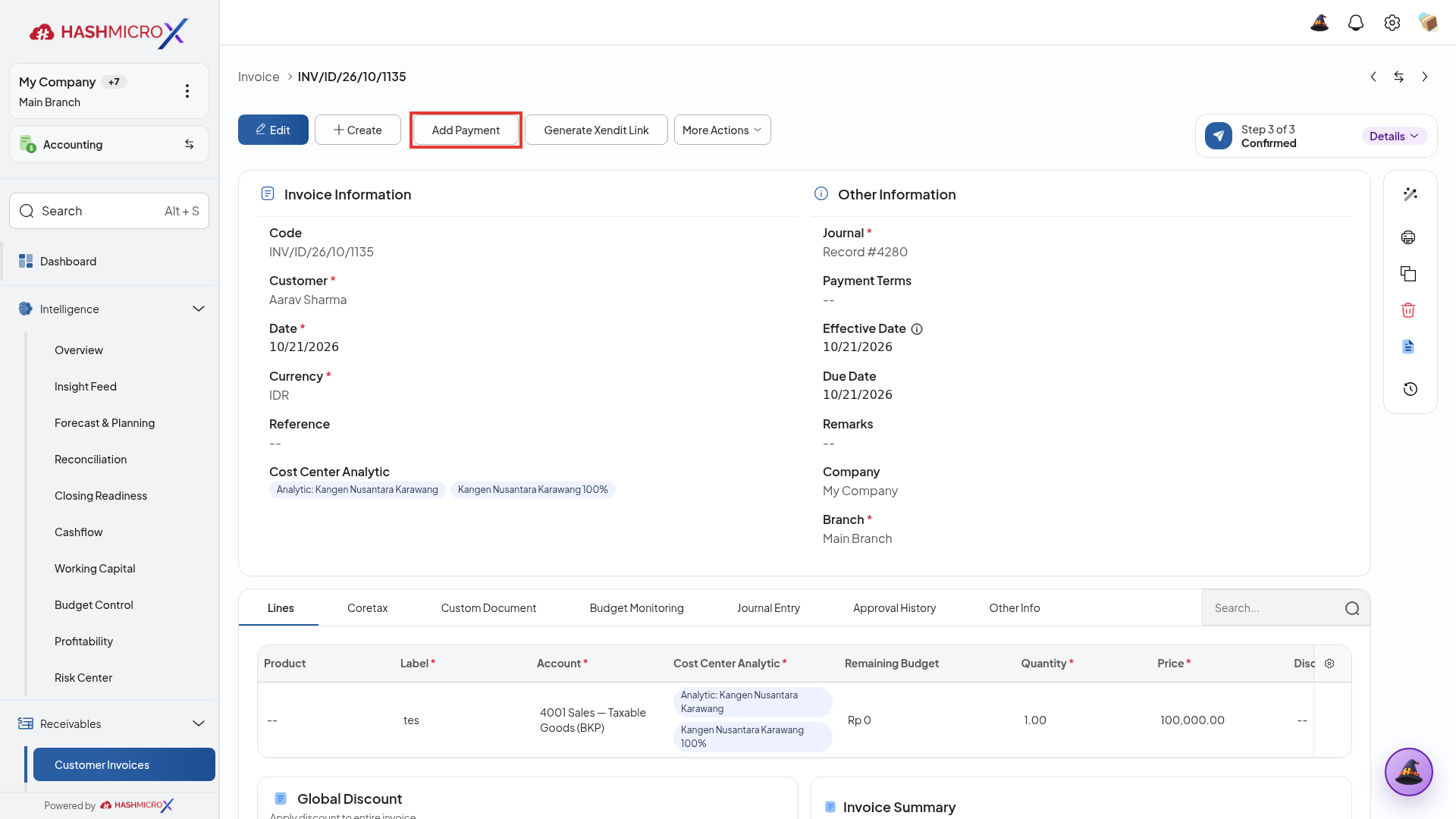
Gambar 6.4.1: Formulir faktur terkonfirmasi dengan tombol registrasi pembayaran (Add Payment) terbingkai border merah. -
Inisiasi Pembayaran melalui Register Payment: Klik tombol Register Payment pada bilah atas dokumen untuk membuka dialog penerimaan dana.
-
Tentukan Nominal Pembayaran dan Validasi: Pilih Jurnal Bank penerima, masukkan nilai pembayaran (penuh atau sebagian pada kolom Amount), tentukan tanggal bayar, lalu klik Create Payment.
4. Status and Result Guide
| Lapisan | Status | Makna dan tindak lanjut |
|---|---|---|
| Development | Done di PMT | Menjadi dasar inklusi subfitur. |
| PRD PRD_ACC_00077 | Draft | Status review spesifikasi; bukan hasil uji UI. |
| Alur aplikasi | Belum diuji end-to-end | Periksa total, amount due, dan jurnal yang terkait setelah dokumen diproses. |
5. Field Reference
Parameter bisnis yang terkait dengan subfitur; nama label dan kewajiban persis pada layar masih perlu dikonfirmasi.
| Field / parameter | Deskripsi | Kewajiban | Tipe input | Contoh / nilai valid | Aturan bisnis |
|---|---|---|---|---|---|
| Partner | Pihak yang dibayar atau menerima | Sesuai validasi aplikasi | Pilihan | Record master aktif | Harus sesuai entitas dan dokumen sumber. |
| Jumlah/jurnal | Nilai dan sumber kas/bank | Sesuai validasi aplikasi | Angka | Nilai sesuai dokumen sumber | Harus sesuai entitas dan dokumen sumber. |
6. Common Scenarios
Kondisi awal: Pembayaran hanya menutup sebagian tagihan; tim memeriksa sisa amount due sebelum menerima pelunasan berikutnya.
Ikuti langkah subfitur ini dan gunakan panduan status di atas untuk menilai hasilnya.
7. Troubleshooting Guide
| Gejala | Kemungkinan penyebab / tindakan | Verifikasi |
|---|---|---|
| Hasil Customer invoice with partial/full payment tidak sesuai. | Dokumen tidak dapat diproses: periksa partner, akun default, pajak, termin, periode, dan approval. | Periksa total, amount due, dan jurnal yang terkait setelah dokumen diproses. |
Penyebab di atas adalah langkah diagnosis; kasus spesifik belum dikonfirmasi tanpa uji dokumen.
6.4.2 Payment Registration per Customer Invoice with Various Bank & Cash Journal
1. Overview
Gunakan Payment Registration per Customer Invoice with Various Bank & Cash Journal untuk mendistribusikan pencatatan pembayaran faktur pelanggan ke berbagai jenis rekening bank operasional, kas kecil (petty cash), kasir cabang, atau rekening escrow perusahaan. Fitur ini memberikan fleksibilitas penerimaan dana multi-kanal dengan tetap menjaga keterlacakan sumber dana masuk secara akurat.
Setiap pemilihan jurnal kas/bank secara otomatis memicu pembukuan ke akun buku besar penampung yang tepat sesuai konfigurasi jurnal: mendebit Kas/Bank dan mengkredit Piutang Usaha (AR). Pengawasan sistem memastikan rekonsiliasi bank harian dapat dicocokkan 1-to-1 dengan rekening koran mutasi bank (electronic bank statement), menjamin transparansi posisi likuiditas kas perusahaan.
2. Prerequisites
- Hak Akses: Pengguna memiliki wewenang Treasury Officer atau Finance Cashier.
- Dependensi Data Induk: Buku jurnal bank (BCA, Mandiri, BRI, Bank Permata) dan akun kas cabang berstatus aktif.
- Validasi Parameter Kebijakan: Akun perantara kliring (Clearing / Suspense Account) telah dipetakan pada buku jurnal terkait.
- Uji Operasional: Eksekusi registrasi bayar ke rekening bank tertentu dan verifikasi baris mutasi pada buku jurnal bank tersebut.
3. Step-by-Step Instructions
-
Akses Formulir Faktur Siap Bayar: Buka faktur penjualan pelanggan yang akan dicatat pembayarannya, lalu tekan tombol Register Payment.
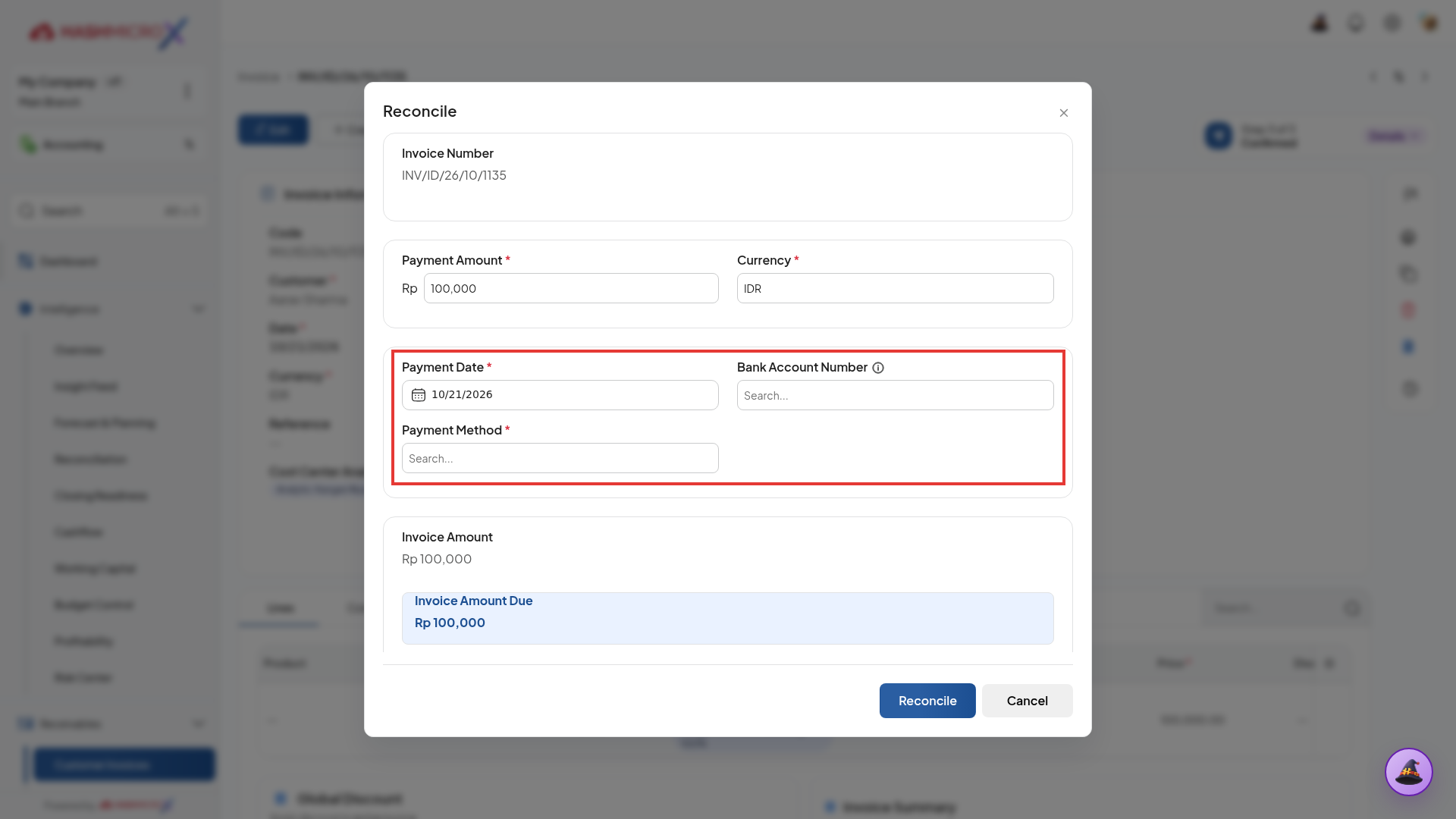
Gambar 6.4.2: Kotak dialog Reconcile dengan field nomor rekening bank dan metode pembayaran terbingkai border merah. -
Pilih Jurnal Kas atau Bank Spesifik: Pada dialog registrasi pembayaran, tentukan buku jurnal penerima pada bidang Journal (misalnya Bank Mandiri Operasional atau Kasir Utama HQ).
-
Lengkapi Referensi Pembayaran dan Konfirmasi: Masukkan nomor referensi mutasi bank pada bidang Memo, pastikan nominal sesuai mutasi riil, lalu klik Validate Payment.
4. Status and Result Guide
| Lapisan | Status | Makna dan tindak lanjut |
|---|---|---|
| Development | Done di PMT | Menjadi dasar inklusi subfitur. |
| PRD PRD_ACC_00078 | Draft | Status review spesifikasi; bukan hasil uji UI. |
| Alur aplikasi | Belum diuji end-to-end | Telusuri angka utama ke jurnal atau dokumen sumber dengan filter sama. |
5. Field Reference
Parameter bisnis yang terkait dengan subfitur; nama label dan kewajiban persis pada layar masih perlu dikonfirmasi.
| Field / parameter | Deskripsi | Kewajiban | Tipe input | Contoh / nilai valid | Aturan bisnis |
|---|---|---|---|---|---|
| Jurnal | Buku transaksi yang dipilih | Sesuai validasi aplikasi | Pilihan | Record master aktif | Harus sesuai entitas dan dokumen sumber. |
| Akun debit/kredit | Baris yang membentuk posting | Sesuai validasi aplikasi | Pilihan | Record master aktif | Harus sesuai entitas dan dokumen sumber. |
6. Common Scenarios
Kondisi awal: Customer menerima tagihan; tim AR memeriksa nilai, jatuh tempo, pajak, dan saldo setelah pembayaran.
Ikuti langkah subfitur ini dan gunakan panduan status di atas untuk menilai hasilnya.
7. Troubleshooting Guide
| Gejala | Kemungkinan penyebab / tindakan | Verifikasi |
|---|---|---|
| Hasil Payment registration per Customer Invoice with various bank & cash journal tidak sesuai. | Hasil laporan kosong atau berbeda: samakan filter entitas, periode, status, dan pemetaan akun dengan sumber. | Telusuri angka utama ke jurnal atau dokumen sumber dengan filter sama. |
Penyebab di atas adalah langkah diagnosis; kasus spesifik belum dikonfirmasi tanpa uji dokumen.
6.4.3 Integration Payment Gateway Xendit
1. Overview
Gunakan Integration Payment Gateway Xendit untuk menghubungkan sistem penagihan faktur penjualan HMX secara langsung dengan gerbang pembayaran elektronik Xendit. Integrasi ini memungkinkan penerbitan tautan pembayaran digital (Payment Link) dan Virtual Account (VA) perbankan nasional, e-wallet (OVO, GoPay, Dana), kartu kredit, serta gerai ritel secara instan kepada pelanggan.
Saat pelanggan melakukan pembayaran melalui kanal Xendit, webhook sistem menerima notifikasi pembayaran sukses (callback) secara realtime dan otomatis memicu pencatatan pelunasan faktur menjadi Paid tanpa intervensi staf finance. Potongan biaya transaksi gerbang pembayaran (gateway fee) dipisahkan secara otomatis ke akun Beban Administrasi Pembayaran (Bank/MDR Expense), menjamin saldo kas bersih bank tetap seimbang.
2. Prerequisites
- Hak Akses: Pengguna memiliki wewenang E-Commerce / Integration Specialist atau Finance Administrator.
- Dependensi Data Induk: Akun Xendit terverifikasi (API Key & Webhook Token) aktif dan terhubung pada modul Accounting Integration.
- Validasi Parameter Kebijakan: Akun perantara Xendit Escrow dan akun beban administrasi transaksi telah dipetakan.
- Uji Operasional: Lakukan simulasi pembayaran uji coba menggunakan Xendit Sandbox untuk memverifikasi callback status faktur.
3. Step-by-Step Instructions
-
Terbitkan Tautan Pembayaran Digital: Pada faktur penjualan terkonfirmasi, klik tombol aksi Generate Xendit Payment Link untuk menghasilkan tautan bayar unik dan nomor VA.
Gambar 6.4.3: Formulir faktur penjualan dengan tombol pembuatan tautan pembayaran online Xendit terbingkai border merah. -
Kirim Tautan Pembayaran ke Kontak Pelanggan: Kirimkan tautan penagihan secara otomatis via email atau salin URL pembayaran untuk dikirimkan melalui saluran komunikasi pelanggan.
-
Pantau Verifikasi Pelunasan Otomatis: Saat notifikasi sukses diterima dari Xendit, periksa status faktur yang secara otomatis beralih menjadi Paid dan rincian fee terpotong rapi.
4. Status and Result Guide
| Lapisan | Status | Makna dan tindak lanjut |
|---|---|---|
| Development | Done di PMT | Menjadi dasar inklusi subfitur. |
| PRD PRD_SAL_00283 | Draft | Status review spesifikasi; bukan hasil uji UI. |
| Alur aplikasi | Belum diuji end-to-end | Telusuri angka utama ke jurnal atau dokumen sumber dengan filter sama. |
5. Field Reference
Parameter bisnis yang terkait dengan subfitur; nama label dan kewajiban persis pada layar masih perlu dikonfirmasi.
| Field / parameter | Deskripsi | Kewajiban | Tipe input | Contoh / nilai valid | Aturan bisnis |
|---|---|---|---|---|---|
| Partner | Pihak yang dibayar atau menerima | Sesuai validasi aplikasi | Pilihan | Record master aktif | Harus sesuai entitas dan dokumen sumber. |
| Jumlah/jurnal | Nilai dan sumber kas/bank | Sesuai validasi aplikasi | Angka | Nilai sesuai dokumen sumber | Harus sesuai entitas dan dokumen sumber. |
6. Common Scenarios
Kondisi awal: Dana masuk atau keluar untuk partner; tim mencocokkan nilai dengan dokumen terbuka.
Ikuti langkah subfitur ini dan gunakan panduan status di atas untuk menilai hasilnya.
7. Troubleshooting Guide
| Gejala | Kemungkinan penyebab / tindakan | Verifikasi |
|---|---|---|
| Hasil Integration Payment Gateway Xendit tidak sesuai. | Hasil laporan kosong atau berbeda: samakan filter entitas, periode, status, dan pemetaan akun dengan sumber. | Telusuri angka utama ke jurnal atau dokumen sumber dengan filter sama. |
Penyebab di atas adalah langkah diagnosis; kasus spesifik belum dikonfirmasi tanpa uji dokumen.
6.4.4 Customer Invoice with Payment Different Handling
1. Overview
Gunakan Customer Invoice with Payment Different Handling untuk menangani ketidaksesuaian nominal antara nilai transfer pembayaran yang diterima dari pelanggan terhadap total tagihan faktur (baik kondisi kurang bayar / under payment maupun lebih bayar / over payment). Fitur ini menyediakan opsi kebijakan perlakuan selisih yang sesuai dengan standar akuntansi keuangan perusahaan.
Sistem menyediakan dua skema perlakuan selisih: mempertahankan sisa selisih sebagai piutang terbuka untuk ditagih kembali (Keep Open) atau membiayakan selisih ke akun toleransi/diskon pembulatan kas (Reconcile with Write-Off Account) jika nilai selisih berada dalam batas ambang toleransi kecil (misalnya biaya admin bank atau pembulatan sen). Kontrol batas wewenang memastikan staf operasional tidak dapat melakukan penghapusan selisih (write-off) di luar limit otorisasi yang diizinkan.
2. Prerequisites
- Hak Akses: Peran AR Specialist atau Accounting Supervisor via dialog pencatatan pelunasan.
- Dependensi Data Induk: Akun penampung selisih pembayaran (Payment Difference / Bank Fee / Rounding Account) aktif.
- Validasi Parameter Kebijakan: Batas maksimum nilai toleransi write-off (misal maks Rp 10.000) telah disahkan manajemen.
- Uji Operasional: Lakukan pencatatan pembayaran dengan nominal selisih Rp 5.000 dan pilih opsi Write-off untuk memeriksa jurnal penyeimbang.
3. Step-by-Step Instructions
-
Buka Dialog Register Payment: Pada faktur pelanggan, klik Register Payment dan masukkan nominal pembayaran riil yang berbeda dari total tagihan.
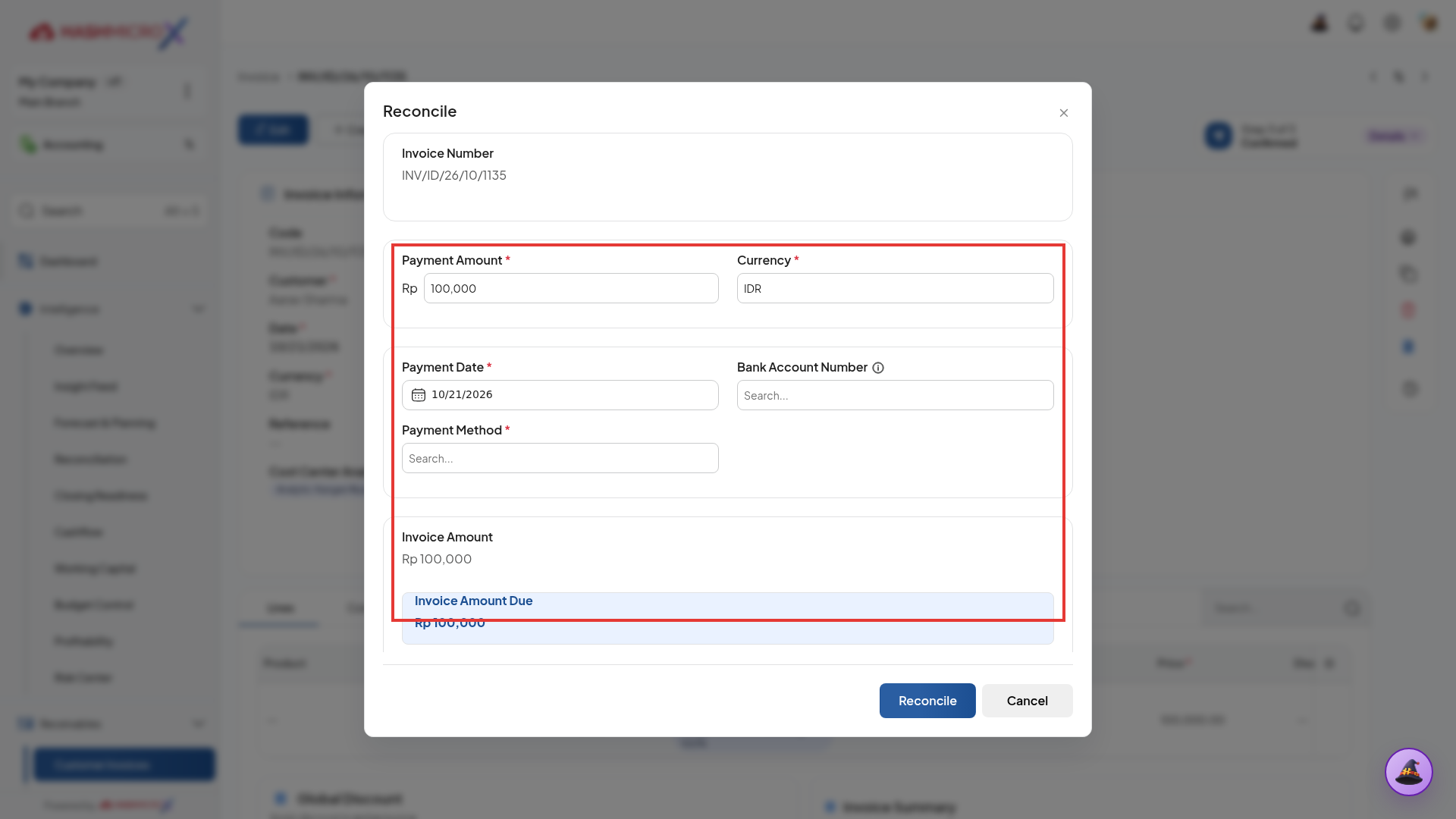
Gambar 6.4.4: Formulir dialog Reconcile dengan kolom nominal bayar dan pemantauan selisih tagihan terbingkai border merah. -
Pilih Tindakan Penanganan Selisih: Pada seksi Payment Difference, pilih opsi Keep Open (jika sisa saldo tetap ditagihkan) atau pilih Mark as Fully Paid (write-off selisih).
-
Tentukan Akun Alokasi Selisih dan Validasi: Jika memilih write-off, pilih akun beban (misal Bank Charges atau Rounding Expense), lalu klik Validate Payment.
4. Status and Result Guide
| Lapisan | Status | Makna dan tindak lanjut |
|---|---|---|
| Development | Done di PMT | Menjadi dasar inklusi subfitur. |
| Alur aplikasi | Belum diuji end-to-end | Periksa total, amount due, dan jurnal yang terkait setelah dokumen diproses. |
5. Field Reference
Parameter bisnis yang terkait dengan subfitur; nama label dan kewajiban persis pada layar masih perlu dikonfirmasi.
| Field / parameter | Deskripsi | Kewajiban | Tipe input | Contoh / nilai valid | Aturan bisnis |
|---|---|---|---|---|---|
| Partner | Pihak yang dibayar atau menerima | Sesuai validasi aplikasi | Pilihan | Record master aktif | Harus sesuai entitas dan dokumen sumber. |
| Jumlah/jurnal | Nilai dan sumber kas/bank | Sesuai validasi aplikasi | Angka | Nilai sesuai dokumen sumber | Harus sesuai entitas dan dokumen sumber. |
6. Common Scenarios
Kondisi awal: Customer menerima tagihan; tim AR memeriksa nilai, jatuh tempo, pajak, dan saldo setelah pembayaran.
Ikuti langkah subfitur ini dan gunakan panduan status di atas untuk menilai hasilnya.
7. Troubleshooting Guide
| Gejala | Kemungkinan penyebab / tindakan | Verifikasi |
|---|---|---|
| Hasil Customer Invoice with Payment Different Handling tidak sesuai. | Dokumen tidak dapat diproses: periksa partner, akun default, pajak, termin, periode, dan approval. | Periksa total, amount due, dan jurnal yang terkait setelah dokumen diproses. |
Penyebab di atas adalah langkah diagnosis; kasus spesifik belum dikonfirmasi tanpa uji dokumen.
6.4.5 Invoice Reconcile Over / Under Payment Amount with Various Accounts
1. Overview
Gunakan Invoice Reconcile Over / Under Payment Amount with Various Accounts untuk mengeksekusi rekonsiliasi tingkat lanjut terhadap selisih pembayaran piutang dengan mengalokasikan perbedaan nilai ke pos-pos akun buku besar yang spesifik (seperti Selisih Kurs, Biaya Administrasi Bank, Potongan Penjualan Khusus, atau Pendapatan Lain-lain). Fitur ini memberikan kendali penuh bagi bagian keuangan untuk membersihkan akun piutang menggantung secara akuntabel.
Dalam tata kelola audit trail, setiap alokasi selisih pembayaran menghasilkan voucher jurnal penyesuaian yang terikat langsung pada nomor pembayaran dan faktur sumber. Sistem secara otomatis mencatat alasan penyesuaian, mencegah manipulasi saldo piutang oleh kasir, dan memastikan rekonsiliasi antara buku besar piutang dan rekening koran bank 100% klir tanpa meninggalkan saldo mutasi tanpa keterangan.
2. Prerequisites
- Hak Akses: Pengguna memiliki hak akses Reconciliation Accountant atau Senior Finance Officer.
- Dependensi Data Induk: Daftar akun rekonsiliasi selisih (Write-Off Accounts, Bank Fees, Forex Variance) terkonfigurasi pada master COA.
- Validasi Parameter Kebijakan: Kebijakan limitasi akun rekonsiliasi selisih telah disetujui Finance Manager.
- Uji Operasional: Jalankan rekonsiliasi mutasi bank dengan faktur bernilai selisih dan periksa pemecahan alokasi multi-akun pada lembar kerja rekonsiliasi.
3. Step-by-Step Instructions
-
Buka Layar Rekonsiliasi Bank dan Piutang: Akses menu Accounting → Accounting → Reconciliation atau buka tab rekonsiliasi pembayaran pada faktur.
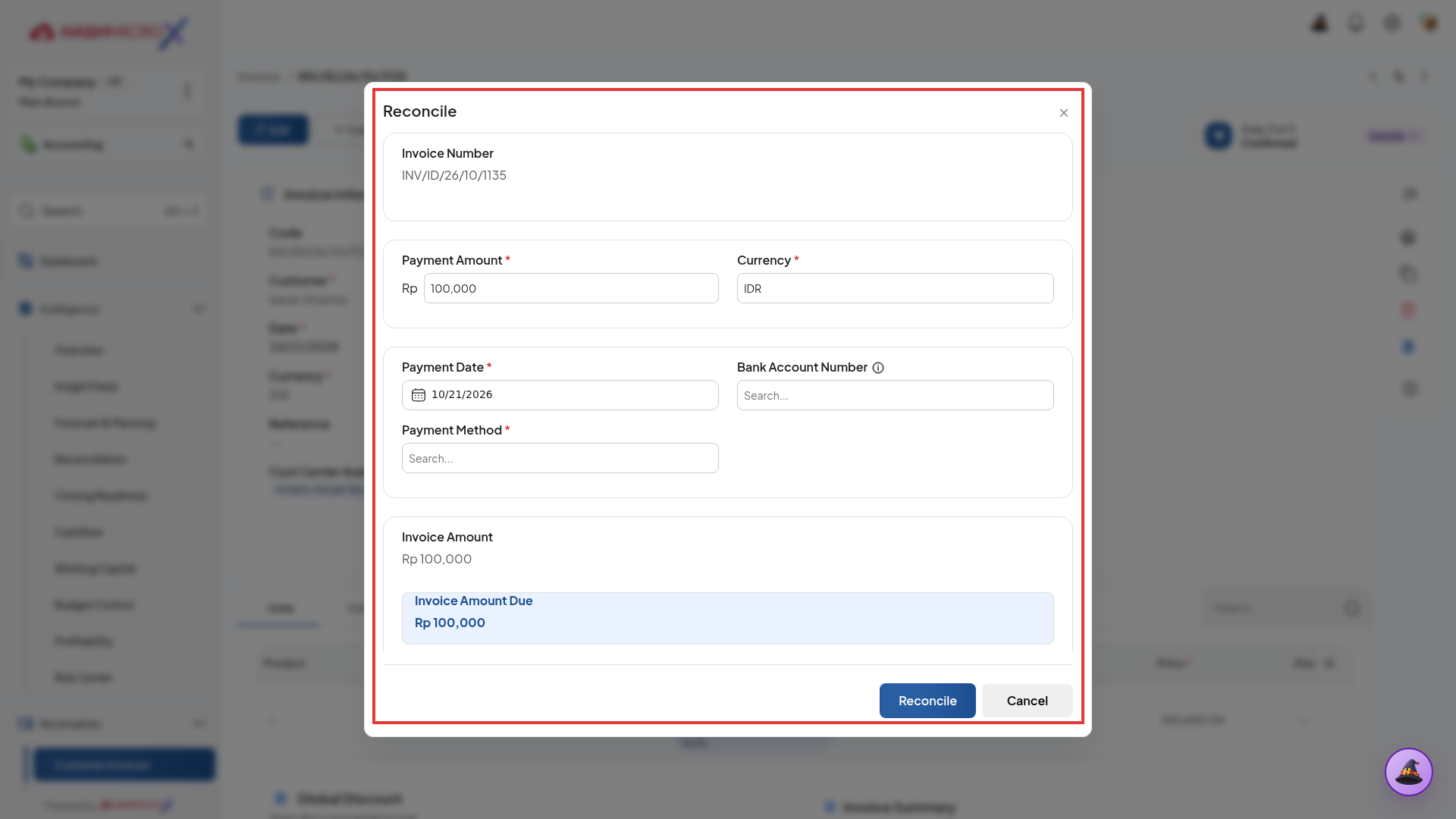
Gambar 6.4.5: Dialog rekonsiliasi pembayaran faktur penjualan terbingkai border merah. -
Pilih Baris Pembayaran dan Pasangkan dengan Faktur: Pilih transaksi transfer kas yang diterima, lalu pasangkan dengan faktur penjualan pelanggan terkait.
-
Alokasikan Selisih ke Akun Spesifik: Pada bagian selisih rekonsiliasi, klik Add Write-off Line, pilih akun tujuan penyesuaian (misal Biaya Admin Bank), isi keterangan memo, lalu klik Reconcile.
4. Status and Result Guide
| Lapisan | Status | Makna dan tindak lanjut |
|---|---|---|
| Development | Done di PMT | Menjadi dasar inklusi subfitur. |
| PRD PRD_ACC_00079 | Draft | Status review spesifikasi; bukan hasil uji UI. |
| Alur aplikasi | Belum diuji end-to-end | Periksa sisa unmatched atau amount due setelah pencocokan. |
5. Field Reference
Parameter bisnis yang terkait dengan subfitur; nama label dan kewajiban persis pada layar masih perlu dikonfirmasi.
| Field / parameter | Deskripsi | Kewajiban | Tipe input | Contoh / nilai valid | Aturan bisnis |
|---|---|---|---|---|---|
| Partner | Pihak yang dibayar atau menerima | Sesuai validasi aplikasi | Pilihan | Record master aktif | Harus sesuai entitas dan dokumen sumber. |
| Jumlah/jurnal | Nilai dan sumber kas/bank | Sesuai validasi aplikasi | Angka | Nilai sesuai dokumen sumber | Harus sesuai entitas dan dokumen sumber. |
6. Common Scenarios
Kondisi awal: Mutasi bank telah masuk tetapi belum cocok dengan dokumen Accounting; pengguna mencari pasangan dan meninjau selisih.
Ikuti langkah subfitur ini dan gunakan panduan status di atas untuk menilai hasilnya.
7. Troubleshooting Guide
| Gejala | Kemungkinan penyebab / tindakan | Verifikasi |
|---|---|---|
| Hasil Invoice reconcile over / under payment amount with various accounts tidak sesuai. | Pasangan tidak ditemukan: periksa partner, jumlah, mata uang, dan status posting kedua dokumen. | Periksa sisa unmatched atau amount due setelah pencocokan. |
Penyebab di atas adalah langkah diagnosis; kasus spesifik belum dikonfirmasi tanpa uji dokumen.
6.4.6 Reconcile Invoice to Document
1. Overview
Gunakan Reconcile Invoice to Document untuk mencocokkan dan merekonsiliasi dokumen faktur penjualan pelanggan terhadap dokumen-dokumen operasional hulu maupun hilir, seperti Surat Jalan Pengiriman (Delivery Orders / Surat Pengantar Barang), Pesanan Penjualan (Sales Orders), atau Bukti Penerimaan Uang Muka pada sistem HMX. Proses ini memastikan prinsip penandingan (matching principle) antara pengakuan pendapatan dengan penyerahan barang fisik terpenuhi secara sempurna.
Sistem membandingkan kuantitas barang yang ditagihkan pada faktur terhadap kuantitas yang telah terkirim secara fisik (Invoiced Qty vs Delivered Qty). Jika terdeteksi adanya kelebihan tagih atas barang yang belum terkirim, sistem akan mengeluarkan peringatan deviasi (quantity mismatch warning) guna mencegah komplain dari pelanggan dan memfasilitasi pelacakan audit terpadu antara modul Akuntansi dan Manajemen Gudang.
2. Prerequisites
- Hak Akses: Wewenang Audit & Compliance Officer atau AR Reconciliation Specialist.
- Dependensi Data Induk: Dokumen Surat Jalan Pengiriman (Delivery Order) berstatus Done dan Sales Order terkait aktif.
- Validasi Parameter Kebijakan: Aturan matching 3-way sales (SO - Delivery - Invoice) diaktifkan pada Accounting Settings.
- Uji Operasional: Buka tab dokumen relasi (Document Chain) pada faktur dan verifikasi tautan langsung ke dokumen pengiriman.
3. Step-by-Step Instructions
-
Akses Alat Rekonsiliasi Dokumen: Buka faktur penjualan terkonfirmasi, lalu pada panel kanan atas klik tab Linked Documents atau akses menu Reconcile Invoice to Document.
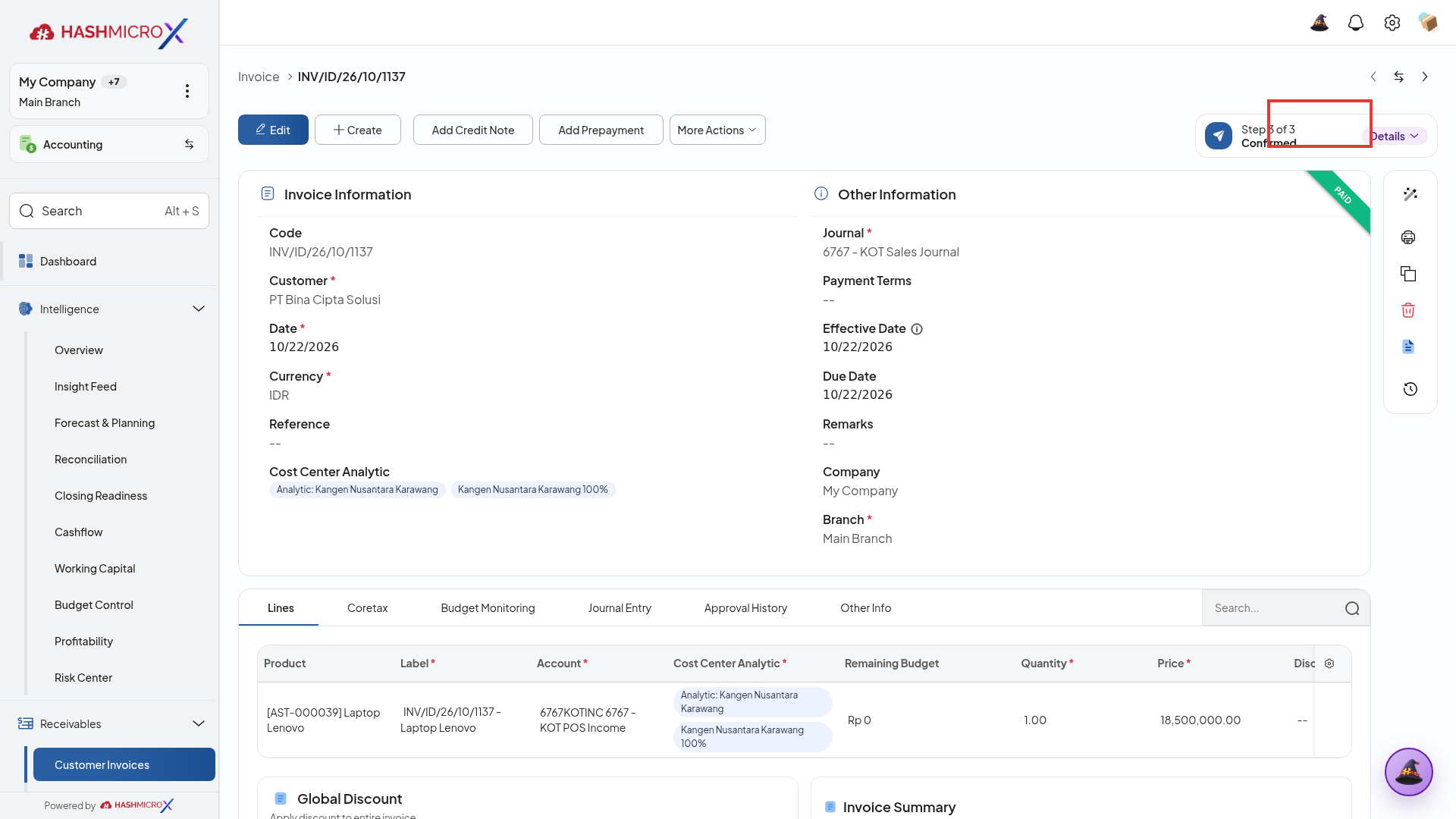
Gambar 6.4.6: Header faktur penjualan dengan pita status lunas (PAID) terbingkai border merah. -
Pilih Dokumen Operasional Pembanding: Tentukan nomor Surat Jalan (Delivery Order) atau kontrak kerja acuan yang mendasari penerbitan faktur.
-
Verifikasi Kesesuaian Kuantitas dan Rekonsiliasi: Bandingkan kuantitas kirim terhadap kuantitas faktur, pastikan status selisih 0, lalu klik Confirm Document Matching untuk mengunci keterkaitan dokumen.
4. Status and Result Guide
| Lapisan | Status | Makna dan tindak lanjut |
|---|---|---|
| Development | Done di PMT | Menjadi dasar inklusi subfitur. |
| PRD PRD_ACC_00245 | Approved | Status review spesifikasi; bukan hasil uji UI. |
| Alur aplikasi | Belum diuji end-to-end | Periksa sisa unmatched atau amount due setelah pencocokan. |
5. Field Reference
Parameter bisnis yang terkait dengan subfitur; nama label dan kewajiban persis pada layar masih perlu dikonfirmasi.
| Field / parameter | Deskripsi | Kewajiban | Tipe input | Contoh / nilai valid | Aturan bisnis |
|---|---|---|---|---|---|
| Partner | Customer atau vendor | Sesuai validasi aplikasi | Pilihan | Record master aktif | Harus sesuai entitas dan dokumen sumber. |
| Baris/jumlah | Dasar tagihan dan pajak | Sesuai validasi aplikasi | Angka | Nilai sesuai dokumen sumber | Harus sesuai entitas dan dokumen sumber. |
6. Common Scenarios
Kondisi awal: Mutasi bank telah masuk tetapi belum cocok dengan dokumen Accounting; pengguna mencari pasangan dan meninjau selisih.
Ikuti langkah subfitur ini dan gunakan panduan status di atas untuk menilai hasilnya.
7. Troubleshooting Guide
| Gejala | Kemungkinan penyebab / tindakan | Verifikasi |
|---|---|---|
| Hasil Reconcile Invoice to Document tidak sesuai. | Pasangan tidak ditemukan: periksa partner, jumlah, mata uang, dan status posting kedua dokumen. | Periksa sisa unmatched atau amount due setelah pencocokan. |
Penyebab di atas adalah langkah diagnosis; kasus spesifik belum dikonfirmasi tanpa uji dokumen.
6.5 Koreksi Nota, Offset & Pengawasan Piutang
Penerbitan nota kredit/debit retur penjualan, kompensasi silang saldo piutang (offset matching), serta penerbitan rekening koran piutang (SOA) dan otomasi surat teguran penagihan.
6.5.1 Manage Customer Credit Notes & Debit Notes
1. Overview
Gunakan Manage Customer Credit Notes & Debit Notes untuk menerbitkan dokumen penyesuaian nilai piutang pelanggan berupa Nota Kredit (Credit Note / pengurang piutang akibat retur penjualan, koreksi harga lebih tinggi, atau pemberian rabat tambahan) dan Nota Debit (Debit Note / penambah piutang akibat penagihan tambahan biaya pengiriman atau revisi harga lebih rendah) pada modul Accounting HMX.
Penerbitan nota koreksi tunduk pada kontrol ketat kepatuhan akuntansi dan perpajakan: Nota Kredit secara otomatis membalikkan pengakuan pendapatan dan mengurangi hutang PPN Keluaran yang telah dibukukan, serta memulihkan persediaan barang fisik jika disertai dokumen retur gudang resmi. Sistem mewajibkan pengisian alasan koreksi (Reason Code) dan nomor faktur acuan asal untuk menjamin keterlacakan audit trail yang utuh.
2. Prerequisites
- Hak Akses: Pengguna memiliki hak akses Billing Officer atau Credit Control Specialist.
- Dependensi Data Induk: Faktur pelanggan asal berstatus Posted dan master alasan koreksi nota telah terdaftar.
- Validasi Parameter Kebijakan: Persetujuan pengembalian barang dari kepala gudang (Goods Return Receipt) telah dilampirkan.
- Uji Operasional: Buat nota kredit atas draf faktur dan periksa pembalikan jurnal debit pendapatan/pajak serta kredit piutang.
3. Step-by-Step Instructions
-
Buka Faktur Pelanggan Sumber: Buka dokumen faktur penjualan yang akan dikoreksi dari daftar Customer Invoices.
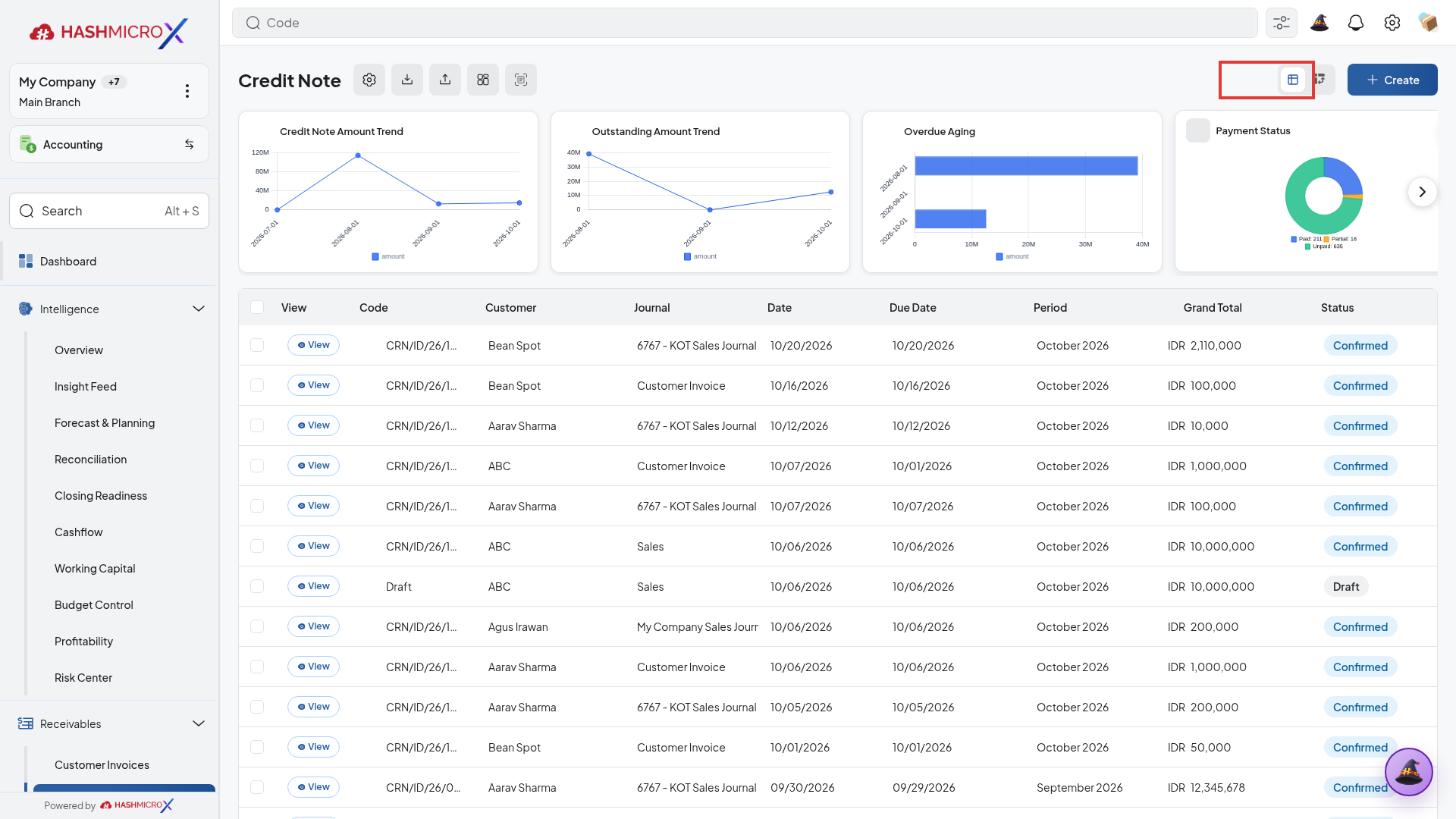
Gambar 6.5.1: Daftar nota kredit penjualan (Credit Notes) dengan tombol + Create terbingkai border merah. -
Inisiasi Pembuatan Nota Kredit atau Debit: Klik tombol Add Credit Note (atau Debit Note) pada bilah navigasi atas dokumen faktur.
-
Tentukan Alasan dan Konfirmasi Penerbitan: Pilih metode koreksi (Partial Refund atau Full Refund & Cancel), masukkan alasan retur/revisi, lalu klik Confirm untuk memposting nota penyesuaian.
4. Status and Result Guide
| Lapisan | Status | Makna dan tindak lanjut |
|---|---|---|
| Development | Done di PMT | Menjadi dasar inklusi subfitur. |
| PRD PRD_ACC_00091 | Draft | Status review spesifikasi; bukan hasil uji UI. |
| Alur aplikasi | Belum diuji end-to-end | Cocokkan record dan dampaknya dengan transaksi atau laporan sumber. |
5. Field Reference
Parameter bisnis yang terkait dengan subfitur; nama label dan kewajiban persis pada layar masih perlu dikonfirmasi.
| Field / parameter | Deskripsi | Kewajiban | Tipe input | Contoh / nilai valid | Aturan bisnis |
|---|---|---|---|---|---|
| Partner | Customer atau vendor | Sesuai validasi aplikasi | Pilihan | Record master aktif | Harus sesuai entitas dan dokumen sumber. |
| Baris/jumlah | Dasar tagihan dan pajak | Sesuai validasi aplikasi | Angka | Nilai sesuai dokumen sumber | Harus sesuai entitas dan dokumen sumber. |
6. Common Scenarios
Kondisi awal: Saat Manage customer credit notes & debit notes diperlukan dalam proses Customer Invoice Management, pengguna memeriksa data sumber dan hasilnya pada entitas yang sama.
Ikuti langkah subfitur ini dan gunakan panduan status di atas untuk menilai hasilnya.
7. Troubleshooting Guide
| Gejala | Kemungkinan penyebab / tindakan | Verifikasi |
|---|---|---|
| Hasil Manage customer credit notes & debit notes tidak sesuai. | Dokumen tidak dapat diproses: periksa partner, akun default, pajak, termin, periode, dan approval. | Cocokkan record dan dampaknya dengan transaksi atau laporan sumber. |
Penyebab di atas adalah langkah diagnosis; kasus spesifik belum dikonfirmasi tanpa uji dokumen.
6.5.2 Offset Invoice with Credit Notes & Debit Notes
1. Overview
Gunakan Offset Invoice with Credit Notes & Debit Notes untuk melakukan kompensasi silang (offsetting / netting) antara saldo tagihan faktur penjualan yang masih terbuka (open invoices) terhadap saldo nota kredit atau nota debit pelanggan yang belum teralokasi. Fitur ini memungkinkan pelunasan tagihan piutang tanpa adanya pergerakan arus kas fisik bank, melainkan melalui pemotongan hak kredit pelanggan.
Sistem akuntansi HMX mengeksekusi penjurnalan penutup (offset journal) secara otomatis: memadankan saldo debit piutang pada faktur dengan saldo kredit pada nota kredit pelanggan pada buku pembantu piutang. Proses kompensasi ini secara langsung memperbarui status kedua dokumen menjadi lunas (Paid) atau sebagian lunas, serta menyajikan laporan mutasi piutang bersih (net AR statement) yang jelas bagi mitra bisnis.
2. Prerequisites
- Hak Akses: Wewenang AR Accountant atau Settlement Officer via formulir faktur penjualan.
- Dependensi Data Induk: Terdapat faktur terbuka (Open Invoice) dan nota kredit/debit aktif atas nama pelanggan yang sama.
- Validasi Parameter Kebijakan: Persetujuan kompensasi saldo piutang telah ditandatangani oleh pelanggan dan Finance Supervisor.
- Uji Operasional: Terapkan tombol Add pada seksi Outstanding Credits faktur untuk memastikan saldo piutang terpotong tepat.
3. Step-by-Step Instructions
-
Buka Faktur Terbuka yang Memiliki Hak Kredit: Buka faktur pelanggan yang masih memiliki nilai tagihan terbuka (Amount Due > 0).
Gambar 6.5.2: Formulir faktur penjualan dengan tombol Add Credit Note untuk kompensasi saldo piutang terbingkai border merah. -
Tinjau Seksi Outstanding Credits: Gulir ke bagian bawah formulir pada seksi Outstanding Credits di mana sistem otomatis menampilkan daftar nota kredit pelanggan yang tersedia.
-
Terapkan Kompensasi Silang: Klik tombol Add di samping nota kredit yang hendak dikompensasikan; sistem akan memotong saldo tagihan faktur dan mencatat jurnal pemadanan seketika.
4. Status and Result Guide
| Lapisan | Status | Makna dan tindak lanjut |
|---|---|---|
| Development | Done di PMT | Menjadi dasar inklusi subfitur. |
| PRD PRD_ACC_00128 | Draft | Status review spesifikasi; bukan hasil uji UI. |
| Alur aplikasi | Belum diuji end-to-end | Periksa total, amount due, dan jurnal yang terkait setelah dokumen diproses. |
5. Field Reference
Parameter bisnis yang terkait dengan subfitur; nama label dan kewajiban persis pada layar masih perlu dikonfirmasi.
| Field / parameter | Deskripsi | Kewajiban | Tipe input | Contoh / nilai valid | Aturan bisnis |
|---|---|---|---|---|---|
| Partner | Customer atau vendor | Sesuai validasi aplikasi | Pilihan | Record master aktif | Harus sesuai entitas dan dokumen sumber. |
| Baris/jumlah | Dasar tagihan dan pajak | Sesuai validasi aplikasi | Angka | Nilai sesuai dokumen sumber | Harus sesuai entitas dan dokumen sumber. |
6. Common Scenarios
Kondisi awal: Customer menerima tagihan; tim AR memeriksa nilai, jatuh tempo, pajak, dan saldo setelah pembayaran.
Ikuti langkah subfitur ini dan gunakan panduan status di atas untuk menilai hasilnya.
7. Troubleshooting Guide
| Gejala | Kemungkinan penyebab / tindakan | Verifikasi |
|---|---|---|
| Hasil Offset invoice with credit notes & debit notes tidak sesuai. | Pasangan tidak ditemukan: periksa partner, jumlah, mata uang, dan status posting kedua dokumen. | Periksa total, amount due, dan jurnal yang terkait setelah dokumen diproses. |
Penyebab di atas adalah langkah diagnosis; kasus spesifik belum dikonfirmasi tanpa uji dokumen.
6.5.3 Generate Customer Statement of Account & Send Reminder to Customer
1. Overview
Gunakan Generate Customer Statement of Account & Send Reminder to Customer untuk menyusun rekening koran saldo piutang pelanggan (Customer Statement of Account / SOA) secara komprehensif serta mengirimkan surat peringatan penagihan (dunning reminder letters) secara otomatis via email atau surat resmi PDF. Laporan ini menyajikan kronologi seluruh faktur, pembayaran, nota kredit, dan sisa tagihan per pelanggan dalam suatu periode tertentu.
Otomasi penagihan terhubung langsung dengan mesin analisis umur piutang (Aging Buckets: Current, 1-30, 31-60, 61-90, >90 hari). Sistem dapat dikonfigurasikan untuk mengirimkan dunning letters bertingkat (Teguran Lembut, Pengingat Jatuh Tempo, hingga Surat Peringatan Keras Penghentian Kredit) secara terencana, membantu perusahaan memangkas Days Sales Outstanding (DSO) dan menjaga arus kas masuk tetap stabil.
2. Prerequisites
- Hak Akses: Pengguna memegang hak akses Credit Control Officer atau Collection Specialist.
- Dependensi Data Induk: Profil pelanggan memiliki alamat email penagihan (Billing Email) yang valid dan data transaksi piutang tercatat rapi.
- Validasi Parameter Kebijakan: Template email reminder dan batas toleransi keterlambatan telah disahkan bagian legal dan keuangan.
- Uji Operasional: Cetak atau kirimkan pratinjau SOA ke email internal untuk memastikan kelengkapan rekapitulasi faktur dan tautan bayar.
3. Step-by-Step Instructions
-
Akses Modul Customer Statement of Account: Buka menu Accounting → Receivables → Customer Statement atau buka profil pelanggan terkait.
Gambar 6.5.3: Layar Statement of Account dengan bilah filter pemilihan pelanggan dan umur piutang terbingkai border merah. -
Terapkan Periode dan Hasilkan Laporan Rekening Koran: Pilih rentang tanggal penagihan, klik Generate SOA, lalu tinjau kronologi saldo awal, mutasi faktur, pembayaran, dan saldo akhir piutang.
-
Kirim Surat Pengingat Penagihan ke Pelanggan: Klik tombol Send by Email untuk mengirimkan laporan SOA beserta lampiran surat teguran penagihan berformat PDF langsung ke kontak finance pelanggan.
4. Status and Result Guide
| Lapisan | Status | Makna dan tindak lanjut |
|---|---|---|
| Development | Done di PMT | Menjadi dasar inklusi subfitur. |
| PRD PRD_ACC_00199 | Draft | Status review spesifikasi; bukan hasil uji UI. |
| Alur aplikasi | Belum diuji end-to-end | Telusuri angka utama ke jurnal atau dokumen sumber dengan filter sama. |
5. Field Reference
Parameter bisnis yang terkait dengan subfitur; nama label dan kewajiban persis pada layar masih perlu dikonfirmasi.
| Field / parameter | Deskripsi | Kewajiban | Tipe input | Contoh / nilai valid | Aturan bisnis |
|---|---|---|---|---|---|
| Perusahaan/periode | Cakupan data | Sesuai validasi aplikasi | Tanggal/periode | Periode perusahaan terpilih | Harus sesuai entitas dan dokumen sumber. |
| Filter laporan | Batas akun, partner, atau dimensi | Sesuai validasi aplikasi | Pilihan | Nilai sesuai konfigurasi | Harus sesuai entitas dan dokumen sumber. |
6. Common Scenarios
Kondisi awal: Saat Generate Customer Statement of Account & send reminder to customer diperlukan dalam proses Customer Invoice Management, pengguna memeriksa data sumber dan hasilnya pada entitas yang sama.
Ikuti langkah subfitur ini dan gunakan panduan status di atas untuk menilai hasilnya.
7. Troubleshooting Guide
| Gejala | Kemungkinan penyebab / tindakan | Verifikasi |
|---|---|---|
| Hasil Generate Customer Statement of Account & send reminder to customer tidak sesuai. | Hasil laporan kosong atau berbeda: samakan filter entitas, periode, status, dan pemetaan akun dengan sumber. | Telusuri angka utama ke jurnal atau dokumen sumber dengan filter sama. |
Penyebab di atas adalah langkah diagnosis; kasus spesifik belum dikonfirmasi tanpa uji dokumen.
7 Customer Receipt Management
Bab ini mencakup seluruh tata kelola operasional dan konfigurasi untuk Customer Receipt Management pada modul Accounting HMX. Bagian ini terstruktur secara hierarkis ke dalam 2 pilar utama yang memayungi 8 subfitur:
Mengelola pencatatan kas masuk penerimaan piutang dagang, alokasi gabungan multi-faktur, kliring warkat perbankan (bilyet giro & cek mundur), dan pencetakan kuitansi resmi (receipt voucher).
Tata kelola saldo uang muka (customer deposit), konversi deposit ke pendapatan akrual, penerimaan pendapatan non-operasional (other income), dan matriks persetujuan penerimaan kas bernilai tinggi.
7.1 Penerimaan Pembayaran Piutang & Kliring Warkat Bank
Mengelola pencatatan kas masuk penerimaan piutang dagang, alokasi gabungan multi-faktur, kliring warkat perbankan (bilyet giro & cek mundur), dan pencetakan kuitansi resmi (receipt voucher).
7.1.1 Manage Customer Receipts
1. Overview
Gunakan Manage Customer Receipts untuk mengelola proses pencatatan dan penerimaan pembayaran piutang pelanggan secara tersentralisasi pada modul Accounting HMX. Dokumen penerimaan ini bertindak sebagai bukti transaksi kas/bank masuk yang mengesahkan bahwa kewajiban finansial pelanggan atas faktur penjualan telah diterima di rekening operasional perusahaan.
Dalam standar pengendalian internal keuangan, setiap bukti penerimaan pelanggan wajib memvalidasi tanggal efektif dana masuk (value date), nomor rekening bank tujuan, serta memo referensi mutasi perbankan. Sistem secara otomatis mendebit akun Kas/Bank dan mengkredit akun Piutang Usaha (AR), serta mengunci dokumen dari modifikasi sepihak setelah divalidasi guna menjaga keandalan proses rekonsiliasi bank harian.
2. Prerequisites
- Hak Akses: Pengguna memiliki hak akses Finance Cashier atau AR Officer via menu
Accounting → Receivables → Customer Receipts. - Dependensi Data Induk: Data pelanggan aktif, buku jurnal bank operasional terdaftar, dan faktur penjualan terkait berstatus Posted.
- Validasi Parameter Kebijakan: Bukti mutasi kredit rekening koran bank atau slip setoran kas fisik telah diverifikasi oleh tim perbendaharaan (Treasury).
- Uji Operasional: Buat penerimaan pembayaran dan verifikasi pembentukan nomor voucher penerimaan serta saldo kas bank terkait.
3. Step-by-Step Instructions
-
Akses Formulir Penerimaan Pelanggan: Buka menu Accounting → Receivables → Customer Receipts dan klik tombol + Create untuk membuka formulir tanda terima pembayaran baru.
Gambar 7.1.1: Daftar penerimaan pembayaran pelanggan (Receipts) dengan tombol + Create terbingkai border merah. -
Lengkapi Parameter Pembayaran dan Pelanggan: Pilih nama pelanggan pada kolom Customer, tentukan Receipt Date, pilih buku Bank/Cash Journal penerima, serta masukkan nilai total dana yang diterima.
-
Validasi dan Posting Penerimaan Kas: Periksa kesesuaian rincian kas, lalu klik tombol Confirm (atau Post) untuk mencatat mutasi jurnal penerimaan dana dan memutakhirkan buku kas.
4. Status and Result Guide
| Lapisan | Status | Makna dan tindak lanjut |
|---|---|---|
| Development | Done di PMT | Menjadi dasar inklusi subfitur. |
| PRD PRD_ACC_00075 | Draft | Status review spesifikasi; bukan hasil uji UI. |
| Alur aplikasi | Belum diuji end-to-end | Periksa alokasi, sisa dokumen, dan jurnal kas/bank. |
5. Field Reference
Parameter bisnis yang terkait dengan subfitur; nama label dan kewajiban persis pada layar masih perlu dikonfirmasi.
| Field / parameter | Deskripsi | Kewajiban | Tipe input | Contoh / nilai valid | Aturan bisnis |
|---|---|---|---|---|---|
| Customer | Pemilik dana | Sesuai validasi aplikasi | Pilihan | Nilai sesuai konfigurasi | Harus sesuai entitas dan dokumen sumber. |
| Jumlah/alokasi | Nilai yang diterima atau diterapkan | Sesuai validasi aplikasi | Angka | Nilai sesuai dokumen sumber | Harus sesuai entitas dan dokumen sumber. |
6. Common Scenarios
Kondisi awal: Dana masuk atau keluar untuk partner; tim mencocokkan nilai dengan dokumen terbuka.
Ikuti langkah subfitur ini dan gunakan panduan status di atas untuk menilai hasilnya.
7. Troubleshooting Guide
| Gejala | Kemungkinan penyebab / tindakan | Verifikasi |
|---|---|---|
| Hasil Manage customer receipts tidak sesuai. | Pembayaran tidak teralokasi: periksa jumlah tersisa, jurnal bank/kas, partner, dan metode pembayaran. | Periksa alokasi, sisa dokumen, dan jurnal kas/bank. |
Penyebab di atas adalah langkah diagnosis; kasus spesifik belum dikonfirmasi tanpa uji dokumen.
7.1.2 Manage Customer Receipts from Single / Multiple Invoice from a Single Customer
1. Overview
Gunakan Manage Customer Receipts from Single / Multiple Invoice untuk mengalokasikan satu transaksi penerimaan transfer dana pelanggan ke satu atau banyak faktur penjualan terbuka (batch invoice settlement) sekaligus. Fitur ini sangat krusial dalam transaksi bisnis B2B (Business-to-Business) di mana pelanggan melakukan satu kali transfer lump-sum untuk melunasi beberapa faktur pengiriman dalam satu periode penagihan.
Sistem menyediakan tabel pemilihan faktur interaktif yang menampilkan daftar seluruh faktur terbuka pelanggan beserta tanggal jatuh tempo dan nilai tagihan masing-masing. Staf kasir dapat menggunakan alokasi otomatis (FIFO / First In First Out) atau menentukan alokasi nominal secara manual per baris faktur. Validasi matematis memastikan total alokasi per faktur tidak melebihi nominal transfer bersih yang diterima, mencegah terjadinya kesalahan pencatatan lebih bayar.
2. Prerequisites
- Hak Akses: Wewenang AR Specialist atau Senior Cashier via menu pembayaran piutang.
- Dependensi Data Induk: Terdapat lebih dari satu faktur terbuka berstatus Posted atas nama pelanggan tunggal yang sama.
- Validasi Parameter Kebijakan: Lampiran perincian pembayaran (Payment Advice / Bukti Potong) dari pelanggan telah diverifikasi.
- Uji Operasional: Lakukan simulasi penerimaan gabungan multi-faktur dan pastikan status seluruh faktur terkait berubah menjadi Paid secara bersamaan.
3. Step-by-Step Instructions
-
Buat Penerimaan dan Pilih Pelanggan: Buka formulir Customer Receipt baru, pilih pelanggan terkait, dan sistem akan otomatis memuat seluruh daftar faktur yang belum lunas pada tab Open Invoices.
Gambar 7.1.2: Antarmuka pelunasan faktur majemuk (Multi Receipts) dengan tombol Create terbingkai border merah. -
Alokasikan Nominal Pembayaran per Faktur: Tandai faktur-faktur yang dibayar oleh pelanggan dan tentukan jumlah yang dialokasikan pada kolom Allocation Amount untuk masing-masing baris faktur hingga totalnya seimbang dengan dana transfer.
-
Posting dan Tinjau Pemadanan Faktur: Klik tombol Validate; sistem akan memadankan pembayaran ke setiap faktur secara proporsional dan menutup saldo piutang terkait.
4. Status and Result Guide
| Lapisan | Status | Makna dan tindak lanjut |
|---|---|---|
| Development | Done di PMT | Menjadi dasar inklusi subfitur. |
| Alur aplikasi | Belum diuji end-to-end | Periksa total, amount due, dan jurnal yang terkait setelah dokumen diproses. |
5. Field Reference
Parameter bisnis yang terkait dengan subfitur; nama label dan kewajiban persis pada layar masih perlu dikonfirmasi.
| Field / parameter | Deskripsi | Kewajiban | Tipe input | Contoh / nilai valid | Aturan bisnis |
|---|---|---|---|---|---|
| Customer | Pemilik dana | Sesuai validasi aplikasi | Pilihan | Nilai sesuai konfigurasi | Harus sesuai entitas dan dokumen sumber. |
| Jumlah/alokasi | Nilai yang diterima atau diterapkan | Sesuai validasi aplikasi | Angka | Nilai sesuai dokumen sumber | Harus sesuai entitas dan dokumen sumber. |
6. Common Scenarios
Kondisi awal: Customer menerima tagihan; tim AR memeriksa nilai, jatuh tempo, pajak, dan saldo setelah pembayaran.
Ikuti langkah subfitur ini dan gunakan panduan status di atas untuk menilai hasilnya.
7. Troubleshooting Guide
| Gejala | Kemungkinan penyebab / tindakan | Verifikasi |
|---|---|---|
| Hasil Manage customer receipts from single / multiple invoice from a single customer tidak sesuai. | Dokumen tidak dapat diproses: periksa partner, akun default, pajak, termin, periode, dan approval. | Periksa total, amount due, dan jurnal yang terkait setelah dokumen diproses. |
Penyebab di atas adalah langkah diagnosis; kasus spesifik belum dikonfirmasi tanpa uji dokumen.
7.1.3 Manage Customer Receipt Giro / Cheque
1. Overview
Gunakan Manage Customer Receipt Giro / Cheque untuk mengelola penerimaan pembayaran warkat perbankan berupa Bilyet Giro (BG) dan Cek Mundur (Post-Dated Cheque / PDC) dari pelanggan pada sistem HMX. Modul ini menyediakan tata kelola penampungan warkat gantung sebelum tanggal jatuh tempo kliring efektif (clearing date) tiba di bank operasional perusahaan.
Dalam standar akuntansi perbankan, warkat giro belum dapat diakui sebagai kas riil saat diterima: sistem mendebit akun perantara Giro Mundur Diterima (PDC Receivable / Clearing Account) dan mengkredit Piutang Usaha saat warkat fisik dicatat. Ketika warkat jatuh tempo dan berhasil dikliringkan oleh bank, pengguna mengeksekusi aksi kliring untuk memindahkan saldo dari akun kliring ke akun Kas/Bank riil, atau mencatat penolakan warkat (Giro Tolakan / Bounced Cheque) jika dana tidak mencukupi.
2. Prerequisites
- Hak Akses: Pengguna terdaftar dalam grup Treasury Officer atau Giro Clearing Specialist.
- Dependensi Data Induk: Akun Kliring Giro (Giro in Clearing) dan buku jurnal Giro telah terdaftar pada COA.
- Validasi Parameter Kebijakan: Fisik bilyet giro telah diperiksa keabsahan tanda tangan, stempel basah, dan kesesuaian tanggal efektif kliring.
- Uji Operasional: Catat tanda terima giro draf, periksa status Pada Penampungan, lalu eksekusi kliring bank saat tanggal jatuh tempo tercapai.
3. Step-by-Step Instructions
-
Catat Penerimaan Warkat Giro Fisik: Buka menu Customer Receipts, pilih metode pembayaran Giro / Cheque, masukkan nomor warkat giro, bank penerbit, tanggal warkat, serta tanggal jatuh tempo kliring (Due Date).
Gambar 7.1.3: Daftar warkat giro dan cek penerimaan pelanggan dengan tombol Create terbingkai border merah. -
Validasi Penampungan Warkat: Klik Confirm Receipt untuk mencatat warkat ke status In Hand / Under Clearing; piutang pelanggan telah terpotong sementara kas bank riil belum bertambah.
-
Eksekusi Kliring Efektif Bank: Saat tanggal efektif tiba dan bank mengonfirmasi dana cair, buka dokumen giro tersebut dan klik tombol Clear Giro untuk membukukan kas riil ke rekening bank.
4. Status and Result Guide
| Lapisan | Status | Makna dan tindak lanjut |
|---|---|---|
| Development | Done di PMT | Menjadi dasar inklusi subfitur. |
| PRD PRD_ACC_00113 | Draft | Status review spesifikasi; bukan hasil uji UI. |
| Alur aplikasi | Belum diuji end-to-end | Periksa total, amount due, dan jurnal yang terkait setelah dokumen diproses. |
5. Field Reference
Parameter bisnis yang terkait dengan subfitur; nama label dan kewajiban persis pada layar masih perlu dikonfirmasi.
| Field / parameter | Deskripsi | Kewajiban | Tipe input | Contoh / nilai valid | Aturan bisnis |
|---|---|---|---|---|---|
| Customer | Pemilik dana | Sesuai validasi aplikasi | Pilihan | Nilai sesuai konfigurasi | Harus sesuai entitas dan dokumen sumber. |
| Jumlah/alokasi | Nilai yang diterima atau diterapkan | Sesuai validasi aplikasi | Angka | Nilai sesuai dokumen sumber | Harus sesuai entitas dan dokumen sumber. |
6. Common Scenarios
Kondisi awal: Customer menerima tagihan; tim AR memeriksa nilai, jatuh tempo, pajak, dan saldo setelah pembayaran.
Ikuti langkah subfitur ini dan gunakan panduan status di atas untuk menilai hasilnya.
7. Troubleshooting Guide
| Gejala | Kemungkinan penyebab / tindakan | Verifikasi |
|---|---|---|
| Hasil Manage customer receipt giro / cheque from single / multiple invoice from a single customer tidak sesuai. | Dokumen tidak dapat diproses: periksa partner, akun default, pajak, termin, periode, dan approval. | Periksa total, amount due, dan jurnal yang terkait setelah dokumen diproses. |
Penyebab di atas adalah langkah diagnosis; kasus spesifik belum dikonfirmasi tanpa uji dokumen.
7.1.4 Manage Customer Receipt Voucher
1. Overview
Gunakan Manage Customer Receipt Voucher untuk menerbitkan, mencetak, dan mengarsipkan bukti tanda terima pembayaran kas/bank resmi (Official Receipt Voucher / Kuitansi Sah) bagi pelanggan. Dokumen fisik atau digital (PDF) ini berfungsi sebagai tanda bukti pelunasan sah berbadan hukum yang mencantumkan stempel perbendaharaan perusahaan, rincian faktur yang dilunasi, dan nominal terbilang.
Tata kelola sistem memastikan keaslian bukti pembayaran: setiap voucher penerimaan mengusung nomor seri unik terproteksi (Anti-Tamper Sequence Number), stempel waktu validasi digital, serta tanda tangan elektronik kasir penanggung jawab. Sistem mencegah penerbitan ulang kuitansi ganda yang tidak sah dan mencatat riwayat cetak (print counter) untuk keperluan audit keuangan internal dan eksternal.
2. Prerequisites
- Hak Akses: Wewenang Head Cashier atau Treasury Specialist via menu penerimaan kas.
- Dependensi Data Induk: Template format cetak Kuitansi Resmi (Receipt Voucher Template) telah terkonfigurasi.
- Validasi Parameter Kebijakan: Aturan pembubuhan meterai elektronik/fisik untuk transaksi di atas batas nominal regulasi (misal di atas Rp 5.000.000) telah dipenuhi.
- Uji Operasional: Eksekusi tombol Print pada dokumen penerimaan terposting untuk memverifikasi tata letak kuitansi dan teks terbilang otomatis.
3. Step-by-Step Instructions
-
Buka Dokumen Penerimaan Terposting: Akses daftar Customer Receipts dan pilih transaksi pembayaran pelanggan yang telah berstatus Posted.
Gambar 7.1.4: Formulir tanda terima pembayaran pelanggan dengan tombol cetak voucher terbingkai border merah. -
Pilih Tindakan Cetak Kuitansi: Klik menu dropdown Print pada bilah atas dokumen dan pilih opsi Customer Receipt Voucher (Official Receipt).
-
Verifikasi dan Serahkan Kuitansi Sah: Tinjau pratinjau dokumen PDF untuk memastikan rincian faktur, nominal terbilang, dan stempel digital tercetak sempurna, lalu cetak atau kirimkan via email ke pelanggan.
4. Status and Result Guide
| Lapisan | Status | Makna dan tindak lanjut |
|---|---|---|
| Development | Done di PMT | Menjadi dasar inklusi subfitur. |
| PRD PRD_ACC_00116 | Draft | Status review spesifikasi; bukan hasil uji UI. |
| Alur aplikasi | Belum diuji end-to-end | Periksa alokasi, sisa dokumen, dan jurnal kas/bank. |
5. Field Reference
Parameter bisnis yang terkait dengan subfitur; nama label dan kewajiban persis pada layar masih perlu dikonfirmasi.
| Field / parameter | Deskripsi | Kewajiban | Tipe input | Contoh / nilai valid | Aturan bisnis |
|---|---|---|---|---|---|
| Customer | Pemilik dana | Sesuai validasi aplikasi | Pilihan | Nilai sesuai konfigurasi | Harus sesuai entitas dan dokumen sumber. |
| Jumlah/alokasi | Nilai yang diterima atau diterapkan | Sesuai validasi aplikasi | Angka | Nilai sesuai dokumen sumber | Harus sesuai entitas dan dokumen sumber. |
6. Common Scenarios
Kondisi awal: Dana masuk atau keluar untuk partner; tim mencocokkan nilai dengan dokumen terbuka.
Ikuti langkah subfitur ini dan gunakan panduan status di atas untuk menilai hasilnya.
7. Troubleshooting Guide
| Gejala | Kemungkinan penyebab / tindakan | Verifikasi |
|---|---|---|
| Hasil Manage customer receipt voucher tidak sesuai. | Pembayaran tidak teralokasi: periksa jumlah tersisa, jurnal bank/kas, partner, dan metode pembayaran. | Periksa alokasi, sisa dokumen, dan jurnal kas/bank. |
Penyebab di atas adalah langkah diagnosis; kasus spesifik belum dikonfirmasi tanpa uji dokumen.
7.2 Uang Muka, Pendapatan Lain & Otoritas Penerimaan
Tata kelola saldo uang muka (customer deposit), konversi deposit ke pendapatan akrual, penerimaan pendapatan non-operasional (other income), dan matriks persetujuan penerimaan kas bernilai tinggi.
7.2.1 Manage Customer Deposit
1. Overview
Gunakan Manage Customer Deposit untuk mencatat penerimaan uang jaminan, deposit pengaman transaksi (security deposit), atau dana titipan pelanggan yang belum diikatkan pada faktur penjualan spesifik pada sistem HMX. Pengelolaan deposit ini umum digunakan dalam perjanjian sewa aset, kontrak pemeliharaan bersyarat, atau pengikatan kuota alokasi barang sebelum pesanan penjualan resmi diterbitkan.
Dalam struktur neraca keuangan, dana deposit pelanggan diklasifikasikan secara ketat sebagai liabilitas jangka pendek (Customer Deposit Liability) dan bukan sebagai pendapatan. Hal ini menjamin bahwa aset perusahaan tidak mengalami penggelembungan laba semu. Sistem menyediakan buku pembantu deposit per pelanggan untuk memantau pergerakan saldo masuk, pengembalian deposit (refund), atau konversi saldo menjadi pembayaran faktur di kemudian hari.
2. Prerequisites
- Hak Akses: Pengguna memegang wewenang Treasury Officer atau AR Specialist via menu Customer Deposit.
- Dependensi Data Induk: Akun Liabilitas Deposit Pelanggan (Customer Deposit Account) telah terdaftar pada Bagan Akun.
- Validasi Parameter Kebijakan: Perjanjian tertulis mengenai ketentuan penahanan dan pengembalian uang jaminan telah disahkan.
- Uji Operasional: Buat transaksi deposit uji coba dan konfirmasi bahwa jurnal mendebit Kas Bank dan mengkredit akun Liabilitas Deposit.
3. Step-by-Step Instructions
-
Buka Formulir Pencatatan Deposit: Navigasikan ke menu Accounting → Receivables → Customer Deposits dan klik tombol + Create.
Gambar 7.2.1: Daftar penerimaan uang muka pelanggan (Customer Deposits) dengan tombol Create terbingkai border merah. -
Isi Data Pelanggan dan Nominal Jaminan: Pilih nama pelanggan, masukkan nominal dana jaminan, pilih rekening bank penerima, dan cantumkan nomor kontrak jaminan pada kolom referensi.
-
Posting Bukti Penerimaan Deposit: Klik tombol Confirm; sistem akan membukukan penambahan kas dan mengkredit kewajiban deposit pada buku pembantu pelanggan.
4. Status and Result Guide
| Lapisan | Status | Makna dan tindak lanjut |
|---|---|---|
| Development | Done di PMT | Menjadi dasar inklusi subfitur. |
| PRD PRD_ACC_00109 | Draft | Status review spesifikasi; bukan hasil uji UI. |
| Alur aplikasi | Belum diuji end-to-end | Periksa alokasi, sisa dokumen, dan jurnal kas/bank. |
5. Field Reference
Parameter bisnis yang terkait dengan subfitur; nama label dan kewajiban persis pada layar masih perlu dikonfirmasi.
| Field / parameter | Deskripsi | Kewajiban | Tipe input | Contoh / nilai valid | Aturan bisnis |
|---|---|---|---|---|---|
| Customer | Pemilik dana | Sesuai validasi aplikasi | Pilihan | Nilai sesuai konfigurasi | Harus sesuai entitas dan dokumen sumber. |
| Jumlah/alokasi | Nilai yang diterima atau diterapkan | Sesuai validasi aplikasi | Angka | Nilai sesuai dokumen sumber | Harus sesuai entitas dan dokumen sumber. |
6. Common Scenarios
Kondisi awal: Dana diterima atau dibayar sebelum invoice/bill akhir; saldo deposit diperiksa ketika dialokasikan.
Ikuti langkah subfitur ini dan gunakan panduan status di atas untuk menilai hasilnya.
7. Troubleshooting Guide
| Gejala | Kemungkinan penyebab / tindakan | Verifikasi |
|---|---|---|
| Hasil Manage customer deposit tidak sesuai. | Saldo deposit tidak dapat digunakan: periksa partner, dokumen sumber, mata uang, dan sisa saldo. | Periksa alokasi, sisa dokumen, dan jurnal kas/bank. |
Penyebab di atas adalah langkah diagnosis; kasus spesifik belum dikonfirmasi tanpa uji dokumen.
7.2.2 Convert to Revenue Customer Deposit
1. Overview
Gunakan Convert to Revenue Customer Deposit untuk mengeksekusi reklasifikasi saldo deposit pelanggan menjadi pengakuan pendapatan resmi (Revenue) saat kondisi pemenuhan kontrak terpenuhi, masa sewa berakhir dengan kompensasi biaya, atau terjadi klaim atas pelanggaran perjanjian komersial (misal: denda pembatalan sepihak atau penggantian kerusakan aset sewa).
Sistem memproses pemindahbukuan akrual secara transparan: mendebit akun Liabilitas Deposit Pelanggan dan mengkredit akun Pendapatan Operasional/Lain-lain beserta perhitungan PPN terutang jika transaksi tergolong objek pajak penyerahan jasa kena pajak. Proses konversi ini menghasilkan bukti audit yang mengaitkan dokumen deposit asal dengan pengakuan pendapatan akhir secara akuntabel.
2. Prerequisites
- Hak Akses: Peran Senior Accountant atau Financial Controller via menu konversi deposit.
- Dependensi Data Induk: Saldo Customer Deposit aktif dan memiliki sisa dana yang dapat dikonversikan.
- Validasi Parameter Kebijakan: Berita Acara Penyelesaian Kontrak atau Surat Klaim Denda telah ditandatangani kedua belah pihak.
- Uji Operasional: Lakukan simulasi konversi deposit sebagian dan periksa sisa saldo kewajiban deposit yang diperbarui.
3. Step-by-Step Instructions
-
Pilih Dokumen Deposit Pelanggan: Buka dokumen Customer Deposit yang memiliki saldo terbuka dan hendak dialihkan menjadi pendapatan.
Gambar 7.2.2: Formulir uang muka pelanggan dengan tombol konversi pendapatan (Convert to Revenue) terbingkai border merah. -
Picu Tindakan Konversi Pendapatan: Klik tombol aksi Convert to Revenue pada bilah atas dokumen untuk membuka formulir penyesuaian.
-
Tentukan Akun Pendapatan dan Validasi Jurnal: Pilih akun pendapatan tujuan (misal: Pendapatan Denda / Klaim Jaminan), masukkan nominal konversi, dan klik Confirm Conversion.
4. Status and Result Guide
| Lapisan | Status | Makna dan tindak lanjut |
|---|---|---|
| Development | Done di PMT | Menjadi dasar inklusi subfitur. |
| PRD PRD_ACC_00255 | Approved | Status review spesifikasi; bukan hasil uji UI. |
| Alur aplikasi | Belum diuji end-to-end | Periksa alokasi, sisa dokumen, dan jurnal kas/bank. |
5. Field Reference
Parameter bisnis yang terkait dengan subfitur; nama label dan kewajiban persis pada layar masih perlu dikonfirmasi.
| Field / parameter | Deskripsi | Kewajiban | Tipe input | Contoh / nilai valid | Aturan bisnis |
|---|---|---|---|---|---|
| Customer | Pemilik dana | Sesuai validasi aplikasi | Pilihan | Nilai sesuai konfigurasi | Harus sesuai entitas dan dokumen sumber. |
| Jumlah/alokasi | Nilai yang diterima atau diterapkan | Sesuai validasi aplikasi | Angka | Nilai sesuai dokumen sumber | Harus sesuai entitas dan dokumen sumber. |
6. Common Scenarios
Kondisi awal: Dana diterima atau dibayar sebelum invoice/bill akhir; saldo deposit diperiksa ketika dialokasikan.
Ikuti langkah subfitur ini dan gunakan panduan status di atas untuk menilai hasilnya.
7. Troubleshooting Guide
| Gejala | Kemungkinan penyebab / tindakan | Verifikasi |
|---|---|---|
| Hasil Convert to Revenue Customer Deposit tidak sesuai. | Saldo deposit tidak dapat digunakan: periksa partner, dokumen sumber, mata uang, dan sisa saldo. | Periksa alokasi, sisa dokumen, dan jurnal kas/bank. |
Penyebab di atas adalah langkah diagnosis; kasus spesifik belum dikonfirmasi tanpa uji dokumen.
7.2.3 Manage Other Income
1. Overview
Gunakan Manage Other Income untuk mencatat penerimaan kas atau transfer bank dari sumber pendapatan non-operasional perusahaan yang tidak berasal dari transaksi penjualan barang atau jasa utama (misalnya: pendapatan bunga giro/deposito bank, hasil penjualan limbah/scrap pabrik, klaim asuransi yang disetujui, atau keuntungan pelepasan aset tetap kecil) pada sistem HMX.
Pencatatan pos pendapatan lain-lain langsung mengalokasikan penerimaan ke akun Pendapatan Luar Usaha (Other Income) tanpa perlu menerbitkan faktur komersial penjualan barang reguler. Kontrol validasi mengharuskan pengisian pusat biaya analitik dan memo penjelasan yang memadai guna memastikan laporan laba rugi komprehensif memisahkan secara jelas laba usaha inti terhadap pos luar biasa.
2. Prerequisites
- Hak Akses: Pengguna memiliki hak akses General Cashier atau Staff Accountant.
- Dependensi Data Induk: Akun-akun kelompok Other Income terdaftar pada Bagan Akun (COA).
- Validasi Parameter Kebijakan: Dokumen pendukung penerimaan (nota kredit bank, kwitansi klaim asuransi) telah diverifikasi.
- Uji Operasional: Buat penerimaan pendapatan bunga bank dan pastikan kas bank bertambah dengan pos pengkreditan ke akun Pendapatan Bunga.
3. Step-by-Step Instructions
-
Akses Menu Penerimaan Pendapatan Lain-lain: Buka menu Accounting → Accounting → Other Incomes (atau melalui formulir Cash Receipt - Direct Income) dan klik + Create.
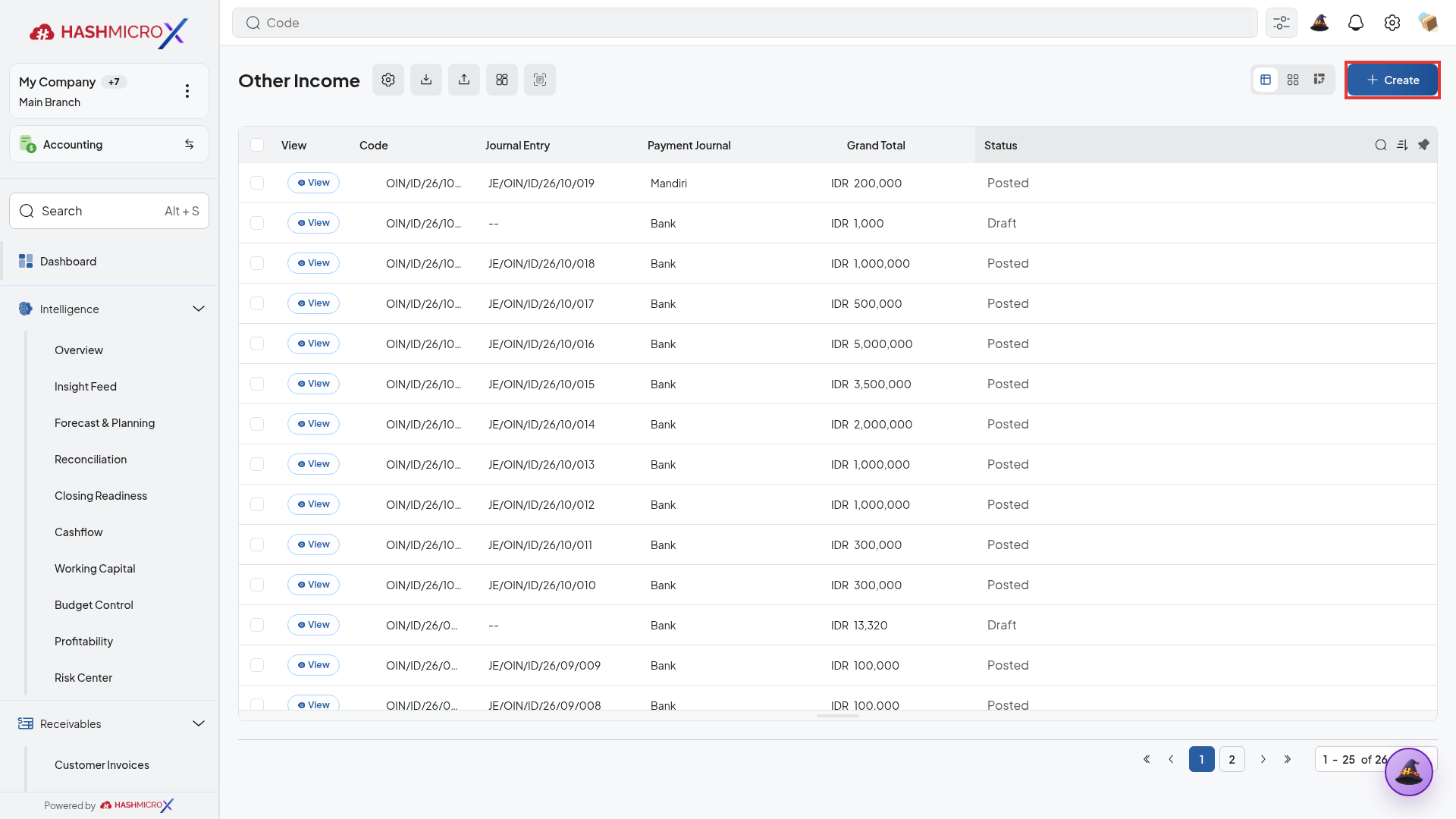
Gambar 7.2.3: Daftar pencatatan penerimaan pendapatan lain-lain dengan tombol Create terbingkai border merah. -
Lengkapi Rekening Penerima dan Akun Pendapatan: Pilih jurnal Kas/Bank tujuan transfer, tentukan akun pendapatan non-operasional yang sesuai, dan masukkan nilai nominal bersih yang diterima.
-
Isi Keterangan Transaksi dan Validasi: Tuliskan keterangan lengkap pada kolom keterangan memo, periksa tanggal buku transaksi, lalu klik tombol Confirm untuk memposting penerimaan.
4. Status and Result Guide
| Lapisan | Status | Makna dan tindak lanjut |
|---|---|---|
| Development | Done di PMT | Menjadi dasar inklusi subfitur. |
| PRD PRD_ACC_00073 | Draft | Status review spesifikasi; bukan hasil uji UI. |
| Alur aplikasi | Belum diuji end-to-end | Cocokkan record dan dampaknya dengan transaksi atau laporan sumber. |
5. Field Reference
Parameter bisnis yang terkait dengan subfitur; nama label dan kewajiban persis pada layar masih perlu dikonfirmasi.
| Field / parameter | Deskripsi | Kewajiban | Tipe input | Contoh / nilai valid | Aturan bisnis |
|---|---|---|---|---|---|
| Nama/kode | Identitas record | Sesuai validasi aplikasi | Teks/pilihan | Nilai sesuai konfigurasi | Harus sesuai entitas dan dokumen sumber. |
| Perusahaan | Entitas pemilik data | Sesuai validasi aplikasi | Pilihan | Nilai sesuai konfigurasi | Harus sesuai entitas dan dokumen sumber. |
6. Common Scenarios
Kondisi awal: Saat Manage other income diperlukan dalam proses Customer Receipt Management, pengguna memeriksa data sumber dan hasilnya pada entitas yang sama.
Ikuti langkah subfitur ini dan gunakan panduan status di atas untuk menilai hasilnya.
7. Troubleshooting Guide
| Gejala | Kemungkinan penyebab / tindakan | Verifikasi |
|---|---|---|
| Hasil Manage other income tidak sesuai. | Jika Manage other income tidak menghasilkan nilai yang diharapkan, periksa konfigurasi, akses, dan dokumen sumber pada entitas yang dipilih. | Cocokkan record dan dampaknya dengan transaksi atau laporan sumber. |
Penyebab di atas adalah langkah diagnosis; kasus spesifik belum dikonfirmasi tanpa uji dokumen.
7.2.4 Manage Customer Receipts with Approval Workflow
1. Overview
Gunakan Manage Customer Receipts with Approval Workflow untuk menerapkan alur otorisasi berjenjang terhadap pencatatan penerimaan kas dan warkat berharga bernilai tinggi, penerimaan dana dengan diskon pelunasan khusus, atau penerimaan dengan selisih potongan yang tidak biasa pada sistem HMX. Mekanisme ini menjamin kepatuhan pengendalian internal perbendaharaan (Treasury Internal Control).
Sistem secara otomatis mendeteksi ambang batas (threshold) nominal atau parameter diskon penerimaan: dokumen penerimaan yang memicu aturan akan terkunci dalam status Waiting for Approval dan dilarang mengubah status faktur menjadi lunas hingga approver berwenang memberikan persetujuan digital. Jejak audit mencatat kronologi verifikasi persetujuan secara permanen, memitigasi potensi kecurangan penerimaan kas di lini operasional.
2. Prerequisites
- Hak Akses: Penginput (Cashier) dan pemberi persetujuan (Treasury Supervisor / Finance Manager).
- Dependensi Data Induk: Matriks wewenang persetujuan penerimaan kas (Receipt Approval Rules) aktif.
- Validasi Parameter Kebijakan: Ambang batas nominal wajib persetujuan (misal transaksi > Rp 100.000.000) telah disahkan direksi.
- Uji Operasional: Ajukan dokumen penerimaan bernilai di atas threshold dan verifikasi bahwa tombol Validasi diblokir sebelum disetujui approver.
3. Step-by-Step Instructions
-
Input Transaksi Penerimaan dan Ajukan Otorisasi: Lengkapi formulir Customer Receipt dengan nominal yang melebihi batas kewenangan, lalu klik tombol Submit for Approval.
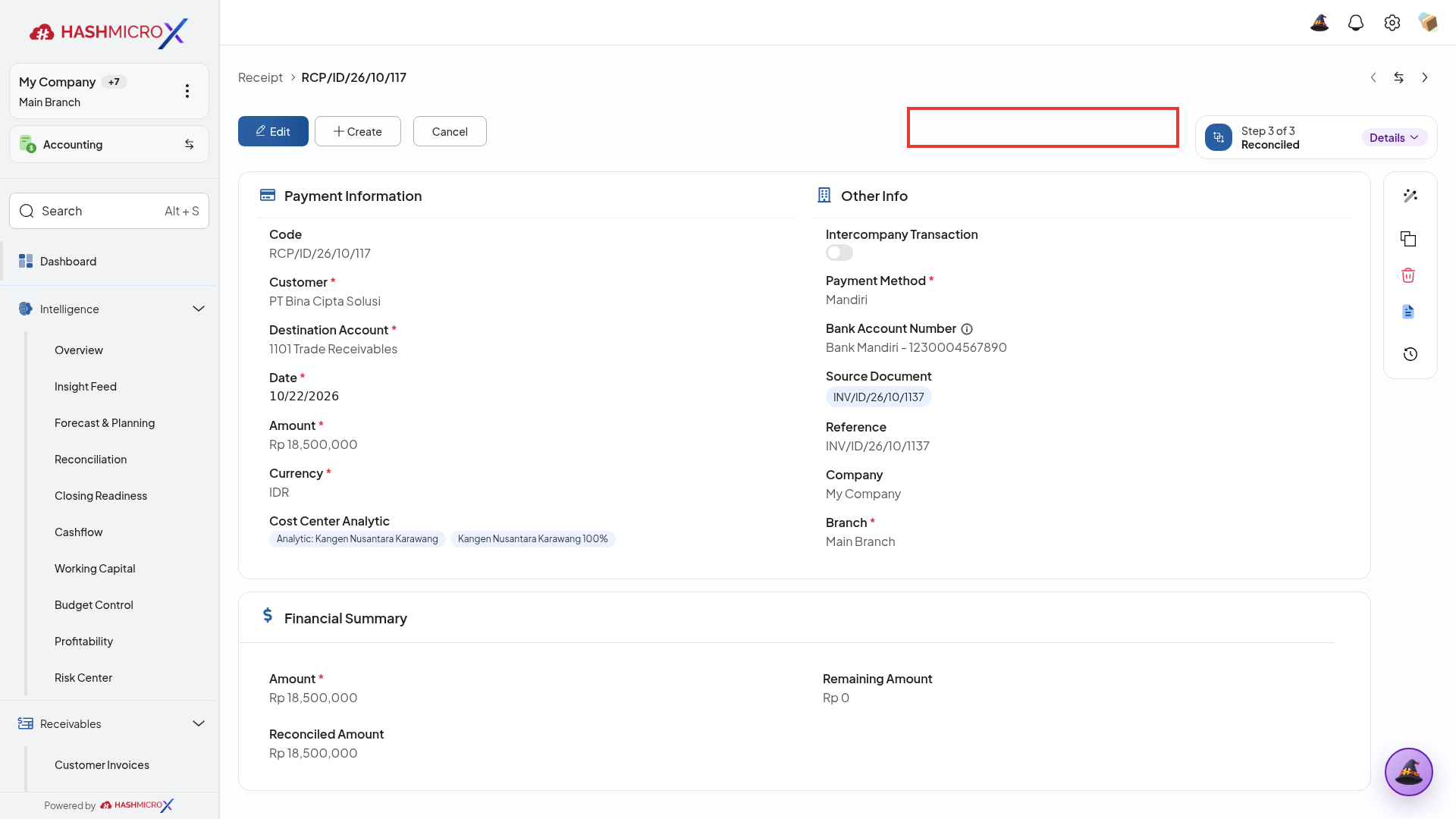
Gambar 7.2.4: Formulir penerimaan kas dengan alur otorisasi approval terbingkai border merah. -
Tinjau Rincian Penerimaan oleh Approver: Approver membuka dokumen dari dasbor antrean persetujuan, memeriksa keabsahan bukti mutasi rekening bank, dan mengevaluasi kelayakan pelunasan.
-
Setujui dan Posting Penerimaan Kas: Klik tombol Approve untuk mengotorisasi transaksi; sistem akan langsung memposting dokumen penerimaan dan menyelesaikan status piutang faktur.
4. Status and Result Guide
| Lapisan | Status | Makna dan tindak lanjut |
|---|---|---|
| Development | Done di PMT | Menjadi dasar inklusi subfitur. |
| Alur aplikasi | Belum diuji end-to-end | Periksa alokasi, sisa dokumen, dan jurnal kas/bank. |
5. Field Reference
Parameter bisnis yang terkait dengan subfitur; nama label dan kewajiban persis pada layar masih perlu dikonfirmasi.
| Field / parameter | Deskripsi | Kewajiban | Tipe input | Contoh / nilai valid | Aturan bisnis |
|---|---|---|---|---|---|
| Customer | Pemilik dana | Sesuai validasi aplikasi | Pilihan | Nilai sesuai konfigurasi | Harus sesuai entitas dan dokumen sumber. |
| Jumlah/alokasi | Nilai yang diterima atau diterapkan | Sesuai validasi aplikasi | Angka | Nilai sesuai dokumen sumber | Harus sesuai entitas dan dokumen sumber. |
6. Common Scenarios
Kondisi awal: Dokumen memerlukan persetujuan; pengguna meninjau approver, mengirim permintaan, dan menunggu keputusan sebelum melanjutkan.
Ikuti langkah subfitur ini dan gunakan panduan status di atas untuk menilai hasilnya.
7. Troubleshooting Guide
| Gejala | Kemungkinan penyebab / tindakan | Verifikasi |
|---|---|---|
| Hasil Manage customer receipts with approval workflow tidak sesuai. | Tombol atau approver tidak tersedia: periksa profil akses dan rule approval pada perusahaan tersebut. | Periksa alokasi, sisa dokumen, dan jurnal kas/bank. |
Penyebab di atas adalah langkah diagnosis; kasus spesifik belum dikonfirmasi tanpa uji dokumen.
8 Vendor Bill Management
Bab ini mencakup seluruh tata kelola operasional dan konfigurasi untuk Vendor Bill Management pada modul Accounting HMX. Bagian ini terstruktur secara hierarkis ke dalam 5 pilar utama yang memayungi 20 subfitur:
Mencatat tagihan pemasok langsung, kalkulasi pajak masukan inklusif/eksklusif, pemetaan posisi fiskal vendor, otomasi langganan periodik, dan pencetakan multi-format.
Pengelolaan tagihan multi-valuta asing, penyesuaian selisih kurs AP Exchange, pelacakan PPN masukan, pemotongan PPh akrual (Withholding Tax PPh 23/Final), dan alokasi pusat biaya analitik.
Matriks persetujuan berjenjang tagihan hutang, skema termin jatuh tempo pemasok, dan penelusuran uang muka pembelian (prepayment) serta beban akrual.
Pelunasan tagihan bertahap/penuh, pencatatan jurnal kas/bank, penanganan selisih bayar (over/under payment), alokasi multi-akun beban bank, dan rekonsiliasi dokumen 3-way matching.
Penerbitan nota debit/kredit retur pembelian dan kompensasi silang saldo tagihan terhadap hak kredit pemasok (offset matching).
8.1 Penerimaan & Pencatatan Tagihan Pemasok
Mencatat tagihan pemasok langsung, kalkulasi pajak masukan inklusif/eksklusif, pemetaan posisi fiskal vendor, otomasi langganan periodik, dan pencetakan multi-format.
8.1.1 Direct Vendor Bills without Purchase Order
1. Overview
Gunakan Direct Vendor Bills without Purchase Order untuk mencatat tagihan kewajiban hutang dagang langsung dari pemasok tanpa melalui proses penerbitan Purchase Order (PO) sebelumnya pada modul Accounting HMX. Fitur ini dirancang khusus untuk pengeluaran utilitas rutin (listrik, air, telekomunikasi), biaya sewa gedung, jasa profesional hukum/konsultan, atau pembelian darurat di mana staf hutang (AP clerk) memiliki wewenang membukukan beban dan kewajiban secara langsung.
Dari aspek tata kelola keuangan internal, pencatatan tagihan langsung tetap dipagari kontrol validasi ketat: verifikasi nomor Faktur Pajak Masukan (e-Faktur), kesesuaian Nomor Rekening Bank Vendor, serta validasi anggaran operasional (budget availability check). Apabila pagu anggaran akun beban terkait telah habis atau terlampaui (hard block), sistem menahan pemostingan draf tagihan hingga disetujui melalui mekanisme otorisasi anggaran khusus.
2. Prerequisites
- Hak Akses: Pengguna memiliki wewenang AP Officer atau Accountant via menu
Accounting → Payables → Vendor Bills. - Dependensi Data Induk: Data pemasok (Vendor) terdaftar aktif dan akun Hutang Usaha (AP) serta akun Beban Operasional telah terkonfigurasi.
- Validasi Parameter Kebijakan: Kelengkapan dokumen tagihan fisik (Invoice Vendor, Faktur Pajak, Kuitansi Asli) telah diverifikasi.
- Uji Operasional: Lakukan simulasi pembuatan draf tagihan langsung dan periksa jurnal pengakuan beban dan hutang usaha saat divalidasi.
3. Step-by-Step Instructions
-
Buka Formulir Tagihan Pemasok: Akses menu Accounting → Payables → Vendor Bills dan klik tombol + Create untuk membuka formulir tagihan baru.
Tangkapan Layar: Form & Aktivitas Direct Vendor Bills without Purchase OrderStandar HMX: capture 100% kondisi aktual live HMX (delay 30s + purge modal), border merah #e53935 4px solid siku 90° membingkai presisi elemen interaktif aktif.Gambar 8.1: Formulir dan antarmuka operasional Direct Vendor Bills without Purchase Order (SF_ACC_00054). -
Lengkapi Data Pemasok dan Rincian Beban: Pilih nama pemasok pada kolom Vendor, tentukan Bill Date dan nomor tagihan fisik pada Vendor Reference, lalu pada tab Bill Lines tambahkan akun beban, jumlah, dan nilai tagihan.
-
Validasi dan Posting Tagihan Hutang: Periksa kalkulasi subtotal dan pajak, lalu klik tombol Confirm untuk memposting tagihan ke status Posted dan mencatat hutang pada buku besar.
4. Status and Result Guide
| Lapisan | Status | Makna dan tindak lanjut |
|---|---|---|
| Development | Done di PMT | Menjadi dasar inklusi subfitur. |
| PRD PRD_ACC_00065 | Draft | Status review spesifikasi; bukan hasil uji UI. |
| Alur aplikasi | Belum diuji end-to-end | Periksa total, amount due, dan jurnal yang terkait setelah dokumen diproses. |
5. Field Reference
Parameter bisnis yang terkait dengan subfitur; nama label dan kewajiban persis pada layar masih perlu dikonfirmasi.
| Field / parameter | Deskripsi | Kewajiban | Tipe input | Contoh / nilai valid | Aturan bisnis |
|---|---|---|---|---|---|
| Partner | Customer atau vendor | Sesuai validasi aplikasi | Pilihan | Record master aktif | Harus sesuai entitas dan dokumen sumber. |
| Baris/jumlah | Dasar tagihan dan pajak | Sesuai validasi aplikasi | Angka | Nilai sesuai dokumen sumber | Harus sesuai entitas dan dokumen sumber. |
6. Common Scenarios
Kondisi awal: Vendor mengirim tagihan; tim AP menilai nilai, pajak, jatuh tempo, dan saldo sebelum pembayaran.
Ikuti langkah subfitur ini dan gunakan panduan status di atas untuk menilai hasilnya.
7. Troubleshooting Guide
| Gejala | Kemungkinan penyebab / tindakan | Verifikasi |
|---|---|---|
| Hasil Direct Vendor Bills without Purchase Order tidak sesuai. | Dokumen tidak dapat diproses: periksa partner, akun default, pajak, termin, periode, dan approval. | Periksa total, amount due, dan jurnal yang terkait setelah dokumen diproses. |
Penyebab di atas adalah langkah diagnosis; kasus spesifik belum dikonfirmasi tanpa uji dokumen.
8.1.2 Vendor Bills with Tax Include/Exclude in Price and Discount
1. Overview
Gunakan Vendor Bills with Tax Include/Exclude in Price and Discount untuk mengelola tagihan pembelian dari pemasok yang menerapkan perlakuan harga inklusif pajak (harga sudah memuat PPN masukan), harga eksklusif pajak (pajak ditambahkan terpisah), serta skema potongan harga pembelian. Fitur ini memastikan Dasar Pengenaan Pajak (DPP) dan Pajak Masukan terhitung akurat sesuai dokumen faktur pajak resmi rekanan.
Sistem secara otomatis mengekstraksi nilai DPP murni dari harga inklusif menggunakan formula DPP = Nilai Bruto ÷ (1 + Tarif Pajak), serta mencatat potongan pembelian sebagai pengurang harga perolehan persediaan atau pengurang pos beban. Validasi sistem memastikan rekonsiliasi antara total tagihan pada sistem dan tagihan fisik vendor seimbang sempurna hingga satuan sen terkecil.
2. Prerequisites
- Hak Akses: Wewenang AP Specialist atau Tax Accountant pada modul akuntansi.
- Dependensi Data Induk: Master Pajak Pembelian (PPN Masukan 11%, dll.) dengan atribut Included in Price yang sesuai.
- Validasi Parameter Kebijakan: Kesesuaian tarif pajak masukan dengan dokumen Faktur Pajak Elektronik vendor terverifikasi.
- Uji Operasional: Input tagihan dengan diskon baris dan pajak untuk memastikan pemisahan nilai beban bersih dan PPN masukan yang dapat dikreditkan.
3. Step-by-Step Instructions
-
Buat Draf Tagihan Pemasok: Buka formulir Vendor Bill, pilih pemasok, dan pastikan tanggal tagihan serta tanggal akuntansi telah ditetapkan.
Tangkapan Layar: Form & Aktivitas Vendor Bills with tax include/exclude in price and discountStandar HMX: capture 100% kondisi aktual live HMX (delay 30s + purge modal), border merah #e53935 4px solid siku 90° membingkai presisi elemen interaktif aktif.Gambar 8.2: Formulir dan antarmuka operasional Vendor Bills with tax include/exclude in price and discount (SF_ACC_00055). -
Tentukan Aturan Pajak dan Diskon Pembelian: Pada tab Bill Lines, pilih skema pajak masukan pada kolom Taxes dan masukkan nominal atau persentase potongan pada kolom Discount (%).
-
Verifikasi Rekapitulasi Pajak dan Konfirmasi: Tinjau tabel Tax Summary untuk memastikan nilai DPP dan PPN Masukan telah cocok dengan faktur fisik rekanan, lalu klik Confirm.
4. Status and Result Guide
| Lapisan | Status | Makna dan tindak lanjut |
|---|---|---|
| Development | Done di PMT | Menjadi dasar inklusi subfitur. |
| Alur aplikasi | Belum diuji end-to-end | Periksa total, amount due, dan jurnal yang terkait setelah dokumen diproses. |
5. Field Reference
Parameter bisnis yang terkait dengan subfitur; nama label dan kewajiban persis pada layar masih perlu dikonfirmasi.
| Field / parameter | Deskripsi | Kewajiban | Tipe input | Contoh / nilai valid | Aturan bisnis |
|---|---|---|---|---|---|
| Jenis/kode pajak | Pemetaan kewajiban pajak | Sesuai validasi aplikasi | Teks/pilihan | Nilai sesuai konfigurasi | Harus sesuai entitas dan dokumen sumber. |
| Periode pajak | Rentang pelaporan atau transaksi | Sesuai validasi aplikasi | Tanggal/periode | Periode perusahaan terpilih | Harus sesuai entitas dan dokumen sumber. |
6. Common Scenarios
Kondisi awal: Harga produk sudah mencakup pajak, sehingga tim perlu memeriksa apakah dasar dan total faktur berubah sesuai pilihan include/exclude.
Ikuti langkah subfitur ini dan gunakan panduan status di atas untuk menilai hasilnya.
7. Troubleshooting Guide
| Gejala | Kemungkinan penyebab / tindakan | Verifikasi |
|---|---|---|
| Hasil Vendor Bills with tax include/exclude in price and discount tidak sesuai. | Nilai atau file pajak tidak sesuai: periksa kode, mapping, identitas pajak, status transaksi, dan periode. | Periksa total, amount due, dan jurnal yang terkait setelah dokumen diproses. |
Penyebab di atas adalah langkah diagnosis; kasus spesifik belum dikonfirmasi tanpa uji dokumen.
8.1.3 Vendor Bills with Fiscal Positions per Vendor
1. Overview
Gunakan Vendor Bills with Fiscal Positions per Vendor untuk menerapkan pemetaan otomatis perlakuan perpajakan khusus atas pengadaan barang atau jasa dari pemasok tertentu (seperti vendor kawasan berikat, pengusaha non-PKP, instansi bebas pajak, atau vendor luar negeri untuk PPN Jasa Luar Negeri / JLN). Posisi fiskal mengalihkan akun dan tarif pajak standar secara otomatis ke skema pajak yang relevan.
Otomasi ini melindungi perusahaan dari kesalahan pengkreditan pajak masukan: jika bertransaksi dengan vendor non-PKP, sistem otomatis menonaktifkan pemungutan PPN, sedangkan pada vendor kawasan bebas sistem mengarahkan transaksi ke kode fasilitas tidak dipungut. Kepatuhan ini meminimalisasi risiko koreksi fiskal saat dilakukan pemeriksaan oleh otoritas perpajakan.
2. Prerequisites
- Hak Akses: Pengguna memiliki wewenang Tax Specialist atau Senior AP Officer.
- Dependensi Data Induk: Aturan Fiscal Position telah dibuat dan dipetakan pada profil rekanan vendor.
- Validasi Parameter Kebijakan: Salinan dokumen legalitas (Surat Pengukuhan PKP / Surat Keterangan Non-PKP) telah diverifikasi.
- Uji Operasional: Pilih vendor berposisi fiskal pada draf tagihan dan periksa perubahan otomatis kode pajak pada baris pembelian.
3. Step-by-Step Instructions
-
Pilih Vendor dengan Konfigurasi Posisi Fiskal: Pada formulir Vendor Bill, pilih nama pemasok yang telah memiliki pemetaan Fiscal Position khusus.
Tangkapan Layar: Form & Aktivitas Vendor Bills with Fiscal Positions per vendoor for different tax applicationsStandar HMX: capture 100% kondisi aktual live HMX (delay 30s + purge modal), border merah #e53935 4px solid siku 90° membingkai presisi elemen interaktif aktif.Gambar 8.10: Formulir dan antarmuka operasional Vendor Bills with Fiscal Positions per vendoor for different tax applications (SF_ACC_00063). -
Periksa Pemetaan Pajak Masukan Otomatis: Tambahkan baris pembelian pada Bill Lines dan pastikan akun pajak secara otomatis disubstitusi sesuai aturan posisi fiskal rekanan.
-
Posting Tagihan dan Arsipkan Faktur Pajak: Lengkapi referensi surat keterangan bebas pajak bila ada, lalu tekan Confirm untuk memvalidasi pencatatan hutang.
4. Status and Result Guide
| Lapisan | Status | Makna dan tindak lanjut |
|---|---|---|
| Development | Done di PMT | Menjadi dasar inklusi subfitur. |
| Alur aplikasi | Belum diuji end-to-end | Periksa total, amount due, dan jurnal yang terkait setelah dokumen diproses. |
5. Field Reference
Parameter bisnis yang terkait dengan subfitur; nama label dan kewajiban persis pada layar masih perlu dikonfirmasi.
| Field / parameter | Deskripsi | Kewajiban | Tipe input | Contoh / nilai valid | Aturan bisnis |
|---|---|---|---|---|---|
| Jenis/kode pajak | Pemetaan kewajiban pajak | Sesuai validasi aplikasi | Teks/pilihan | Nilai sesuai konfigurasi | Harus sesuai entitas dan dokumen sumber. |
| Periode pajak | Rentang pelaporan atau transaksi | Sesuai validasi aplikasi | Tanggal/periode | Periode perusahaan terpilih | Harus sesuai entitas dan dokumen sumber. |
6. Common Scenarios
Kondisi awal: Vendor mengirim tagihan; tim AP menilai nilai, pajak, jatuh tempo, dan saldo sebelum pembayaran.
Ikuti langkah subfitur ini dan gunakan panduan status di atas untuk menilai hasilnya.
7. Troubleshooting Guide
| Gejala | Kemungkinan penyebab / tindakan | Verifikasi |
|---|---|---|
| Hasil Vendor Bills with Fiscal Positions per vendoor for different tax applications tidak sesuai. | Nilai atau file pajak tidak sesuai: periksa kode, mapping, identitas pajak, status transaksi, dan periode. | Periksa total, amount due, dan jurnal yang terkait setelah dokumen diproses. |
Penyebab di atas adalah langkah diagnosis; kasus spesifik belum dikonfirmasi tanpa uji dokumen.
8.1.4 Recurring Vendor Bill (Subscription)
1. Overview
Gunakan Recurring Vendor Bill untuk mengotomatiskan pencatatan tagihan pengeluaran rutin yang terjadi berulang secara periodik (seperti langganan software SaaS bulanan, sewa kantor tahunan, premi asuransi, atau kontrak kebersihan/keamanan). Fitur ini mengeliminasi entri manual berulang dan memastikan pengakuan beban periodik tidak terlewatkan.
Sistem mengeksekusi pembuatan draf tagihan sesuai frekuensi interval waktu yang telah dijadwalkan secara presisi. Staf hutang dapat mengonfigurasi skema peninjauan draf (Draft Review) untuk memeriksa fluktuasi biaya sebelum diposting, atau memilih pemostingan otomatis ke status Posted lengkap dengan notifikasi pemberitahuan jatuh tempo kepada tim perbendaharaan kas.
2. Prerequisites
- Hak Akses: Pengguna terdaftar dalam wewenang AP Supervisor atau Accounting Administrator.
- Dependensi Data Induk: Kontrak langganan aktif, Master Data Pemasok, dan Template Tagihan Rutin terdaftar.
- Validasi Parameter Kebijakan: Jadwal periode pembayaran dan persetujuan kontrak pengadaan telah disahkan manajemen.
- Uji Operasional: Lakukan simulasi eksekusi jadwal tagihan berulang dan periksa pembuatan dokumen draf tagihan pada daftar Vendor Bills.
3. Step-by-Step Instructions
-
Akses Modul Recurring Vendor Bills: Buka menu Accounting → Payables → Recurring Bills dan klik + Create untuk membuat skema tagihan rutin baru.
Tangkapan Layar: Form & Aktivitas Recurring vendor bill (subscription)Standar HMX: capture 100% kondisi aktual live HMX (delay 30s + purge modal), border merah #e53935 4px solid siku 90° membingkai presisi elemen interaktif aktif.Gambar 8.12: Formulir dan antarmuka operasional Recurring vendor bill (subscription) (SF_ACC_00065). -
Atur Jadwal dan Template Pengeluaran: Pilih pemasok, tentukan akun beban, tetapkan nilai nominal tagihan, interval pengulangan (misal bulanan), serta batas tanggal akhir kontrak.
-
Aktifkan Penjadwalan Otomatis: Pilih mode pembuatan (Create Draft atau Auto-Post), kemudian klik tombol Confirm untuk mengaktifkan otomasi tagihan berulang.
4. Status and Result Guide
| Lapisan | Status | Makna dan tindak lanjut |
|---|---|---|
| Development | Done di PMT | Menjadi dasar inklusi subfitur. |
| PRD PRD_ACC_00118 | Draft | Status review spesifikasi; bukan hasil uji UI. |
| Alur aplikasi | Belum diuji end-to-end | Cocokkan setiap hasil dengan template dan tanggal jadwal. |
5. Field Reference
Parameter bisnis yang terkait dengan subfitur; nama label dan kewajiban persis pada layar masih perlu dikonfirmasi.
| Field / parameter | Deskripsi | Kewajiban | Tipe input | Contoh / nilai valid | Aturan bisnis |
|---|---|---|---|---|---|
| Partner | Customer atau vendor | Sesuai validasi aplikasi | Pilihan | Record master aktif | Harus sesuai entitas dan dokumen sumber. |
| Baris/jumlah | Dasar tagihan dan pajak | Sesuai validasi aplikasi | Angka | Nilai sesuai dokumen sumber | Harus sesuai entitas dan dokumen sumber. |
6. Common Scenarios
Kondisi awal: Tagihan atau jurnal bulanan harus muncul sesuai jadwal; tim memeriksa hasil tiap siklus.
Ikuti langkah subfitur ini dan gunakan panduan status di atas untuk menilai hasilnya.
7. Troubleshooting Guide
| Gejala | Kemungkinan penyebab / tindakan | Verifikasi |
|---|---|---|
| Hasil Recurring vendor bill (subscription) tidak sesuai. | Dokumen terjadwal tidak muncul: periksa template, jadwal, status aktif, dan periode. | Cocokkan setiap hasil dengan template dan tanggal jadwal. |
Penyebab di atas adalah langkah diagnosis; kasus spesifik belum dikonfirmasi tanpa uji dokumen.
8.1.5 Print Bills with Normal & Dot Matrix Format
1. Overview
Gunakan Print Bills with Normal & Dot Matrix Format untuk mencetak lembar verifikasi tagihan pemasok (Voucher Tagihan Hutang / AP Voucher) dalam format dokumen grafis standar (PDF A4 untuk dokumentasi arsip akuntansi) maupun format teks kompak printer jarum (dot matrix printer continuous form) untuk verifikasi operasional internal gudang dan serah terima dokumen ekspedisi.
Arsitektur pencetakan dirancang untuk menjamin efisiensi alur persetujuan fisik: format Normal memuat rincian akun beban, nomor purchase order terkait, matriks tanda tangan persetujuan (Diverifikasi, Disetujui, Dibukukan), sedangkan format Dot Matrix menghasilkan cetakan cepat hemat tinta untuk lampiran berkas penyerahan dokumen penagihan antar-bagian.
2. Prerequisites
- Hak Akses: Wewenang cetak dokumen (Print AP Voucher Authority) pada modul akuntansi dan hutang.
- Dependensi Data Induk: Template format cetak tagihan telah diatur pada menu Report Templates.
- Validasi Parameter Kebijakan: Kelengkapan driver printer dan konfigurasi margin cetak terminal kerja telah teruji.
- Uji Operasional: Lakukan cetak uji coba AP Voucher pada printer laser dan printer dot matrix untuk memeriksa kerapian tabel dan font.
3. Step-by-Step Instructions
-
Pilih Tagihan Pemasok Terkonfirmasi: Buka dokumen tagihan pemasok berstatus Posted yang hendak dicetak bukti vouchernya.
Tangkapan Layar: Form & Aktivitas Print bills with normal & dot matrix formatStandar HMX: capture 100% kondisi aktual live HMX (delay 30s + purge modal), border merah #e53935 4px solid siku 90° membingkai presisi elemen interaktif aktif.Gambar 8.4: Formulir dan antarmuka operasional Print bills with normal & dot matrix format (SF_ACC_00057). -
Pilih Menu Cetak Voucher: Klik tombol dropdown Print pada bilah atas dokumen tagihan.
-
Eksekusi Format Output yang Diinginkan: Pilih Vendor Bill (Standard PDF) untuk printer laser/arsip digital atau pilih Print Dot Matrix untuk pencetakan kertas rangkap.
4. Status and Result Guide
| Lapisan | Status | Makna dan tindak lanjut |
|---|---|---|
| Development | Done di PMT | Menjadi dasar inklusi subfitur. |
| PRD PRD_ACC_00093 | Draft | Status review spesifikasi; bukan hasil uji UI. |
| Alur aplikasi | Belum diuji end-to-end | Periksa total, amount due, dan jurnal yang terkait setelah dokumen diproses. |
5. Field Reference
Parameter bisnis yang terkait dengan subfitur; nama label dan kewajiban persis pada layar masih perlu dikonfirmasi.
| Field / parameter | Deskripsi | Kewajiban | Tipe input | Contoh / nilai valid | Aturan bisnis |
|---|---|---|---|---|---|
| Partner | Customer atau vendor | Sesuai validasi aplikasi | Pilihan | Record master aktif | Harus sesuai entitas dan dokumen sumber. |
| Baris/jumlah | Dasar tagihan dan pajak | Sesuai validasi aplikasi | Angka | Nilai sesuai dokumen sumber | Harus sesuai entitas dan dokumen sumber. |
6. Common Scenarios
Kondisi awal: Vendor mengirim tagihan; tim AP menilai nilai, pajak, jatuh tempo, dan saldo sebelum pembayaran.
Ikuti langkah subfitur ini dan gunakan panduan status di atas untuk menilai hasilnya.
7. Troubleshooting Guide
| Gejala | Kemungkinan penyebab / tindakan | Verifikasi |
|---|---|---|
| Hasil Print bills with normal & dot matrix format tidak sesuai. | Cetakan tidak sesuai: periksa template dan format yang dipilih; cocokkan pratinjau dengan dokumen sumber. | Periksa total, amount due, dan jurnal yang terkait setelah dokumen diproses. |
Penyebab di atas adalah langkah diagnosis; kasus spesifik belum dikonfirmasi tanpa uji dokumen.
8.2 Tata Kelola Pajak, Valuta Asing & Analitik Biaya
Pengelolaan tagihan multi-valuta asing, penyesuaian selisih kurs AP Exchange, pelacakan PPN masukan, pemotongan PPh akrual (Withholding Tax PPh 23/Final), dan alokasi pusat biaya analitik.
8.2.1 Bills with Multi-Currency
1. Overview
Gunakan Bills with Multi-Currency untuk mencatat kewajiban hutang dagang kepada pemasok dalam mata uang asing (seperti USD, SGD, EUR, CNY, atau JPY) pada sistem HMX. Sistem secara otomatis menerapkan kurs konversi mata uang harian (Daily Exchange Rate) untuk mengonversi nilai kewajiban valas ke dalam mata uang pembukuan dasar (IDR) secara bersamaan.
Sesuai standar PSAK 10 / IAS 21, buku pembantu hutang mencatat saldo ganda: nilai nominal valuta asing untuk pembayaran ke pemasok dan nilai rupiah ekuivalen pada buku besar. Hal ini membentuk dasar perhitungan keuntungan/kerugian selisih kurs yang terealisasi (Realized Forex Gain/Loss) saat pelunasan hutang dieksekusi di kemudian hari.
2. Prerequisites
- Hak Akses: Peran Foreign Currency Accountant atau Senior AP Officer.
- Dependensi Data Induk: Mata uang asing aktif dan tabel kurs konversi tanggal transaksi telah terisi.
- Validasi Parameter Kebijakan: Akun Hutang Valas (AP Foreign Currency) telah terkonfigurasi pada Chart of Accounts.
- Uji Operasional: Lakukan verifikasi kalkulasi kurs konversi pada draf tagihan valas dan periksa jurnal pengakuan hutang rupiah.
3. Step-by-Step Instructions
-
Pilih Mata Uang Valas pada Tagihan: Pada formulir Vendor Bill, pilih mata uang asing pada kolom Currency (misalnya USD).
Tangkapan Layar: Form & Aktivitas Bills with Multi-curencyStandar HMX: capture 100% kondisi aktual live HMX (delay 30s + purge modal), border merah #e53935 4px solid siku 90° membingkai presisi elemen interaktif aktif.Gambar 8.14: Formulir dan antarmuka operasional Bills with Multi-curency (SF_ACC_00067). -
Verifikasi Kurs Konversi Harian: Pastikan nilai kurs konversi yang dimuat otomatis telah cocok dengan kurs acuan transaksi pembelian hari tersebut.
-
Konfirmasi Tagihan dan Periksa Jurnal Valas: Isi rincian barang/jasa, klik Confirm, dan tinjau jurnal untuk memastikan nilai kredit hutang tercatat dalam mata uang valas dan IDR.
4. Status and Result Guide
| Lapisan | Status | Makna dan tindak lanjut |
|---|---|---|
| Development | Done di PMT | Menjadi dasar inklusi subfitur. |
| PRD PRD_ACC_00104 | Draft | Status review spesifikasi; bukan hasil uji UI. |
| Alur aplikasi | Belum diuji end-to-end | Periksa total, amount due, dan jurnal yang terkait setelah dokumen diproses. |
5. Field Reference
Parameter bisnis yang terkait dengan subfitur; nama label dan kewajiban persis pada layar masih perlu dikonfirmasi.
| Field / parameter | Deskripsi | Kewajiban | Tipe input | Contoh / nilai valid | Aturan bisnis |
|---|---|---|---|---|---|
| Partner | Customer atau vendor | Sesuai validasi aplikasi | Pilihan | Record master aktif | Harus sesuai entitas dan dokumen sumber. |
| Baris/jumlah | Dasar tagihan dan pajak | Sesuai validasi aplikasi | Angka | Nilai sesuai dokumen sumber | Harus sesuai entitas dan dokumen sumber. |
6. Common Scenarios
Kondisi awal: Vendor mengirim tagihan; tim AP menilai nilai, pajak, jatuh tempo, dan saldo sebelum pembayaran.
Ikuti langkah subfitur ini dan gunakan panduan status di atas untuk menilai hasilnya.
7. Troubleshooting Guide
| Gejala | Kemungkinan penyebab / tindakan | Verifikasi |
|---|---|---|
| Hasil Bills with Multi-curency tidak sesuai. | Dokumen tidak dapat diproses: periksa partner, akun default, pajak, termin, periode, dan approval. | Periksa total, amount due, dan jurnal yang terkait setelah dokumen diproses. |
Penyebab di atas adalah langkah diagnosis; kasus spesifik belum dikonfirmasi tanpa uji dokumen.
8.2.2 AP Exchange
1. Overview
Gunakan AP Exchange untuk memproses penyesuaian revaluasi nilai buku hutang usaha valuta asing akibat fluktuasi kurs mata uang asing pada akhir periode akuntansi (tutup buku bulanan). Proses ini membandingkan kurs historis saat tagihan dibukukan terhadap kurs penutupan Bank Indonesia (BI / KMK) pada tanggal neraca.
Sistem membukukan selisih penyesuaian secara otomatis ke akun Unrealized Exchange Gain/Loss tanpa mengubah saldo asli valuta asing yang wajib dibayarkan ke rekanan. Kontrol audit memastikan bahwa seluruh penyesuaian nilai kewajiban tercatat transparan dalam buku pembantu hutang valas, menyajikan posisi liabilitas lancar yang akurat pada neraca keuangan.
2. Prerequisites
- Hak Akses: Wewenang Senior Accountant atau Financial Controller.
- Dependensi Data Induk: Kurs penutupan periode (Closing Exchange Rate) telah terdaftar pada tabel master mata uang.
- Validasi Parameter Kebijakan: Akun Untung/Rugi Selisih Kurs Belum Terealisasi telah ditentukan pada Accounting Settings.
- Uji Operasional: Eksekusi simulasi revaluasi AP pada tanggal akhir bulan dan periksa jurnal penyesuaian yang terbentuk.
3. Step-by-Step Instructions
-
Akses Modul AP Exchange Revaluation: Buka menu Accounting → Periodic Processing → AP Revaluation & Exchange.
Tangkapan Layar: Form & Aktivitas AP ExchangeStandar HMX: capture 100% kondisi aktual live HMX (delay 30s + purge modal), border merah #e53935 4px solid siku 90° membingkai presisi elemen interaktif aktif.Gambar 8.18: Formulir dan antarmuka operasional AP Exchange (SF_ACC_00196). -
Tentukan Tanggal Evaluasi dan Valas Sasaran: Pilih tanggal cut-off penutupan buku dan tentukan mata uang valuta asing yang akan direvaluasi nilainya.
-
Hitung dan Posting Jurnal Revaluasi: Klik Calculate Exchange Adjustment, tinjau selisih nilai buku per rekanan, lalu klik Post Adjustment.
4. Status and Result Guide
| Lapisan | Status | Makna dan tindak lanjut |
|---|---|---|
| Development | Done di PMT | Menjadi dasar inklusi subfitur. |
| PRD PRD_ACC_00236 | Approved | Status review spesifikasi; bukan hasil uji UI. |
| Alur aplikasi | Belum diuji end-to-end | Cocokkan kurs dengan tanggal transaksi dan jurnal selisih kurs. |
5. Field Reference
Parameter bisnis yang terkait dengan subfitur; nama label dan kewajiban persis pada layar masih perlu dikonfirmasi.
| Field / parameter | Deskripsi | Kewajiban | Tipe input | Contoh / nilai valid | Aturan bisnis |
|---|---|---|---|---|---|
| Mata uang | Denominasi transaksi | Sesuai validasi aplikasi | Pilihan | Record master aktif | Harus sesuai entitas dan dokumen sumber. |
| Kurs/tanggal | Dasar konversi nilai | Sesuai validasi aplikasi | Tanggal/periode | Periode perusahaan terpilih | Harus sesuai entitas dan dokumen sumber. |
6. Common Scenarios
Kondisi awal: Saat AP Exchange diperlukan dalam proses Vendor Bill Management, pengguna memeriksa data sumber dan hasilnya pada entitas yang sama.
Ikuti langkah subfitur ini dan gunakan panduan status di atas untuk menilai hasilnya.
7. Troubleshooting Guide
| Gejala | Kemungkinan penyebab / tindakan | Verifikasi |
|---|---|---|
| Hasil AP Exchange tidak sesuai. | Kurs atau jurnal selisih tidak terbentuk: periksa tanggal, sumber kurs, akun, dan periode fiskal. | Cocokkan kurs dengan tanggal transaksi dan jurnal selisih kurs. |
Penyebab di atas adalah langkah diagnosis; kasus spesifik belum dikonfirmasi tanpa uji dokumen.
8.2.3 Track & Manage Bill Taxes to Pay
1. Overview
Gunakan Track & Manage Bill Taxes to Pay untuk memantau, merekonsiliasi, dan mengelola kepatuhan pajak masukan (Input VAT / PPN Masukan) dan kewajiban penyetoran pajak pemotongan dari tagihan pembelian pemasok pada modul Accounting HMX. Dasbor ini memastikan seluruh bukti faktur pajak rekanan telah tervalidasi sebelum dikreditkan dalam SPT Masa PPN.
Sistem memfasilitasi pencocokan Nomor Seri Faktur Pajak (NSFP) rekanan terhadap data e-Faktur DJP. Pemisahan otomatis dilakukan antara PPN Masukan yang dapat dikreditkan (Creditable VAT) dan yang tidak dapat dikreditkan (Non-Creditable VAT), menjamin perusahaan tidak menanggung risiko denda keterlambatan atau sanksi faktur pajak tidak lengkap.
2. Prerequisites
- Hak Akses: Peran Tax Accountant atau Chief Accountant via menu laporan pajak.
- Dependensi Data Induk: Akun PPN Masukan dan akun penampung pajak pembelian aktif pada Bagan Akun.
- Validasi Parameter Kebijakan: Ketentuan batas waktu pengkreditan faktur pajak masukan (maksimal 3 bulan) telah terkonfigurasi.
- Uji Operasional: Bandingkan saldo akun PPN Masukan pada buku besar dengan laporan rekapitulasi pajak pembelian per masa pajak.
3. Step-by-Step Instructions
-
Buka Dasbor Pajak Pembelian: Navigasikan ke menu Accounting → Reports → Tax Reports → Bill Taxes to Pay.
Tangkapan Layar: Form & Aktivitas Track & manage bill taxes to payStandar HMX: capture 100% kondisi aktual live HMX (delay 30s + purge modal), border merah #e53935 4px solid siku 90° membingkai presisi elemen interaktif aktif.Gambar 8.16: Formulir dan antarmuka operasional Track & manage bill taxes to pay (SF_ACC_00163). -
Filter Berdasarkan Masa Pajak dan Status Faktur: Tentukan rentang tanggal masa pajak dan saring tagihan berdasarkan status kelengkapan faktur pajak rekanan.
-
Ekspor Data Rekonsiliasi Pajak: Verifikasi kecocokan DPP dan PPN masukan, lalu klik Export Tax Summary untuk persiapan pelaporan SPT Masa PPN 1111.
4. Status and Result Guide
| Lapisan | Status | Makna dan tindak lanjut |
|---|---|---|
| Development | Done di PMT | Menjadi dasar inklusi subfitur. |
| PRD PRD_ACC_00014 | Draft | Status review spesifikasi; bukan hasil uji UI. |
| Alur aplikasi | Belum diuji end-to-end | Periksa total, amount due, dan jurnal yang terkait setelah dokumen diproses. |
5. Field Reference
Parameter bisnis yang terkait dengan subfitur; nama label dan kewajiban persis pada layar masih perlu dikonfirmasi.
| Field / parameter | Deskripsi | Kewajiban | Tipe input | Contoh / nilai valid | Aturan bisnis |
|---|---|---|---|---|---|
| Jenis/kode pajak | Pemetaan kewajiban pajak | Sesuai validasi aplikasi | Teks/pilihan | Nilai sesuai konfigurasi | Harus sesuai entitas dan dokumen sumber. |
| Periode pajak | Rentang pelaporan atau transaksi | Sesuai validasi aplikasi | Tanggal/periode | Periode perusahaan terpilih | Harus sesuai entitas dan dokumen sumber. |
6. Common Scenarios
Kondisi awal: Vendor mengirim tagihan; tim AP menilai nilai, pajak, jatuh tempo, dan saldo sebelum pembayaran.
Ikuti langkah subfitur ini dan gunakan panduan status di atas untuk menilai hasilnya.
7. Troubleshooting Guide
| Gejala | Kemungkinan penyebab / tindakan | Verifikasi |
|---|---|---|
| Hasil Track & manage bill taxes to pay tidak sesuai. | Nilai atau file pajak tidak sesuai: periksa kode, mapping, identitas pajak, status transaksi, dan periode. | Periksa total, amount due, dan jurnal yang terkait setelah dokumen diproses. |
Penyebab di atas adalah langkah diagnosis; kasus spesifik belum dikonfirmasi tanpa uji dokumen.
8.2.4 Vendor Bill with Withholding Tax Accrual and Payment
1. Overview
Gunakan Vendor Bill with Withholding Tax Accrual and Payment untuk mengelola pemotongan pajak penghasilan pihak ketiga (PPh Pasal 23 atas jasa, PPh Pasal 4 ayat 2 atas sewa tanah/bangunan, atau PPh Pasal 21 tenaga ahli) saat membukukan tagihan pemasok. Perusahaan bertindak sebagai pemotong resmi yang wajib menyetorkan dan melaporkan pajak tersebut ke kas negara.
Dalam struktur jurnal pembukuan, sistem memotong nilai kewajiban kas bersih yang dibayarkan ke vendor dan mengalokasikan nilai potongan ke akun Hutang Pajak Penghasilan (Withholding Tax Payable). Modul ini menyediakan mekanisme penerbitan Bukti Pemotongan Elektronik (e-Bupot Unifikasi) resmi untuk diserahkan kepada rekanan sebagai bukti pemenuhan kewajiban perpajakan.
2. Prerequisites
- Hak Akses: Pengguna memegang wewenang Tax Specialist atau AP Accountant.
- Dependensi Data Induk: Aturan Withholding Tax (PPh 23 tarif 2%, PPh Final 10%, dll.) aktif pada master pajak.
- Validasi Parameter Kebijakan: Akun Hutang PPh Pemotongan telah terdaftar pada COA.
- Uji Operasional: Input tagihan jasa dengan pemotongan PPh 23 dan verifikasi perhitungan kewajiban kas bersih ke vendor.
3. Step-by-Step Instructions
-
Terapkan Pajak Pemotongan pada Baris Tagihan: Pada baris tagihan jasa, pilih kode pajak pertambahan nilai dan tambahkan kode Withholding Tax (PPh 23).
Tangkapan Layar: Form & Aktivitas Vendor bill with withholding tax accrual and paymentStandar HMX: capture 100% kondisi aktual live HMX (delay 30s + purge modal), border merah #e53935 4px solid siku 90° membingkai presisi elemen interaktif aktif.Gambar 8.17: Formulir dan antarmuka operasional Vendor bill with withholding tax accrual and payment (SF_ACC_00183). -
Periksa Perhitungan Kewajiban Kas Bersih: Tinjau rekapitulasi tagihan yang memisahkan total beban bruto, potongan hutang PPh 23, dan nominal bersih hutang vendor.
-
Posting Tagihan dan Siapkan Bukti Potong: Klik tombol Confirm untuk membukukan tagihan; sistem secara otomatis mencatat hutang PPh yang siap disetorkan ke kas negara.
4. Status and Result Guide
| Lapisan | Status | Makna dan tindak lanjut |
|---|---|---|
| Development | Done di PMT | Menjadi dasar inklusi subfitur. |
| PRD PRD_ACC_00144 | Draft | Status review spesifikasi; bukan hasil uji UI. |
| Alur aplikasi | Belum diuji end-to-end | Periksa total, amount due, dan jurnal yang terkait setelah dokumen diproses. |
5. Field Reference
Parameter bisnis yang terkait dengan subfitur; nama label dan kewajiban persis pada layar masih perlu dikonfirmasi.
| Field / parameter | Deskripsi | Kewajiban | Tipe input | Contoh / nilai valid | Aturan bisnis |
|---|---|---|---|---|---|
| Jenis/kode pajak | Pemetaan kewajiban pajak | Sesuai validasi aplikasi | Teks/pilihan | Nilai sesuai konfigurasi | Harus sesuai entitas dan dokumen sumber. |
| Periode pajak | Rentang pelaporan atau transaksi | Sesuai validasi aplikasi | Tanggal/periode | Periode perusahaan terpilih | Harus sesuai entitas dan dokumen sumber. |
6. Common Scenarios
Kondisi awal: Vendor mengirim tagihan; tim AP menilai nilai, pajak, jatuh tempo, dan saldo sebelum pembayaran.
Ikuti langkah subfitur ini dan gunakan panduan status di atas untuk menilai hasilnya.
7. Troubleshooting Guide
| Gejala | Kemungkinan penyebab / tindakan | Verifikasi |
|---|---|---|
| Hasil Vendor bill with withholding tax accrual and payment tidak sesuai. | Nilai atau file pajak tidak sesuai: periksa kode, mapping, identitas pajak, status transaksi, dan periode. | Periksa total, amount due, dan jurnal yang terkait setelah dokumen diproses. |
Penyebab di atas adalah langkah diagnosis; kasus spesifik belum dikonfirmasi tanpa uji dokumen.
8.2.5 Vendor Bills with Analytic and Autofill Analytic
1. Overview
Gunakan Vendor Bills with Analytic and Autofill Analytic untuk mengalokasikan beban pengeluaran pembelian langsung ke dimensi analitik departemen, proyek, atau pusat biaya (Cost Center) secara otomatis. Fitur ini membaca aturan prioritas analitik (Analytic Prioritization Engine) atau mewarisi dimensi analitik yang telah ditetapkan sebelumnya pada dokumen Purchase Order (PO).
Otomasi analitik menjamin presisi pengendalian anggaran (Budget Control): setiap rupiah beban yang dibukukan langsung memotong pagu anggaran divisi terkait secara realtime. Apabila kebijakan kewajiban analitik diaktifkan, sistem memblokir pemostingan tagihan (hard block) jika terdapat baris beban yang tidak memiliki pemetaan pusat biaya, mencegah distorsi laporan laba rugi divisi.
2. Prerequisites
- Hak Akses: Peran AP Clerk atau Cost Controller via menu tagihan pemasok.
- Dependensi Data Induk: Struktur hierarki Cost Center dan aturan Cost Center Rules aktif.
- Validasi Parameter Kebijakan: Kebijakan kewajiban analitik pada akun beban operasional telah diaktifkan.
- Uji Operasional: Buat tagihan dari PO atau tagihan langsung dan pastikan kolom Cost Center terisi otomatis sesuai aturan prioritas.
3. Step-by-Step Instructions
-
Buka Tagihan dan Tambahkan Item Beban: Pada formulir Vendor Bill, pilih pemasok dan tambahkan baris pembelian barang atau jasa.
Tangkapan Layar: Form & Aktivitas Vendor Bills with analytic and autofill analytic based on analytic prioritization or PO analyticStandar HMX: capture 100% kondisi aktual live HMX (delay 30s + purge modal), border merah #e53935 4px solid siku 90° membingkai presisi elemen interaktif aktif.Gambar 8.15: Formulir dan antarmuka operasional Vendor Bills with analytic and autofill analytic based on analytic prioritization or PO analytic (SF_ACC_00160). -
Verifikasi Pengisian Otomatis Cost Center: Periksa kolom Cost Center pada baris tagihan untuk memastikan unit kerja analitik terisi secara otomatis dari PO atau aturan aturan alokasi.
-
Sesuaikan Alokasi Proyek dan Posting: Modifikasi distribusi analitik jika beban dibagi antar-beberapa proyek, lalu klik Confirm untuk memvalidasi tagihan.
4. Status and Result Guide
| Lapisan | Status | Makna dan tindak lanjut |
|---|---|---|
| Development | Done di PMT | Menjadi dasar inklusi subfitur. |
| Alur aplikasi | Belum diuji end-to-end | Periksa total, amount due, dan jurnal yang terkait setelah dokumen diproses. |
5. Field Reference
Parameter bisnis yang terkait dengan subfitur; nama label dan kewajiban persis pada layar masih perlu dikonfirmasi.
| Field / parameter | Deskripsi | Kewajiban | Tipe input | Contoh / nilai valid | Aturan bisnis |
|---|---|---|---|---|---|
| Cost center | Dimensi penelusuran biaya | Sesuai validasi aplikasi | Pilihan | Record master aktif | Harus sesuai entitas dan dokumen sumber. |
| Aturan distribusi | Kondisi dan porsi alokasi | Sesuai validasi aplikasi | Pilihan | Nilai sesuai konfigurasi | Harus sesuai entitas dan dokumen sumber. |
6. Common Scenarios
Kondisi awal: Vendor mengirim tagihan; tim AP menilai nilai, pajak, jatuh tempo, dan saldo sebelum pembayaran.
Ikuti langkah subfitur ini dan gunakan panduan status di atas untuk menilai hasilnya.
7. Troubleshooting Guide
| Gejala | Kemungkinan penyebab / tindakan | Verifikasi |
|---|---|---|
| Hasil Vendor Bills with analytic and autofill analytic based on analytic prioritization or PO analytic tidak sesuai. | Alokasi tidak sesuai: periksa rule yang cocok, prioritas, persentase, dan dimensi aktif. | Periksa total, amount due, dan jurnal yang terkait setelah dokumen diproses. |
Penyebab di atas adalah langkah diagnosis; kasus spesifik belum dikonfirmasi tanpa uji dokumen.
8.3 Otoritas Pengadaan, Termin & Uang Muka Biaya
Matriks persetujuan berjenjang tagihan hutang, skema termin jatuh tempo pemasok, dan penelusuran uang muka pembelian (prepayment) serta beban akrual.
8.3.1 Vendor Bills with/without Approval Workflow
1. Overview
Gunakan Vendor Bills with/without Approval Workflow untuk menerapkan alur otorisasi berjenjang terhadap tagihan hutang pemasok berdasarkan nilai nominal tagihan (threshold limits), deviasi harga terhadap purchase order, atau tagihan langsung tanpa pesanan pembelian. Fitur ini memastikan setiap kewajiban pengeluaran kas telah disetujui oleh pejabat berwenang sebelum pembayaran dapat dicairkan.
Tagihan yang memicu kriteria persetujuan akan terkunci dalam status Waiting for Approval dan dilarang diproses pembayarannya hingga approver berwenang memberikan persetujuan digital. Sistem merekam jejak audit (audit log) lengkap yang mencakup identitas approver, tanggal dan jam otorisasi, serta catatan persetujuan secara transparan.
2. Prerequisites
- Hak Akses: Penginput (AP Officer) dan approver (Finance Manager / General Manager).
- Dependensi Data Induk: Matriks wewenang persetujuan (Approval Rules) aktif pada menu Approval Workflow.
- Validasi Parameter Kebijakan: Batas ambang nominal otorisasi tagihan telah disahkan dalam Standard Operating Procedure (SOP).
- Uji Operasional: Ajukan tagihan dengan nilai di atas batas kewenangan dan verifikasi bahwa tagihan beralih ke status Waiting for Approval.
3. Step-by-Step Instructions
-
Lengkapi Tagihan dan Ajukan Persetujuan: Isi formulir tagihan pemasok hingga tuntas, lalu klik tombol Submit for Approval jika nilai tagihan memicu aturan persetujuan.
Tangkapan Layar: Form & Aktivitas Vendor Bills with/without approval workflowStandar HMX: capture 100% kondisi aktual live HMX (delay 30s + purge modal), border merah #e53935 4px solid siku 90° membingkai presisi elemen interaktif aktif.Gambar 8.9: Formulir dan antarmuka operasional Vendor Bills with/without approval workflow (SF_ACC_00062). -
Evaluasi Dokumen oleh Pejabat Berwenang: Approver membuka dokumen dari daftar antrean persetujuan, memverifikasi kesesuaian harga dan bukti serah terima barang/jasa.
-
Setujui dan Sahkan Tagihan Hutang: Klik tombol Approve untuk menyetujui transaksi (atau Reject disertai alasan pembatalan), sehingga tagihan beralih ke status Posted.
4. Status and Result Guide
| Lapisan | Status | Makna dan tindak lanjut |
|---|---|---|
| Development | Done di PMT | Menjadi dasar inklusi subfitur. |
| PRD PRD_ACC_00107 | Draft | Status review spesifikasi; bukan hasil uji UI. |
| Alur aplikasi | Belum diuji end-to-end | Periksa total, amount due, dan jurnal yang terkait setelah dokumen diproses. |
5. Field Reference
Parameter bisnis yang terkait dengan subfitur; nama label dan kewajiban persis pada layar masih perlu dikonfirmasi.
| Field / parameter | Deskripsi | Kewajiban | Tipe input | Contoh / nilai valid | Aturan bisnis |
|---|---|---|---|---|---|
| Partner | Customer atau vendor | Sesuai validasi aplikasi | Pilihan | Record master aktif | Harus sesuai entitas dan dokumen sumber. |
| Baris/jumlah | Dasar tagihan dan pajak | Sesuai validasi aplikasi | Angka | Nilai sesuai dokumen sumber | Harus sesuai entitas dan dokumen sumber. |
6. Common Scenarios
Kondisi awal: Dokumen memerlukan persetujuan; pengguna meninjau approver, mengirim permintaan, dan menunggu keputusan sebelum melanjutkan.
Ikuti langkah subfitur ini dan gunakan panduan status di atas untuk menilai hasilnya.
7. Troubleshooting Guide
| Gejala | Kemungkinan penyebab / tindakan | Verifikasi |
|---|---|---|
| Hasil Vendor Bills with/without approval workflow tidak sesuai. | Tombol atau approver tidak tersedia: periksa profil akses dan rule approval pada perusahaan tersebut. | Periksa total, amount due, dan jurnal yang terkait setelah dokumen diproses. |
Penyebab di atas adalah langkah diagnosis; kasus spesifik belum dikonfirmasi tanpa uji dokumen.
8.3.2 Vendor Bills with Payment Term Rules
1. Overview
Gunakan Vendor Bills with Payment Term Rules untuk mengonfigurasi skema termin pembayaran kredit, tanggal jatuh tempo otomatis, dan pembagian jadwal angsuran (installment payment schedule) atas kewajiban kepada pemasok. Fitur ini mendukung formula jatuh tempo fleksibel seperti Net 30, Net 60, End of Month (EOM), Cash on Delivery (COD), atau skema termin bertahap.
Penetapan aturan termin pembayaran secara dinamis memecah baris hutang (AP Journal Items) berdasarkan tanggal jatuh tempo masing-masing angsuran. Hal ini menjadi fondasi utama laporan proyeksi arus kas keluar (Cash Outflow Forecast) dan laporan analisis umur hutang (Aging AP Report), membantu tim perbendaharaan merencanakan likuiditas kas perusahaan secara optimal.
2. Prerequisites
- Hak Akses: Pengguna memiliki hak akses AP Officer atau Treasury Specialist.
- Dependensi Data Induk: Master data Payment Terms aktif dengan formula perhitungan tanggal yang valid.
- Validasi Parameter Kebijakan: Kesepakatan kredit pemasok telah diverifikasi sesuai perjanjian kontrak pengadaan.
- Uji Operasional: Terapkan Payment Terms pada draf tagihan dan periksa perhitungan tanggal jatuh tempo pada tab Other Info.
3. Step-by-Step Instructions
-
Pilih Aturan Termin Pembayaran pada Tagihan: Pada formulir Vendor Bill, pilih skema jatuh tempo pada kolom Payment Terms (misalnya Net 45 Days atau 2 Installments).
Tangkapan Layar: Form & Aktivitas Vendor Bills with payment term rulesStandar HMX: capture 100% kondisi aktual live HMX (delay 30s + purge modal), border merah #e53935 4px solid siku 90° membingkai presisi elemen interaktif aktif.Gambar 8.8: Formulir dan antarmuka operasional Vendor Bills with payment term rules (SF_ACC_00061). -
Periksa Perhitungan Tanggal Jatuh Tempo: Tinjau tab Other Info untuk memastikan sistem telah mengkalkulasikan tanggal Due Date dan nominal angsuran per termin secara akurat.
-
Posting Tagihan dan Pantau Jadwal Jatuh Tempo: Klik Confirm untuk memvalidasi tagihan; jadwal pembayaran akan otomatis terdaftar pada subsistem monitoring jadwal pembayaran hutang.
4. Status and Result Guide
| Lapisan | Status | Makna dan tindak lanjut |
|---|---|---|
| Development | Done di PMT | Menjadi dasar inklusi subfitur. |
| PRD PRD_ACC_00108 | Draft | Status review spesifikasi; bukan hasil uji UI. |
| Alur aplikasi | Belum diuji end-to-end | Periksa total, amount due, dan jurnal yang terkait setelah dokumen diproses. |
5. Field Reference
Parameter bisnis yang terkait dengan subfitur; nama label dan kewajiban persis pada layar masih perlu dikonfirmasi.
| Field / parameter | Deskripsi | Kewajiban | Tipe input | Contoh / nilai valid | Aturan bisnis |
|---|---|---|---|---|---|
| Partner | Pihak yang dibayar atau menerima | Sesuai validasi aplikasi | Pilihan | Record master aktif | Harus sesuai entitas dan dokumen sumber. |
| Jumlah/jurnal | Nilai dan sumber kas/bank | Sesuai validasi aplikasi | Angka | Nilai sesuai dokumen sumber | Harus sesuai entitas dan dokumen sumber. |
6. Common Scenarios
Kondisi awal: Vendor mengirim tagihan; tim AP menilai nilai, pajak, jatuh tempo, dan saldo sebelum pembayaran.
Ikuti langkah subfitur ini dan gunakan panduan status di atas untuk menilai hasilnya.
7. Troubleshooting Guide
| Gejala | Kemungkinan penyebab / tindakan | Verifikasi |
|---|---|---|
| Hasil Vendor Bills with payment term rules tidak sesuai. | Dokumen tidak dapat diproses: periksa partner, akun default, pajak, termin, periode, dan approval. | Periksa total, amount due, dan jurnal yang terkait setelah dokumen diproses. |
Penyebab di atas adalah langkah diagnosis; kasus spesifik belum dikonfirmasi tanpa uji dokumen.
8.3.3 Vendor Bills with Prepayment and Accrued Expense Tracking
1. Overview
Gunakan Vendor Bills with Prepayment and Accrued Expense Tracking untuk mengelola pencatatan uang muka pembelian (vendor prepayment / down payment) serta pengakuan beban akrual (accrued expenses) atas barang atau jasa yang telah dinikmati sebelum tagihan fisik diterima dari pemasok. Fitur ini menjaga kepatuhan prinsip penandingan (matching principle) akuntansi akrual PSAK.
Saat tagihan pemasok final diterima, sistem menyediakan mekanisme kompensasi saldo uang muka secara otomatis: saldo uang muka yang sebelumnya dicatat sebagai aset lancar (Prepaid Expense) langsung dipotongkan sebagai pengurang nilai hutang pada tagihan final. Pemindahbukuan pos akuntansi berlangsung terintegrasi tanpa risiko pencatatan beban ganda.
2. Prerequisites
- Hak Akses: Wewenang Senior AP Accountant atau General Ledger Specialist.
- Dependensi Data Induk: Akun Uang Muka Pembelian (Vendor Prepayment Asset) dan akun Beban Akrual terdaftar pada COA.
- Validasi Parameter Kebijakan: Bukti pembayaran uang muka sebelumnya telah diverifikasi tim perbendaharaan kas.
- Uji Operasional: Buat tagihan final pemasok dan lakukan kompensasi pemotongan saldo uang muka yang telah tercatat.
3. Step-by-Step Instructions
-
Catat Pembayaran Uang Muka Pemasok: Daftarkan pembayaran uang muka pembelian via modul kas/bank ke akun aset Vendor Prepayment.
Tangkapan Layar: Form & Aktivitas Vendor Bills with prepayment and accrued expense trackingStandar HMX: capture 100% kondisi aktual live HMX (delay 30s + purge modal), border merah #e53935 4px solid siku 90° membingkai presisi elemen interaktif aktif.Gambar 8.13: Formulir dan antarmuka operasional Vendor Bills with prepayment and accrued expense tracking (SF_ACC_00066). -
Terbitkan Tagihan Final dari Pemasok: Saat barang/jasa selesai diserahterimakan, buat Vendor Bill final untuk total nilai pengadaan penuh.
-
Potongkan Saldo Uang Muka pada Tagihan: Gunakan tombol Apply Prepayment pada tagihan untuk memotong saldo kewajiban hutang dengan uang muka yang telah dibayar sebelumnya.
4. Status and Result Guide
| Lapisan | Status | Makna dan tindak lanjut |
|---|---|---|
| Development | Done di PMT | Menjadi dasar inklusi subfitur. |
| Alur aplikasi | Belum diuji end-to-end | Periksa total, amount due, dan jurnal yang terkait setelah dokumen diproses. |
5. Field Reference
Parameter bisnis yang terkait dengan subfitur; nama label dan kewajiban persis pada layar masih perlu dikonfirmasi.
| Field / parameter | Deskripsi | Kewajiban | Tipe input | Contoh / nilai valid | Aturan bisnis |
|---|---|---|---|---|---|
| Partner | Pihak yang dibayar atau menerima | Sesuai validasi aplikasi | Pilihan | Record master aktif | Harus sesuai entitas dan dokumen sumber. |
| Jumlah/jurnal | Nilai dan sumber kas/bank | Sesuai validasi aplikasi | Angka | Nilai sesuai dokumen sumber | Harus sesuai entitas dan dokumen sumber. |
6. Common Scenarios
Kondisi awal: Dana diterima atau dibayar sebelum invoice/bill akhir; saldo deposit diperiksa ketika dialokasikan.
Ikuti langkah subfitur ini dan gunakan panduan status di atas untuk menilai hasilnya.
7. Troubleshooting Guide
| Gejala | Kemungkinan penyebab / tindakan | Verifikasi |
|---|---|---|
| Hasil Vendor Bills with prepayment and accrued expense tracking tidak sesuai. | Saldo deposit tidak dapat digunakan: periksa partner, dokumen sumber, mata uang, dan sisa saldo. | Periksa total, amount due, dan jurnal yang terkait setelah dokumen diproses. |
Penyebab di atas adalah langkah diagnosis; kasus spesifik belum dikonfirmasi tanpa uji dokumen.
8.4 Pembayaran Hutang, Selisih & Rekonsiliasi Dokumen
Pelunasan tagihan bertahap/penuh, pencatatan jurnal kas/bank, penanganan selisih bayar (over/under payment), alokasi multi-akun beban bank, dan rekonsiliasi dokumen 3-way matching.
8.4.1 Vendor Bills with Partial/Full Payment
1. Overview
Gunakan Vendor Bills with Partial/Full Payment untuk mencatat pengeluaran kas atau transfer bank dalam rangka pelunasan hutang pemasok baik secara bertahap (pembayaran parsial/angsuran) maupun pelunasan penuh secara sekaligus pada sistem HMX. Sistem memantau saldo sisa hutang (residual balance) secara dinamis sehingga status dokumen otomatis bertransisi dari Posted menjadi Partially Paid, dan beralih ke Paid saat seluruh kewajiban terbayar penuh.
Kontrol rekonsiliasi hutang terjamin secara ketat: setiap transaksi pengeluaran kas langsung dipasangkan (reconciled) dengan nomor tagihan terkait pada buku pembantu hutang. Hal ini memastikan laporan aging AP hanya menampilkan sisa hutang yang belum dibayarkan, mengeliminasi risiko terjadinya pembayaran ganda (overpayment) kepada pemasok.
2. Prerequisites
- Hak Akses: Pengguna memiliki wewenang Treasury Cashier atau AP Specialist.
- Dependensi Data Induk: Tagihan pemasok berstatus Posted dan buku jurnal Kas/Bank aktif.
- Validasi Parameter Kebijakan: Persetujuan pembayaran dari Finance Manager telah dilampirkan pada voucher kas keluar.
- Uji Operasional: Lakukan pembayaran sebagian pada tagihan terbuka dan periksa pemutakhiran sisa hutang pada formulir tagihan.
3. Step-by-Step Instructions
-
Buka Tagihan Terposting yang Siap Dibayar: Buka dokumen Vendor Bill berstatus Posted yang hendak dibayarkan dari daftar tagihan.
Tangkapan Layar: Form & Aktivitas Vendor Bills with partial/full paymentStandar HMX: capture 100% kondisi aktual live HMX (delay 30s + purge modal), border merah #e53935 4px solid siku 90° membingkai presisi elemen interaktif aktif.Gambar 8.5: Formulir dan antarmuka operasional Vendor Bills with partial/full payment (SF_ACC_00058). -
Inisiasi Pelunasan via Register Payment: Klik tombol Register Payment pada bilah navigasi atas dokumen untuk membuka dialog pengeluaran dana.
-
Tentukan Nominal Pembayaran dan Validasi: Pilih Jurnal Bank pembayar, masukkan jumlah pembayaran pada kolom Amount, tentukan tanggal pembayaran, lalu klik Create Payment.
4. Status and Result Guide
| Lapisan | Status | Makna dan tindak lanjut |
|---|---|---|
| Development | Done di PMT | Menjadi dasar inklusi subfitur. |
| PRD PRD_ACC_00080 | Draft | Status review spesifikasi; bukan hasil uji UI. |
| Alur aplikasi | Belum diuji end-to-end | Periksa total, amount due, dan jurnal yang terkait setelah dokumen diproses. |
5. Field Reference
Parameter bisnis yang terkait dengan subfitur; nama label dan kewajiban persis pada layar masih perlu dikonfirmasi.
| Field / parameter | Deskripsi | Kewajiban | Tipe input | Contoh / nilai valid | Aturan bisnis |
|---|---|---|---|---|---|
| Partner | Pihak yang dibayar atau menerima | Sesuai validasi aplikasi | Pilihan | Record master aktif | Harus sesuai entitas dan dokumen sumber. |
| Jumlah/jurnal | Nilai dan sumber kas/bank | Sesuai validasi aplikasi | Angka | Nilai sesuai dokumen sumber | Harus sesuai entitas dan dokumen sumber. |
6. Common Scenarios
Kondisi awal: Pembayaran hanya menutup sebagian tagihan; tim memeriksa sisa amount due sebelum menerima pelunasan berikutnya.
Ikuti langkah subfitur ini dan gunakan panduan status di atas untuk menilai hasilnya.
7. Troubleshooting Guide
| Gejala | Kemungkinan penyebab / tindakan | Verifikasi |
|---|---|---|
| Hasil Vendor Bills with partial/full payment tidak sesuai. | Dokumen tidak dapat diproses: periksa partner, akun default, pajak, termin, periode, dan approval. | Periksa total, amount due, dan jurnal yang terkait setelah dokumen diproses. |
Penyebab di atas adalah langkah diagnosis; kasus spesifik belum dikonfirmasi tanpa uji dokumen.
8.4.2 Payment Registration per Vendor Bills with Various Bank & Cash Journal
1. Overview
Gunakan Payment Registration per Vendor Bills with Various Bank & Cash Journal untuk mendistribusikan pencatatan pembayaran tagihan pemasok ke berbagai rekening bank operasional, rekening valas, kas besar perusahaan, atau kas kecil operasional cabang. Fitur ini memberikan fleksibilitas pencairan dana multi-kanal dengan tetap mempertahankan kontrol akuntabilitas kas keluar.
Pemilihan buku jurnal kas/bank secara otomatis memicu pembukuan akuntansi yang tepat: mendebit Hutang Usaha (AP) dan mengkredit rekening Kas/Bank penampung. Integrasi sistem menjamin proses rekonsiliasi bank harian dapat memadankan mutasi debet rekening koran perbankan secara 1-to-1 dengan bukti pengeluaran kas internal.
2. Prerequisites
- Hak Akses: Peran Disbursement Cashier atau Treasury Officer.
- Dependensi Data Induk: Buku jurnal bank perusahaan (BCA, Mandiri, Danamon, dll.) berstatus aktif dan memiliki saldo cukup.
- Validasi Parameter Kebijakan: Otorisasi transfer perbankan (Maker-Checker-Signer) telah diselesaikan pada portal internet banking.
- Uji Operasional: Daftarkan pembayaran ke rekening bank tertentu dan verifikasi baris pengeluaran pada mutasi buku jurnal bank terkait.
3. Step-by-Step Instructions
-
Akses Tagihan Pemasok Terkonfirmasi: Buka dokumen Vendor Bill yang siap dibayar, lalu klik tombol Register Payment.
Tangkapan Layar: Form & Aktivitas Payment registration per Vendor Bills with various bank & cash journalStandar HMX: capture 100% kondisi aktual live HMX (delay 30s + purge modal), border merah #e53935 4px solid siku 90° membingkai presisi elemen interaktif aktif.Gambar 8.6: Formulir dan antarmuka operasional Payment registration per Vendor Bills with various bank & cash journal (SF_ACC_00059). -
Pilih Buku Jurnal Bank Pembayar: Pada dialog registrasi pembayaran, pilih rekening bank pengirim pada kolom Journal (misal Bank Mandiri Operasional).
-
Cantumkan Referensi Mutasi Bank dan Konfirmasi: Masukkan nomor referensi transfer bank pada kolom Memo, pastikan nominal sesuai, lalu klik Validate Payment.
4. Status and Result Guide
| Lapisan | Status | Makna dan tindak lanjut |
|---|---|---|
| Development | Done di PMT | Menjadi dasar inklusi subfitur. |
| PRD PRD_ACC_00081 | Draft | Status review spesifikasi; bukan hasil uji UI. |
| Alur aplikasi | Belum diuji end-to-end | Telusuri angka utama ke jurnal atau dokumen sumber dengan filter sama. |
5. Field Reference
Parameter bisnis yang terkait dengan subfitur; nama label dan kewajiban persis pada layar masih perlu dikonfirmasi.
| Field / parameter | Deskripsi | Kewajiban | Tipe input | Contoh / nilai valid | Aturan bisnis |
|---|---|---|---|---|---|
| Jurnal | Buku transaksi yang dipilih | Sesuai validasi aplikasi | Pilihan | Record master aktif | Harus sesuai entitas dan dokumen sumber. |
| Akun debit/kredit | Baris yang membentuk posting | Sesuai validasi aplikasi | Pilihan | Record master aktif | Harus sesuai entitas dan dokumen sumber. |
6. Common Scenarios
Kondisi awal: Vendor mengirim tagihan; tim AP menilai nilai, pajak, jatuh tempo, dan saldo sebelum pembayaran.
Ikuti langkah subfitur ini dan gunakan panduan status di atas untuk menilai hasilnya.
7. Troubleshooting Guide
| Gejala | Kemungkinan penyebab / tindakan | Verifikasi |
|---|---|---|
| Hasil Payment registration per Vendor Bills with various bank & cash journal tidak sesuai. | Hasil laporan kosong atau berbeda: samakan filter entitas, periode, status, dan pemetaan akun dengan sumber. | Telusuri angka utama ke jurnal atau dokumen sumber dengan filter sama. |
Penyebab di atas adalah langkah diagnosis; kasus spesifik belum dikonfirmasi tanpa uji dokumen.
8.4.3 Vendor Bill with Payment Different Handling
1. Overview
Gunakan Vendor Bill with Payment Different Handling untuk menangani ketidaksesuaian nominal antara nilai transfer dana yang dikeluarkan kepada pemasok terhadap total kewajiban tagihan (baik kondisi kurang bayar / under payment akibat potongan penalti keterlambatan, maupun lebih bayar / over payment akibat biaya administrasi transfer). Fitur ini menyediakan kebijakan perlakuan selisih yang sesuai standar akuntansi.
Sistem menyediakan opsi perlakuan selisih: mempertahankan sisa tagihan tetap terbuka untuk diselesaikan kemudian (Keep Open) atau membiayakan selisih ke akun toleransi/biaya admin bank/diskon pelunasan (Reconcile with Write-Off Account) jika selisih berada dalam batas toleransi wajar. Kontrol batasan wewenang mencegah staf operasional menghapus selisih hutang di luar limit otorisasi manajemen.
2. Prerequisites
- Hak Akses: Wewenang AP Specialist atau Accounting Supervisor via dialog pembayaran tagihan.
- Dependensi Data Induk: Akun penampung selisih pembayaran (Bank Charges, Purchase Discount, Rounding Account) aktif pada COA.
- Validasi Parameter Kebijakan: Batas maksimum nilai toleransi penyesuaian selisih hutang telah disetujui Finance Manager.
- Uji Operasional: Lakukan pencatatan pembayaran dengan selisih biaya transfer bank dan periksa jurnal write-off penyeimbang yang dibukukan.
3. Step-by-Step Instructions
-
Buka Dialog Register Payment Tagihan: Pada tagihan pemasok, klik Register Payment dan masukkan nominal pembayaran riil yang berbeda dari tagihan.
Tangkapan Layar: Form & Aktivitas Vendor Bill with Payment Different HandlingStandar HMX: capture 100% kondisi aktual live HMX (delay 30s + purge modal), border merah #e53935 4px solid siku 90° membingkai presisi elemen interaktif aktif.Gambar 8.20: Formulir dan antarmuka operasional Vendor Bill with Payment Different Handling (SF_ACC_00206). -
Tentukan Kebijakan Penanganan Selisih: Pada seksi Payment Difference, pilih Keep Open (jika sisa saldo tetap diakui sebagai hutang) atau pilih Mark as Fully Paid (write-off selisih).
-
Alokasikan ke Akun Penyesuaian dan Validasi: Pilih akun biaya terkait (misalnya Biaya Transfer Bank), lalu klik Validate Payment untuk menyelesaikan pelunasan.
4. Status and Result Guide
| Lapisan | Status | Makna dan tindak lanjut |
|---|---|---|
| Development | Done di PMT | Menjadi dasar inklusi subfitur. |
| Alur aplikasi | Belum diuji end-to-end | Periksa total, amount due, dan jurnal yang terkait setelah dokumen diproses. |
5. Field Reference
Parameter bisnis yang terkait dengan subfitur; nama label dan kewajiban persis pada layar masih perlu dikonfirmasi.
| Field / parameter | Deskripsi | Kewajiban | Tipe input | Contoh / nilai valid | Aturan bisnis |
|---|---|---|---|---|---|
| Partner | Pihak yang dibayar atau menerima | Sesuai validasi aplikasi | Pilihan | Record master aktif | Harus sesuai entitas dan dokumen sumber. |
| Jumlah/jurnal | Nilai dan sumber kas/bank | Sesuai validasi aplikasi | Angka | Nilai sesuai dokumen sumber | Harus sesuai entitas dan dokumen sumber. |
6. Common Scenarios
Kondisi awal: Vendor mengirim tagihan; tim AP menilai nilai, pajak, jatuh tempo, dan saldo sebelum pembayaran.
Ikuti langkah subfitur ini dan gunakan panduan status di atas untuk menilai hasilnya.
7. Troubleshooting Guide
| Gejala | Kemungkinan penyebab / tindakan | Verifikasi |
|---|---|---|
| Hasil Vendor Bill with Payment Different Handling tidak sesuai. | Dokumen tidak dapat diproses: periksa partner, akun default, pajak, termin, periode, dan approval. | Periksa total, amount due, dan jurnal yang terkait setelah dokumen diproses. |
Penyebab di atas adalah langkah diagnosis; kasus spesifik belum dikonfirmasi tanpa uji dokumen.
8.4.4 Bill Reconcile Over / Under Payment Amount with Various Accounts
1. Overview
Gunakan Bill Reconcile Over / Under Payment Amount with Various Accounts untuk mengeksekusi rekonsiliasi tingkat lanjut terhadap selisih pembayaran hutang dengan mengalokasikan perbedaan nilai ke beberapa pos akun buku besar spesifik (seperti Selisih Kurs Pembelian, Denda Penalti Keterlambatan Pengiriman, Biaya Korespondensi Bank Asing, atau Retur Sebagian). Fitur ini memberikan fleksibilitas alokasi multi-akun dalam satu voucher pelunasan.
Dalam standar audit keuangan, setiap pemecahan selisih pembayaran menghasilkan voucher jurnal rekonsiliasi yang terhubung langsung pada tagihan pemasok dan nomor transfer kas. Sistem mewajibkan pencantuman alasan penyesuaian pada setiap baris alokasi akun, menjaga integritas rekonsiliasi antara buku besar hutang dan rekening koran mutasi bank secara akuntabel.
2. Prerequisites
- Hak Akses: Pengguna memiliki wewenang Reconciliation Accountant atau Senior AP Specialist.
- Dependensi Data Induk: Daftar akun rekonsiliasi selisih (Write-Off Accounts, Bank Fees, Forex Variance) terdaftar aktif.
- Validasi Parameter Kebijakan: Otorisasi pemecahan alokasi multi-akun telah diverifikasi oleh Accounting Supervisor.
- Uji Operasional: Lakukan rekonsiliasi pembayaran dengan selisih multi-pos dan pastikan seluruh baris jurnal penyesuaian seimbang sempurna.
3. Step-by-Step Instructions
-
Buka Layar Rekonsiliasi Hutang: Akses formulir rekonsiliasi pembayaran tagihan pada modul Accounting.
Tangkapan Layar: Form & Aktivitas Bill reconcile over / under payment amount with various accountsStandar HMX: capture 100% kondisi aktual live HMX (delay 30s + purge modal), border merah #e53935 4px solid siku 90° membingkai presisi elemen interaktif aktif.Gambar 8.7: Formulir dan antarmuka operasional Bill reconcile over / under payment amount with various accounts (SF_ACC_00060). -
Pasangkan Transaksi Pembayaran dengan Tagihan: Pilih bukti mutasi pengeluaran kas dan pasangkan dengan dokumen tagihan pemasok terkait.
-
Tambahkan Baris Alokasi Akun Penyesuaian: Pada seksi selisih rekonsiliasi, klik Add Write-off Line, pilih akun tujuan, masukkan nominal dan memo penjelasan, lalu klik Reconcile.
4. Status and Result Guide
| Lapisan | Status | Makna dan tindak lanjut |
|---|---|---|
| Development | Done di PMT | Menjadi dasar inklusi subfitur. |
| PRD PRD_ACC_00082 | Draft | Status review spesifikasi; bukan hasil uji UI. |
| Alur aplikasi | Belum diuji end-to-end | Periksa sisa unmatched atau amount due setelah pencocokan. |
5. Field Reference
Parameter bisnis yang terkait dengan subfitur; nama label dan kewajiban persis pada layar masih perlu dikonfirmasi.
| Field / parameter | Deskripsi | Kewajiban | Tipe input | Contoh / nilai valid | Aturan bisnis |
|---|---|---|---|---|---|
| Partner | Pihak yang dibayar atau menerima | Sesuai validasi aplikasi | Pilihan | Record master aktif | Harus sesuai entitas dan dokumen sumber. |
| Jumlah/jurnal | Nilai dan sumber kas/bank | Sesuai validasi aplikasi | Angka | Nilai sesuai dokumen sumber | Harus sesuai entitas dan dokumen sumber. |
6. Common Scenarios
Kondisi awal: Mutasi bank telah masuk tetapi belum cocok dengan dokumen Accounting; pengguna mencari pasangan dan meninjau selisih.
Ikuti langkah subfitur ini dan gunakan panduan status di atas untuk menilai hasilnya.
7. Troubleshooting Guide
| Gejala | Kemungkinan penyebab / tindakan | Verifikasi |
|---|---|---|
| Hasil Bill reconcile over / under payment amount with various accounts tidak sesuai. | Pasangan tidak ditemukan: periksa partner, jumlah, mata uang, dan status posting kedua dokumen. | Periksa sisa unmatched atau amount due setelah pencocokan. |
Penyebab di atas adalah langkah diagnosis; kasus spesifik belum dikonfirmasi tanpa uji dokumen.
8.4.5 Reconcile Bill to Document
1. Overview
Gunakan Reconcile Bill to Document untuk mencocokkan dan merekonsiliasi dokumen tagihan pemasok terhadap dokumen operasional pengadaan terkait, khususnya Bukti Penerimaan Barang Gudang (Goods Receipt Notes / Surat Penerimaan Barang) dan Pesanan Pembelian (Purchase Orders) dalam kerangka pencocokan 3 arah (3-Way Matching). Proses ini menjamin bahwa perusahaan hanya membayar barang fisik yang benar-benar telah diterima dengan spesifikasi dan harga yang disetujui.
Sistem membandingkan secara otomatis tiga parameter utama: Kuantitas Dipesan vs Kuantitas Diterima vs Kuantitas Ditagih (PO Qty vs Received Qty vs Billed Qty), serta Harga Satuan. Apabila terdeteksi deviasi harga atau kuantitas melebihi batas toleransi yang diizinkan (matching discrepancy), sistem secara otomatis mengunci tagihan (hard block) dari proses pembayaran hingga dilakukan klarifikasi atau penerbitan nota koreksi.
2. Prerequisites
- Hak Akses: Wewenang Compliance Auditor atau 3-Way Matching Specialist pada modul akuntansi.
- Dependensi Data Induk: Dokumen Penerimaan Barang (Goods Receipt / DO Masuk) berstatus Done dan Purchase Order terkait aktif.
- Validasi Parameter Kebijakan: Parameter toleransi deviasi 3-way matching (Strict vs Monitoring Only) telah dikonfigurasi.
- Uji Operasional: Buka tab dokumen terkait pada tagihan dan periksa keterlacakan tautan langsung ke dokumen penerimaan barang gudang.
3. Step-by-Step Instructions
-
Akses Panel Rekonsiliasi Dokumen Tagihan: Buka tagihan pemasok terkonfirmasi, lalu pada panel kanan atas klik tab Linked Documents.
Tangkapan Layar: Form & Aktivitas Reconcile Bill to DocumentStandar HMX: capture 100% kondisi aktual live HMX (delay 30s + purge modal), border merah #e53935 4px solid siku 90° membingkai presisi elemen interaktif aktif.Gambar 8.19: Formulir dan antarmuka operasional Reconcile Bill to Document (SF_ACC_00204). -
Verifikasi Pencocokan 3-Way Matching: Periksa komparasi data antara kuantitas tagihan fisik vendor terhadap kuantitas yang diakui petugas gudang pada Goods Receipt Note.
-
Konfirmasi Keterkaitan dan Buka Kunci Pembayaran: Pastikan tidak ada selisih kuantitas atau harga, lalu klik Confirm Matching untuk mengesahkan kelayakan pembayaran tagihan.
4. Status and Result Guide
| Lapisan | Status | Makna dan tindak lanjut |
|---|---|---|
| Development | Done di PMT | Menjadi dasar inklusi subfitur. |
| PRD PRD_ACC_00246 | Draft | Status review spesifikasi; bukan hasil uji UI. |
| Alur aplikasi | Belum diuji end-to-end | Periksa sisa unmatched atau amount due setelah pencocokan. |
5. Field Reference
Parameter bisnis yang terkait dengan subfitur; nama label dan kewajiban persis pada layar masih perlu dikonfirmasi.
| Field / parameter | Deskripsi | Kewajiban | Tipe input | Contoh / nilai valid | Aturan bisnis |
|---|---|---|---|---|---|
| Partner | Customer atau vendor | Sesuai validasi aplikasi | Pilihan | Record master aktif | Harus sesuai entitas dan dokumen sumber. |
| Baris/jumlah | Dasar tagihan dan pajak | Sesuai validasi aplikasi | Angka | Nilai sesuai dokumen sumber | Harus sesuai entitas dan dokumen sumber. |
6. Common Scenarios
Kondisi awal: Mutasi bank telah masuk tetapi belum cocok dengan dokumen Accounting; pengguna mencari pasangan dan meninjau selisih.
Ikuti langkah subfitur ini dan gunakan panduan status di atas untuk menilai hasilnya.
7. Troubleshooting Guide
| Gejala | Kemungkinan penyebab / tindakan | Verifikasi |
|---|---|---|
| Hasil Reconcile Bill to Document tidak sesuai. | Pasangan tidak ditemukan: periksa partner, jumlah, mata uang, dan status posting kedua dokumen. | Periksa sisa unmatched atau amount due setelah pencocokan. |
Penyebab di atas adalah langkah diagnosis; kasus spesifik belum dikonfirmasi tanpa uji dokumen.
8.5 Koreksi Nota & Kompensasi Saldo Hutang
Penerbitan nota debit/kredit retur pembelian dan kompensasi silang saldo tagihan terhadap hak kredit pemasok (offset matching).
8.5.1 Manage Vendor Debit Notes & Credit Notes
1. Overview
Gunakan Manage Vendor Debit Notes & Credit Notes untuk menerbitkan dokumen penyesuaian nilai hutang dagang kepada pemasok berupa Nota Debit (Debit Note / pengurang hutang akibat pengembalian barang cacat/retur pembelian atau koreksi tagihan lebih tinggi) dan Nota Kredit Pemasok (Credit Note / pengakuan kredit atau penyesuaian biaya tambahan) pada modul Accounting HMX.
Penerbitan nota penyesuaian hutang secara otomatis membalikkan pengakuan beban/persediaan dan membatalkan atau menyesuaikan PPN Masukan yang telah dikreditkan sebelumnya. Sistem mewajibkan pencantuman referensi nomor tagihan asal serta Berita Acara Retur Barang resmi guna menjamin kepatuhan audit trail perpajakan dan akuntansi perusahaan.
2. Prerequisites
- Hak Akses: Pengguna memiliki hak akses AP Specialist atau Procurement Auditor.
- Dependensi Data Induk: Tagihan pemasok asal berstatus Posted dan master alasan koreksi nota terdaftar.
- Validasi Parameter Kebijakan: Dokumen Bukti Pengembalian Barang ke Pemasok (Return Delivery Order) telah diverifikasi kepala gudang.
- Uji Operasional: Buat nota debit atas tagihan draf dan verifikasi pembalikan jurnal debit hutang usaha serta kredit persediaan/beban.
3. Step-by-Step Instructions
-
Buka Tagihan Pemasok yang Akan Dikoreksi: Akses daftar Vendor Bills dan buka dokumen tagihan yang hendak dibuatkan nota penyesuaian.
Tangkapan Layar: Form & Aktivitas Manage vendor debit notes & credit notesStandar HMX: capture 100% kondisi aktual live HMX (delay 30s + purge modal), border merah #e53935 4px solid siku 90° membingkai presisi elemen interaktif aktif.Gambar 8.3: Formulir dan antarmuka operasional Manage vendor debit notes & credit notes (SF_ACC_00056). -
Pilih Opsi Penerbitan Nota Debit/Kredit: Klik tombol Add Debit Note (atau Credit Note) pada bilah navigasi atas dokumen tagihan.
-
Tentukan Alasan Retur dan Konfirmasi: Pilih metode pengembalian (Partial Refund atau Full Cancel), masukkan rincian barang retur dan alasan koreksi, lalu klik Confirm.
4. Status and Result Guide
| Lapisan | Status | Makna dan tindak lanjut |
|---|---|---|
| Development | Done di PMT | Menjadi dasar inklusi subfitur. |
| PRD PRD_ACC_00123 | Draft | Status review spesifikasi; bukan hasil uji UI. |
| Alur aplikasi | Belum diuji end-to-end | Cocokkan record dan dampaknya dengan transaksi atau laporan sumber. |
5. Field Reference
Parameter bisnis yang terkait dengan subfitur; nama label dan kewajiban persis pada layar masih perlu dikonfirmasi.
| Field / parameter | Deskripsi | Kewajiban | Tipe input | Contoh / nilai valid | Aturan bisnis |
|---|---|---|---|---|---|
| Partner | Customer atau vendor | Sesuai validasi aplikasi | Pilihan | Record master aktif | Harus sesuai entitas dan dokumen sumber. |
| Baris/jumlah | Dasar tagihan dan pajak | Sesuai validasi aplikasi | Angka | Nilai sesuai dokumen sumber | Harus sesuai entitas dan dokumen sumber. |
6. Common Scenarios
Kondisi awal: Saat Manage vendor debit notes & credit notes diperlukan dalam proses Vendor Bill Management, pengguna memeriksa data sumber dan hasilnya pada entitas yang sama.
Ikuti langkah subfitur ini dan gunakan panduan status di atas untuk menilai hasilnya.
7. Troubleshooting Guide
| Gejala | Kemungkinan penyebab / tindakan | Verifikasi |
|---|---|---|
| Hasil Manage vendor debit notes & credit notes tidak sesuai. | Dokumen tidak dapat diproses: periksa partner, akun default, pajak, termin, periode, dan approval. | Cocokkan record dan dampaknya dengan transaksi atau laporan sumber. |
Penyebab di atas adalah langkah diagnosis; kasus spesifik belum dikonfirmasi tanpa uji dokumen.
8.5.2 Offset Bill with Debit Notes & Credit Notes
1. Overview
Gunakan Offset Bill with Debit Notes & Credit Notes untuk mengeksekusi kompensasi silang (offsetting / netting) antara saldo tagihan hutang baru kepada pemasok terhadap saldo nota debit atau nota kredit rekanan yang belum teralokasi. Fitur ini memungkinkan penyelesaian kewajiban hutang dagang tanpa perlu melakukan transfer kas fisik bank, melainkan dengan memotong hak kredit perusahaan pada rekanan terkait.
Sistem membukukan jurnal pemadanan (offset journal) secara otomatis: memadankan saldo kredit hutang pada tagihan baru dengan saldo debit pada nota debit di buku pembantu hutang. Proses kompensasi ini secara langsung memperbarui status kedua dokumen menjadi lunas (Paid) atau sebagian lunas, serta menyajikan rekapitulasi posisi saldo hutang bersih (Net AP Statement) yang transparan.
2. Prerequisites
- Hak Akses: Wewenang AP Accountant atau Settlement Officer via formulir tagihan pemasok.
- Dependensi Data Induk: Terdapat tagihan terbuka (Open Bill) dan nota debit aktif atas nama rekanan pemasok yang sama.
- Validasi Parameter Kebijakan: Kesepakatan kompensasi saldo tagihan telah disetujui bersama oleh bagian pengadaan dan pemasok.
- Uji Operasional: Klik tombol Add pada seksi Outstanding Debits tagihan untuk memastikan saldo hutang terpotong secara proporsional.
3. Step-by-Step Instructions
-
Buka Tagihan Terbuka Pemasok: Buka dokumen tagihan pemasok yang masih memiliki nilai hutang belum lunas (Amount Due > 0).
Tangkapan Layar: Form & Aktivitas Offset bill with debit notes & credit notesStandar HMX: capture 100% kondisi aktual live HMX (delay 30s + purge modal), border merah #e53935 4px solid siku 90° membingkai presisi elemen interaktif aktif.Gambar 8.11: Formulir dan antarmuka operasional Offset bill with debit notes & credit notes (SF_ACC_00064). -
Tinjau Seksi Outstanding Debits: Gulir ke bagian bawah formulir pada seksi Outstanding Debits di mana sistem otomatis menampilkan daftar nota debit rekanan yang tersedia.
-
Terapkan Kompensasi Silang: Klik tombol Add di samping nota debit yang hendak dikompensasikan; sistem akan memotong saldo tagihan dan mencatat jurnal pemadanan seketika.
4. Status and Result Guide
| Lapisan | Status | Makna dan tindak lanjut |
|---|---|---|
| Development | Done di PMT | Menjadi dasar inklusi subfitur. |
| PRD PRD_ACC_00129 | Draft | Status review spesifikasi; bukan hasil uji UI. |
| Alur aplikasi | Belum diuji end-to-end | Periksa total, amount due, dan jurnal yang terkait setelah dokumen diproses. |
5. Field Reference
Parameter bisnis yang terkait dengan subfitur; nama label dan kewajiban persis pada layar masih perlu dikonfirmasi.
| Field / parameter | Deskripsi | Kewajiban | Tipe input | Contoh / nilai valid | Aturan bisnis |
|---|---|---|---|---|---|
| Partner | Customer atau vendor | Sesuai validasi aplikasi | Pilihan | Record master aktif | Harus sesuai entitas dan dokumen sumber. |
| Baris/jumlah | Dasar tagihan dan pajak | Sesuai validasi aplikasi | Angka | Nilai sesuai dokumen sumber | Harus sesuai entitas dan dokumen sumber. |
6. Common Scenarios
Kondisi awal: Vendor mengirim tagihan; tim AP menilai nilai, pajak, jatuh tempo, dan saldo sebelum pembayaran.
Ikuti langkah subfitur ini dan gunakan panduan status di atas untuk menilai hasilnya.
7. Troubleshooting Guide
| Gejala | Kemungkinan penyebab / tindakan | Verifikasi |
|---|---|---|
| Hasil Offset bill with debit notes & credit notes tidak sesuai. | Pasangan tidak ditemukan: periksa partner, jumlah, mata uang, dan status posting kedua dokumen. | Periksa total, amount due, dan jurnal yang terkait setelah dokumen diproses. |
Penyebab di atas adalah langkah diagnosis; kasus spesifik belum dikonfirmasi tanpa uji dokumen.
9 Vendor Payment Management
Bab ini mencakup seluruh tata kelola operasional dan konfigurasi untuk Vendor Payment Management pada modul Accounting HMX. Bagian ini terstruktur secara hierarkis ke dalam 2 pilar utama yang memayungi 8 subfitur:
Mengelola pencatatan pengeluaran kas dan transfer bank pelunasan hutang, alokasi pembayaran multi-tagihan sekaligus, penerbitan dan kliring bilyet giro/cek, serta pencetakan voucher kas keluar resmi.
Tata kelola saldo deposit/uang muka kepada pemasok, konversi deposit menjadi beban operasional, pencatatan pengeluaran non-operasional langsung, dan matriks persetujuan pembayaran bernilai tinggi.
9.1 Pengeluaran Kas Bank & Kliring Warkat Pembayaran
Mengelola pencatatan pengeluaran kas dan transfer bank pelunasan hutang, alokasi pembayaran multi-tagihan sekaligus, penerbitan dan kliring bilyet giro/cek, serta pencetakan voucher kas keluar resmi.
9.1.1 Manage Vendor Payments
1. Overview
Gunakan Manage Vendor Payments untuk mengelola proses pencatatan dan eksekusi pengeluaran dana kas/bank dalam rangka pembayaran kewajiban hutang dagang kepada pemasok secara terpusat pada modul Accounting HMX. Dokumen pembayaran ini berfungsi sebagai bukti otentik pengeluaran kas (Disbursement Voucher) yang mengurangi saldo kewajiban hutang perusahaan pada buku besar.
Dalam tata kelola pengendalian perbendaharaan (Treasury Controls), setiap pembayaran mewajibkan pencantuman tanggal efektif pemotongan rekening (value date), nomor rekening bank tujuan yang sesuai data master rekanan, serta nomor referensi transfer bank. Sistem secara otomatis mendebit akun Hutang Usaha (AP) dan mengkredit akun Kas/Bank, serta mengunci dokumen setelah divalidasi guna menjamin integritas rekonsiliasi mutasi rekening koran harian.
2. Prerequisites
- Hak Akses: Pengguna memiliki hak akses Treasury Cashier atau Disbursement Officer via menu
Accounting → Payables → Vendor Payments. - Dependensi Data Induk: Data pemasok terdaftar aktif, buku jurnal bank operasional terkonfigurasi, dan tagihan terkait berstatus Posted.
- Validasi Parameter Kebijakan: Otorisasi pelepasan dana dari Finance Manager telah disahkan pada formulir pengajuan pembayaran.
- Uji Operasional: Buat pembayaran pemasok dan pastikan pengurangan saldo hutang pada buku besar serta pembentukan nomor voucher pengeluaran.
3. Step-by-Step Instructions
-
Buka Formulir Pembayaran Pemasok: Akses menu Accounting → Payables → Vendor Payments dan klik tombol + Create untuk membuka formulir pembayaran baru.
Tangkapan Layar: Form & Aktivitas Manage vendor paymentsStandar HMX: capture 100% kondisi aktual live HMX (delay 30s + purge modal), border merah #e53935 4px solid siku 90° membingkai presisi elemen interaktif aktif.Gambar 9.1: Formulir dan antarmuka operasional Manage vendor payments (SF_ACC_00068). -
Lengkapi Rincian Pembayaran dan Rekanan: Pilih nama pemasok pada kolom Vendor, tentukan Payment Date, pilih buku Bank/Cash Journal pengirim dana, dan masukkan nominal yang dibayarkan.
-
Validasi dan Posting Pengeluaran Dana: Periksa rincian transfer perbankan, lalu klik tombol Confirm untuk memvalidasi pembayaran dan memutakhirkan saldo kas bank serta buku hutang.
4. Status and Result Guide
| Lapisan | Status | Makna dan tindak lanjut |
|---|---|---|
| Development | Done di PMT | Menjadi dasar inklusi subfitur. |
| PRD PRD_ACC_00076 | Draft | Status review spesifikasi; bukan hasil uji UI. |
| Alur aplikasi | Belum diuji end-to-end | Periksa alokasi, sisa dokumen, dan jurnal kas/bank. |
5. Field Reference
Parameter bisnis yang terkait dengan subfitur; nama label dan kewajiban persis pada layar masih perlu dikonfirmasi.
| Field / parameter | Deskripsi | Kewajiban | Tipe input | Contoh / nilai valid | Aturan bisnis |
|---|---|---|---|---|---|
| Partner | Pihak yang dibayar atau menerima | Sesuai validasi aplikasi | Pilihan | Record master aktif | Harus sesuai entitas dan dokumen sumber. |
| Jumlah/jurnal | Nilai dan sumber kas/bank | Sesuai validasi aplikasi | Angka | Nilai sesuai dokumen sumber | Harus sesuai entitas dan dokumen sumber. |
6. Common Scenarios
Kondisi awal: Dana masuk atau keluar untuk partner; tim mencocokkan nilai dengan dokumen terbuka.
Ikuti langkah subfitur ini dan gunakan panduan status di atas untuk menilai hasilnya.
7. Troubleshooting Guide
| Gejala | Kemungkinan penyebab / tindakan | Verifikasi |
|---|---|---|
| Hasil Manage vendor payments tidak sesuai. | Pembayaran tidak teralokasi: periksa jumlah tersisa, jurnal bank/kas, partner, dan metode pembayaran. | Periksa alokasi, sisa dokumen, dan jurnal kas/bank. |
Penyebab di atas adalah langkah diagnosis; kasus spesifik belum dikonfirmasi tanpa uji dokumen.
9.1.2 Manage Vendor Payments from Single / Multiple Bill
1. Overview
Gunakan Manage Vendor Payments from Single / Multiple Bill untuk mengalokasikan satu transaksi transfer pengeluaran dana bank ke satu atau banyak tagihan pemasok terbuka (batch bill settlement) secara serentak. Fitur ini sangat efisien untuk pembayaran batch kepada pemasok utama di mana perusahaan melakukan satu kali transfer lump-sum untuk melunasi beberapa tagihan pengadaan dalam satu siklus jadwal pembayaran mingguan atau bulanan.
Sistem menyajikan tabel interaktif yang memuat seluruh tagihan terbuka dari pemasok terkait beserta tanggal jatuh tempo dan nilai hutang masing-masing. Staf perbendaharaan dapat memanfaatkan alokasi otomatis berdasarkan jatuh tempo tertua (FIFO) atau mengalokasikan nominal secara proporsional per baris tagihan. Validasi sistem memastikan total alokasi tidak melebihi nominal transfer riil, mencegah pencatatan lebih bayar.
2. Prerequisites
- Hak Akses: Wewenang Treasury Specialist atau Senior AP Accountant via menu pembayaran pemasok.
- Dependensi Data Induk: Terdapat lebih dari satu tagihan terbuka berstatus Posted atas nama rekanan pemasok yang sama.
- Validasi Parameter Kebijakan: Daftar rincian tagihan yang akan dibayarkan (Payment Batch List) telah disetujui Finance Controller.
- Uji Operasional: Lakukan eksekusi pembayaran gabungan multi-tagihan dan verifikasi transisi status seluruh tagihan menjadi Paid secara simultan.
3. Step-by-Step Instructions
-
Buat Pembayaran dan Pilih Rekanan Pemasok: Buka formulir Vendor Payment baru, pilih nama pemasok, dan sistem otomatis menampilkan seluruh tagihan terbuka pada tab Open Bills.
Tangkapan Layar: Form & Aktivitas Manage vendor payments from single / multiple bill from a single supplierStandar HMX: capture 100% kondisi aktual live HMX (delay 30s + purge modal), border merah #e53935 4px solid siku 90° membingkai presisi elemen interaktif aktif.Gambar 9.2: Formulir dan antarmuka operasional Manage vendor payments from single / multiple bill from a single supplier (SF_ACC_00069). -
Alokasikan Nominal Pembayaran per Tagihan: Centang tagihan yang akan dibayarkan dan tentukan jumlah yang dialokasikan pada kolom Allocation Amount untuk masing-masing baris hingga seimbang dengan total transfer.
-
Posting Pembayaran dan Periksa Pemadanan: Klik tombol Validate; sistem akan memadankan pembayaran ke setiap tagihan secara proporsional dan menutup kewajiban hutang terkait.
4. Status and Result Guide
| Lapisan | Status | Makna dan tindak lanjut |
|---|---|---|
| Development | Done di PMT | Menjadi dasar inklusi subfitur. |
| Alur aplikasi | Belum diuji end-to-end | Periksa total, amount due, dan jurnal yang terkait setelah dokumen diproses. |
5. Field Reference
Parameter bisnis yang terkait dengan subfitur; nama label dan kewajiban persis pada layar masih perlu dikonfirmasi.
| Field / parameter | Deskripsi | Kewajiban | Tipe input | Contoh / nilai valid | Aturan bisnis |
|---|---|---|---|---|---|
| Partner | Pihak yang dibayar atau menerima | Sesuai validasi aplikasi | Pilihan | Record master aktif | Harus sesuai entitas dan dokumen sumber. |
| Jumlah/jurnal | Nilai dan sumber kas/bank | Sesuai validasi aplikasi | Angka | Nilai sesuai dokumen sumber | Harus sesuai entitas dan dokumen sumber. |
6. Common Scenarios
Kondisi awal: Vendor mengirim tagihan; tim AP menilai nilai, pajak, jatuh tempo, dan saldo sebelum pembayaran.
Ikuti langkah subfitur ini dan gunakan panduan status di atas untuk menilai hasilnya.
7. Troubleshooting Guide
| Gejala | Kemungkinan penyebab / tindakan | Verifikasi |
|---|---|---|
| Hasil Manage vendor payments from single / multiple bill from a single supplier tidak sesuai. | Dokumen tidak dapat diproses: periksa partner, akun default, pajak, termin, periode, dan approval. | Periksa total, amount due, dan jurnal yang terkait setelah dokumen diproses. |
Penyebab di atas adalah langkah diagnosis; kasus spesifik belum dikonfirmasi tanpa uji dokumen.
9.1.3 Manage Vendor Payment Giro / Cheque
1. Overview
Gunakan Manage Vendor Payment Giro / Cheque untuk mengelola pembayaran kewajiban kepada pemasok menggunakan instrumen warkat perbankan berupa Bilyet Giro (BG) atau Cek Mundur (Post-Dated Cheque / PDC) pada sistem HMX. Modul ini menyediakan pengawasan peredaran warkat gantung sejak diserahkan ke vendor hingga tanggal jatuh tempo pencairan efektif (clearing date) di bank operasional perusahaan.
Dalam standar akuntansi perbankan, penyerahan warkat belum mengurangi saldo kas riil bank pada tanggal penyerahan fisik: sistem mendebit Hutang Usaha dan mengkredit akun perantara Giro Mundur Diterbitkan (PDC Payable / Clearing Account). Saat warkat dicairkan oleh vendor di bank, staf treasury mengeksekusi aksi kliring efektif untuk memindahkan saldo dari akun kliring ke akun Kas/Bank riil, menjamin kecocokan saldo buku dengan rekening koran bank.
2. Prerequisites
- Hak Akses: Pengguna memegang wewenang Giro Custodian atau Treasury Officer.
- Dependensi Data Induk: Buku Cek/Giro aktif dengan nomor seri warkat terdaftar dan akun Kliring Giro terkonfigurasi.
- Validasi Parameter Kebijakan: Buku warkat telah diverifikasi fisik dan otorisasi tanda tangan pejabat berwenang (Signer) telah dibubuhkan.
- Uji Operasional: Terbitkan pembayaran giro draf, periksa status Pada Peredaran, lalu eksekusi kliring bank saat jatuh tempo warkat tiba.
3. Step-by-Step Instructions
-
Pilih Metode Pembayaran Giro pada Pembayaran: Buka formulir Vendor Payment, pilih metode pembayaran Giro / Cheque, masukkan nomor warkat giro, bank penerbit, serta tanggal jatuh tempo kliring.
Tangkapan Layar: Form & Aktivitas Manage vendor payment giro / cheque from single / multiple bill from a single supplierStandar HMX: capture 100% kondisi aktual live HMX (delay 30s + purge modal), border merah #e53935 4px solid siku 90° membingkai presisi elemen interaktif aktif.Gambar 9.7: Formulir dan antarmuka operasional Manage vendor payment giro / cheque from single / multiple bill from a single supplier (SF_ACC_00074). -
Konfirmasi Penyerahan Warkat ke Vendor: Klik tombol Confirm Payment untuk mencatat warkat ke status Issued / Under Clearing; hutang vendor telah berkurang sementara kas bank riil belum terpotong.
-
Eksekusi Kliring Bank saat Cair: Saat bank mengonfirmasi penarikan warkat oleh vendor, buka dokumen giro tersebut dan klik tombol Clear Giro untuk membukukan pengurangan kas bank riil.
4. Status and Result Guide
| Lapisan | Status | Makna dan tindak lanjut |
|---|---|---|
| Development | Done di PMT | Menjadi dasar inklusi subfitur. |
| PRD PRD_ACC_00114 | Draft | Status review spesifikasi; bukan hasil uji UI. |
| Alur aplikasi | Belum diuji end-to-end | Periksa total, amount due, dan jurnal yang terkait setelah dokumen diproses. |
5. Field Reference
Parameter bisnis yang terkait dengan subfitur; nama label dan kewajiban persis pada layar masih perlu dikonfirmasi.
| Field / parameter | Deskripsi | Kewajiban | Tipe input | Contoh / nilai valid | Aturan bisnis |
|---|---|---|---|---|---|
| Partner | Pihak yang dibayar atau menerima | Sesuai validasi aplikasi | Pilihan | Record master aktif | Harus sesuai entitas dan dokumen sumber. |
| Jumlah/jurnal | Nilai dan sumber kas/bank | Sesuai validasi aplikasi | Angka | Nilai sesuai dokumen sumber | Harus sesuai entitas dan dokumen sumber. |
6. Common Scenarios
Kondisi awal: Vendor mengirim tagihan; tim AP menilai nilai, pajak, jatuh tempo, dan saldo sebelum pembayaran.
Ikuti langkah subfitur ini dan gunakan panduan status di atas untuk menilai hasilnya.
7. Troubleshooting Guide
| Gejala | Kemungkinan penyebab / tindakan | Verifikasi |
|---|---|---|
| Hasil Manage vendor payment giro / cheque from single / multiple bill from a single supplier tidak sesuai. | Dokumen tidak dapat diproses: periksa partner, akun default, pajak, termin, periode, dan approval. | Periksa total, amount due, dan jurnal yang terkait setelah dokumen diproses. |
Penyebab di atas adalah langkah diagnosis; kasus spesifik belum dikonfirmasi tanpa uji dokumen.
9.1.4 Manage Vendor Payment Voucher
1. Overview
Gunakan Manage Vendor Payment Voucher untuk menerbitkan, mencetak, dan mengarsipkan bukti tanda pembayaran kas/bank resmi (Payment Voucher / Bukti Kas Keluar) bagi kepentingan audit internal, arsip perbendaharaan, serta tanda terima bagi rekanan pemasok. Dokumen ini memuat nomor voucher unik, nama penerima, rincian tagihan yang dibayarkan, serta nominal terbilang.
Tata kelola sistem memastikan keabsahan transaksi pengeluaran: voucher pembayaran mengusung penomoran berurutan anti-tamper, stempel digital validasi sistem, serta matriks tanda tangan persetujuan resmi (Disiapkan oleh Kasir, Diperiksa oleh Accounting Supervisor, Disetujui oleh Finance Director). Sistem mencatat riwayat pencetakan untuk mencegah penyalahgunaan voucher ganda.
2. Prerequisites
- Hak Akses: Wewenang Head Cashier atau Treasury Supervisor via menu pembayaran pemasok.
- Dependensi Data Induk: Template cetak Voucher Kas Keluar (Payment Voucher Template) telah terkonfigurasi.
- Validasi Parameter Kebijakan: Pembubuhan tanda tangan fisik/elektronik pejabat berwenang wajib sebelum dana dilepaskan ke vendor.
- Uji Operasional: Eksekusi tombol Print pada dokumen pembayaran terposting untuk memverifikasi kelengkapan format voucher dan nominal terbilang.
3. Step-by-Step Instructions
-
Buka Dokumen Pembayaran Terkonfirmasi: Akses daftar Vendor Payments dan pilih transaksi pembayaran pemasok yang telah berstatus Posted.
Tangkapan Layar: Form & Aktivitas Manage vendor payment voucherStandar HMX: capture 100% kondisi aktual live HMX (delay 30s + purge modal), border merah #e53935 4px solid siku 90° membingkai presisi elemen interaktif aktif.Gambar 9.6: Formulir dan antarmuka operasional Manage vendor payment voucher (SF_ACC_00073). -
Pilih Tindakan Cetak Bukti Pembayaran: Klik menu dropdown Print pada bilah atas dokumen dan pilih opsi Vendor Payment Voucher.
-
Verifikasi dan Arsipkan Bukti Kas Keluar: Tinjau pratinjau dokumen PDF untuk memastikan rincian tagihan, nomor rekening tujuan, dan kolom tanda tangan tercetak sempurna, lalu cetak atau simpan sebagai arsip digital.
4. Status and Result Guide
| Lapisan | Status | Makna dan tindak lanjut |
|---|---|---|
| Development | Done di PMT | Menjadi dasar inklusi subfitur. |
| PRD PRD_ACC_00115 | Draft | Status review spesifikasi; bukan hasil uji UI. |
| Alur aplikasi | Belum diuji end-to-end | Periksa alokasi, sisa dokumen, dan jurnal kas/bank. |
5. Field Reference
Parameter bisnis yang terkait dengan subfitur; nama label dan kewajiban persis pada layar masih perlu dikonfirmasi.
| Field / parameter | Deskripsi | Kewajiban | Tipe input | Contoh / nilai valid | Aturan bisnis |
|---|---|---|---|---|---|
| Partner | Pihak yang dibayar atau menerima | Sesuai validasi aplikasi | Pilihan | Record master aktif | Harus sesuai entitas dan dokumen sumber. |
| Jumlah/jurnal | Nilai dan sumber kas/bank | Sesuai validasi aplikasi | Angka | Nilai sesuai dokumen sumber | Harus sesuai entitas dan dokumen sumber. |
6. Common Scenarios
Kondisi awal: Dana masuk atau keluar untuk partner; tim mencocokkan nilai dengan dokumen terbuka.
Ikuti langkah subfitur ini dan gunakan panduan status di atas untuk menilai hasilnya.
7. Troubleshooting Guide
| Gejala | Kemungkinan penyebab / tindakan | Verifikasi |
|---|---|---|
| Hasil Manage vendor payment voucher tidak sesuai. | Pembayaran tidak teralokasi: periksa jumlah tersisa, jurnal bank/kas, partner, dan metode pembayaran. | Periksa alokasi, sisa dokumen, dan jurnal kas/bank. |
Penyebab di atas adalah langkah diagnosis; kasus spesifik belum dikonfirmasi tanpa uji dokumen.
9.2 Uang Muka Pemasok, Beban Lain & Otoritas Pembayaran
Tata kelola saldo deposit/uang muka kepada pemasok, konversi deposit menjadi beban operasional, pencatatan pengeluaran non-operasional langsung, dan matriks persetujuan pembayaran bernilai tinggi.
9.2.1 Manage Vendor Deposit
1. Overview
Gunakan Manage Vendor Deposit untuk mencatat pengeluaran uang muka pembelian, deposit jaminan pengadaan (security deposit), atau dana titipan kepada pemasok yang belum diikatkan pada tagihan tertentu pada sistem HMX. Pengelolaan deposit ini umum diterapkan dalam perjanjian sewa aset jangka panjang, jaminan pengadaan bahan baku impor, atau komitmen kuota pabrikasi rekanan.
Dalam struktur neraca akuntansi, dana deposit kepada vendor diklasifikasikan sebagai aset lancar (Vendor Deposit Asset) dan bukan sebagai pengakuan beban langsung. Hal ini menjamin bahwa biaya operasional perusahaan tidak terdistorsi sebelum manfaat ekonomi barang/jasa dinikmati. Sistem menyediakan buku pembantu deposit per pemasok untuk memantau mutasi saldo, pengembalian deposit (refund), atau kompensasi pemotongan tagihan di masa depan.
2. Prerequisites
- Hak Akses: Pengguna memegang wewenang Treasury Officer atau Senior AP Specialist.
- Dependensi Data Induk: Akun Aset Deposit Pemasok (Vendor Deposit Account) telah terdaftar pada Bagan Akun.
- Validasi Parameter Kebijakan: Perjanjian tertulis mengenai ketentuan penahanan deposit dan syarat pengembalian telah ditandatangani.
- Uji Operasional: Lakukan pencatatan deposit uji coba dan pastikan jurnal mendebit akun Aset Deposit dan mengkredit rekening Kas/Bank.
3. Step-by-Step Instructions
-
Akses Formulir Pencatatan Deposit Pemasok: Navigasikan ke menu Accounting → Payables → Vendor Deposits dan klik tombol + Create.
Tangkapan Layar: Form & Aktivitas Manage vendor depositStandar HMX: capture 100% kondisi aktual live HMX (delay 30s + purge modal), border merah #e53935 4px solid siku 90° membingkai presisi elemen interaktif aktif.Gambar 9.4: Formulir dan antarmuka operasional Manage vendor deposit (SF_ACC_00071). -
Lengkapi Data Rekanan dan Nilai Jaminan: Pilih nama pemasok, masukkan nominal uang jaminan, tentukan rekening bank pengirim dana, dan cantumkan nomor kontrak jaminan pada kolom referensi.
-
Posting Bukti Pengeluaran Deposit: Klik tombol Confirm; sistem akan membukukan pengeluaran kas dan mencatat hak aset deposit pada buku pembantu rekanan.
4. Status and Result Guide
| Lapisan | Status | Makna dan tindak lanjut |
|---|---|---|
| Development | Done di PMT | Menjadi dasar inklusi subfitur. |
| PRD PRD_ACC_00110 | Draft | Status review spesifikasi; bukan hasil uji UI. |
| Alur aplikasi | Belum diuji end-to-end | Periksa alokasi, sisa dokumen, dan jurnal kas/bank. |
5. Field Reference
Parameter bisnis yang terkait dengan subfitur; nama label dan kewajiban persis pada layar masih perlu dikonfirmasi.
| Field / parameter | Deskripsi | Kewajiban | Tipe input | Contoh / nilai valid | Aturan bisnis |
|---|---|---|---|---|---|
| Customer | Pemilik dana | Sesuai validasi aplikasi | Pilihan | Nilai sesuai konfigurasi | Harus sesuai entitas dan dokumen sumber. |
| Jumlah/alokasi | Nilai yang diterima atau diterapkan | Sesuai validasi aplikasi | Angka | Nilai sesuai dokumen sumber | Harus sesuai entitas dan dokumen sumber. |
6. Common Scenarios
Kondisi awal: Dana diterima atau dibayar sebelum invoice/bill akhir; saldo deposit diperiksa ketika dialokasikan.
Ikuti langkah subfitur ini dan gunakan panduan status di atas untuk menilai hasilnya.
7. Troubleshooting Guide
| Gejala | Kemungkinan penyebab / tindakan | Verifikasi |
|---|---|---|
| Hasil Manage vendor deposit tidak sesuai. | Saldo deposit tidak dapat digunakan: periksa partner, dokumen sumber, mata uang, dan sisa saldo. | Periksa alokasi, sisa dokumen, dan jurnal kas/bank. |
Penyebab di atas adalah langkah diagnosis; kasus spesifik belum dikonfirmasi tanpa uji dokumen.
9.2.2 Convert to Expense Vendor Deposit
1. Overview
Gunakan Convert to Expense Vendor Deposit untuk mereklasifikasi saldo deposit atau uang jaminan kepada pemasok menjadi pengakuan beban operasional resmi (Expense) saat masa sewa/kontrak berakhir dengan kompensasi biaya perbaikan, pemotongan biaya administrasi, atau hangusnya deposit akibat wanprestasi perjanjian pengadaan komersial.
Sistem mengeksekusi pemindahbukuan jurnal secara otomatis: mendebit akun Beban Operasional/Lain-lain yang relevan dan mengkredit akun Aset Deposit Pemasok. Proses konversi ini menghasilkan bukti audit yang mengaitkan dokumen deposit asal dengan pengakuan beban akhir secara transparan dan akuntabel.
2. Prerequisites
- Hak Akses: Peran Senior Accountant atau Financial Controller via menu konversi deposit pemasok.
- Dependensi Data Induk: Dokumen Vendor Deposit aktif dan memiliki saldo sisa yang dapat dikonversikan.
- Validasi Parameter Kebijakan: Berita Acara Penyelesaian Kontrak atau Surat Klaim Pemotongan Deposit dari vendor telah diverifikasi.
- Uji Operasional: Lakukan simulasi konversi deposit sebagian dan periksa pemutakhiran sisa saldo aset deposit pada buku pembantu rekanan.
3. Step-by-Step Instructions
-
Pilih Dokumen Deposit Pemasok: Buka dokumen Vendor Deposit yang memiliki saldo terbuka dan hendak dialihkan menjadi beban operasional.
Tangkapan Layar: Form & Aktivitas Convert to Expense Vendor DepositStandar HMX: capture 100% kondisi aktual live HMX (delay 30s + purge modal), border merah #e53935 4px solid siku 90° membingkai presisi elemen interaktif aktif.Gambar 9.8: Formulir dan antarmuka operasional Convert to Expense Vendor Deposit (SF_ACC_00210). -
Picu Tindakan Konversi Beban: Klik tombol aksi Convert to Expense pada bilah atas dokumen untuk membuka dialog penyesuaian.
-
Tentukan Akun Beban dan Validasi Jurnal: Pilih akun beban operasional tujuan (misalnya Beban Sewa Gedung / Beban Klaim), masukkan nominal konversi, dan klik Confirm Conversion.
4. Status and Result Guide
| Lapisan | Status | Makna dan tindak lanjut |
|---|---|---|
| Development | Done di PMT | Menjadi dasar inklusi subfitur. |
| Alur aplikasi | Belum diuji end-to-end | Periksa alokasi, sisa dokumen, dan jurnal kas/bank. |
5. Field Reference
Parameter bisnis yang terkait dengan subfitur; nama label dan kewajiban persis pada layar masih perlu dikonfirmasi.
| Field / parameter | Deskripsi | Kewajiban | Tipe input | Contoh / nilai valid | Aturan bisnis |
|---|---|---|---|---|---|
| Customer | Pemilik dana | Sesuai validasi aplikasi | Pilihan | Nilai sesuai konfigurasi | Harus sesuai entitas dan dokumen sumber. |
| Jumlah/alokasi | Nilai yang diterima atau diterapkan | Sesuai validasi aplikasi | Angka | Nilai sesuai dokumen sumber | Harus sesuai entitas dan dokumen sumber. |
6. Common Scenarios
Kondisi awal: Dana diterima atau dibayar sebelum invoice/bill akhir; saldo deposit diperiksa ketika dialokasikan.
Ikuti langkah subfitur ini dan gunakan panduan status di atas untuk menilai hasilnya.
7. Troubleshooting Guide
| Gejala | Kemungkinan penyebab / tindakan | Verifikasi |
|---|---|---|
| Hasil Convert to Expense Vendor Deposit tidak sesuai. | Saldo deposit tidak dapat digunakan: periksa partner, dokumen sumber, mata uang, dan sisa saldo. | Periksa alokasi, sisa dokumen, dan jurnal kas/bank. |
Penyebab di atas adalah langkah diagnosis; kasus spesifik belum dikonfirmasi tanpa uji dokumen.
9.2.3 Manage Other Expense
1. Overview
Gunakan Manage Other Expense untuk mencatat transaksi pengeluaran kas atau transfer bank langsung untuk beban-beban non-operasional atau biaya administratif umum yang tidak memerlukan penerbitan tagihan pemasok formal (seperti biaya administrasi bank bulanan, pajak bunga, biaya materai/legalitas kilat, sumbangan sosial CSR, atau denda keterlambatan) pada sistem HMX.
Pencatatan pos beban langsung membukukan pengeluaran ke akun Beban Luar Usaha (Other Expense) secara seketika tanpa perlu melalui alur pembuatan purchase order atau vendor bill. Kontrol validasi mengharuskan pengisian pusat biaya analitik dan memo penjelasan yang memadai guna memastikan laporan laba rugi memisahkan secara jelas pos biaya operasional pokok terhadap beban luar biasa.
2. Prerequisites
- Hak Akses: Pengguna memiliki wewenang General Cashier atau Staff Accountant.
- Dependensi Data Induk: Akun-akun kelompok Other Expense aktif pada Bagan Akun (COA).
- Validasi Parameter Kebijakan: Bukti pengeluaran kas (nota debet bank, slip setoran, bukti transfer) telah diverifikasi.
- Uji Operasional: Buat pencatatan biaya administrasi bank dan pastikan kas bank berkurang dengan pos pendebitan ke akun Beban Administrasi Bank.
3. Step-by-Step Instructions
-
Akses Menu Pencatatan Beban Langsung: Buka menu Accounting → Payables → Other Expenses (atau via formulir Cash Payment - Direct Expense) dan klik + Create.
Tangkapan Layar: Form & Aktivitas Manage other expenseStandar HMX: capture 100% kondisi aktual live HMX (delay 30s + purge modal), border merah #e53935 4px solid siku 90° membingkai presisi elemen interaktif aktif.Gambar 9.3: Formulir dan antarmuka operasional Manage other expense (SF_ACC_00070). -
Tentukan Rekening Bank dan Akun Beban: Pilih jurnal Kas/Bank pengirim dana, tentukan akun beban non-operasional yang sesuai, dan masukkan nilai nominal pengeluaran.
-
Isi Keterangan Memo dan Validasi: Tuliskan keterangan lengkap pada kolom keterangan memo, periksa tanggal buku transaksi, lalu klik tombol Confirm untuk memposting pengeluaran kas.
4. Status and Result Guide
| Lapisan | Status | Makna dan tindak lanjut |
|---|---|---|
| Development | Done di PMT | Menjadi dasar inklusi subfitur. |
| PRD PRD_ACC_00074 | Draft | Status review spesifikasi; bukan hasil uji UI. |
| Alur aplikasi | Belum diuji end-to-end | Cocokkan record dan dampaknya dengan transaksi atau laporan sumber. |
5. Field Reference
Parameter bisnis yang terkait dengan subfitur; nama label dan kewajiban persis pada layar masih perlu dikonfirmasi.
| Field / parameter | Deskripsi | Kewajiban | Tipe input | Contoh / nilai valid | Aturan bisnis |
|---|---|---|---|---|---|
| Nama/kode | Identitas record | Sesuai validasi aplikasi | Teks/pilihan | Nilai sesuai konfigurasi | Harus sesuai entitas dan dokumen sumber. |
| Perusahaan | Entitas pemilik data | Sesuai validasi aplikasi | Pilihan | Nilai sesuai konfigurasi | Harus sesuai entitas dan dokumen sumber. |
6. Common Scenarios
Kondisi awal: Saat Manage other expense diperlukan dalam proses Vendor Payment Management, pengguna memeriksa data sumber dan hasilnya pada entitas yang sama.
Ikuti langkah subfitur ini dan gunakan panduan status di atas untuk menilai hasilnya.
7. Troubleshooting Guide
| Gejala | Kemungkinan penyebab / tindakan | Verifikasi |
|---|---|---|
| Hasil Manage other expense tidak sesuai. | Jika Manage other expense tidak menghasilkan nilai yang diharapkan, periksa konfigurasi, akses, dan dokumen sumber pada entitas yang dipilih. | Cocokkan record dan dampaknya dengan transaksi atau laporan sumber. |
Penyebab di atas adalah langkah diagnosis; kasus spesifik belum dikonfirmasi tanpa uji dokumen.
9.2.4 Manage Vendor Payments with Approval Workflow
1. Overview
Gunakan Manage Vendor Payments with Approval Workflow untuk menerapkan alur otorisasi berjenjang terhadap pencairan dana pembayaran pemasok bernilai tinggi, pembayaran di luar jadwal reguler, atau pembayaran dengan metode transfer khusus pada sistem HMX. Mekanisme ini menjamin kepatuhan pengendalian internal perbendaharaan perusahaan (Disbursement Internal Control).
Sistem secara otomatis mengevaluasi ambang batas (threshold) nominal pengeluaran: dokumen pembayaran yang memicu aturan akan terkunci dalam status Waiting for Approval dan dilarang mengubah status tagihan menjadi lunas atau memotong saldo kas bank sebelum disetujui secara digital oleh pejabat berwenang (Finance Director / Direktur Keuangan). Jejak audit mencatat kronologi persetujuan secara permanen.
2. Prerequisites
- Hak Akses: Penginput (Disbursement Cashier) dan approver (Treasury Manager / Finance Director).
- Dependensi Data Induk: Matriks wewenang persetujuan pengeluaran dana (Payment Approval Rules) aktif.
- Validasi Parameter Kebijakan: Batas ambang nominal wajib persetujuan (misal transaksi > Rp 250.000.000) telah disahkan direksi.
- Uji Operasional: Ajukan dokumen pembayaran bernilai di atas threshold dan verifikasi bahwa tombol Validasi diblokir sebelum disetujui approver.
3. Step-by-Step Instructions
-
Input Pembayaran dan Ajukan Otorisasi: Lengkapi formulir Vendor Payment dengan nominal yang melebihi batas kewenangan kasir, lalu klik tombol Submit for Approval.
Tangkapan Layar: Form & Aktivitas Manage vendor payments with approval workflowStandar HMX: capture 100% kondisi aktual live HMX (delay 30s + purge modal), border merah #e53935 4px solid siku 90° membingkai presisi elemen interaktif aktif.Gambar 9.5: Formulir dan antarmuka operasional Manage vendor payments with approval workflow (SF_ACC_00072). -
Tinjau Rincian Pembayaran oleh Pejabat Berwenang: Approver membuka dokumen dari dasbor antrean persetujuan, memeriksa dokumen pendukung tagihan fisik, dan mengevaluasi likuiditas kas.
-
Setujui dan Eksekusi Pembayaran Kas: Klik tombol Approve untuk mengotorisasi pembayaran; sistem akan langsung memvalidasi pengeluaran kas dan menyelesaikan status hutang tagihan.
4. Status and Result Guide
| Lapisan | Status | Makna dan tindak lanjut |
|---|---|---|
| Development | Done di PMT | Menjadi dasar inklusi subfitur. |
| PRD PRD_ACC_00127 | Draft | Status review spesifikasi; bukan hasil uji UI. |
| Alur aplikasi | Belum diuji end-to-end | Periksa alokasi, sisa dokumen, dan jurnal kas/bank. |
5. Field Reference
Parameter bisnis yang terkait dengan subfitur; nama label dan kewajiban persis pada layar masih perlu dikonfirmasi.
| Field / parameter | Deskripsi | Kewajiban | Tipe input | Contoh / nilai valid | Aturan bisnis |
|---|---|---|---|---|---|
| Partner | Pihak yang dibayar atau menerima | Sesuai validasi aplikasi | Pilihan | Record master aktif | Harus sesuai entitas dan dokumen sumber. |
| Jumlah/jurnal | Nilai dan sumber kas/bank | Sesuai validasi aplikasi | Angka | Nilai sesuai dokumen sumber | Harus sesuai entitas dan dokumen sumber. |
6. Common Scenarios
Kondisi awal: Dokumen memerlukan persetujuan; pengguna meninjau approver, mengirim permintaan, dan menunggu keputusan sebelum melanjutkan.
Ikuti langkah subfitur ini dan gunakan panduan status di atas untuk menilai hasilnya.
7. Troubleshooting Guide
| Gejala | Kemungkinan penyebab / tindakan | Verifikasi |
|---|---|---|
| Hasil Manage vendor payments with approval workflow tidak sesuai. | Tombol atau approver tidak tersedia: periksa profil akses dan rule approval pada perusahaan tersebut. | Periksa alokasi, sisa dokumen, dan jurnal kas/bank. |
Penyebab di atas adalah langkah diagnosis; kasus spesifik belum dikonfirmasi tanpa uji dokumen.
10 Budget Management
Bab ini mencakup seluruh tata kelola operasional dan konfigurasi untuk Budget Management pada modul Accounting HMX. Bagian ini terstruktur secara hierarkis ke dalam 4 pilar utama yang memayungi 13 subfitur:
Mendefinisikan tipe pelacakan anggaran berbasis akun, pengelompokan akun ke dalam Budgetary Positions, pengelolaan batas plafon akun, dan konfigurasi anggaran uang muka (prepayment).
Pengendalian anggaran berbasis pusat biaya (Cost Center), struktur anggaran bertingkat induk-anak (Parent/Child Budget), dan pelacakan penyerapan anggaran per transaksi operasional.
Pembagian alokasi anggaran periodik bulanan, pergeseran anggaran antar-pos/departemen (Budget Transfer), dan pengalihan sisa anggaran akhir tahun ke tahun berikutnya (Carry Over).
Alur persetujuan revisi anggaran (Budget Change Request), visualisasi penyerapan real-time pada Budget Dashboard, dan analisis deviasi anggaran vs realisasi (Variance Analysis).
10.1 Konfigurasi Tipe Anggaran & Posisi Rekening
Mendefinisikan tipe pelacakan anggaran berbasis akun, pengelompokan akun ke dalam Budgetary Positions, pengelolaan batas plafon akun, dan konfigurasi anggaran uang muka (prepayment).
10.1.1 Budget Type Setup to Apply/Enable Budget Tracking Based on Account
1. Overview
Gunakan Budget Type Setup to Apply/Enable Budget Tracking Based on Account untuk menentukan tipe dan metode pengawasan anggaran (Budget Tracking) pada level akun buku besar dalam sistem HMX. Konfigurasi ini memungkinkan manajemen keuangan mengaktifkan pemantauan realisasi belanja secara ketat terhadap batas pagu anggaran yang telah ditetapkan dalam Rencana Kerja dan Anggaran Perusahaan (RKAP).
Sistem menyediakan parameter mode kontrol: Monitoring Only (mengeluarkan notifikasi peringatan jika pengeluaran mendekati atau melampaui pagu) atau Strict Hard Block (memblokir secara mutlak pembuatan Purchase Order atau Vendor Bill jika sisa anggaran tidak mencukupi). Fleksibilitas ini memastikan kepatuhan tata kelola belanja tanpa menghambat kelancaran operasional non-kritis.
2. Prerequisites
- Hak Akses: Pengguna memiliki wewenang Budget Administrator atau Financial Planning Manager via
Accounting → Budget & Cost Center → Configuration → Budget Types. - Dependensi Data Induk: Bagan Akun (Chart of Accounts) dan Tahun Anggaran Fiskal telah aktif.
- Validasi Parameter Kebijakan: Kebijakan penerapan mode kontrol (Hard Block vs Warning) telah disahkan direksi.
- Uji Operasional: Lakukan simulasi pembuatan transaksi pada akun beranggaran dan verifikasi respon sistem saat pagu terlampaui.
3. Step-by-Step Instructions
-
Akses Pengaturan Tipe Anggaran: Buka menu Accounting → Budget & Cost Center → Configuration → Budget Types dan klik tombol + Create.
Tangkapan Layar: Form & Aktivitas Budget Type setup to apply/enable budget tracking based on accountStandar HMX: capture 100% kondisi aktual live HMX (delay 30s + purge modal), border merah #e53935 4px solid siku 90° membingkai presisi elemen interaktif aktif.Gambar 10.1: Formulir dan antarmuka operasional Budget Type setup to apply/enable budget tracking based on account (SF_ACC_00075). -
Tentukan Metode Pelacakan dan Mode Kontrol: Beri nama tipe anggaran (misalnya Operational Expense Budget), pilih basis pelacakan Based on Account, dan tetapkan mode kontrol (Strict Block atau Warning Only).
-
Simpan dan Terapkan pada Akun Buku Besar: Klik tombol Save untuk mengaktifkan tipe anggaran dan hubungkan dengan akun-akun pengeluaran yang wajib diawasi.
4. Status and Result Guide
| Lapisan | Status | Makna dan tindak lanjut |
|---|---|---|
| Development | Done di PMT | Menjadi dasar inklusi subfitur. |
| Alur aplikasi | Belum diuji end-to-end | Bandingkan perubahan atau pemakaian budget dengan monitoring transaksi. |
5. Field Reference
Parameter bisnis yang terkait dengan subfitur; nama label dan kewajiban persis pada layar masih perlu dikonfirmasi.
| Field / parameter | Deskripsi | Kewajiban | Tipe input | Contoh / nilai valid | Aturan bisnis |
|---|---|---|---|---|---|
| Periode budget | Rentang pengendalian | Sesuai validasi aplikasi | Tanggal/periode | Periode perusahaan terpilih | Harus sesuai entitas dan dokumen sumber. |
| Nilai budget | Jumlah yang direncanakan | Sesuai validasi aplikasi | Angka | Nilai sesuai dokumen sumber | Harus sesuai entitas dan dokumen sumber. |
6. Common Scenarios
Kondisi awal: Transaksi akan memakai pos budget tertentu; tim memeriksa sisa alokasi pada periode dan cost center yang sama.
Ikuti langkah subfitur ini dan gunakan panduan status di atas untuk menilai hasilnya.
7. Troubleshooting Guide
| Gejala | Kemungkinan penyebab / tindakan | Verifikasi |
|---|---|---|
| Hasil Budget Type setup to apply/enable budget tracking based on account tidak sesuai. | Budget tidak terpakai: periksa periode, budgetary position, akun, dan cost center transaksi. | Bandingkan perubahan atau pemakaian budget dengan monitoring transaksi. |
Penyebab di atas adalah langkah diagnosis; kasus spesifik belum dikonfirmasi tanpa uji dokumen.
10.1.2 Apply Budget by Budgetary Position (Group of Accounts)
1. Overview
Gunakan Apply Budget by Budgetary Position untuk mengelompokkan beberapa akun buku besar yang memiliki karakteristik sejenis ke dalam satu pos anggaran gabungan (Budgetary Position / Group of Accounts). Fitur ini memudahkan pengelolaan plafon anggaran kolektif, seperti Pos Anggaran Pemasaran (menggabungkan akun Iklan Cetak, Iklan Digital, dan Event Pameran) atau Pos Anggaran Pemeliharaan Kantor.
Dengan pendekatan Budgetary Position, penyerapan anggaran dihitung secara agregat: kelebihan penyerapan pada satu akun dapat dikompensasikan dengan penghematan pada akun lain dalam pos yang sama selama total pagu kelompok tidak terlampaui. Hal ini memberikan fleksibilitas manajerial bagi kepala departemen dalam mengoptimalkan alokasi belanja operasional.
2. Prerequisites
- Hak Akses: Wewenang Budget Specialist atau Senior Accountant via menu Budgetary Positions.
- Dependensi Data Induk: Akun-akun buku besar terkait telah terdaftar aktif pada Chart of Accounts.
- Validasi Parameter Kebijakan: Pengelompokan akun beban telah disepakati oleh masing-masing pemilik anggaran divisi.
- Uji Operasional: Hubungkan beberapa akun ke dalam satu posisi anggaran dan periksa perhitungan saldo komparatif saat transaksi dicatat.
3. Step-by-Step Instructions
-
Buka Menu Budgetary Positions: Navigasikan ke menu Accounting → Budget & Cost Center → Configuration → Budgetary Positions dan klik + Create.
Tangkapan Layar: Form & Aktivitas Apply Budget by Budgetary Position (Group of Accounts)Standar HMX: capture 100% kondisi aktual live HMX (delay 30s + purge modal), border merah #e53935 4px solid siku 90° membingkai presisi elemen interaktif aktif.Gambar 10.3: Formulir dan antarmuka operasional Apply Budget by Budgetary Position (Group of Accounts) (SF_ACC_00077). -
Tentukan Nama Pos dan Daftarkan Akun Terkait: Masukkan nama kelompok anggaran (misalnya Pos Biaya Perjalanan Dinas), lalu pada tab Accounts tambahkan akun-akun beban buku besar yang menjadi anggota kelompok.
-
Simpan Posisi Anggaran: Klik tombol Save untuk mengunci konfigurasi; pos anggaran siap digunakan sebagai dasar pembuatan lembar kerja anggaran.
4. Status and Result Guide
| Lapisan | Status | Makna dan tindak lanjut |
|---|---|---|
| Development | Done di PMT | Menjadi dasar inklusi subfitur. |
| Alur aplikasi | Belum diuji end-to-end | Bandingkan perubahan atau pemakaian budget dengan monitoring transaksi. |
5. Field Reference
Parameter bisnis yang terkait dengan subfitur; nama label dan kewajiban persis pada layar masih perlu dikonfirmasi.
| Field / parameter | Deskripsi | Kewajiban | Tipe input | Contoh / nilai valid | Aturan bisnis |
|---|---|---|---|---|---|
| Kode akun/posisi | Identitas akun atau kelompok budget | Sesuai validasi aplikasi | Teks/pilihan | Record master aktif | Harus sesuai entitas dan dokumen sumber. |
| Tipe/kategori | Klasifikasi untuk posting atau laporan | Sesuai validasi aplikasi | Pilihan | Nilai sesuai konfigurasi | Harus sesuai entitas dan dokumen sumber. |
6. Common Scenarios
Kondisi awal: Transaksi akan memakai pos budget tertentu; tim memeriksa sisa alokasi pada periode dan cost center yang sama.
Ikuti langkah subfitur ini dan gunakan panduan status di atas untuk menilai hasilnya.
7. Troubleshooting Guide
| Gejala | Kemungkinan penyebab / tindakan | Verifikasi |
|---|---|---|
| Hasil Apply Budget by Budgetary Position (Group of Accounts) tidak sesuai. | Budget tidak terpakai: periksa periode, budgetary position, akun, dan cost center transaksi. | Bandingkan perubahan atau pemakaian budget dengan monitoring transaksi. |
Penyebab di atas adalah langkah diagnosis; kasus spesifik belum dikonfirmasi tanpa uji dokumen.
10.1.3 Manage Account Budget with Budgetary Position
1. Overview
Gunakan Manage Account Budget with Budgetary Position untuk menyusun lembar kerja anggaran tahunan komprehensif yang memetakan plafon nominal belanja (Planned Amount) ke masing-masing posisi anggaran (Budgetary Position) dalam suatu periode akuntansi. Fitur ini membentuk kontrak komitmen anggaran resmi antara manajemen puncak dan unit kerja pelaksana.
Sistem menyajikan perhitungan realtime atas tiga nilai kunci: Planned Amount (anggaran yang direncanakan), Practical Amount (realisasi belanja aktual yang telah diposting), dan Theoritical Amount (proyeksi proporsional penyerapan anggaran hingga tanggal hari ini). Perbandingan ini menghasilkan persentase penyerapan dinamis yang menjadi tolok ukur efisiensi pengeluaran.
2. Prerequisites
- Hak Akses: Pengguna memiliki hak akses Budget Controller atau Finance Manager.
- Dependensi Data Induk: Master Data Budgetary Positions dan Periode Fiskal Anggaran aktif.
- Validasi Parameter Kebijakan: Dokumen Rencana Kerja dan Anggaran (RKAP) telah disetujui Dewan Direksi.
- Uji Operasional: Input baris anggaran dengan nilai terencana dan konfirmasi bahwa persentase penyerapan awal terhitung 0.00%.
3. Step-by-Step Instructions
-
Buat Lembar Kerja Anggaran Akun: Akses menu Accounting → Budget & Cost Center → Budgets dan klik tombol + Create.
Tangkapan Layar: Form & Aktivitas Manage Account Budget with Budgetary Position to define / grouping which accounts are tracked against budget.Standar HMX: capture 100% kondisi aktual live HMX (delay 30s + purge modal), border merah #e53935 4px solid siku 90° membingkai presisi elemen interaktif aktif.Gambar 10.4: Formulir dan antarmuka operasional Manage Account Budget with Budgetary Position to define / grouping which accounts are tracked against budget. (SF_ACC_00078). -
Tentukan Periode dan Baris Posisi Anggaran: Tentukan nama anggaran, rentang tanggal periode (Start Date - End Date), lalu tambahkan baris-baris Budgetary Position beserta nilai Planned Amount masing-masing.
-
Konfirmasi dan Sahkan Anggaran: Klik tombol Confirm untuk mengajukan pengesahan, lalu approver menekan Approve untuk mengunci plafon anggaran operasional.
4. Status and Result Guide
| Lapisan | Status | Makna dan tindak lanjut |
|---|---|---|
| Development | Done di PMT | Menjadi dasar inklusi subfitur. |
| Alur aplikasi | Belum diuji end-to-end | Bandingkan perubahan atau pemakaian budget dengan monitoring transaksi. |
5. Field Reference
Parameter bisnis yang terkait dengan subfitur; nama label dan kewajiban persis pada layar masih perlu dikonfirmasi.
| Field / parameter | Deskripsi | Kewajiban | Tipe input | Contoh / nilai valid | Aturan bisnis |
|---|---|---|---|---|---|
| Kode akun/posisi | Identitas akun atau kelompok budget | Sesuai validasi aplikasi | Teks/pilihan | Record master aktif | Harus sesuai entitas dan dokumen sumber. |
| Tipe/kategori | Klasifikasi untuk posting atau laporan | Sesuai validasi aplikasi | Pilihan | Nilai sesuai konfigurasi | Harus sesuai entitas dan dokumen sumber. |
6. Common Scenarios
Kondisi awal: Transaksi akan memakai pos budget tertentu; tim memeriksa sisa alokasi pada periode dan cost center yang sama.
Ikuti langkah subfitur ini dan gunakan panduan status di atas untuk menilai hasilnya.
7. Troubleshooting Guide
| Gejala | Kemungkinan penyebab / tindakan | Verifikasi |
|---|---|---|
| Hasil Manage Account Budget with Budgetary Position to define / grouping which accounts are tracked against budget. tidak sesuai. | Budget tidak terpakai: periksa periode, budgetary position, akun, dan cost center transaksi. | Bandingkan perubahan atau pemakaian budget dengan monitoring transaksi. |
Penyebab di atas adalah langkah diagnosis; kasus spesifik belum dikonfirmasi tanpa uji dokumen.
10.1.4 Budget Prepayment Parameter Setup
1. Overview
Gunakan Budget Prepayment Parameter Setup untuk mengatur parameter keterlibatan transaksi uang muka pembelian (Vendor Prepayment / Down Payment) dalam perhitungan penyerapan anggaran. Fitur ini menentukan apakah pengeluaran kas uang muka langsung memotong sisa pagu anggaran pada saat kas dibayarkan, atau baru memotong anggaran saat tagihan final dan pengakuan beban operasional definitif dibukukan.
Pengaturan ini menjamin pencegahan komitmen anggaran ganda (double budgeting): apabila parameter Deduct Budget on Prepayment diaktifkan, sistem mengunci pagu anggaran sejak tahap uang muka untuk mencegah divisi membelanjakan sisa anggaran yang sebenarnya telah terikat komitmen kontrak. Hal ini menjaga akurasi laporan komitmen anggaran dan likuiditas kas.
2. Prerequisites
- Hak Akses: Wewenang Budget Administrator atau Senior Controller.
- Dependensi Data Induk: Akun Uang Muka Pembelian dan Tipe Anggaran aktif.
- Validasi Parameter Kebijakan: Kebijakan pengakuan komitmen belanja (Kas Keluar vs Beban Akrual) telah disahkan SOP.
- Uji Operasional: Lakukan simulasi pembayaran DP vendor dan periksa dampak perubahan sisa anggaran pada dasbor anggaran divisi.
3. Step-by-Step Instructions
-
Akses Pengaturan Parameter Prepayment: Buka menu Accounting → Budget & Cost Center → Configuration → Budget Settings pada seksi Prepayment Rules.
Tangkapan Layar: Form & Aktivitas Budget Prepayment (set up parameter)Standar HMX: capture 100% kondisi aktual live HMX (delay 30s + purge modal), border merah #e53935 4px solid siku 90° membingkai presisi elemen interaktif aktif.Gambar 10.12: Formulir dan antarmuka operasional Budget Prepayment (set up parameter) (SF_ACC_00188). -
Tentukan Logika Pemotongan Pagu Anggaran: Pilih apakah transaksi uang muka langsung mengurangi pagu anggaran (Commit on Prepayment) atau hanya memotong saat tagihan final.
-
Simpan Kebijakan dan Validasi Simulasi: Klik Save dan jalankan pengujian transaksi uang muka untuk memvalidasi pemutakhiran saldo komitmen anggaran.
4. Status and Result Guide
| Lapisan | Status | Makna dan tindak lanjut |
|---|---|---|
| Development | Done di PMT | Menjadi dasar inklusi subfitur. |
| PRD PRD_ACC_00188 | Approved | Status review spesifikasi; bukan hasil uji UI. |
| Alur aplikasi | Belum diuji end-to-end | Periksa alokasi, sisa dokumen, dan jurnal kas/bank. |
5. Field Reference
Parameter bisnis yang terkait dengan subfitur; nama label dan kewajiban persis pada layar masih perlu dikonfirmasi.
| Field / parameter | Deskripsi | Kewajiban | Tipe input | Contoh / nilai valid | Aturan bisnis |
|---|---|---|---|---|---|
| Periode budget | Rentang pengendalian | Sesuai validasi aplikasi | Tanggal/periode | Periode perusahaan terpilih | Harus sesuai entitas dan dokumen sumber. |
| Nilai budget | Jumlah yang direncanakan | Sesuai validasi aplikasi | Angka | Nilai sesuai dokumen sumber | Harus sesuai entitas dan dokumen sumber. |
6. Common Scenarios
Kondisi awal: Dana diterima atau dibayar sebelum invoice/bill akhir; saldo deposit diperiksa ketika dialokasikan.
Ikuti langkah subfitur ini dan gunakan panduan status di atas untuk menilai hasilnya.
7. Troubleshooting Guide
| Gejala | Kemungkinan penyebab / tindakan | Verifikasi |
|---|---|---|
| Hasil Budget Prepayment (set up parameter) tidak sesuai. | Saldo deposit tidak dapat digunakan: periksa partner, dokumen sumber, mata uang, dan sisa saldo. | Periksa alokasi, sisa dokumen, dan jurnal kas/bank. |
Penyebab di atas adalah langkah diagnosis; kasus spesifik belum dikonfirmasi tanpa uji dokumen.
10.2 Pelacakan Pusat Biaya & Hierarki Anggaran Multi-Level
Pengendalian anggaran berbasis pusat biaya (Cost Center), struktur anggaran bertingkat induk-anak (Parent/Child Budget), dan pelacakan penyerapan anggaran per transaksi operasional.
10.2.1 Budget Tracking with Cost Center
1. Overview
Gunakan Budget Tracking with Cost Center untuk mengikatkan plafon anggaran operasional dan investasi pada masing-masing pusat pertanggungjawaban (Cost Center / Profit Center / Departemen) secara spesifik. Konfigurasi ini menjamin bahwa setiap kepala unit bisnis hanya dapat membelanjakan anggaran yang dialokasikan khusus untuk departemennya sendiri.
Sistem memfilter transaksi secara multidimensi: saat membuat Purchase Request atau Vendor Bill, pengguna wajib memilih Cost Center tujuan. Sistem secara otomatis memindai sisa pagu anggaran gabungan antara Pos Akun dan Cost Center tersebut. Jika terjadi pelanggaran batas anggaran pada salah satu departemen, sistem menerapkan proteksi sesuai aturan tipe anggaran departemen terkait.
2. Prerequisites
- Hak Akses: Pengguna memiliki hak akses Department Budget Manager atau Cost Controller.
- Dependensi Data Induk: Struktur hierarki Cost Center departemen aktif.
- Validasi Parameter Kebijakan: Matriks pagu belanja per departemen telah disahkan dalam rapat kerja tahunan.
- Uji Operasional: Buat transaksi dengan cost center tertentu dan pastikan realisasi anggaran hanya memotong lembar kerja anggaran departemen terkait.
3. Step-by-Step Instructions
-
Buka Formulir Anggaran Departemen: Akses menu Accounting → Budget & Cost Center → Budgets dan buat lembar kerja baru.
Tangkapan Layar: Form & Aktivitas Budget Tracking with Cost Center to manage budgets per profit/cost centerStandar HMX: capture 100% kondisi aktual live HMX (delay 30s + purge modal), border merah #e53935 4px solid siku 90° membingkai presisi elemen interaktif aktif.Gambar 10.2: Formulir dan antarmuka operasional Budget Tracking with Cost Center to manage budgets per profit/cost center (SF_ACC_00076). -
Hubungkan Anggaran dengan Pusat Biaya Sasaran: Pada bidang Cost Center (atau Analytic Account), pilih unit departemen pemilik anggaran (misalnya Departemen TI & Sistem Informasi).
-
Tetapkan Rincian Pos dan Nilai Pagu: Tambahkan posisi anggaran belanja divisi beserta nilai Planned Amount, lalu klik Confirm dan Approve.
4. Status and Result Guide
| Lapisan | Status | Makna dan tindak lanjut |
|---|---|---|
| Development | Done di PMT | Menjadi dasar inklusi subfitur. |
| Alur aplikasi | Belum diuji end-to-end | Telusuri angka utama ke jurnal atau dokumen sumber dengan filter sama. |
5. Field Reference
Parameter bisnis yang terkait dengan subfitur; nama label dan kewajiban persis pada layar masih perlu dikonfirmasi.
| Field / parameter | Deskripsi | Kewajiban | Tipe input | Contoh / nilai valid | Aturan bisnis |
|---|---|---|---|---|---|
| Cost center | Dimensi penelusuran biaya | Sesuai validasi aplikasi | Pilihan | Record master aktif | Harus sesuai entitas dan dokumen sumber. |
| Aturan distribusi | Kondisi dan porsi alokasi | Sesuai validasi aplikasi | Pilihan | Nilai sesuai konfigurasi | Harus sesuai entitas dan dokumen sumber. |
6. Common Scenarios
Kondisi awal: Transaksi akan memakai pos budget tertentu; tim memeriksa sisa alokasi pada periode dan cost center yang sama.
Ikuti langkah subfitur ini dan gunakan panduan status di atas untuk menilai hasilnya.
7. Troubleshooting Guide
| Gejala | Kemungkinan penyebab / tindakan | Verifikasi |
|---|---|---|
| Hasil Budget Tracking with Cost Center to manage budgets per profit/cost center tidak sesuai. | Hasil laporan kosong atau berbeda: samakan filter entitas, periode, status, dan pemetaan akun dengan sumber. | Telusuri angka utama ke jurnal atau dokumen sumber dengan filter sama. |
Penyebab di atas adalah langkah diagnosis; kasus spesifik belum dikonfirmasi tanpa uji dokumen.
10.2.2 Manage Budget Multi-Level (Parent/Child Budget)
1. Overview
Gunakan Manage Budget Multi-Level untuk menstrukturkan arsitektur penganggaran perusahaan ke dalam hierarki bertingkat antara Anggaran Induk (Parent Budget / Master Corporate Budget) dan beberapa Anggaran Anak (Child Budgets / Sub-Department Budgets). Fitur ini sangat krusial bagi perusahaan holding atau organisasi dengan struktur divisi yang kompleks.
Sistem menjamin konsolidasi dan integritas alokasi: total akumulasi plafon seluruh anggaran anak tidak boleh melebihi batas pagu anggaran induk yang menaunginya (top-down budget control). Realisasi pengeluaran pada level anak secara otomatis terakumulasi naik ke tingkat induk, menyajikan visibilitas penyerapan anggaran korporasi secara terpadu.
2. Prerequisites
- Hak Akses: Wewenang Corporate Controller atau Chief Financial Officer (CFO).
- Dependensi Data Induk: Dokumen Anggaran Induk (Parent Budget) telah disahkan dan berstatus aktif.
- Validasi Parameter Kebijakan: Ketentuan batas distribusi plafon anak terhadap induk telah disepakati komite anggaran.
- Uji Operasional: Buat anggaran anak dan periksa validasi sistem yang menolak penyimpanan jika total nilai anak melebihi plafon induk.
3. Step-by-Step Instructions
-
Buat Anggaran Anak dan Tentukan Induk Acuan: Buka formulir pembuatan anggaran baru dan pada bidang Parent Budget pilih anggaran induk yang menaunginya.
Tangkapan Layar: Form & Aktivitas Manage Budget Multi-level (parent/child budget)Standar HMX: capture 100% kondisi aktual live HMX (delay 30s + purge modal), border merah #e53935 4px solid siku 90° membingkai presisi elemen interaktif aktif.Gambar 10.5: Formulir dan antarmuka operasional Manage Budget Multi-level (parent/child budget) (SF_ACC_00079). -
Alokasikan Plafon Sub-Unit Kerja: Masukkan rincian pos belanja sub-departemen dan pastikan total nominal berada dalam batas kuota yang dialokasikan oleh anggaran induk.
-
Validasi Konsolidasi Hierarki Anggaran: Klik Confirm; sistem akan memvalidasi konsolidasi nilai dan menghubungkan pelaporan realisasi ke dasbor induk.
4. Status and Result Guide
| Lapisan | Status | Makna dan tindak lanjut |
|---|---|---|
| Development | Done di PMT | Menjadi dasar inklusi subfitur. |
| PRD PRD_ACC_00203 | Approved | Status review spesifikasi; bukan hasil uji UI. |
| Alur aplikasi | Belum diuji end-to-end | Bandingkan perubahan atau pemakaian budget dengan monitoring transaksi. |
5. Field Reference
Parameter bisnis yang terkait dengan subfitur; nama label dan kewajiban persis pada layar masih perlu dikonfirmasi.
| Field / parameter | Deskripsi | Kewajiban | Tipe input | Contoh / nilai valid | Aturan bisnis |
|---|---|---|---|---|---|
| Periode budget | Rentang pengendalian | Sesuai validasi aplikasi | Tanggal/periode | Periode perusahaan terpilih | Harus sesuai entitas dan dokumen sumber. |
| Nilai budget | Jumlah yang direncanakan | Sesuai validasi aplikasi | Angka | Nilai sesuai dokumen sumber | Harus sesuai entitas dan dokumen sumber. |
6. Common Scenarios
Kondisi awal: Transaksi akan memakai pos budget tertentu; tim memeriksa sisa alokasi pada periode dan cost center yang sama.
Ikuti langkah subfitur ini dan gunakan panduan status di atas untuk menilai hasilnya.
7. Troubleshooting Guide
| Gejala | Kemungkinan penyebab / tindakan | Verifikasi |
|---|---|---|
| Hasil Manage Budget Multi-level (parent/child budget) tidak sesuai. | Budget tidak terpakai: periksa periode, budgetary position, akun, dan cost center transaksi. | Bandingkan perubahan atau pemakaian budget dengan monitoring transaksi. |
Penyebab di atas adalah langkah diagnosis; kasus spesifik belum dikonfirmasi tanpa uji dokumen.
10.2.3 Budget Track per Transaction
1. Overview
Gunakan Budget Track per Transaction untuk memeriksa rincian jejak audit penyerapan anggaran secara granular hingga ke level dokumen transaksi individual (seperti nomor Purchase Order, nomor Vendor Bill, atau nomor Journal Entry yang mendebit anggaran). Fitur ini memberikan transparansi mutlak mengenai siapa, kapan, dan untuk transaksi apa dana anggaran dibelanjakan.
Dari lembar kerja anggaran, auditor internal dan budget controller dapat mengklik tombol pintar (Smart Button) untuk membuka daftar seluruh transaksi yang membentuk nilai Practical Amount. Kemampuan penelusuran balik (drill-down capability) ini mempermudah identifikasi anomali belanja atau lonjakan biaya tak terduga secara cepat tanpa perlu membuka buku besar secara manual.
2. Prerequisites
- Hak Akses: Peran Internal Auditor, Budget Controller, atau Finance Supervisor.
- Dependensi Data Induk: Lembar kerja anggaran aktif dan telah memiliki nilai penyerapan belanja riil.
- Validasi Parameter Kebijakan: Hak penelusuran transaksi finansial telah diberikan pada profil pengguna.
- Uji Operasional: Klik smart button transaksi pada baris posisi anggaran dan pastikan sistem menampilkan rincian jurnal transaksi terkait.
3. Step-by-Step Instructions
-
Buka Dokumen Anggaran Terkait: Akses daftar Budgets dan buka dokumen anggaran departemen yang hendak diperiksa rincian transaksinya.
Tangkapan Layar: Form & Aktivitas Budget Track per TransactionStandar HMX: capture 100% kondisi aktual live HMX (delay 30s + purge modal), border merah #e53935 4px solid siku 90° membingkai presisi elemen interaktif aktif.Gambar 10.13: Formulir dan antarmuka operasional Budget Track per Transaction (SF_ACC_00208). -
Pilih Baris Posisi Anggaran Sasaran: Pada tabel rincian anggaran, arahkan kursor ke baris pos anggaran yang memiliki nilai Practical Amount.
-
Klik Smart Button Penelusuran Transaksi: Klik tombol View Transactions (atau ikon panah tautan) untuk membuka daftar seluruh dokumen operasional yang menyerap anggaran pos tersebut.
4. Status and Result Guide
| Lapisan | Status | Makna dan tindak lanjut |
|---|---|---|
| Development | Done di PMT | Menjadi dasar inklusi subfitur. |
| PRD PRD_ACC_00254 | Approved | Status review spesifikasi; bukan hasil uji UI. |
| Alur aplikasi | Belum diuji end-to-end | Bandingkan perubahan atau pemakaian budget dengan monitoring transaksi. |
5. Field Reference
Parameter bisnis yang terkait dengan subfitur; nama label dan kewajiban persis pada layar masih perlu dikonfirmasi.
| Field / parameter | Deskripsi | Kewajiban | Tipe input | Contoh / nilai valid | Aturan bisnis |
|---|---|---|---|---|---|
| Periode budget | Rentang pengendalian | Sesuai validasi aplikasi | Tanggal/periode | Periode perusahaan terpilih | Harus sesuai entitas dan dokumen sumber. |
| Nilai budget | Jumlah yang direncanakan | Sesuai validasi aplikasi | Angka | Nilai sesuai dokumen sumber | Harus sesuai entitas dan dokumen sumber. |
6. Common Scenarios
Kondisi awal: Transaksi akan memakai pos budget tertentu; tim memeriksa sisa alokasi pada periode dan cost center yang sama.
Ikuti langkah subfitur ini dan gunakan panduan status di atas untuk menilai hasilnya.
7. Troubleshooting Guide
| Gejala | Kemungkinan penyebab / tindakan | Verifikasi |
|---|---|---|
| Hasil Budget Track per Transaction tidak sesuai. | Budget tidak terpakai: periksa periode, budgetary position, akun, dan cost center transaksi. | Bandingkan perubahan atau pemakaian budget dengan monitoring transaksi. |
Penyebab di atas adalah langkah diagnosis; kasus spesifik belum dikonfirmasi tanpa uji dokumen.
10.3 Pengelolaan Periode, Mutasi & Penyesuaian Anggaran
Pembagian alokasi anggaran periodik bulanan, pergeseran anggaran antar-pos/departemen (Budget Transfer), dan pengalihan sisa anggaran akhir tahun ke tahun berikutnya (Carry Over).
10.3.1 Manage Budget by Monthly Periods
1. Overview
Gunakan Manage Budget by Monthly Periods untuk memecah plafon anggaran tahunan menjadi target alokasi bulanan (Monthly Phasing / Budget Periodicity) yang disesuaikan dengan pola musiman bisnis dan proyeksi kebutuhan kas bulanan perusahaan. Fitur ini mencegah penyerapan anggaran tahunan secara berlebihan di awal tahun buku.
Sistem membandingkan realisasi belanja setiap bulan terhadap pagu bulan berjalan: manajemen dapat memilih apakah sisa anggaran yang tidak terserap pada bulan berjalan dapat otomatis digunakan di bulan berikutnya (Cumulative Rolling Budget) atau hangus pada akhir bulan (Strict Monthly Cap). Hal ini menjaga kedisiplinan eksekusi program kerja departemen.
2. Prerequisites
- Hak Akses: Pengguna memiliki hak akses Budget Specialist atau Senior Financial Analyst.
- Dependensi Data Induk: Kalender Periode Fiskal Bulanan (12 sub-periode) terkonfigurasi aktif.
- Validasi Parameter Kebijakan: Kurva sebaran alokasi bulanan (Cash Outflow Phasing) telah disetujui kepala departemen.
- Uji Operasional: Tentukan alokasi per bulan pada draf anggaran dan pastikan total seluruh bulan sama dengan nilai anggaran tahunan.
3. Step-by-Step Instructions
-
Akses Pengaturan Pemecahan Periode Anggaran: Pada formulir pembuatan anggaran, aktifkan opsi Split by Monthly Periods.
Tangkapan Layar: Form & Aktivitas Manage Budget by Monthly PeriodsStandar HMX: capture 100% kondisi aktual live HMX (delay 30s + purge modal), border merah #e53935 4px solid siku 90° membingkai presisi elemen interaktif aktif.Gambar 10.7: Formulir dan antarmuka operasional Manage Budget by Monthly Periods (SF_ACC_00082). -
Tentukan Alokasi Plafon per Bulan Buku: Isi nilai Planned Amount untuk masing-masing bulan (Januari hingga Desember) sesuai rencana belanja program kerja.
-
Kunci Jadwal Bulanan dan Sahkan: Pastikan akumulasi 12 bulan tepat seimbang dengan pagu tahunan, lalu klik Confirm untuk mengaktifkan pemantauan bulanan.
4. Status and Result Guide
| Lapisan | Status | Makna dan tindak lanjut |
|---|---|---|
| Development | Done di PMT | Menjadi dasar inklusi subfitur. |
| PRD PRD_ACC_00154 | Draft | Status review spesifikasi; bukan hasil uji UI. |
| Alur aplikasi | Belum diuji end-to-end | Bandingkan perubahan atau pemakaian budget dengan monitoring transaksi. |
5. Field Reference
Parameter bisnis yang terkait dengan subfitur; nama label dan kewajiban persis pada layar masih perlu dikonfirmasi.
| Field / parameter | Deskripsi | Kewajiban | Tipe input | Contoh / nilai valid | Aturan bisnis |
|---|---|---|---|---|---|
| Periode budget | Rentang pengendalian | Sesuai validasi aplikasi | Tanggal/periode | Periode perusahaan terpilih | Harus sesuai entitas dan dokumen sumber. |
| Nilai budget | Jumlah yang direncanakan | Sesuai validasi aplikasi | Angka | Nilai sesuai dokumen sumber | Harus sesuai entitas dan dokumen sumber. |
6. Common Scenarios
Kondisi awal: Transaksi akan memakai pos budget tertentu; tim memeriksa sisa alokasi pada periode dan cost center yang sama.
Ikuti langkah subfitur ini dan gunakan panduan status di atas untuk menilai hasilnya.
7. Troubleshooting Guide
| Gejala | Kemungkinan penyebab / tindakan | Verifikasi |
|---|---|---|
| Hasil Manage Budget by Monthly Periods tidak sesuai. | Budget tidak terpakai: periksa periode, budgetary position, akun, dan cost center transaksi. | Bandingkan perubahan atau pemakaian budget dengan monitoring transaksi. |
Penyebab di atas adalah langkah diagnosis; kasus spesifik belum dikonfirmasi tanpa uji dokumen.
10.3.2 Manage Budget Transfer Budget
1. Overview
Gunakan Manage Budget Transfer Budget untuk memproses pergeseran atau pemindahan saldo pagu anggaran yang belum terpakai antar-pos anggaran, antar-bulan, atau antar-departemen (Virement / Budget Reallocation) secara resmi pada sistem HMX tanpa perlu mengubah total plafon anggaran korporasi yang telah disahkan RKAP.
Setiap pengajuan pergeseran anggaran tunduk pada kontrol ketat sistem: saldo pos anggaran sumber wajib mencukupi nilai yang ditransfer (hard block jika minus). Dokumen transfer menghasilkan jejak audit yang mendokumentasikan alasan pergeseran, persetujuan dari kepala departemen pelepas anggaran, serta persetujuan dari Budget Controller sebelum pemindahan saldo dieksekusi.
2. Prerequisites
- Hak Akses: Pengguna pemohon (Department Head) dan approver (Budget Controller / CFO).
- Dependensi Data Induk: Kedua dokumen anggaran (Sumber dan Tujuan) berstatus aktif dan memiliki saldo pagu yang sah.
- Validasi Parameter Kebijakan: Kebijakan batas toleransi pergeseran anggaran antar-pos telah disahkan manajemen.
- Uji Operasional: Lakukan simulasi transfer anggaran Rp 50.000.000 dan verifikasi pengurangan pada pos sumber serta penambahan pada pos tujuan.
3. Step-by-Step Instructions
-
Buka Menu Budget Transfer: Navigasikan ke menu Accounting → Budget & Cost Center → Budget Transfers dan klik + Create.
Tangkapan Layar: Form & Aktivitas Manage Budget Transfer BudgetStandar HMX: capture 100% kondisi aktual live HMX (delay 30s + purge modal), border merah #e53935 4px solid siku 90° membingkai presisi elemen interaktif aktif.Gambar 10.9: Formulir dan antarmuka operasional Manage Budget Transfer Budget (SF_ACC_00180). -
Pilih Pos Anggaran Sumber dan Tujuan: Tentukan pos anggaran pelepas (Source Budget), pos penerima (Destination Budget), nominal pergeseran, serta alasan justifikasi bisnis.
-
Ajukan dan Setujui Pergeseran Anggaran: Klik Submit for Approval; setelah pejabat berwenang menekan tombol Approve, sistem langsung memutakhirkan pagu kedua pos.
4. Status and Result Guide
| Lapisan | Status | Makna dan tindak lanjut |
|---|---|---|
| Development | Done di PMT | Menjadi dasar inklusi subfitur. |
| PRD PRD_ACC_00139 | Approved | Status review spesifikasi; bukan hasil uji UI. |
| Alur aplikasi | Belum diuji end-to-end | Bandingkan perubahan atau pemakaian budget dengan monitoring transaksi. |
5. Field Reference
Parameter bisnis yang terkait dengan subfitur; nama label dan kewajiban persis pada layar masih perlu dikonfirmasi.
| Field / parameter | Deskripsi | Kewajiban | Tipe input | Contoh / nilai valid | Aturan bisnis |
|---|---|---|---|---|---|
| Periode budget | Rentang pengendalian | Sesuai validasi aplikasi | Tanggal/periode | Periode perusahaan terpilih | Harus sesuai entitas dan dokumen sumber. |
| Nilai budget | Jumlah yang direncanakan | Sesuai validasi aplikasi | Angka | Nilai sesuai dokumen sumber | Harus sesuai entitas dan dokumen sumber. |
6. Common Scenarios
Kondisi awal: Kebutuhan anggaran berubah; pemilik budget mengajukan perubahan dan memeriksa jejak persetujuan.
Ikuti langkah subfitur ini dan gunakan panduan status di atas untuk menilai hasilnya.
7. Troubleshooting Guide
| Gejala | Kemungkinan penyebab / tindakan | Verifikasi |
|---|---|---|
| Hasil Manage Budget Transfer Budget tidak sesuai. | Budget tidak terpakai: periksa periode, budgetary position, akun, dan cost center transaksi. | Bandingkan perubahan atau pemakaian budget dengan monitoring transaksi. |
Penyebab di atas adalah langkah diagnosis; kasus spesifik belum dikonfirmasi tanpa uji dokumen.
10.3.3 Manage Budget Carry Over Budget
1. Overview
Gunakan Manage Budget Carry Over Budget untuk memproses pengalihan (carry forward) sisa pagu anggaran yang belum terserap pada akhir tahun buku fiskal ke tahun anggaran fiskal berikutnya. Fitur ini umumnya diterapkan pada proyek investasi multi-tahun (Multi-Year Capital Expenditure / CAPEX) atau kontrak pengadaan yang telah mengikat komitmen namun pembayarannya baru terealisasi di tahun buku berikutnya.
Sistem mengevaluasi sisa saldo anggaran bersih (Planned Amount dikurangi Practical Amount dan Open Commitments) per akhir periode tutup buku. Manajemen dapat memilih pos-pos anggaran tertentu yang memenuhi syarat carry-over: sistem menambahkan saldo tersebut ke plafon tahun baru secara transparan dengan penanda khusus Carried-Over Balance, mencegah pencampuran dengan alokasi anggaran murni tahun berjalan.
2. Prerequisites
- Hak Akses: Wewenang Corporate Budget Director atau Senior Controller.
- Dependensi Data Induk: Anggaran tahun buku lama telah ditutup dan lembar anggaran tahun buku baru telah disiapkan.
- Validasi Parameter Kebijakan: Persetujuan Dewan Direksi atas daftar proyek CAPEX multi-tahun yang memenuhi syarat carry-over.
- Uji Operasional: Jalankan simulasi wizard carry over dan periksa pemutakhiran Planned Amount pada anggaran tahun baru.
3. Step-by-Step Instructions
-
Akses Wizard Budget Carry Over: Buka menu Accounting → Periodic Processing → Budget Carry Over Wizard pada periode penutupan akhir tahun.
Tangkapan Layar: Form & Aktivitas Manage Budget Carry Over BudgetStandar HMX: capture 100% kondisi aktual live HMX (delay 30s + purge modal), border merah #e53935 4px solid siku 90° membingkai presisi elemen interaktif aktif.Gambar 10.10: Formulir dan antarmuka operasional Manage Budget Carry Over Budget (SF_ACC_00181). -
Pilih Pos Anggaran yang Memenuhi Syarat: Tandai pos-pos anggaran proyek atau kontrak multi-tahun yang memiliki sisa pagu dan akan dialihkan ke tahun buku berikutnya.
-
Eksekusi Pengalihan Saldo Pagu: Klik tombol Execute Carry Over; sistem akan membukukan penambahan pagu pada anggaran tahun baru lengkap dengan log audit resmi.
4. Status and Result Guide
| Lapisan | Status | Makna dan tindak lanjut |
|---|---|---|
| Development | Done di PMT | Menjadi dasar inklusi subfitur. |
| PRD PRD_ACC_00138 | Approved | Status review spesifikasi; bukan hasil uji UI. |
| Alur aplikasi | Belum diuji end-to-end | Bandingkan perubahan atau pemakaian budget dengan monitoring transaksi. |
5. Field Reference
Parameter bisnis yang terkait dengan subfitur; nama label dan kewajiban persis pada layar masih perlu dikonfirmasi.
| Field / parameter | Deskripsi | Kewajiban | Tipe input | Contoh / nilai valid | Aturan bisnis |
|---|---|---|---|---|---|
| Periode budget | Rentang pengendalian | Sesuai validasi aplikasi | Tanggal/periode | Periode perusahaan terpilih | Harus sesuai entitas dan dokumen sumber. |
| Nilai budget | Jumlah yang direncanakan | Sesuai validasi aplikasi | Angka | Nilai sesuai dokumen sumber | Harus sesuai entitas dan dokumen sumber. |
6. Common Scenarios
Kondisi awal: Kebutuhan anggaran berubah; pemilik budget mengajukan perubahan dan memeriksa jejak persetujuan.
Ikuti langkah subfitur ini dan gunakan panduan status di atas untuk menilai hasilnya.
7. Troubleshooting Guide
| Gejala | Kemungkinan penyebab / tindakan | Verifikasi |
|---|---|---|
| Hasil Manage Budget Carry Over Budget tidak sesuai. | Budget tidak terpakai: periksa periode, budgetary position, akun, dan cost center transaksi. | Bandingkan perubahan atau pemakaian budget dengan monitoring transaksi. |
Penyebab di atas adalah langkah diagnosis; kasus spesifik belum dikonfirmasi tanpa uji dokumen.
10.4 Tata Kelola Perubahan, Dasbor & Analisis Anggaran
Alur persetujuan revisi anggaran (Budget Change Request), visualisasi penyerapan real-time pada Budget Dashboard, dan analisis deviasi anggaran vs realisasi (Variance Analysis).
10.4.1 Manage Budget Change Request (Include Approval Workflow)
1. Overview
Gunakan Manage Budget Change Request untuk mengajukan permohonan revisi penambahan plafon anggaran (Budget Revision / Add-On Budget) saat terjadi perubahan kondisi bisnis, lonjakan volume operasional, atau kebutuhan belanja strategis mendesak di luar perkiraan awal tahun pada sistem HMX.
Setiap pengajuan revisi wajib melewati alur persetujuan berjenjang (Approval Workflow) yang terkonfigurasi pada sistem: mencakup verifikasi justifikasi analisis biaya-manfaat oleh Budget Analyst, persetujuan Finance Controller, hingga otorisasi final oleh Dewan Direksi. Sebelum disetujui, plafon anggaran lama tetap berlaku mengunci transaksi operasional.
2. Prerequisites
- Hak Akses: Pemohon (Department Head) dan peninjau/approver (Budget Committee / CFO).
- Dependensi Data Induk: Dokumen anggaran aktif yang telah diposting sebelumnya.
- Validasi Parameter Kebijakan: Dokumen nota dinas justifikasi penambahan anggaran telah dilampirkan.
- Uji Operasional: Ajukan draf perubahan anggaran dan periksa status dokumen beralih ke Waiting for Approval sebelum disahkan.
3. Step-by-Step Instructions
-
Inisiasi Permohonan Perubahan Anggaran: Buka dokumen anggaran aktif yang hendak diubah dan klik tombol aksi Request Budget Change.
Tangkapan Layar: Form & Aktivitas Manage Budget Change Request (Include Approval Workflow)Standar HMX: capture 100% kondisi aktual live HMX (delay 30s + purge modal), border merah #e53935 4px solid siku 90° membingkai presisi elemen interaktif aktif.Gambar 10.6: Formulir dan antarmuka operasional Manage Budget Change Request (Include Approval Workflow) (SF_ACC_00080). -
Tentukan Nominal Tambahan dan Alasan: Masukkan nilai penambahan pagu yang diusulkan pada pos terkait, lampirkan dokumen pendukung justifikasi, dan tentukan tanggal efektif perubahan.
-
Ajukan dan Setujui Revisi Anggaran: Klik Submit for Approval; setelah seluruh approver menyetujui, sistem secara otomatis memperbarui nilai Planned Amount pada anggaran aktif.
4. Status and Result Guide
| Lapisan | Status | Makna dan tindak lanjut |
|---|---|---|
| Development | Done di PMT | Menjadi dasar inklusi subfitur. |
| PRD PRD_ACC_00201 | Approved | Status review spesifikasi; bukan hasil uji UI. |
| Alur aplikasi | Belum diuji end-to-end | Bandingkan perubahan atau pemakaian budget dengan monitoring transaksi. |
5. Field Reference
Parameter bisnis yang terkait dengan subfitur; nama label dan kewajiban persis pada layar masih perlu dikonfirmasi.
| Field / parameter | Deskripsi | Kewajiban | Tipe input | Contoh / nilai valid | Aturan bisnis |
|---|---|---|---|---|---|
| Periode budget | Rentang pengendalian | Sesuai validasi aplikasi | Tanggal/periode | Periode perusahaan terpilih | Harus sesuai entitas dan dokumen sumber. |
| Nilai budget | Jumlah yang direncanakan | Sesuai validasi aplikasi | Angka | Nilai sesuai dokumen sumber | Harus sesuai entitas dan dokumen sumber. |
6. Common Scenarios
Kondisi awal: Dokumen memerlukan persetujuan; pengguna meninjau approver, mengirim permintaan, dan menunggu keputusan sebelum melanjutkan.
Ikuti langkah subfitur ini dan gunakan panduan status di atas untuk menilai hasilnya.
7. Troubleshooting Guide
| Gejala | Kemungkinan penyebab / tindakan | Verifikasi |
|---|---|---|
| Hasil Manage Budget Change Request (Include Approval Workflow) tidak sesuai. | Tombol atau approver tidak tersedia: periksa profil akses dan rule approval pada perusahaan tersebut. | Bandingkan perubahan atau pemakaian budget dengan monitoring transaksi. |
Penyebab di atas adalah langkah diagnosis; kasus spesifik belum dikonfirmasi tanpa uji dokumen.
10.4.2 Budget Dashboard
1. Overview
Gunakan Budget Dashboard untuk memantau indikator kinerja penyerapan anggaran (Key Budget Indicators) secara visual, interaktif, dan realtime di seluruh divisi perusahaan pada modul Accounting HMX. Dasbor ini menyajikan grafik perbandingan antara anggaran yang direncanakan, komitmen terbuka (Purchase Orders), dan realisasi belanja aktual.
Dasbor dilengkapi indikator peringatan dini (Early Warning Thresholds) berkode warna: hijau untuk penyerapan aman (< 70%), kuning untuk status waspada (70% - 90%), dan merah untuk kondisi kritis (> 90% atau terlampaui). Para pengambil keputusan dapat menyaring data berdasarkan cabang, departemen, atau kategori biaya untuk mengevaluasi efisiensi operasional seketika.
2. Prerequisites
- Hak Akses: Pengguna memiliki wewenang Executive Viewer, CFO, atau Budget Analyst.
- Dependensi Data Induk: Lembar kerja anggaran aktif dan transaksi belanja operasional tercatat pada sistem.
- Validasi Parameter Kebijakan: Parameter ambang batas peringatan warna indikator telah terkonfigurasi.
- Uji Operasional: Buka dasbor anggaran dan periksa pemutakhiran grafik visual saat transaksi belanja baru diposting.
3. Step-by-Step Instructions
-
Akses Layar Budget Dashboard: Navigasikan ke menu Accounting → Budget & Cost Center → Budget Dashboard.
Tangkapan Layar: Form & Aktivitas Budget DashboardStandar HMX: capture 100% kondisi aktual live HMX (delay 30s + purge modal), border merah #e53935 4px solid siku 90° membingkai presisi elemen interaktif aktif.Gambar 10.11: Formulir dan antarmuka operasional Budget Dashboard (SF_ACC_00187). -
Terapkan Filter Analisis Departemen: Pilih tahun anggaran fiskal, entitas cabang, atau filter divisi tertentu pada bilah penyaring atas.
-
Analisis Grafik dan Indikator Peringatan: Tinjau visualisasi grafik batang dan meteran persentase penyerapan untuk mengidentifikasi departemen yang memerlukan intervensi pengendalian belanja.
4. Status and Result Guide
| Lapisan | Status | Makna dan tindak lanjut |
|---|---|---|
| Development | Done di PMT | Menjadi dasar inklusi subfitur. |
| PRD PRD_ACC_00187 | Approved | Status review spesifikasi; bukan hasil uji UI. |
| Alur aplikasi | Belum diuji end-to-end | Telusuri angka utama ke jurnal atau dokumen sumber dengan filter sama. |
5. Field Reference
Parameter bisnis yang terkait dengan subfitur; nama label dan kewajiban persis pada layar masih perlu dikonfirmasi.
| Field / parameter | Deskripsi | Kewajiban | Tipe input | Contoh / nilai valid | Aturan bisnis |
|---|---|---|---|---|---|
| Periode budget | Rentang pengendalian | Sesuai validasi aplikasi | Tanggal/periode | Periode perusahaan terpilih | Harus sesuai entitas dan dokumen sumber. |
| Nilai budget | Jumlah yang direncanakan | Sesuai validasi aplikasi | Angka | Nilai sesuai dokumen sumber | Harus sesuai entitas dan dokumen sumber. |
6. Common Scenarios
Kondisi awal: Transaksi akan memakai pos budget tertentu; tim memeriksa sisa alokasi pada periode dan cost center yang sama.
Ikuti langkah subfitur ini dan gunakan panduan status di atas untuk menilai hasilnya.
7. Troubleshooting Guide
| Gejala | Kemungkinan penyebab / tindakan | Verifikasi |
|---|---|---|
| Hasil Budget Dashboard tidak sesuai. | Hasil laporan kosong atau berbeda: samakan filter entitas, periode, status, dan pemetaan akun dengan sumber. | Telusuri angka utama ke jurnal atau dokumen sumber dengan filter sama. |
Penyebab di atas adalah langkah diagnosis; kasus spesifik belum dikonfirmasi tanpa uji dokumen.
10.4.3 Manage Budget Report/Analysis (Account Budget)
1. Overview
Gunakan Manage Budget Report/Analysis untuk menghasilkan laporan analitis komprehensif mengenai perbandingan antara anggaran versus realisasi belanja (Budget vs Actual Variance Report) pada sistem HMX. Laporan ini menyajikan selisih nilai absolut (Variance in Amount) dan persentase deviasi (Variance Percentage) per akun dan departemen.
Laporan analisis ini merupakan instrumen vital dalam evaluasi kinerja manajerial dan rapat tinjauan manajemen bulanan: menyajikan analisis mendalam atas pos-pos yang mengalami varians menguntungkan (Favorable Variance / penghematan belanja) maupun varians merugikan (Unfavorable Variance / pembengkakan biaya). Laporan dapat diekspor ke format PDF resmi atau Excel matriks untuk pengolahan lebih lanjut.
2. Prerequisites
- Hak Akses: Peran Financial Analyst, Budget Controller, atau Accounting Manager.
- Dependensi Data Induk: Data anggaran dan jurnal pembukuan buku besar telah terintegrasi.
- Validasi Parameter Kebijakan: Format pelaporan analitis telah disesuaikan dengan standar pelaporan manajemen perusahaan.
- Uji Operasional: Hasilkan laporan analisis anggaran per kuartal dan periksa keakuratan formula perhitungan selisih varians.
3. Step-by-Step Instructions
-
Buka Modul Laporan Analisis Anggaran: Akses menu Accounting → Reports → Management Reports → Budget Analysis.
Tangkapan Layar: Form & Aktivitas Manage Budget Report/Analysis (Account Budget)Standar HMX: capture 100% kondisi aktual live HMX (delay 30s + purge modal), border merah #e53935 4px solid siku 90° membingkai presisi elemen interaktif aktif.Gambar 10.8: Formulir dan antarmuka operasional Manage Budget Report/Analysis (Account Budget) (SF_ACC_00083). -
Tentukan Kriteria Periode dan Posisi Anggaran: Pilih rentang tanggal pelaporan, pilih buku anggaran yang dianalisis, dan tentukan level pengelompokan data (per Akun atau per Cost Center).
-
Cetak atau Ekspor Laporan Analisis: Klik tombol Generate Report, tinjau tabel komparasi varians, lalu klik Export to Excel atau Print PDF untuk presentasi manajemen.
4. Status and Result Guide
| Lapisan | Status | Makna dan tindak lanjut |
|---|---|---|
| Development | Done di PMT | Menjadi dasar inklusi subfitur. |
| PRD PRD_ACC_00140 | Approved | Status review spesifikasi; bukan hasil uji UI. |
| Alur aplikasi | Belum diuji end-to-end | Telusuri angka utama ke jurnal atau dokumen sumber dengan filter sama. |
5. Field Reference
Parameter bisnis yang terkait dengan subfitur; nama label dan kewajiban persis pada layar masih perlu dikonfirmasi.
| Field / parameter | Deskripsi | Kewajiban | Tipe input | Contoh / nilai valid | Aturan bisnis |
|---|---|---|---|---|---|
| Kode akun/posisi | Identitas akun atau kelompok budget | Sesuai validasi aplikasi | Teks/pilihan | Record master aktif | Harus sesuai entitas dan dokumen sumber. |
| Tipe/kategori | Klasifikasi untuk posting atau laporan | Sesuai validasi aplikasi | Pilihan | Nilai sesuai konfigurasi | Harus sesuai entitas dan dokumen sumber. |
6. Common Scenarios
Kondisi awal: Transaksi akan memakai pos budget tertentu; tim memeriksa sisa alokasi pada periode dan cost center yang sama.
Ikuti langkah subfitur ini dan gunakan panduan status di atas untuk menilai hasilnya.
7. Troubleshooting Guide
| Gejala | Kemungkinan penyebab / tindakan | Verifikasi |
|---|---|---|
| Hasil Manage Budget Report/Analysis (Account Budget) tidak sesuai. | Hasil laporan kosong atau berbeda: samakan filter entitas, periode, status, dan pemetaan akun dengan sumber. | Telusuri angka utama ke jurnal atau dokumen sumber dengan filter sama. |
Penyebab di atas adalah langkah diagnosis; kasus spesifik belum dikonfirmasi tanpa uji dokumen.
11 Petty Cash Management
Bab ini mencakup seluruh tata kelola operasional dan konfigurasi untuk Petty Cash Management pada modul Accounting HMX. Bagian ini terstruktur secara hierarkis ke dalam 2 pilar utama yang memayungi 6 subfitur:
Mendefinisikan kategori pos pengeluaran kas kecil, alur pengajuan dan persetujuan voucher pengeluaran harian, serta pengawasan saldo fisik kas di tangan (cash in hand).
Mekanisme pengisian kembali dana kas kecil dengan metode Imprest/Fluktuasi, proses opname dan rekonsiliasi kas fisik terhadap catatan buku, serta pelaporan analitis mutasi kas.
11.1 Struktur Kategori, Pengajuan Kasbon & Pengawasan Saldo
Mendefinisikan kategori pos pengeluaran kas kecil, alur pengajuan dan persetujuan voucher pengeluaran harian, serta pengawasan saldo fisik kas di tangan (cash in hand).
11.1.1 Petty Cash Category
1. Overview
Gunakan Petty Cash Category untuk mendefinisikan klasifikasi dan pengelompokan jenis-jenis pengeluaran kas kecil operasional kantor (seperti Biaya Konsumsi Rapat, Alat Tulis Kantor/ATK, Transportasi Lokal/Ojek/BBM Darurat, Biaya Pengiriman Kurir Kilat, atau Pembelian Perlengkapan Kebersihan) pada sistem HMX.
Setiap kategori kas kecil dipetakan secara permanen ke akun beban buku besar (Expense Account) dan pusat biaya standar terkait. Pengaturan ini mempermudah pemegang kas kecil (Petty Cash Custodian) mencatat transaksi harian tanpa perlu memahami struktur kode Bagan Akun secara rumit, sekaligus menjamin konsistensi pembebanan pos biaya ke laporan laba rugi.
2. Prerequisites
- Hak Akses: Pengguna memiliki wewenang Petty Cash Administrator atau Senior Accountant via
Accounting → Configuration → Petty Cash → Categories. - Dependensi Data Induk: Akun-akun beban operasional umum telah terdaftar aktif pada Chart of Accounts.
- Validasi Parameter Kebijakan: Daftar jenis pengeluaran yang diizinkan dibayar via kas kecil telah disahkan dalam pedoman kas kecil (SOP).
- Uji Operasional: Buat kategori pengeluaran baru dan pastikan kategori tersebut muncul pada dropdown pemilihan transaksi kas kecil.
3. Step-by-Step Instructions
-
Akses Pengaturan Kategori Kas Kecil: Buka menu Accounting → Configuration → Petty Cash → Categories dan klik + Create.
Tangkapan Layar: Form & Aktivitas Petty Cash CategoryStandar HMX: capture 100% kondisi aktual live HMX (delay 30s + purge modal), border merah #e53935 4px solid siku 90° membingkai presisi elemen interaktif aktif.Gambar 11.6: Formulir dan antarmuka operasional Petty Cash Category (SF_ACC_00176). -
Tentukan Nama Kategori dan Akun Pemetaan: Masukkan nama kategori pengeluaran (misalnya ATK & Keperluan Kantor), pilih akun beban buku besar penampung, serta batas nominal maksimum per transaksi.
-
Simpan dan Uji Ketersediaan Kategori: Klik tombol Save untuk mengaktifkan kategori dan verifikasi ketersediaannya pada formulir pengajuan voucher kas kecil.
4. Status and Result Guide
| Lapisan | Status | Makna dan tindak lanjut |
|---|---|---|
| Development | Done di PMT | Menjadi dasar inklusi subfitur. |
| Alur aplikasi | Belum diuji end-to-end | Cocokkan record dan dampaknya dengan transaksi atau laporan sumber. |
5. Field Reference
Parameter bisnis yang terkait dengan subfitur; nama label dan kewajiban persis pada layar masih perlu dikonfirmasi.
| Field / parameter | Deskripsi | Kewajiban | Tipe input | Contoh / nilai valid | Aturan bisnis |
|---|---|---|---|---|---|
| Nama/kode | Identitas record | Sesuai validasi aplikasi | Teks/pilihan | Nilai sesuai konfigurasi | Harus sesuai entitas dan dokumen sumber. |
| Perusahaan | Entitas pemilik data | Sesuai validasi aplikasi | Pilihan | Nilai sesuai konfigurasi | Harus sesuai entitas dan dokumen sumber. |
6. Common Scenarios
Kondisi awal: Saat Petty Cash Category diperlukan dalam proses Petty Cash Management, pengguna memeriksa data sumber dan hasilnya pada entitas yang sama.
Ikuti langkah subfitur ini dan gunakan panduan status di atas untuk menilai hasilnya.
7. Troubleshooting Guide
| Gejala | Kemungkinan penyebab / tindakan | Verifikasi |
|---|---|---|
| Hasil Petty Cash Category tidak sesuai. | Jika Petty Cash Category tidak menghasilkan nilai yang diharapkan, periksa konfigurasi, akses, dan dokumen sumber pada entitas yang dipilih. | Cocokkan record dan dampaknya dengan transaksi atau laporan sumber. |
Penyebab di atas adalah langkah diagnosis; kasus spesifik belum dikonfirmasi tanpa uji dokumen.
11.1.2 Petty Cash Voucher Submission & Approval Workflow
1. Overview
Gunakan Petty Cash Voucher Submission & Approval Workflow untuk mengelola alur pengajuan klaim penggantian biaya operasional harian atau kasbon mendesak oleh karyawan (Petty Cash Voucher / PCV) lengkap dengan alur persetujuan bertingkat sebelum uang tunai diserahkan oleh pemegang kas.
Tata kelola sistem memastikan kepatuhan pengendalian internal kas kecil: setiap voucher pengajuan mewajibkan lampiran bukti fisik pembayaran (struk belanja, nota bon, tiket parkir asli) serta pembubuhan tanda tangan persetujuan atasan langsung (Supervisor / Department Head). Sistem secara otomatis membatasi pengajuan di atas batas pagu maksimum transaksi kas kecil guna mencegah penyalahgunaan dana tunai.
2. Prerequisites
- Hak Akses: Pemohon (Employee / Staff), kasir (Petty Cash Custodian), dan approver (Department Manager).
- Dependensi Data Induk: Master Kategori Kas Kecil dan profil karyawan aktif.
- Validasi Parameter Kebijakan: Batas maksimum nominal per voucher kas kecil (misal maks Rp 1.000.000 per transaksi) telah disahkan.
- Uji Operasional: Ajukan voucher kas kecil dan pastikan alur notifikasi persetujuan terkirim ke atasan pemohon sebelum status berubah menjadi Approved.
3. Step-by-Step Instructions
-
Buat Pengajuan Voucher Kas Kecil: Buka menu Accounting → Petty Cash → Petty Cash Vouchers dan klik + Create.
Tangkapan Layar: Form & Aktivitas Petty Cash Voucher Submission & Approval WorkflowStandar HMX: capture 100% kondisi aktual live HMX (delay 30s + purge modal), border merah #e53935 4px solid siku 90° membingkai presisi elemen interaktif aktif.Gambar 11.3: Formulir dan antarmuka operasional Petty Cash Voucher Submission & Approval Workflow (SF_ACC_00088). -
Lengkapi Rincian Beban dan Lampiran Struk: Pilih kategori pengeluaran, masukkan nominal belanja, isi keterangan keperluan bisnis, dan unggah foto/scan bukti struk belanja fisik.
-
Ajukan dan Setujui Pengeluaran Kas: Klik Submit for Approval; setelah atasan menyetujui (Approve), kasir kas kecil menyerahkan uang tunai dan menandai status voucher menjadi Paid.
4. Status and Result Guide
| Lapisan | Status | Makna dan tindak lanjut |
|---|---|---|
| Development | Done di PMT | Menjadi dasar inklusi subfitur. |
| PRD PRD_ACC_00006 | Approved | Status review spesifikasi; bukan hasil uji UI. |
| Alur aplikasi | Belum diuji end-to-end | Periksa alokasi, sisa dokumen, dan jurnal kas/bank. |
5. Field Reference
Parameter bisnis yang terkait dengan subfitur; nama label dan kewajiban persis pada layar masih perlu dikonfirmasi.
| Field / parameter | Deskripsi | Kewajiban | Tipe input | Contoh / nilai valid | Aturan bisnis |
|---|---|---|---|---|---|
| Partner | Pihak yang dibayar atau menerima | Sesuai validasi aplikasi | Pilihan | Record master aktif | Harus sesuai entitas dan dokumen sumber. |
| Jumlah/jurnal | Nilai dan sumber kas/bank | Sesuai validasi aplikasi | Angka | Nilai sesuai dokumen sumber | Harus sesuai entitas dan dokumen sumber. |
6. Common Scenarios
Kondisi awal: Dokumen memerlukan persetujuan; pengguna meninjau approver, mengirim permintaan, dan menunggu keputusan sebelum melanjutkan.
Ikuti langkah subfitur ini dan gunakan panduan status di atas untuk menilai hasilnya.
7. Troubleshooting Guide
| Gejala | Kemungkinan penyebab / tindakan | Verifikasi |
|---|---|---|
| Hasil Petty Cash Voucher Submission & Approval Workflow tidak sesuai. | Tombol atau approver tidak tersedia: periksa profil akses dan rule approval pada perusahaan tersebut. | Periksa alokasi, sisa dokumen, dan jurnal kas/bank. |
Penyebab di atas adalah langkah diagnosis; kasus spesifik belum dikonfirmasi tanpa uji dokumen.
11.1.3 Petty Cash Tracking
1. Overview
Gunakan Petty Cash Tracking untuk memantau pergerakan saldo kas di tangan (Cash in Hand / Cash on Hand) pada masing-masing kotak kas kecil kasir cabang atau unit operasional secara realtime pada sistem HMX. Dasbor ini menyajikan mutasi kronologis penerimaan dana pengisian kembali dan pengeluaran voucher kas kecil harian.
Sistem membandingkan saldo pembukuan dengan batas ambang minimum saldo kas kecil (Minimum Balance Threshold / Reorder Point): saat saldo kas kecil menipis mendekati batas kritis, sistem secara otomatis memberikan notifikasi peringatan kepada kasir untuk segera mengajukan pengisian kembali (Replenishment Request), mencegah terhentinya operasional kantor akibat kehabisan uang tunai.
2. Prerequisites
- Hak Akses: Pengguna memegang wewenang Petty Cash Custodian atau Branch Cashier.
- Dependensi Data Induk: Buku jurnal kas kecil (Petty Cash Journal) untuk masing-masing cabang aktif.
- Validasi Parameter Kebijakan: Batas plafon tetap kas kecil (misal Rp 10.000.000) dan batas minimum kas (misal Rp 2.000.000) telah ditetapkan.
- Uji Operasional: Buka dasbor pelacakan kas kecil dan pastikan saldo kas fisik di tangan cocok dengan buku mutasi transaksi.
3. Step-by-Step Instructions
-
Buka Dasbor Pelacakan Kas Kecil: Navigasikan ke menu Accounting → Petty Cash → Petty Cash Tracking.
Tangkapan Layar: Form & Aktivitas Petty Cash TrackingStandar HMX: capture 100% kondisi aktual live HMX (delay 30s + purge modal), border merah #e53935 4px solid siku 90° membingkai presisi elemen interaktif aktif.Gambar 11.1: Formulir dan antarmuka operasional Petty Cash Tracking (SF_ACC_00086). -
Pilih Buku Kas Kecil Cabang Operasional: Pilih entitas kas kecil cabang yang akan dipantau (misalnya Kas Kecil Kantor Pusat atau Kas Kecil Cabang Surabaya).
-
Tinjau Saldo Berjalan dan Mutasi Harian: Periksa saldo akhir kas, rekapitulasi voucher yang belum di-reimburse, dan pastikan tidak terdapat selisih fisik kas.
4. Status and Result Guide
| Lapisan | Status | Makna dan tindak lanjut |
|---|---|---|
| Development | Done di PMT | Menjadi dasar inklusi subfitur. |
| PRD PRD_ACC_00159 | Draft | Status review spesifikasi; bukan hasil uji UI. |
| Alur aplikasi | Belum diuji end-to-end | Cocokkan record dan dampaknya dengan transaksi atau laporan sumber. |
5. Field Reference
Parameter bisnis yang terkait dengan subfitur; nama label dan kewajiban persis pada layar masih perlu dikonfirmasi.
| Field / parameter | Deskripsi | Kewajiban | Tipe input | Contoh / nilai valid | Aturan bisnis |
|---|---|---|---|---|---|
| Nama/kode | Identitas record | Sesuai validasi aplikasi | Teks/pilihan | Nilai sesuai konfigurasi | Harus sesuai entitas dan dokumen sumber. |
| Perusahaan | Entitas pemilik data | Sesuai validasi aplikasi | Pilihan | Nilai sesuai konfigurasi | Harus sesuai entitas dan dokumen sumber. |
6. Common Scenarios
Kondisi awal: Saat Petty Cash Tracking diperlukan dalam proses Petty Cash Management, pengguna memeriksa data sumber dan hasilnya pada entitas yang sama.
Ikuti langkah subfitur ini dan gunakan panduan status di atas untuk menilai hasilnya.
7. Troubleshooting Guide
| Gejala | Kemungkinan penyebab / tindakan | Verifikasi |
|---|---|---|
| Hasil Petty Cash Tracking tidak sesuai. | Jika Petty Cash Tracking tidak menghasilkan nilai yang diharapkan, periksa konfigurasi, akses, dan dokumen sumber pada entitas yang dipilih. | Cocokkan record dan dampaknya dengan transaksi atau laporan sumber. |
Penyebab di atas adalah langkah diagnosis; kasus spesifik belum dikonfirmasi tanpa uji dokumen.
11.2 Pengisian Kembali (Top Up), Rekonsiliasi & Pelaporan
Mekanisme pengisian kembali dana kas kecil dengan metode Imprest/Fluktuasi, proses opname dan rekonsiliasi kas fisik terhadap catatan buku, serta pelaporan analitis mutasi kas.
11.2.1 Petty Cash Top Up Management / Replenish with Imprest / Fluctuating Method
1. Overview
Gunakan Petty Cash Top Up Management untuk memproses pengisian kembali dana kas kecil (Replenishment / Reimbursement) dari rekening bank utama perusahaan ke kotak kas kecil pemegang kas pada sistem HMX. Sistem mendukung dua metode akuntansi standar: Sistem Dana Tetap (Imprest Fund System) dan Sistem Dana Berfluktuasi (Fluctuating Fund System).
Pada metode Imprest, pengisian kembali dilakukan tepat sebesar total nilai voucher pengeluaran yang telah diserahkan, sehingga saldo kas kecil selalu kembali ke plafon nominal semula. Pada metode Fluktuasi, nilai pengisian dapat bervariasi sesuai proyeksi kebutuhan operasional. Sistem otomatis menjurnalkan pengakuan beban-beban rincian saat klaim pengisian disahkan oleh Finance Manager.
2. Prerequisites
- Hak Akses: Wewenang Petty Cash Custodian (pemohon) dan Treasury Manager (penyetuju transfer bank).
- Dependensi Data Induk: Kumpulan voucher kas kecil yang telah terverifikasi fisik dan buku jurnal bank operasional pengirim dana.
- Validasi Parameter Kebijakan: Metode pengelolaan kas kecil (Imprest vs Fluktuasi) telah ditetapkan dalam kebijakan akuntansi.
- Uji Operasional: Buat permohonan top up kas kecil dengan metode Imprest dan verifikasi jurnal pembebanan serta pemotongan kas bank.
3. Step-by-Step Instructions
-
Inisiasi Permohonan Pengisian Kembali Dana: Akses menu Accounting → Petty Cash → Replenishment dan klik tombol + Create.
Tangkapan Layar: Form & Aktivitas Petty Cash Top Up Management / Replenish with Imprest method / Fluctuating methodStandar HMX: capture 100% kondisi aktual live HMX (delay 30s + purge modal), border merah #e53935 4px solid siku 90° membingkai presisi elemen interaktif aktif.Gambar 11.2: Formulir dan antarmuka operasional Petty Cash Top Up Management / Replenish with Imprest method / Fluctuating method (SF_ACC_00087). -
Pilih Metode Pengisian dan Kumpulkan Voucher: Pilih metode (Imprest Method), centang seluruh voucher pengeluaran yang hendak diganti, dan sistem akan otomatis menghitung total klaim penggantian dana.
-
Validasi dan Eksekusi Transfer Bank: Ajukan permohonan ke Finance Manager; setelah disetujui, kasir treasury mentransfer dana dari bank ke kas kecil dan sistem mencatat jurnal pengisian kembali.
4. Status and Result Guide
| Lapisan | Status | Makna dan tindak lanjut |
|---|---|---|
| Development | Done di PMT | Menjadi dasar inklusi subfitur. |
| PRD PRD_ACC_00008 | Approved | Status review spesifikasi; bukan hasil uji UI. |
| Alur aplikasi | Belum diuji end-to-end | Cocokkan record dan dampaknya dengan transaksi atau laporan sumber. |
5. Field Reference
Parameter bisnis yang terkait dengan subfitur; nama label dan kewajiban persis pada layar masih perlu dikonfirmasi.
| Field / parameter | Deskripsi | Kewajiban | Tipe input | Contoh / nilai valid | Aturan bisnis |
|---|---|---|---|---|---|
| Nama/kode | Identitas record | Sesuai validasi aplikasi | Teks/pilihan | Nilai sesuai konfigurasi | Harus sesuai entitas dan dokumen sumber. |
| Perusahaan | Entitas pemilik data | Sesuai validasi aplikasi | Pilihan | Nilai sesuai konfigurasi | Harus sesuai entitas dan dokumen sumber. |
6. Common Scenarios
Kondisi awal: Saat Petty Cash Top Up Management / Replenish with Imprest method / Fluctuating method diperlukan dalam proses Petty Cash Management, pengguna memeriksa data sumber dan hasilnya pada entitas yang sama.
Ikuti langkah subfitur ini dan gunakan panduan status di atas untuk menilai hasilnya.
7. Troubleshooting Guide
| Gejala | Kemungkinan penyebab / tindakan | Verifikasi |
|---|---|---|
| Hasil Petty Cash Top Up Management / Replenish with Imprest method / Fluctuating method tidak sesuai. | Jika Petty Cash Top Up Management / Replenish with Imprest method / Fluctuating method tidak menghasilkan nilai yang diharapkan, periksa konfigurasi, akses, dan dokumen sumber pada entitas yang dipilih. | Cocokkan record dan dampaknya dengan transaksi atau laporan sumber. |
Penyebab di atas adalah langkah diagnosis; kasus spesifik belum dikonfirmasi tanpa uji dokumen.
11.2.2 Petty Cash Reconciliation
1. Overview
Gunakan Petty Cash Reconciliation untuk melakukan pencocokan berkala antara saldo fisik uang tunai di brankas kasir (Cash Count / Physical Cash Opname) terhadap saldo catatan pembukuan sistem pada modul Accounting HMX. Proses opname fisik ini wajib dijalankan secara periodik (mingguan atau bulanan) maupun melalui audit dadakan (surprise cash audit).
Sistem menyediakan lembar kerja opname fisik denominasi mata uang (menghitung lembaran uang kertas dan koin). Apabila ditemukan perbedaan nilai antara fisik kas dan catatan sistem, selisih tersebut dibukukan ke akun Selisih Kas (Cash Over/Short Account) disertai berita acara penjelasan resmi, menjaga transparansi akuntabilitas pemegang kas.
2. Prerequisites
- Hak Akses: Pengguna memiliki wewenang Internal Auditor, Accounting Supervisor, atau Petty Cash Custodian.
- Dependensi Data Induk: Buku kas kecil terdaftar dan seluruh voucher pengeluaran telah diposting.
- Validasi Parameter Kebijakan: Lembar Berita Acara Pemeriksaan Kas Fisik (Cash Opname Sheet) telah disiapkan.
- Uji Operasional: Lakukan simulasi input rekonsiliasi kas dan pastikan sistem menghitung selisih matematis fisik vs buku secara otomatis.
3. Step-by-Step Instructions
-
Akses Lembar Kerja Rekonsiliasi Kas Kecil: Buka menu Accounting → Petty Cash → Petty Cash Reconciliation dan klik + Create.
Tangkapan Layar: Form & Aktivitas Petty Cash ReconciliationStandar HMX: capture 100% kondisi aktual live HMX (delay 30s + purge modal), border merah #e53935 4px solid siku 90° membingkai presisi elemen interaktif aktif.Gambar 11.4: Formulir dan antarmuka operasional Petty Cash Reconciliation (SF_ACC_00089). -
Hitung Fisik Uang Tunai Berdasarkan Denominasi: Masukkan jumlah lembaran uang kertas (Rp 100.000, Rp 50.000, dst.) dan koin pada tabel Cash Count hingga total fisik kas terhitung otomatis.
-
Validasi Kecocokan dan Tangani Selisih: Bandingkan total fisik terhadap saldo sistem; jika cocok klik Validate Reconciliation, atau pilih akun penampung selisih jika terdapat perbedaan.
4. Status and Result Guide
| Lapisan | Status | Makna dan tindak lanjut |
|---|---|---|
| Development | Done di PMT | Menjadi dasar inklusi subfitur. |
| PRD PRD_ACC_00007 | Approved | Status review spesifikasi; bukan hasil uji UI. |
| Alur aplikasi | Belum diuji end-to-end | Periksa sisa unmatched atau amount due setelah pencocokan. |
5. Field Reference
Parameter bisnis yang terkait dengan subfitur; nama label dan kewajiban persis pada layar masih perlu dikonfirmasi.
| Field / parameter | Deskripsi | Kewajiban | Tipe input | Contoh / nilai valid | Aturan bisnis |
|---|---|---|---|---|---|
| Nama/kode | Identitas record | Sesuai validasi aplikasi | Teks/pilihan | Nilai sesuai konfigurasi | Harus sesuai entitas dan dokumen sumber. |
| Perusahaan | Entitas pemilik data | Sesuai validasi aplikasi | Pilihan | Nilai sesuai konfigurasi | Harus sesuai entitas dan dokumen sumber. |
6. Common Scenarios
Kondisi awal: Mutasi bank telah masuk tetapi belum cocok dengan dokumen Accounting; pengguna mencari pasangan dan meninjau selisih.
Ikuti langkah subfitur ini dan gunakan panduan status di atas untuk menilai hasilnya.
7. Troubleshooting Guide
| Gejala | Kemungkinan penyebab / tindakan | Verifikasi |
|---|---|---|
| Hasil Petty Cash Reconciliation tidak sesuai. | Pasangan tidak ditemukan: periksa partner, jumlah, mata uang, dan status posting kedua dokumen. | Periksa sisa unmatched atau amount due setelah pencocokan. |
Penyebab di atas adalah langkah diagnosis; kasus spesifik belum dikonfirmasi tanpa uji dokumen.
11.2.3 Petty Cash Report / Analysis
1. Overview
Gunakan Petty Cash Report / Analysis untuk menyusun laporan analitis komprehensif mengenai realisasi penggunaan dana kas kecil perusahaan berdasarkan kategori pengeluaran, departemen pemohon, atau cabang operasional dalam suatu rentang waktu tertentu pada sistem HMX.
Laporan ini menyajikan visualisasi matriks pengeluaran kas kecil yang mempermudah manajemen mengidentifikasi tren belanja tunai, mendeteksi pos-pos pengeluaran yang tidak efisien, dan mengevaluasi kecukupan plafon dana kas kecil per unit kerja. Laporan dapat diekspor ke format PDF resmi atau lembar kerja Excel untuk keperluan audit.
2. Prerequisites
- Hak Akses: Peran Finance Manager, Internal Auditor, atau Staff Accountant.
- Dependensi Data Induk: Data transaksi voucher dan pengisian kas kecil telah terposting lengkap.
- Validasi Parameter Kebijakan: Periode pelaporan kas kecil telah disesuaikan dengan siklus tutup buku bulanan.
- Uji Operasional: Hasilkan laporan analitis kas kecil dan verifikasi keakuratan rekapitulasi nilai total per kategori beban.
3. Step-by-Step Instructions
-
Buka Modul Laporan Kas Kecil: Navigasikan ke menu Accounting → Reports → Management Reports → Petty Cash Report.
Tangkapan Layar: Form & Aktivitas Petty Cash Report / AnalysisStandar HMX: capture 100% kondisi aktual live HMX (delay 30s + purge modal), border merah #e53935 4px solid siku 90° membingkai presisi elemen interaktif aktif.Gambar 11.5: Formulir dan antarmuka operasional Petty Cash Report / Analysis (SF_ACC_00090). -
Pilih Filter Periode dan Cabang: Tentukan rentang tanggal penarikan laporan dan pilih cabang operasional atau buku kas kecil yang dianalisis.
-
Hasilkan Laporan dan Ekspor Data: Klik tombol Generate Report, tinjau tabel rincian transaksi pengeluaran, lalu klik Print PDF atau Export Excel untuk arsip manajemen.
4. Status and Result Guide
| Lapisan | Status | Makna dan tindak lanjut |
|---|---|---|
| Development | Done di PMT | Menjadi dasar inklusi subfitur. |
| Alur aplikasi | Belum diuji end-to-end | Telusuri angka utama ke jurnal atau dokumen sumber dengan filter sama. |
5. Field Reference
Parameter bisnis yang terkait dengan subfitur; nama label dan kewajiban persis pada layar masih perlu dikonfirmasi.
| Field / parameter | Deskripsi | Kewajiban | Tipe input | Contoh / nilai valid | Aturan bisnis |
|---|---|---|---|---|---|
| Perusahaan/periode | Cakupan data | Sesuai validasi aplikasi | Tanggal/periode | Periode perusahaan terpilih | Harus sesuai entitas dan dokumen sumber. |
| Filter laporan | Batas akun, partner, atau dimensi | Sesuai validasi aplikasi | Pilihan | Nilai sesuai konfigurasi | Harus sesuai entitas dan dokumen sumber. |
6. Common Scenarios
Kondisi awal: Saat Petty Cash Report / Analysis diperlukan dalam proses Petty Cash Management, pengguna memeriksa data sumber dan hasilnya pada entitas yang sama.
Ikuti langkah subfitur ini dan gunakan panduan status di atas untuk menilai hasilnya.
7. Troubleshooting Guide
| Gejala | Kemungkinan penyebab / tindakan | Verifikasi |
|---|---|---|
| Hasil Petty Cash Report / Analysis tidak sesuai. | Hasil laporan kosong atau berbeda: samakan filter entitas, periode, status, dan pemetaan akun dengan sumber. | Telusuri angka utama ke jurnal atau dokumen sumber dengan filter sama. |
Penyebab di atas adalah langkah diagnosis; kasus spesifik belum dikonfirmasi tanpa uji dokumen.
12 Bank, Cash Statement, Bank Integrations
Bab ini mencakup seluruh tata kelola operasional dan konfigurasi untuk Bank, Cash Statement, Bank Integrations pada modul Accounting HMX. Bagian ini terstruktur secara hierarkis ke dalam 2 pilar utama yang memayungi 6 subfitur:
Mengatur pemindahan dana antar-rekening internal perusahaan (Internal Transfer), transaksi pembelian valuta asing (Purchase Currency), dan pencatatan akun perantara kliring kas.
Impor mutasi elektronik rekening koran bank (OFX/QIF/CSV), proses pemadanan rekonsiliasi bank otomatis, konfigurasi aturan pemadanan (Reconciliation Models), dan alokasi selisih pembayaran multi-COA.
12.1 Mutasi Kas/Bank Internal & Transaksi Valuta
Mengatur pemindahan dana antar-rekening internal perusahaan (Internal Transfer), transaksi pembelian valuta asing (Purchase Currency), dan pencatatan akun perantara kliring kas.
12.1.1 Internal Cash / Bank Transfer
1. Overview
Gunakan Internal Cash / Bank Transfer untuk mencatat pemindahan likuiditas dana kas atau transfer antar-rekening bank milik internal perusahaan (seperti penarikan tunai dari Bank Mandiri ke Kas Besar, transfer likuiditas dari rekening operasional ke rekening payroll gaji BCA, atau pemindahan saldo antar-cabang) pada sistem HMX.
Tata kelola standar akuntansi mewajibkan penggunaan akun perantara kliring kas (Liquidity Transfer / Interbank Transit Account) untuk menjembatani dua jurnal terpisah: jurnal pengeluaran dana di rekening asal dan jurnal penerimaan dana di rekening tujuan. Mekanisme ini mencegah terjadinya pencatatan ganda atau selisih saldo saat salah satu rekening bank belum mengonfirmasi penerimaan dana (cash in transit) pada tanggal penutupan buku.
2. Prerequisites
- Hak Akses: Pengguna memiliki hak akses Treasury Officer atau Senior Cashier via menu
Accounting → Accounting → Transfers. - Dependensi Data Induk: Minimal dua buku jurnal kas/bank aktif dan akun Transit Kas Internal (Internal Liquidity Transfer Account) terdaftar.
- Validasi Parameter Kebijakan: Persetujuan pemindahan likuiditas antar-rekening telah disahkan oleh Treasury Manager.
- Uji Operasional: Lakukan simulasi transfer antar-bank dan pastikan saldo akun transit kembali bernilai nol (0) setelah kedua sisi terekonsiliasi.
3. Step-by-Step Instructions
-
Akses Formulir Transfer Internal: Buka menu Accounting → Accounting → Transfers dan klik tombol + Create untuk membuka formulir transfer baru.
Tangkapan Layar: Form & Aktivitas Internal Cash / Bank TransferStandar HMX: capture 100% kondisi aktual live HMX (delay 30s + purge modal), border merah #e53935 4px solid siku 90° membingkai presisi elemen interaktif aktif.Gambar 12.1: Formulir dan antarmuka operasional Internal Cash / Bank Transfer (SF_ACC_00091). -
Tentukan Rekening Sumber, Tujuan, dan Nominal: Pilih rekening pengirim pada kolom Source Journal, rekening penerima pada Destination Journal, masukkan nominal dana yang dipindahkan, serta tentukan tanggal transaksi.
-
Validasi dan Posting Transfer Likuiditas: Klik tombol Confirm; sistem akan membukukan mutasi melalui akun perantara transit kas internal secara otomatis.
4. Status and Result Guide
| Lapisan | Status | Makna dan tindak lanjut |
|---|---|---|
| Development | Done di PMT | Menjadi dasar inklusi subfitur. |
| PRD PRD_ACC_00012 | Draft | Status review spesifikasi; bukan hasil uji UI. |
| Alur aplikasi | Belum diuji end-to-end | Cocokkan record dan dampaknya dengan transaksi atau laporan sumber. |
5. Field Reference
Parameter bisnis yang terkait dengan subfitur; nama label dan kewajiban persis pada layar masih perlu dikonfirmasi.
| Field / parameter | Deskripsi | Kewajiban | Tipe input | Contoh / nilai valid | Aturan bisnis |
|---|---|---|---|---|---|
| Nama/kode | Identitas record | Sesuai validasi aplikasi | Teks/pilihan | Nilai sesuai konfigurasi | Harus sesuai entitas dan dokumen sumber. |
| Perusahaan | Entitas pemilik data | Sesuai validasi aplikasi | Pilihan | Nilai sesuai konfigurasi | Harus sesuai entitas dan dokumen sumber. |
6. Common Scenarios
Kondisi awal: Saat Internal Cash / Bank Transfer diperlukan dalam proses Bank, Cash Statement, Bank Integrations, pengguna memeriksa data sumber dan hasilnya pada entitas yang sama.
Ikuti langkah subfitur ini dan gunakan panduan status di atas untuk menilai hasilnya.
7. Troubleshooting Guide
| Gejala | Kemungkinan penyebab / tindakan | Verifikasi |
|---|---|---|
| Hasil Internal Cash / Bank Transfer tidak sesuai. | Jika Internal Cash / Bank Transfer tidak menghasilkan nilai yang diharapkan, periksa konfigurasi, akses, dan dokumen sumber pada entitas yang dipilih. | Cocokkan record dan dampaknya dengan transaksi atau laporan sumber. |
Penyebab di atas adalah langkah diagnosis; kasus spesifik belum dikonfirmasi tanpa uji dokumen.
12.1.2 Purchase Currency
1. Overview
Gunakan Purchase Currency untuk mencatat transaksi pembelian mata uang asing (valuta asing) menggunakan mata uang lokal (IDR) atau pertukaran antar-mata uang valas (Cross-Currency Exchange) untuk memenuhi kebutuhan likuiditas pembayaran impor, pelunasan hutang luar negeri, atau lindung nilai (hedging) kas perusahaan.
Sistem memproses konversi nilai secara simultan: mendebit rekening bank valuta asing sebesar nominal valas yang dibeli, mengkredit rekening bank rupiah sebesar dana lokal yang dikeluarkan, dan membukukan selisih nilai kurs beli bank terhadap kurs acuan buku besar ke akun Realized Foreign Exchange Gain/Loss. Hal ini menjamin transparansi biaya pertukaran valuta asing pada laporan laba rugi.
2. Prerequisites
- Hak Akses: Wewenang Foreign Exchange Treasury Specialist atau Finance Manager.
- Dependensi Data Induk: Rekening bank valas (USD, SGD, dll.) dan tabel kurs pertukaran mata uang aktif.
- Validasi Parameter Kebijakan: Nota kesepakatan kurs transaksi (Deal Confirmation Sheet) dengan bank devisa rekanan telah diverifikasi.
- Uji Operasional: Lakukan transaksi beli valas pada sistem dan periksa mutasi debet valas serta kredit rekening IDR secara akurat.
3. Step-by-Step Instructions
-
Buka Formulir Transaksi Valuta Asing: Navigasikan ke menu Accounting → Accounting → Purchase Currency dan klik + Create.
Tangkapan Layar: Form & Aktivitas Purchase CurrencyStandar HMX: capture 100% kondisi aktual live HMX (delay 30s + purge modal), border merah #e53935 4px solid siku 90° membingkai presisi elemen interaktif aktif.Gambar 12.2: Formulir dan antarmuka operasional Purchase Currency (SF_ACC_00092). -
Lengkapi Rincian Konversi Mata Uang: Pilih rekening bank sumber (IDR), rekening bank tujuan (Valas), masukkan nominal valas yang dibeli, serta kurs kesepakatan transaksi dari bank (Deal Rate).
-
Validasi dan Bukukan Jurnal Valas: Periksa kalkulasi nominal rupiah yang dipotong dan selisih kurs yang terbentuk, lalu klik tombol Confirm untuk memposting transaksi.
4. Status and Result Guide
| Lapisan | Status | Makna dan tindak lanjut |
|---|---|---|
| Development | Done di PMT | Menjadi dasar inklusi subfitur. |
| PRD PRD_ACC_00149 | Draft | Status review spesifikasi; bukan hasil uji UI. |
| Alur aplikasi | Belum diuji end-to-end | Cocokkan kurs dengan tanggal transaksi dan jurnal selisih kurs. |
5. Field Reference
Parameter bisnis yang terkait dengan subfitur; nama label dan kewajiban persis pada layar masih perlu dikonfirmasi.
| Field / parameter | Deskripsi | Kewajiban | Tipe input | Contoh / nilai valid | Aturan bisnis |
|---|---|---|---|---|---|
| Mata uang | Denominasi transaksi | Sesuai validasi aplikasi | Pilihan | Record master aktif | Harus sesuai entitas dan dokumen sumber. |
| Kurs/tanggal | Dasar konversi nilai | Sesuai validasi aplikasi | Tanggal/periode | Periode perusahaan terpilih | Harus sesuai entitas dan dokumen sumber. |
6. Common Scenarios
Kondisi awal: Saat Purchase Currency diperlukan dalam proses Bank, Cash Statement, Bank Integrations, pengguna memeriksa data sumber dan hasilnya pada entitas yang sama.
Ikuti langkah subfitur ini dan gunakan panduan status di atas untuk menilai hasilnya.
7. Troubleshooting Guide
| Gejala | Kemungkinan penyebab / tindakan | Verifikasi |
|---|---|---|
| Hasil Purchase Currency tidak sesuai. | Kurs atau jurnal selisih tidak terbentuk: periksa tanggal, sumber kurs, akun, dan periode fiskal. | Cocokkan kurs dengan tanggal transaksi dan jurnal selisih kurs. |
Penyebab di atas adalah langkah diagnosis; kasus spesifik belum dikonfirmasi tanpa uji dokumen.
12.2 Rekonsiliasi Bank, Model Aturan & Alokasi Selisih
Impor mutasi elektronik rekening koran bank (OFX/QIF/CSV), proses pemadanan rekonsiliasi bank otomatis, konfigurasi aturan pemadanan (Reconciliation Models), dan alokasi selisih pembayaran multi-COA.
12.2.1 Create / Import Bank Statement
1. Overview
Gunakan Create / Import Bank Statement untuk mengunggah berkas rekening koran elektronik (Electronic Bank Statement) yang diunduh dari portal internet banking perbankan nasional/internasional (format OFX, QIF, MT940, atau CSV standar) atau mencatat mutasi rekening koran secara manual ke dalam sistem HMX.
Dokumen rekening koran yang diimpor memuat seluruh baris mutasi debet dan kredit bank beserta tanggal efektif transaksi, nomor referensi, dan keterangan memo dari pihak bank. Sistem menjalankan validasi integritas saldo: memverifikasi bahwa Starting Balance ditambah total mutasi bersih sama persis dengan Ending Balance bank, mencegah ketidakseimbangan data sebelum proses rekonsiliasi dimulai.
2. Prerequisites
- Hak Akses: Pengguna memiliki wewenang Bank Reconciliation Officer atau Treasury Specialist.
- Dependensi Data Induk: Rekening bank operasional telah dipetakan dengan nomor rekening perbankan yang sesuai.
- Validasi Parameter Kebijakan: Berkas mutasi rekening koran telah diunduh resmi dari portal internet banking perusahaan.
- Uji Operasional: Unggah berkas CSV mutasi bank uji coba dan pastikan sistem berhasil memetakan kolom tanggal, memo, dan nilai transaksi.
3. Step-by-Step Instructions
-
Akses Modul Rekening Koran Bank: Buka menu Accounting → Accounting → Bank Statements atau klik tombol Import pada dasbor jurnal bank terkait.
Tangkapan Layar: Form & Aktivitas Create/import Bank StatementStandar HMX: capture 100% kondisi aktual live HMX (delay 30s + purge modal), border merah #e53935 4px solid siku 90° membingkai presisi elemen interaktif aktif.Gambar 12.3: Formulir dan antarmuka operasional Create/import Bank Statement (SF_ACC_00093). -
Unggah Berkas Mutasi Perbankan: Pilih format berkas (misalnya CSV atau OFX), pilih rekening bank tujuan, lalu klik Upload Statement File untuk memuat data mutasi.
-
Verifikasi Saldo Akhir dan Simpan: Periksa kecocokan saldo awal dan saldo akhir rekening koran terhadap mutasi fisik, lalu klik Save & Process untuk melanjutkan ke rekonsiliasi.
4. Status and Result Guide
| Lapisan | Status | Makna dan tindak lanjut |
|---|---|---|
| Development | Done di PMT | Menjadi dasar inklusi subfitur. |
| PRD PRD_ACC_00011 | Approved | Status review spesifikasi; bukan hasil uji UI. |
| Alur aplikasi | Belum diuji end-to-end | Telusuri angka utama ke jurnal atau dokumen sumber dengan filter sama. |
5. Field Reference
Parameter bisnis yang terkait dengan subfitur; nama label dan kewajiban persis pada layar masih perlu dikonfirmasi.
| Field / parameter | Deskripsi | Kewajiban | Tipe input | Contoh / nilai valid | Aturan bisnis |
|---|---|---|---|---|---|
| Perusahaan/periode | Cakupan data | Sesuai validasi aplikasi | Tanggal/periode | Periode perusahaan terpilih | Harus sesuai entitas dan dokumen sumber. |
| Filter laporan | Batas akun, partner, atau dimensi | Sesuai validasi aplikasi | Pilihan | Nilai sesuai konfigurasi | Harus sesuai entitas dan dokumen sumber. |
6. Common Scenarios
Kondisi awal: Mutasi bank telah masuk tetapi belum cocok dengan dokumen Accounting; pengguna mencari pasangan dan meninjau selisih.
Ikuti langkah subfitur ini dan gunakan panduan status di atas untuk menilai hasilnya.
7. Troubleshooting Guide
| Gejala | Kemungkinan penyebab / tindakan | Verifikasi |
|---|---|---|
| Hasil Create/import Bank Statement tidak sesuai. | Hasil laporan kosong atau berbeda: samakan filter entitas, periode, status, dan pemetaan akun dengan sumber. | Telusuri angka utama ke jurnal atau dokumen sumber dengan filter sama. |
Penyebab di atas adalah langkah diagnosis; kasus spesifik belum dikonfirmasi tanpa uji dokumen.
12.2.2 Bank Reconciliation
1. Overview
Gunakan Bank Reconciliation untuk memadankan baris transaksi rekening koran bank eksternal terhadap transaksi pembukuan internal (faktur pelanggan, tagihan vendor, voucher pembayaran, atau transfer kas) pada modul Accounting HMX. Fitur ini menyajikan layar kerja rekonsiliasi interaktif berdampingan (Side-by-Side Reconciliation Board).
Sistem memindai kemiripan data secara otomatis (Smart Matching): mencari kecocokan nomor referensi, nama mitra bisnis, dan nilai nominal transaksi yang identik. Saat tombol Reconcile ditekan, sistem mengunci baris mutasi dan menandai transaksi kas terkait sebagai telah tervalidasi bank (Cleared), mengeliminasi resiko saldo mengambang tanpa keterangan.
2. Prerequisites
- Hak Akses: Peran Reconciliation Accountant atau Treasury Supervisor.
- Dependensi Data Induk: Berkas Bank Statement berstatus terunggah dan transaksi kas/bank internal telah tercatat.
- Validasi Parameter Kebijakan: Periode rekonsiliasi bank harian/mingguan telah ditetapkan dalam SOP perbendaharaan.
- Uji Operasional: Cocokkan baris penerimaan mutasi bank dengan faktur penjualan pelanggan dan pastikan kedua item berhasil dipadankan.
3. Step-by-Step Instructions
-
Buka Layar Kerja Rekonsiliasi Bank: Pada dasbor Accounting, klik tombol Reconcile Items pada kartu jurnal bank yang hendak direkonsiliasi.
Tangkapan Layar: Form & Aktivitas ReconciliationStandar HMX: capture 100% kondisi aktual live HMX (delay 30s + purge modal), border merah #e53935 4px solid siku 90° membingkai presisi elemen interaktif aktif.Gambar 12.4: Formulir dan antarmuka operasional Reconciliation (SF_ACC_00094). -
Tinjau Saran Pemadanan Otomatis: Periksa usulan pemadanan pintar yang disajikan sistem; pastikan baris mutasi bank di panel kiri cocok dengan bukti transaksi internal di panel kanan.
-
Eksekusi Pemadanan Rekonsiliasi: Klik tombol Reconcile pada pasangan transaksi yang telah cocok hingga seluruh mutasi rekening koran tuntas terekonsiliasi.
4. Status and Result Guide
| Lapisan | Status | Makna dan tindak lanjut |
|---|---|---|
| Development | Done di PMT | Menjadi dasar inklusi subfitur. |
| PRD PRD_ACC_00009 | Approved | Status review spesifikasi; bukan hasil uji UI. |
| Alur aplikasi | Belum diuji end-to-end | Periksa sisa unmatched atau amount due setelah pencocokan. |
5. Field Reference
Parameter bisnis yang terkait dengan subfitur; nama label dan kewajiban persis pada layar masih perlu dikonfirmasi.
| Field / parameter | Deskripsi | Kewajiban | Tipe input | Contoh / nilai valid | Aturan bisnis |
|---|---|---|---|---|---|
| Nama/kode | Identitas record | Sesuai validasi aplikasi | Teks/pilihan | Nilai sesuai konfigurasi | Harus sesuai entitas dan dokumen sumber. |
| Perusahaan | Entitas pemilik data | Sesuai validasi aplikasi | Pilihan | Nilai sesuai konfigurasi | Harus sesuai entitas dan dokumen sumber. |
6. Common Scenarios
Kondisi awal: Mutasi bank telah masuk tetapi belum cocok dengan dokumen Accounting; pengguna mencari pasangan dan meninjau selisih.
Ikuti langkah subfitur ini dan gunakan panduan status di atas untuk menilai hasilnya.
7. Troubleshooting Guide
| Gejala | Kemungkinan penyebab / tindakan | Verifikasi |
|---|---|---|
| Hasil Reconciliation tidak sesuai. | Pasangan tidak ditemukan: periksa partner, jumlah, mata uang, dan status posting kedua dokumen. | Periksa sisa unmatched atau amount due setelah pencocokan. |
Penyebab di atas adalah langkah diagnosis; kasus spesifik belum dikonfirmasi tanpa uji dokumen.
12.2.3 Reconciliation Models
1. Overview
Gunakan Reconciliation Models untuk membuat aturan dan templat otomatisasi rekonsiliasi bank terhadap transaksi rutin yang sering berulang tanpa adanya dokumen tagihan awal (seperti pendapatan bunga bank, biaya administrasi bank bulanan, potongan pajak bunga PPh 23, atau penerimaan setoran kasir cabang dengan format label tertentu) pada sistem HMX.
Mesin aturan bekerja berdasarkan pola pencocokan teks (Pattern Matching Rules) pada keterangan memo mutasi bank: saat sistem mendeteksi teks tertentu (misalnya 'ADM BANK' atau 'BUNGA GIRO'), sistem secara otomatis menyiapkan jurnal penyeimbang ke akun beban/pendapatan yang telah dipetakan hanya dengan satu kali klik (One-Click Reconciliation), memangkas waktu kerja rekonsiliasi hingga 80%.
2. Prerequisites
- Hak Akses: Pengguna memiliki wewenang Accounting Administrator atau Senior Controller.
- Dependensi Data Induk: Akun-akun biaya administrasi bank, pendapatan bunga, dan pajak bunga aktif pada COA.
- Validasi Parameter Kebijakan: Kata kunci pencocokan memo perbankan telah diidentifikasi dari pola rekening koran bank.
- Uji Operasional: Buat model rekonsiliasi biaya admin bank dan uji otomatisasinya pada lembar kerja rekonsiliasi mutasi.
3. Step-by-Step Instructions
-
Akses Konfigurasi Model Rekonsiliasi: Buka menu Accounting → Configuration → Bank & Cash → Reconciliation Models dan klik + Create.
Tangkapan Layar: Form & Aktivitas Reconciliation ModelsStandar HMX: capture 100% kondisi aktual live HMX (delay 30s + purge modal), border merah #e53935 4px solid siku 90° membingkai presisi elemen interaktif aktif.Gambar 12.5: Formulir dan antarmuka operasional Reconciliation Models (SF_ACC_00184). -
Tentukan Aturan Pola dan Akun Penyeimbang: Masukkan nama model (misalnya Biaya Admin Bank Bulanan), tentukan kondisi pemicu kata kunci pada label memo bank, dan pilih akun beban penampung.
-
Simpan dan Uji Eksekusi Otomatis: Klik Save; tombol pintas model rekonsiliasi akan otomatis muncul pada layar kerja rekonsiliasi saat mendeteksi mutasi yang sesuai.
4. Status and Result Guide
| Lapisan | Status | Makna dan tindak lanjut |
|---|---|---|
| Development | Done di PMT | Menjadi dasar inklusi subfitur. |
| PRD PRD_ACC_00164 | Draft | Status review spesifikasi; bukan hasil uji UI. |
| Alur aplikasi | Belum diuji end-to-end | Periksa sisa unmatched atau amount due setelah pencocokan. |
5. Field Reference
Parameter bisnis yang terkait dengan subfitur; nama label dan kewajiban persis pada layar masih perlu dikonfirmasi.
| Field / parameter | Deskripsi | Kewajiban | Tipe input | Contoh / nilai valid | Aturan bisnis |
|---|---|---|---|---|---|
| Nama/kode | Identitas record | Sesuai validasi aplikasi | Teks/pilihan | Nilai sesuai konfigurasi | Harus sesuai entitas dan dokumen sumber. |
| Perusahaan | Entitas pemilik data | Sesuai validasi aplikasi | Pilihan | Nilai sesuai konfigurasi | Harus sesuai entitas dan dokumen sumber. |
6. Common Scenarios
Kondisi awal: Mutasi bank telah masuk tetapi belum cocok dengan dokumen Accounting; pengguna mencari pasangan dan meninjau selisih.
Ikuti langkah subfitur ini dan gunakan panduan status di atas untuk menilai hasilnya.
7. Troubleshooting Guide
| Gejala | Kemungkinan penyebab / tindakan | Verifikasi |
|---|---|---|
| Hasil Reconciliation Models tidak sesuai. | Pasangan tidak ditemukan: periksa partner, jumlah, mata uang, dan status posting kedua dokumen. | Periksa sisa unmatched atau amount due setelah pencocokan. |
Penyebab di atas adalah langkah diagnosis; kasus spesifik belum dikonfirmasi tanpa uji dokumen.
12.2.4 Split Allocation Amount of Payment Difference to Multiple COA (Invoice & Bill)
1. Overview
Gunakan Split Allocation Amount of Payment Difference to Multiple COA untuk memecah alokasi selisih pembayaran antara mutasi rekening koran bank terhadap faktur piutang maupun tagihan hutang ke dalam beberapa pos akun buku besar sekaligus secara granular (misalnya: memecah selisih pembayaran pelanggan ke akun Biaya Transfer Bank, akun Diskon Pembulatan, dan akun Selisih Kurs Valas dalam satu kali aksi rekonsiliasi).
Fitur ini memberikan akurasi akuntansi tingkat tinggi dalam menyelesaikan mutasi bank yang kompleks: pengguna dapat menambahkan beberapa baris penyesuaian (multi write-off lines) dengan persentase atau nominal spesifik lengkap dengan pusat biaya analitik masing-masing. Sistem menjamin bahwa seluruh komponen selisih teralokasi sempurna hingga selisih sisa mencapai tepat nol (0).
2. Prerequisites
- Hak Akses: Peran Senior Reconciliation Accountant atau Chief Accountant.
- Dependensi Data Induk: Akun-akun penampung selisih (Biaya Admin, Selisih Kurs, Diskon Pelunasan) terkonfigurasi pada master COA.
- Validasi Parameter Kebijakan: Kebijakan batas toleransi dan wewenang pemecahan alokasi multi-pos telah disahkan manajemen.
- Uji Operasional: Lakukan pemecahan selisih pembayaran Rp 25.000 ke dua akun berbeda dan pastikan jurnal rekonsiliasi seimbang sempurna.
3. Step-by-Step Instructions
-
Buka Layar Rekonsiliasi pada Transaksi Selisih: Pada lembar kerja rekonsiliasi bank, pilih baris mutasi bank yang memiliki perbedaan nominal dengan dokumen transaksi sumber.
Tangkapan Layar: Form & Aktivitas Split Allocation Amount of Payment Difference to Multiple COA (Invoice & Bill)Standar HMX: capture 100% kondisi aktual live HMX (delay 30s + purge modal), border merah #e53935 4px solid siku 90° membingkai presisi elemen interaktif aktif.Gambar 12.6: Formulir dan antarmuka operasional Split Allocation Amount of Payment Difference to Multiple COA (Invoice & Bill) (SF_ACC_00199). -
Tambahkan Baris Alokasi Akun Jamak: Klik tombol Add Manual Operation atau Split Line, pilih akun buku besar pertama beserta porsi nominalnya, lalu tambahkan baris kedua untuk pos akun berikutnya.
-
Pastikan Saldo Seimbang dan Reconcile: Verifikasi bahwa total alokasi seluruh baris penyesuaian tepat menutup selisih mutasi, lalu klik tombol Reconcile untuk memposting jurnal pemadanan.
4. Status and Result Guide
| Lapisan | Status | Makna dan tindak lanjut |
|---|---|---|
| Development | Done di PMT | Menjadi dasar inklusi subfitur. |
| Alur aplikasi | Belum diuji end-to-end | Periksa total, amount due, dan jurnal yang terkait setelah dokumen diproses. |
5. Field Reference
Parameter bisnis yang terkait dengan subfitur; nama label dan kewajiban persis pada layar masih perlu dikonfirmasi.
| Field / parameter | Deskripsi | Kewajiban | Tipe input | Contoh / nilai valid | Aturan bisnis |
|---|---|---|---|---|---|
| Partner | Pihak yang dibayar atau menerima | Sesuai validasi aplikasi | Pilihan | Record master aktif | Harus sesuai entitas dan dokumen sumber. |
| Jumlah/jurnal | Nilai dan sumber kas/bank | Sesuai validasi aplikasi | Angka | Nilai sesuai dokumen sumber | Harus sesuai entitas dan dokumen sumber. |
6. Common Scenarios
Kondisi awal: Customer menerima tagihan; tim AR memeriksa nilai, jatuh tempo, pajak, dan saldo setelah pembayaran.
Ikuti langkah subfitur ini dan gunakan panduan status di atas untuk menilai hasilnya.
7. Troubleshooting Guide
| Gejala | Kemungkinan penyebab / tindakan | Verifikasi |
|---|---|---|
| Hasil Split Allocation Amount of Payment Difference to Multiple COA (Invoice & Bill) tidak sesuai. | Dokumen tidak dapat diproses: periksa partner, akun default, pajak, termin, periode, dan approval. | Periksa total, amount due, dan jurnal yang terkait setelah dokumen diproses. |
Penyebab di atas adalah langkah diagnosis; kasus spesifik belum dikonfirmasi tanpa uji dokumen.
13 Accounting Dashboard
Bab ini mencakup seluruh tata kelola operasional dan konfigurasi untuk Accounting Dashboard pada modul Accounting HMX. Bagian ini terstruktur secara hierarkis ke dalam 1 pilar utama yang memayungi 1 subfitur:
Penyajian metrik likuiditas, rasio profitabilitas, status penagihan piutang, dan tren arus kas secara realtime untuk mendukung pengambilan keputusan strategis manajemen.
13.1 Dasbor Eksekutif & Visualisasi Finansial
Penyajian metrik likuiditas, rasio profitabilitas, status penagihan piutang, dan tren arus kas secara realtime untuk mendukung pengambilan keputusan strategis manajemen.
13.1.1 Accounting Dashboard
1. Overview
Gunakan Accounting Dashboard untuk memantau ringkasan performa finansial, saldo rekening kas dan bank, indikator kinerja utama (KPI), serta status penagihan piutang dan kewajiban hutang secara terpusat pada sistem HMX. Dasbor ini berfungsi sebagai pusat kendali visual bagi jajaran eksekutif, Finance Director, dan Accounting Manager.
Sistem memproses visualisasi interaktif dari data transaksi buku besar yang telah terposting: grafik tren arus kas masuk/keluar mingguan, rasio lancar (Current Ratio), rasio kas cepat (Quick Ratio), serta matriks umur piutang dan hutang (Aging Summary). Hak akses berjenjang memastikan bahwa setiap pengambil keputusan hanya melihat metrik finansial sesuai entitas cabang atau unit bisnis yang berada di bawah wewenangnya.
2. Prerequisites
- Hak Akses: Pengguna memiliki wewenang Executive Viewer, CFO, atau Finance Manager via menu
Accounting → Dashboard. - Dependensi Data Induk: Jurnal transaksi operasional (Penjualan, Pembelian, Kas/Bank) telah terposting pada sistem.
- Validasi Parameter Kebijakan: Parameter rentang periode pelaporan default (bulan berjalan / kuartal) telah terkonfigurasi.
- Uji Operasional: Buka dasbor akuntansi dan verifikasi bahwa seluruh kartu widget kas dan grafik mutasi memuat data realtime.
3. Step-by-Step Instructions
-
Akses Dasbor Utama Akuntansi: Navigasikan ke menu Accounting → Dashboard untuk membuka tampilan ringkasan metrik finansial eksekutif.
Tangkapan Layar: Form & Aktivitas Accounting DashboardStandar HMX: capture 100% kondisi aktual live HMX (delay 30s + purge modal), border merah #e53935 4px solid siku 90° membingkai presisi elemen interaktif aktif.Gambar 13.1: Formulir dan antarmuka operasional Accounting Dashboard (SF_ACC_00097). -
Terapkan Filter Entitas Cabang dan Periode: Gunakan bilah penyaring di bagian atas untuk memilih entitas multi-cabang atau periode fiskal yang hendak dianalisis secara spesifik.
-
Analisis Widget Finansial dan Drill-Down: Tinjau kartu saldo kas, grafik laba rugi bulanan, dan klik pada salah satu kartu metrik untuk melihat rincian dokumen transaksi pembentuknya.
4. Status and Result Guide
| Lapisan | Status | Makna dan tindak lanjut |
|---|---|---|
| Development | Done di PMT | Menjadi dasar inklusi subfitur. |
| PRD PRD_ACC_00137 | Approved | Status review spesifikasi; bukan hasil uji UI. |
| Alur aplikasi | Belum diuji end-to-end | Telusuri angka utama ke jurnal atau dokumen sumber dengan filter sama. |
5. Field Reference
Parameter bisnis yang terkait dengan subfitur; nama label dan kewajiban persis pada layar masih perlu dikonfirmasi.
| Field / parameter | Deskripsi | Kewajiban | Tipe input | Contoh / nilai valid | Aturan bisnis |
|---|---|---|---|---|---|
| Perusahaan/periode | Cakupan data | Sesuai validasi aplikasi | Tanggal/periode | Periode perusahaan terpilih | Harus sesuai entitas dan dokumen sumber. |
| Filter laporan | Batas akun, partner, atau dimensi | Sesuai validasi aplikasi | Pilihan | Nilai sesuai konfigurasi | Harus sesuai entitas dan dokumen sumber. |
6. Common Scenarios
Kondisi awal: Saat Accounting Dashboard diperlukan dalam proses Accounting Dashboard, pengguna memeriksa data sumber dan hasilnya pada entitas yang sama.
Ikuti langkah subfitur ini dan gunakan panduan status di atas untuk menilai hasilnya.
7. Troubleshooting Guide
| Gejala | Kemungkinan penyebab / tindakan | Verifikasi |
|---|---|---|
| Hasil Accounting Dashboard tidak sesuai. | Hasil laporan kosong atau berbeda: samakan filter entitas, periode, status, dan pemetaan akun dengan sumber. | Telusuri angka utama ke jurnal atau dokumen sumber dengan filter sama. |
Penyebab di atas adalah langkah diagnosis; kasus spesifik belum dikonfirmasi tanpa uji dokumen.
14 Report Financial Statement
Bab ini mencakup seluruh tata kelola operasional dan konfigurasi untuk Report Financial Statement pada modul Accounting HMX. Bagian ini terstruktur secara hierarkis ke dalam 2 pilar utama yang memayungi 8 subfitur:
Penyusunan laporan neraca posisi keuangan (Balance Sheet), laporan laba rugi komprehensif (Profit & Loss), dan laporan perubahan ekuitas (Equity Movement) sesuai standar PSAK.
Laporan arus kas metode langsung & tidak langsung, neraca saldo percobaan (Trial Balance), buku besar umum (General Ledger), dan jejak audit mutasi jurnal (Journal Audit).
14.1 Laporan Pokok Posisi Keuangan & Laba Rugi
Penyusunan laporan neraca posisi keuangan (Balance Sheet), laporan laba rugi komprehensif (Profit & Loss), dan laporan perubahan ekuitas (Equity Movement) sesuai standar PSAK.
14.1.1 Balance Sheet
1. Overview
Gunakan Balance Sheet untuk menyusun Laporan Posisi Keuangan resmi yang menyajikan posisi aset, liabilitas, dan ekuitas entitas perusahaan pada suatu tanggal cut-off tertentu sesuai standar akuntansi keuangan (PSAK / IFRS) pada modul Accounting HMX.
Sistem mengevaluasi persamaan dasar akuntansi Aset = Kewajiban + Ekuitas secara mutlak (hard validation). Fitur komparatif memungkinkan perbandingan saldo multi-periode (bulan berjalan vs bulan lalu, atau tahun berjalan vs tahun sebelumnya) serta analisis persentase common-size untuk mengevaluasi struktur permodalan dan solvabilitas perusahaan.
2. Prerequisites
- Hak Akses: Pengguna memegang wewenang Chief Accountant, Finance Director, atau Auditor.
- Dependensi Data Induk: Bagan Akun terstruktur dengan tipe akun baku (Asset, Liability, Equity) dan jurnal penutup periode telah diposting.
- Validasi Parameter Kebijakan: Saldo laba tahun berjalan (Current Year Earnings) terpetakan pada pos ekuitas neraca.
- Uji Operasional: Hasilkan neraca keuangan per tanggal akhir bulan dan pastikan total aset seimbang sempurna dengan total liabilitas dan ekuitas.
3. Step-by-Step Instructions
-
Buka Modul Laporan Neraca Keuangan: Navigasikan ke menu Accounting → Reports → Financial Statements → Balance Sheet.
Tangkapan Layar: Form & Aktivitas Balance SheetStandar HMX: capture 100% kondisi aktual live HMX (delay 30s + purge modal), border merah #e53935 4px solid siku 90° membingkai presisi elemen interaktif aktif.Gambar 14.1: Formulir dan antarmuka operasional Balance Sheet (SF_ACC_00098). -
Tentukan Tanggal Cut-Off dan Opsi Komparasi: Pilih tanggal posisi keuangan (misal 31 Desember 2026), centang opsi perbandingan periode sebelumnya jika diperlukan, dan tentukan filter cabang konsolidasi.
-
Cetak atau Ekspor Laporan Posisi Keuangan: Klik tombol Preview untuk meninjau laporan interaktif, lalu klik Print PDF atau Export to Excel untuk laporan resmi.
4. Status and Result Guide
| Lapisan | Status | Makna dan tindak lanjut |
|---|---|---|
| Development | Done di PMT | Menjadi dasar inklusi subfitur. |
| PRD PRD_ACC_00166 | Approved | Status review spesifikasi; bukan hasil uji UI. |
| Alur aplikasi | Belum diuji end-to-end | Telusuri angka utama ke jurnal atau dokumen sumber dengan filter sama. |
5. Field Reference
Parameter bisnis yang terkait dengan subfitur; nama label dan kewajiban persis pada layar masih perlu dikonfirmasi.
| Field / parameter | Deskripsi | Kewajiban | Tipe input | Contoh / nilai valid | Aturan bisnis |
|---|---|---|---|---|---|
| Perusahaan/periode | Cakupan data | Sesuai validasi aplikasi | Tanggal/periode | Periode perusahaan terpilih | Harus sesuai entitas dan dokumen sumber. |
| Filter laporan | Batas akun, partner, atau dimensi | Sesuai validasi aplikasi | Pilihan | Nilai sesuai konfigurasi | Harus sesuai entitas dan dokumen sumber. |
6. Common Scenarios
Kondisi awal: Penutupan bulanan membutuhkan laporan yang konsisten dengan saldo buku besar pada cut-off sama.
Ikuti langkah subfitur ini dan gunakan panduan status di atas untuk menilai hasilnya.
7. Troubleshooting Guide
| Gejala | Kemungkinan penyebab / tindakan | Verifikasi |
|---|---|---|
| Hasil Balance Sheet tidak sesuai. | Hasil laporan kosong atau berbeda: samakan filter entitas, periode, status, dan pemetaan akun dengan sumber. | Telusuri angka utama ke jurnal atau dokumen sumber dengan filter sama. |
Penyebab di atas adalah langkah diagnosis; kasus spesifik belum dikonfirmasi tanpa uji dokumen.
14.1.2 Profit & Loss
1. Overview
Gunakan Profit & Loss untuk menghasilkan Laporan Laba Rugi Komprehensif yang merangkum seluruh pendapatan operasional, harga pokok penjualan (HPP/COGS), beban operasional penjualan dan administrasi, serta pendapatan/beban di luar usaha dalam suatu periode akuntansi tertentu.
Laporan ini menyajikan perhitungan bertingkat: Laba Kotor (Gross Profit), Laba Operasional (Operating Profit / EBIT), Laba Sebelum Pajak (EBT), hingga Laba Bersih Tahun Berjalan (Net Income). Sistem menyediakan penyaringan analitik per departemen/proyek untuk membedah kontribusi laba masing-masing lini bisnis secara akuntabel.
2. Prerequisites
- Hak Akses: Peran Financial Controller, Senior Accountant, atau Executive Viewer.
- Dependensi Data Induk: Akun Pendapatan dan Beban terkonfigurasi dengan hierarki laporan yang valid.
- Validasi Parameter Kebijakan: Pengakuan pendapatan akrual dan beban periodik telah selesai dibukukan.
- Uji Operasional: Hasilkan laporan laba rugi bulanan dan verifikasi perhitungan persentase margin kotor serta margin laba bersih.
3. Step-by-Step Instructions
-
Akses Laporan Laba Rugi: Buka menu Accounting → Reports → Financial Statements → Profit and Loss.
Tangkapan Layar: Form & Aktivitas Profit & LossStandar HMX: capture 100% kondisi aktual live HMX (delay 30s + purge modal), border merah #e53935 4px solid siku 90° membingkai presisi elemen interaktif aktif.Gambar 14.2: Formulir dan antarmuka operasional Profit & Loss (SF_ACC_00099). -
Pilih Rentang Periode Buku: Tentukan tanggal awal dan akhir pelaporan (misalnya 01 Jan 2026 s.d. 31 Des 2026) serta pilih level perincian akun.
-
Tinjau Margin dan Ekspor Laporan: Periksa kalkulasi laba kotor dan laba bersih, gunakan fitur drill-down untuk memeriksa buku besar akun tertentu, lalu klik Export PDF/Excel.
4. Status and Result Guide
| Lapisan | Status | Makna dan tindak lanjut |
|---|---|---|
| Development | Done di PMT | Menjadi dasar inklusi subfitur. |
| PRD PRD_ACC_00185 | Approved | Status review spesifikasi; bukan hasil uji UI. |
| Alur aplikasi | Belum diuji end-to-end | Telusuri angka utama ke jurnal atau dokumen sumber dengan filter sama. |
5. Field Reference
Parameter bisnis yang terkait dengan subfitur; nama label dan kewajiban persis pada layar masih perlu dikonfirmasi.
| Field / parameter | Deskripsi | Kewajiban | Tipe input | Contoh / nilai valid | Aturan bisnis |
|---|---|---|---|---|---|
| Perusahaan/periode | Cakupan data | Sesuai validasi aplikasi | Tanggal/periode | Periode perusahaan terpilih | Harus sesuai entitas dan dokumen sumber. |
| Filter laporan | Batas akun, partner, atau dimensi | Sesuai validasi aplikasi | Pilihan | Nilai sesuai konfigurasi | Harus sesuai entitas dan dokumen sumber. |
6. Common Scenarios
Kondisi awal: Penutupan bulanan membutuhkan laporan yang konsisten dengan saldo buku besar pada cut-off sama.
Ikuti langkah subfitur ini dan gunakan panduan status di atas untuk menilai hasilnya.
7. Troubleshooting Guide
| Gejala | Kemungkinan penyebab / tindakan | Verifikasi |
|---|---|---|
| Hasil Profit & Loss tidak sesuai. | Hasil laporan kosong atau berbeda: samakan filter entitas, periode, status, dan pemetaan akun dengan sumber. | Telusuri angka utama ke jurnal atau dokumen sumber dengan filter sama. |
Penyebab di atas adalah langkah diagnosis; kasus spesifik belum dikonfirmasi tanpa uji dokumen.
14.1.3 Equity Movement
1. Overview
Gunakan Equity Movement untuk menghasilkan Laporan Perubahan Ekuitas yang merinci mutasi komponen modal pemegang saham, agio saham, saldo laba ditahan (Retained Earnings), dividen yang dibagikan, serta laba/rugi bersih periode berjalan dari awal hingga akhir tahun fiskal.
Laporan ini menjembatani keterkaitan antara hasil kinerja laba rugi bersih dengan pertambahan nilai kekayaan bersih perusahaan pada neraca. Audit trail mencatat seluruh transaksi penambahan setoran modal atau penarikan prive/dividen secara transparan guna memenuhi persyaratan laporan keuangan tahunan dan kepatuhan RUPS.
2. Prerequisites
- Hak Akses: Wewenang Chief Financial Officer (CFO) atau Senior Financial Auditor.
- Dependensi Data Induk: Akun-akun modal saham, laba ditahan, dan dividen terdaftar pada Bagan Akun.
- Validasi Parameter Kebijakan: Keputusan RUPS mengenai pembagian dividen atau alokasi laba cadangan telah disahkan.
- Uji Operasional: Hasilkan laporan perubahan ekuitas tahunan dan periksa bahwa saldo akhir ekuitas tepat sama dengan total ekuitas pada neraca.
3. Step-by-Step Instructions
-
Buka Laporan Perubahan Ekuitas: Navigasikan ke menu Accounting → Reports → Financial Statements → Equity Movement.
Tangkapan Layar: Form & Aktivitas Equity MovementStandar HMX: capture 100% kondisi aktual live HMX (delay 30s + purge modal), border merah #e53935 4px solid siku 90° membingkai presisi elemen interaktif aktif.Gambar 14.5: Formulir dan antarmuka operasional Equity Movement (SF_ACC_00103). -
Tentukan Tahun Fiskal Evaluasi: Pilih tahun buku yang dievaluasi dan pastikan opsi konsolidasi modal telah dicentang jika beroperasi multi-entitas.
-
Validasi Saldo Akhir Modal: Tinjau baris saldo awal modal, penambahan laba bersih tahun berjalan, pengurangan dividen, lalu klik Print Official Statement.
4. Status and Result Guide
| Lapisan | Status | Makna dan tindak lanjut |
|---|---|---|
| Development | Done di PMT | Menjadi dasar inklusi subfitur. |
| PRD PRD_ACC_00134 | Draft | Status review spesifikasi; bukan hasil uji UI. |
| Alur aplikasi | Belum diuji end-to-end | Cocokkan record dan dampaknya dengan transaksi atau laporan sumber. |
5. Field Reference
Parameter bisnis yang terkait dengan subfitur; nama label dan kewajiban persis pada layar masih perlu dikonfirmasi.
| Field / parameter | Deskripsi | Kewajiban | Tipe input | Contoh / nilai valid | Aturan bisnis |
|---|---|---|---|---|---|
| Nama/kode | Identitas record | Sesuai validasi aplikasi | Teks/pilihan | Nilai sesuai konfigurasi | Harus sesuai entitas dan dokumen sumber. |
| Perusahaan | Entitas pemilik data | Sesuai validasi aplikasi | Pilihan | Nilai sesuai konfigurasi | Harus sesuai entitas dan dokumen sumber. |
6. Common Scenarios
Kondisi awal: Saat Equity Movement diperlukan dalam proses Report Financial Statement, pengguna memeriksa data sumber dan hasilnya pada entitas yang sama.
Ikuti langkah subfitur ini dan gunakan panduan status di atas untuk menilai hasilnya.
7. Troubleshooting Guide
| Gejala | Kemungkinan penyebab / tindakan | Verifikasi |
|---|---|---|
| Hasil Equity Movement tidak sesuai. | Jika Equity Movement tidak menghasilkan nilai yang diharapkan, periksa konfigurasi, akses, dan dokumen sumber pada entitas yang dipilih. | Cocokkan record dan dampaknya dengan transaksi atau laporan sumber. |
Penyebab di atas adalah langkah diagnosis; kasus spesifik belum dikonfirmasi tanpa uji dokumen.
14.2 Laporan Arus Kas & Pengendalian Buku Besar
Laporan arus kas metode langsung & tidak langsung, neraca saldo percobaan (Trial Balance), buku besar umum (General Ledger), dan jejak audit mutasi jurnal (Journal Audit).
14.2.1 Cash Flow Statement Direct
1. Overview
Gunakan Cash Flow Statement Direct untuk menyusun Laporan Arus Kas menggunakan Metode Langsung (Direct Method) yang merinci penerimaan dan pengeluaran kas bruto riil dari tiga kelompok aktivitas pokok: Aktivitas Operasi (penerimaan kas dari pelanggan, pembayaran ke vendor, pembayaran gaji), Aktivitas Investasi (pembelian/penjualan aset tetap), dan Aktivitas Pendanaan (pinjaman bank, setoran modal).
Sistem mengekstrak klasifikasi arus kas langsung dari tag kategori akun jurnal kas/bank saat transaksi dibukukan. Laporan ini memberikan transparansi murni atas arus likuiditas tunai perusahaan, membedakan secara tegas antara keuntungan berbasis akrual dengan ketersediaan uang kas aktual di bank.
2. Prerequisites
- Hak Akses: Pengguna memegang hak akses Treasury Manager atau Chief Accountant.
- Dependensi Data Induk: Tag kategori arus kas (Cash Flow Tags) telah dipetakan pada buku kas dan bank.
- Validasi Parameter Kebijakan: Kebijakan klasifikasi aktivitas operasional, investasi, dan pendanaan telah baku.
- Uji Operasional: Hasilkan laporan arus kas langsung dan pastikan kenaikan/penurunan kas bersih cocok dengan selisih saldo kas pada neraca.
3. Step-by-Step Instructions
-
Akses Laporan Arus Kas Metode Langsung: Buka menu Accounting → Reports → Financial Statements → Cash Flow Direct.
Tangkapan Layar: Form & Aktivitas Cash Flow Statement DirectStandar HMX: capture 100% kondisi aktual live HMX (delay 30s + purge modal), border merah #e53935 4px solid siku 90° membingkai presisi elemen interaktif aktif.Gambar 14.4: Formulir dan antarmuka operasional Cash Flow Statement Direct (SF_ACC_00102). -
Pilih Periode Laporan Arus Kas: Tentukan rentang tanggal pelaporan dan pastikan seluruh rekening kas dan bank operasional terpilih.
-
Hasilkan dan Verifikasi Saldo Akhir Kas: Klik Generate Statement, verifikasi bahwa total kas akhir periode tepat sama dengan kas fisik di neraca, lalu cetak PDF.
4. Status and Result Guide
| Lapisan | Status | Makna dan tindak lanjut |
|---|---|---|
| Development | Done di PMT | Menjadi dasar inklusi subfitur. |
| PRD PRD_ACC_00087 | Draft | Status review spesifikasi; bukan hasil uji UI. |
| Alur aplikasi | Belum diuji end-to-end | Telusuri angka utama ke jurnal atau dokumen sumber dengan filter sama. |
5. Field Reference
Parameter bisnis yang terkait dengan subfitur; nama label dan kewajiban persis pada layar masih perlu dikonfirmasi.
| Field / parameter | Deskripsi | Kewajiban | Tipe input | Contoh / nilai valid | Aturan bisnis |
|---|---|---|---|---|---|
| Perusahaan/periode | Cakupan data | Sesuai validasi aplikasi | Tanggal/periode | Periode perusahaan terpilih | Harus sesuai entitas dan dokumen sumber. |
| Filter laporan | Batas akun, partner, atau dimensi | Sesuai validasi aplikasi | Pilihan | Nilai sesuai konfigurasi | Harus sesuai entitas dan dokumen sumber. |
6. Common Scenarios
Kondisi awal: Penutupan bulanan membutuhkan laporan yang konsisten dengan saldo buku besar pada cut-off sama.
Ikuti langkah subfitur ini dan gunakan panduan status di atas untuk menilai hasilnya.
7. Troubleshooting Guide
| Gejala | Kemungkinan penyebab / tindakan | Verifikasi |
|---|---|---|
| Hasil Cash Flow Statement Direct tidak sesuai. | Hasil laporan kosong atau berbeda: samakan filter entitas, periode, status, dan pemetaan akun dengan sumber. | Telusuri angka utama ke jurnal atau dokumen sumber dengan filter sama. |
Penyebab di atas adalah langkah diagnosis; kasus spesifik belum dikonfirmasi tanpa uji dokumen.
14.2.2 Cash Flow Indirect
1. Overview
Gunakan Cash Flow Indirect untuk menyusun Laporan Arus Kas menggunakan Metode Tidak Langsung (Indirect Method) yang memulai rekonsiliasi arus kas dari nilai Laba/Rugi Bersih setelah pajak, kemudian disesuaikan dengan pos-pos non-kas (seperti beban penyusutan/amortisasi aset tetap) dan perubahan modal kerja bersih (kenaikan/penurunan piutang, persediaan, dan hutang lancar).
Metode ini merupakan standar paling umum yang diwajibkan oleh auditor eksternal dan otoritas pasar modal: memperlihatkan secara gamblang rekonsiliasi mengapa laba operasional yang tinggi tidak serta merta menghasilkan kas tunai yang sebanding, membantu manajemen mendeteksi penumpukan modal kerja pada piutang macet atau persediaan mengendap.
2. Prerequisites
- Hak Akses: Wewenang Senior Financial Auditor atau Financial Controller.
- Dependensi Data Induk: Neraca komparatif dua periode dan Laporan Laba Rugi periode berjalan telah siap.
- Validasi Parameter Kebijakan: Pemetaan penyesuaian beban penyusutan dan akun modal kerja telah terkonfigurasi.
- Uji Operasional: Bandingkan hasil akhir kas pada metode tidak langsung terhadap metode langsung untuk memastikan nilai akhir identik.
3. Step-by-Step Instructions
-
Buka Modul Arus Kas Metode Tidak Langsung: Navigasikan ke menu Accounting → Reports → Financial Statements → Cash Flow Indirect.
Tangkapan Layar: Form & Aktivitas Cash Flow IndirectStandar HMX: capture 100% kondisi aktual live HMX (delay 30s + purge modal), border merah #e53935 4px solid siku 90° membingkai presisi elemen interaktif aktif.Gambar 14.8: Formulir dan antarmuka operasional Cash Flow Indirect (SF_ACC_00186). -
Tentukan Periode Akuntansi: Pilih periode tahun buku berjalan yang hendak direkonsiliasi arus kas operasinya.
-
Tinjau Rekonsiliasi Modal Kerja dan Ekspor: Periksa penyesuaian pos non-kas dan mutasi modal kerja, lalu klik Export Official Statement.
4. Status and Result Guide
| Lapisan | Status | Makna dan tindak lanjut |
|---|---|---|
| Development | Done di PMT | Menjadi dasar inklusi subfitur. |
| PRD PRD_ACC_00150 | Draft | Status review spesifikasi; bukan hasil uji UI. |
| Alur aplikasi | Belum diuji end-to-end | Telusuri angka utama ke jurnal atau dokumen sumber dengan filter sama. |
5. Field Reference
Parameter bisnis yang terkait dengan subfitur; nama label dan kewajiban persis pada layar masih perlu dikonfirmasi.
| Field / parameter | Deskripsi | Kewajiban | Tipe input | Contoh / nilai valid | Aturan bisnis |
|---|---|---|---|---|---|
| Perusahaan/periode | Cakupan data | Sesuai validasi aplikasi | Tanggal/periode | Periode perusahaan terpilih | Harus sesuai entitas dan dokumen sumber. |
| Filter laporan | Batas akun, partner, atau dimensi | Sesuai validasi aplikasi | Pilihan | Nilai sesuai konfigurasi | Harus sesuai entitas dan dokumen sumber. |
6. Common Scenarios
Kondisi awal: Penutupan bulanan membutuhkan laporan yang konsisten dengan saldo buku besar pada cut-off sama.
Ikuti langkah subfitur ini dan gunakan panduan status di atas untuk menilai hasilnya.
7. Troubleshooting Guide
| Gejala | Kemungkinan penyebab / tindakan | Verifikasi |
|---|---|---|
| Hasil Cash Flow Indirect tidak sesuai. | Hasil laporan kosong atau berbeda: samakan filter entitas, periode, status, dan pemetaan akun dengan sumber. | Telusuri angka utama ke jurnal atau dokumen sumber dengan filter sama. |
Penyebab di atas adalah langkah diagnosis; kasus spesifik belum dikonfirmasi tanpa uji dokumen.
14.2.3 Trial Balance
1. Overview
Gunakan Trial Balance untuk menghasilkan Neraca Saldo Percobaan yang menyajikan ringkasan saldo awal, total mutasi debit, total mutasi kredit, dan saldo akhir untuk setiap akun buku besar dalam Bagan Akun (Chart of Accounts) pada modul Accounting HMX.
Neraca saldo merupakan alat kendali utama integritas pembukuan: sistem memverifikasi bahwa total keseluruhan saldo debit sama persis dengan total saldo kredit (Total Debit = Total Kredit). Jika terjadi ketidakseimbangan sistemik, sistem segera menandai baris anomali untuk diinvestigasi sebelum laporan keuangan final diterbitkan.
2. Prerequisites
- Hak Akses: Pengguna memegang wewenang General Ledger Accountant atau Senior Auditor.
- Dependensi Data Induk: Seluruh jurnal transaksi operasional periode berjalan telah diposting.
- Validasi Parameter Kebijakan: Seluruh jurnal penyesuaian akhir periode (akrual, penyusutan) telah dibukukan.
- Uji Operasional: Cetak neraca saldo percobaan dan periksa bahwa tidak ada selisih antara kolom total debet dan kredit.
3. Step-by-Step Instructions
-
Akses Neraca Saldo Percobaan: Buka menu Accounting → Reports → Financial Statements → Trial Balance.
Tangkapan Layar: Form & Aktivitas Trial BalanceStandar HMX: capture 100% kondisi aktual live HMX (delay 30s + purge modal), border merah #e53935 4px solid siku 90° membingkai presisi elemen interaktif aktif.Gambar 14.6: Formulir dan antarmuka operasional Trial Balance (SF_ACC_00104). -
Tentukan Periode Buku dan Opsi Saldo Nol: Pilih rentang tanggal penarikan neraca saldo dan centang opsi Hide Zero Balance Accounts untuk menyederhanakan tampilan.
-
Verifikasi Keseimbangan dan Ekspor: Pastikan total baris bawah seimbang sempurna, lalu klik tombol Print PDF atau Export Excel.
4. Status and Result Guide
| Lapisan | Status | Makna dan tindak lanjut |
|---|---|---|
| Development | Done di PMT | Menjadi dasar inklusi subfitur. |
| PRD PRD_ACC_00163 | Draft | Status review spesifikasi; bukan hasil uji UI. |
| Alur aplikasi | Belum diuji end-to-end | Cocokkan record dan dampaknya dengan transaksi atau laporan sumber. |
5. Field Reference
Parameter bisnis yang terkait dengan subfitur; nama label dan kewajiban persis pada layar masih perlu dikonfirmasi.
| Field / parameter | Deskripsi | Kewajiban | Tipe input | Contoh / nilai valid | Aturan bisnis |
|---|---|---|---|---|---|
| Nama/kode | Identitas record | Sesuai validasi aplikasi | Teks/pilihan | Nilai sesuai konfigurasi | Harus sesuai entitas dan dokumen sumber. |
| Perusahaan | Entitas pemilik data | Sesuai validasi aplikasi | Pilihan | Nilai sesuai konfigurasi | Harus sesuai entitas dan dokumen sumber. |
6. Common Scenarios
Kondisi awal: Penutupan bulanan membutuhkan laporan yang konsisten dengan saldo buku besar pada cut-off sama.
Ikuti langkah subfitur ini dan gunakan panduan status di atas untuk menilai hasilnya.
7. Troubleshooting Guide
| Gejala | Kemungkinan penyebab / tindakan | Verifikasi |
|---|---|---|
| Hasil Trial Balance tidak sesuai. | Jika Trial Balance tidak menghasilkan nilai yang diharapkan, periksa konfigurasi, akses, dan dokumen sumber pada entitas yang dipilih. | Cocokkan record dan dampaknya dengan transaksi atau laporan sumber. |
Penyebab di atas adalah langkah diagnosis; kasus spesifik belum dikonfirmasi tanpa uji dokumen.
14.2.4 General Ledger
1. Overview
Gunakan General Ledger untuk mencetak dan menelusuri Buku Besar Umum yang memuat catatan kronologis lengkap dari setiap transaksi debet dan kredit beserta saldo berjalan (running balance) untuk seluruh akun pembukuan perusahaan pada sistem HMX.
Buku besar menyediakan audit trail terlengkap: menampilkan tanggal transaksi, nomor bukti jurnal, nama rekanan mitra, keterangan transaksi, nilai mutasi debet/kredit, dan saldo akhir akun. Pengguna dapat melakukan klik langsung (hyperlink) pada nomor jurnal untuk meninjau dokumen sumber operasional terkait secara seketika.
2. Prerequisites
- Hak Akses: Peran Staff Accountant, Senior Accountant, atau Internal Auditor.
- Dependensi Data Induk: Seluruh buku jurnal operasional aktif pada sistem.
- Validasi Parameter Kebijakan: Pengguna memiliki wewenang melihat buku besar akun tertentu sesuai hierarki otorisasi.
- Uji Operasional: Tarik buku besar akun Kas Operasional dan cocokkan transaksi debit kreditnya dengan rekening koran mutasi.
3. Step-by-Step Instructions
-
Buka Laporan Buku Besar Umum: Navigasikan ke menu Accounting → Reports → General Ledger.
Tangkapan Layar: Form & Aktivitas General LedgerStandar HMX: capture 100% kondisi aktual live HMX (delay 30s + purge modal), border merah #e53935 4px solid siku 90° membingkai presisi elemen interaktif aktif.Gambar 14.7: Formulir dan antarmuka operasional General Ledger (SF_ACC_00105). -
Filter Akun Tertentu atau Seluruh Akun: Pilih rentang tanggal transaksi, pilih kode akun spesifik (atau kosongkan untuk seluruh COA), dan pilih target jurnal.
-
Tinjau Saldo Berjalan dan Unduh Arsip: Klik Search untuk melihat mutasi detail akun, telusuri saldo berjalan, lalu klik Export to Excel.
4. Status and Result Guide
| Lapisan | Status | Makna dan tindak lanjut |
|---|---|---|
| Development | Done di PMT | Menjadi dasar inklusi subfitur. |
| PRD PRD_ACC_00224 | Draft | Status review spesifikasi; bukan hasil uji UI. |
| Alur aplikasi | Belum diuji end-to-end | Telusuri angka utama ke jurnal atau dokumen sumber dengan filter sama. |
5. Field Reference
Parameter bisnis yang terkait dengan subfitur; nama label dan kewajiban persis pada layar masih perlu dikonfirmasi.
| Field / parameter | Deskripsi | Kewajiban | Tipe input | Contoh / nilai valid | Aturan bisnis |
|---|---|---|---|---|---|
| Perusahaan/periode | Cakupan data | Sesuai validasi aplikasi | Tanggal/periode | Periode perusahaan terpilih | Harus sesuai entitas dan dokumen sumber. |
| Filter laporan | Batas akun, partner, atau dimensi | Sesuai validasi aplikasi | Pilihan | Nilai sesuai konfigurasi | Harus sesuai entitas dan dokumen sumber. |
6. Common Scenarios
Kondisi awal: Saat General Ledger diperlukan dalam proses Report Financial Statement, pengguna memeriksa data sumber dan hasilnya pada entitas yang sama.
Ikuti langkah subfitur ini dan gunakan panduan status di atas untuk menilai hasilnya.
7. Troubleshooting Guide
| Gejala | Kemungkinan penyebab / tindakan | Verifikasi |
|---|---|---|
| Hasil General Ledger tidak sesuai. | Hasil laporan kosong atau berbeda: samakan filter entitas, periode, status, dan pemetaan akun dengan sumber. | Telusuri angka utama ke jurnal atau dokumen sumber dengan filter sama. |
Penyebab di atas adalah langkah diagnosis; kasus spesifik belum dikonfirmasi tanpa uji dokumen.
14.2.5 Journal Audit
1. Overview
Gunakan Journal Audit untuk menghasilkan laporan audit komprehensif atas seluruh transaksi pembukuan per buku jurnal (Jurnal Penjualan, Pembelian, Kas Masuk, Kas Keluar, Jurnal Umum Memorial) secara terurut kronologis nomor bukti transaksi pada modul Accounting HMX.
Laporan audit ini dirancang khusus untuk memenuhi standar audit kepatuhan perpajakan dan pemeriksaan eksternal: menampilkan rincian jurnal ganda debet-kredit, kode akun lawan (contra-account), identitas pengguna penginput dan penyetujui transaksi, serta catatan revisi pembukuan, menjamin pencegahan manipulasi data akuntansi.
2. Prerequisites
- Hak Akses: Pengguna memegang wewenang Audit Specialist atau Compliance Officer.
- Dependensi Data Induk: Buku-buku jurnal operasional terkonfigurasi aktif.
- Validasi Parameter Kebijakan: Periode pemeriksaan audit telah ditentukan dalam rencana kerja pemeriksaan internal.
- Uji Operasional: Hasilkan laporan audit jurnal memorial dan periksa kelengkapan informasi pencatat dan nomor urut bukti.
3. Step-by-Step Instructions
-
Akses Modul Journal Audit: Buka menu Accounting → Reports → Financial Statements → Journal Audit.
Tangkapan Layar: Form & Aktivitas Journal AuditStandar HMX: capture 100% kondisi aktual live HMX (delay 30s + purge modal), border merah #e53935 4px solid siku 90° membingkai presisi elemen interaktif aktif.Gambar 14.3: Formulir dan antarmuka operasional Journal Audit (SF_ACC_00100). -
Pilih Buku Jurnal yang Diaudit: Tentukan buku jurnal sasaran (misal Vendor Bills Journal atau Bank Journal), tentukan rentang tanggal, dan urutkan berdasarkan nomor dokumen.
-
Cetak Laporan Audit Resmi: Klik tombol Print Journal Audit untuk menghasilkan dokumen cetak resmi berstandar arsip pemeriksaan auditor.
4. Status and Result Guide
| Lapisan | Status | Makna dan tindak lanjut |
|---|---|---|
| Development | Done di PMT | Menjadi dasar inklusi subfitur. |
| PRD PRD_ACC_00233 | Draft | Status review spesifikasi; bukan hasil uji UI. |
| Alur aplikasi | Belum diuji end-to-end | Cocokkan record dan dampaknya dengan transaksi atau laporan sumber. |
5. Field Reference
Parameter bisnis yang terkait dengan subfitur; nama label dan kewajiban persis pada layar masih perlu dikonfirmasi.
| Field / parameter | Deskripsi | Kewajiban | Tipe input | Contoh / nilai valid | Aturan bisnis |
|---|---|---|---|---|---|
| Jurnal | Buku transaksi yang dipilih | Sesuai validasi aplikasi | Pilihan | Record master aktif | Harus sesuai entitas dan dokumen sumber. |
| Akun debit/kredit | Baris yang membentuk posting | Sesuai validasi aplikasi | Pilihan | Record master aktif | Harus sesuai entitas dan dokumen sumber. |
6. Common Scenarios
Kondisi awal: Ada penyesuaian buku besar; akuntan menelusuri sumber dan dampak debit/kredit.
Ikuti langkah subfitur ini dan gunakan panduan status di atas untuk menilai hasilnya.
7. Troubleshooting Guide
| Gejala | Kemungkinan penyebab / tindakan | Verifikasi |
|---|---|---|
| Hasil Journal Audit tidak sesuai. | Jurnal gagal: periksa periode, akun, jurnal, serta keseimbangan debit/kredit. | Cocokkan record dan dampaknya dengan transaksi atau laporan sumber. |
Penyebab di atas adalah langkah diagnosis; kasus spesifik belum dikonfirmasi tanpa uji dokumen.
15 Report Business Statement
Bab ini mencakup seluruh tata kelola operasional dan konfigurasi untuk Report Business Statement pada modul Accounting HMX. Bagian ini terstruktur secara hierarkis ke dalam 2 pilar utama yang memayungi 7 subfitur:
Laporan buku pembantu piutang/hutang rekanan (Partner Ledger), analisis umur piutang (Aging), pengawasan penagihan piutang kritis (Debt Collection), dan buku harian operasional (Day Book).
Pelaporan perbendaharaan kas & bank (Bank & Cash Book), posisi eksposur valuta asing (Foreign Exchange Report), serta rekapitulasi kepatuhan pajak (Tax Report).
15.1 Buku Pembantu Mitra, Umur Piutang & Penagihan
Laporan buku pembantu piutang/hutang rekanan (Partner Ledger), analisis umur piutang (Aging), pengawasan penagihan piutang kritis (Debt Collection), dan buku harian operasional (Day Book).
15.1.1 Partner Ledger
1. Overview
Gunakan Partner Ledger untuk menghasilkan laporan Buku Pembantu Rekanan yang mencatat rincian transaksi debit, kredit, dan saldo berjalan piutang pelanggan (AR) maupun hutang pemasok (AP) per entitas mitra bisnis individual pada sistem HMX.
Laporan ini berfungsi sebagai instrumen konfirmasi saldo resmi: menyajikan riwayat faktur yang diterbitkan, pembayaran yang telah diterima/dikeluarkan, serta sisa kewajiban yang masih terbuka. Informasi ini menjadi acuan utama saat melakukan konfirmasi saldo piutang/hutang tahunan dengan pihak eksternal.
2. Prerequisites
- Hak Akses: Pengguna memegang wewenang AR/AP Supervisor atau Senior Accountant via
Accounting → Reports → Partner Ledger. - Dependensi Data Induk: Data master pelanggan dan pemasok terdaftar aktif.
- Validasi Parameter Kebijakan: Transaksi penjualan dan pembayaran telah diposting ke buku besar pembantu.
- Uji Operasional: Tarik laporan buku pembantu pelanggan tertentu dan cocokkan saldo akhirnya dengan formulir Statement of Account.
3. Step-by-Step Instructions
-
Akses Laporan Partner Ledger: Navigasikan ke menu Accounting → Reports → Business Statements → Partner Ledger.
Tangkapan Layar: Form & Aktivitas Partner LedgerStandar HMX: capture 100% kondisi aktual live HMX (delay 30s + purge modal), border merah #e53935 4px solid siku 90° membingkai presisi elemen interaktif aktif.Gambar 15.6: Formulir dan antarmuka operasional Partner Ledger (SF_ACC_00149). -
Filter Rekanan dan Rentang Tanggal: Pilih tipe rekanan (Customer atau Supplier), pilih nama mitra spesifik atau seluruh rekanan, dan tentukan rentang tanggal buku.
-
Tinjau Saldo Rekanan dan Ekspor: Periksa mutasi transaksi per rekanan, pastikan saldo berjalan akurat, lalu klik Print PDF atau Export Excel.
4. Status and Result Guide
| Lapisan | Status | Makna dan tindak lanjut |
|---|---|---|
| Development | Done di PMT | Menjadi dasar inklusi subfitur. |
| PRD PRD_ACC_00180 | Approved | Status review spesifikasi; bukan hasil uji UI. |
| Alur aplikasi | Belum diuji end-to-end | Telusuri angka utama ke jurnal atau dokumen sumber dengan filter sama. |
5. Field Reference
Parameter bisnis yang terkait dengan subfitur; nama label dan kewajiban persis pada layar masih perlu dikonfirmasi.
| Field / parameter | Deskripsi | Kewajiban | Tipe input | Contoh / nilai valid | Aturan bisnis |
|---|---|---|---|---|---|
| Perusahaan/periode | Cakupan data | Sesuai validasi aplikasi | Tanggal/periode | Periode perusahaan terpilih | Harus sesuai entitas dan dokumen sumber. |
| Filter laporan | Batas akun, partner, atau dimensi | Sesuai validasi aplikasi | Pilihan | Nilai sesuai konfigurasi | Harus sesuai entitas dan dokumen sumber. |
6. Common Scenarios
Kondisi awal: Saat Partner Ledger diperlukan dalam proses Report Business Statement, pengguna memeriksa data sumber dan hasilnya pada entitas yang sama.
Ikuti langkah subfitur ini dan gunakan panduan status di atas untuk menilai hasilnya.
7. Troubleshooting Guide
| Gejala | Kemungkinan penyebab / tindakan | Verifikasi |
|---|---|---|
| Hasil Partner Ledger tidak sesuai. | Hasil laporan kosong atau berbeda: samakan filter entitas, periode, status, dan pemetaan akun dengan sumber. | Telusuri angka utama ke jurnal atau dokumen sumber dengan filter sama. |
Penyebab di atas adalah langkah diagnosis; kasus spesifik belum dikonfirmasi tanpa uji dokumen.
15.1.2 Partner Aging
1. Overview
Gunakan Partner Aging untuk menyusun Laporan Analisis Umur Piutang dan Hutang (Aged Receivable & Payable Report) yang mengelompokkan saldo tagihan terbuka ke dalam beberapa interval jatuh tempo: Belum Jatuh Tempo (Current), Lewat 1-30 Hari, 31-60 Hari, 61-90 Hari, dan Di Atas 90 Hari.
Laporan ini merupakan instrumen vital manajemen modal kerja: membantu tim penagihan memprioritaskan penagihan piutang macet serta menjadi dasar penentuan penyisihan kerugian penurunan nilai piutang (Allowance for Doubtful Accounts) sesuai standar PSAK 71 berbasis cadangan kerugian kredit ekspektasian (ECL).
2. Prerequisites
- Hak Akses: Peran Credit Control Officer, Treasury Specialist, atau Finance Manager.
- Dependensi Data Induk: Tagihan penjualan dan pembelian dengan tanggal jatuh tempo (Due Date) yang valid.
- Validasi Parameter Kebijakan: Interval rentang hari umur piutang (30/60/90/120 hari) telah terkonfigurasi.
- Uji Operasional: Hasilkan laporan umur piutang dan periksa distribusi saldo pelanggan ke dalam kolom bucket jatuh tempo yang tepat.
3. Step-by-Step Instructions
-
Buka Laporan Partner Aging: Masuk ke menu Accounting → Reports → Business Statements → Partner Aging.
Tangkapan Layar: Form & Aktivitas Partner AgingStandar HMX: capture 100% kondisi aktual live HMX (delay 30s + purge modal), border merah #e53935 4px solid siku 90° membingkai presisi elemen interaktif aktif.Gambar 15.5: Formulir dan antarmuka operasional Partner Aging (SF_ACC_00130). -
Tentukan Tanggal Evaluasi dan Interval Umur: Pilih tanggal cut-off evaluasi umur tagihan, tentukan panjang interval hari per kolom, dan pilih tipe laporan (Receivable atau Payable).
-
Analisis Risiko Kredit dan Unduh Laporan: Tinjau kolom tagihan yang telah lewat jatuh tempo > 90 hari untuk tindak lanjut penagihan hukum, lalu klik Export to Excel.
4. Status and Result Guide
| Lapisan | Status | Makna dan tindak lanjut |
|---|---|---|
| Development | Done di PMT | Menjadi dasar inklusi subfitur. |
| PRD PRD_ACC_00181 | Approved | Status review spesifikasi; bukan hasil uji UI. |
| Alur aplikasi | Belum diuji end-to-end | Telusuri angka utama ke jurnal atau dokumen sumber dengan filter sama. |
5. Field Reference
Parameter bisnis yang terkait dengan subfitur; nama label dan kewajiban persis pada layar masih perlu dikonfirmasi.
| Field / parameter | Deskripsi | Kewajiban | Tipe input | Contoh / nilai valid | Aturan bisnis |
|---|---|---|---|---|---|
| Perusahaan/periode | Cakupan data | Sesuai validasi aplikasi | Tanggal/periode | Periode perusahaan terpilih | Harus sesuai entitas dan dokumen sumber. |
| Filter laporan | Batas akun, partner, atau dimensi | Sesuai validasi aplikasi | Pilihan | Nilai sesuai konfigurasi | Harus sesuai entitas dan dokumen sumber. |
6. Common Scenarios
Kondisi awal: Tagihan partner melewati jatuh tempo; tim memfilter umur dan menelusuri dokumen yang menyusunnya.
Ikuti langkah subfitur ini dan gunakan panduan status di atas untuk menilai hasilnya.
7. Troubleshooting Guide
| Gejala | Kemungkinan penyebab / tindakan | Verifikasi |
|---|---|---|
| Hasil Partner Aging tidak sesuai. | Hasil laporan kosong atau berbeda: samakan filter entitas, periode, status, dan pemetaan akun dengan sumber. | Telusuri angka utama ke jurnal atau dokumen sumber dengan filter sama. |
Penyebab di atas adalah langkah diagnosis; kasus spesifik belum dikonfirmasi tanpa uji dokumen.
15.1.3 Debt Collection Report
1. Overview
Gunakan Debt Collection Report untuk memantau aktivitas penagihan piutang secara intensif, mencatat log komunikasi penagihan (telepon, kunjungan lapangan, email somasi), serta menjadwalkan tanggal janji bayar (Promise-to-Pay Date) dari pelanggan yang menunggak.
Sistem mengintegrasikan status penagihan dengan alur kerja pengiriman surat peringatan (Dunning Letters Level 1, 2, dan 3). Dasbor ini menyajikan daftar penagihan harian bagi staf kolektor lengkap dengan kontak person keuangan pelanggan, histori pembayaran historis, dan batas kredit aktif.
2. Prerequisites
- Hak Akses: Pengguna memiliki wewenang Collection Officer atau Credit Control Supervisor.
- Dependensi Data Induk: Data kontak penagihan pelanggan dan tagihan lewat jatuh tempo terdaftar.
- Validasi Parameter Kebijakan: Standar prosedur tahapan penagihan piutang (SOP Dunning) telah disahkan.
- Uji Operasional: Masukkan catatan hasil penagihan telepon pada laporan koleksi dan verifikasi pemutakhiran jadwal janji bayar.
3. Step-by-Step Instructions
-
Akses Dasbor Debt Collection: Navigasikan ke menu Accounting → Reports → Business Statements → Debt Collection Report.
Tangkapan Layar: Form & Aktivitas Debt Collection ReportStandar HMX: capture 100% kondisi aktual live HMX (delay 30s + purge modal), border merah #e53935 4px solid siku 90° membingkai presisi elemen interaktif aktif.Gambar 15.1: Formulir dan antarmuka operasional Debt Collection Report (SF_ACC_00107). -
Pilih Pelanggan dengan Tunggakan Kritis: Saring daftar pelanggan berdasarkan status keterlambatan tagihan dan nilai piutang terbesar.
-
Catat Log Penagihan dan Jadwal Ulang: Buka kartu pelanggan, masukkan catatan hasil pembicaraan penagihan pada log penagihan, tetapkan tanggal janji bayar, lalu simpan.
4. Status and Result Guide
| Lapisan | Status | Makna dan tindak lanjut |
|---|---|---|
| Development | Done di PMT | Menjadi dasar inklusi subfitur. |
| PRD PRD_ACC_00089 | Draft | Status review spesifikasi; bukan hasil uji UI. |
| Alur aplikasi | Belum diuji end-to-end | Telusuri angka utama ke jurnal atau dokumen sumber dengan filter sama. |
5. Field Reference
Parameter bisnis yang terkait dengan subfitur; nama label dan kewajiban persis pada layar masih perlu dikonfirmasi.
| Field / parameter | Deskripsi | Kewajiban | Tipe input | Contoh / nilai valid | Aturan bisnis |
|---|---|---|---|---|---|
| Perusahaan/periode | Cakupan data | Sesuai validasi aplikasi | Tanggal/periode | Periode perusahaan terpilih | Harus sesuai entitas dan dokumen sumber. |
| Filter laporan | Batas akun, partner, atau dimensi | Sesuai validasi aplikasi | Pilihan | Nilai sesuai konfigurasi | Harus sesuai entitas dan dokumen sumber. |
6. Common Scenarios
Kondisi awal: Tagihan partner melewati jatuh tempo; tim memfilter umur dan menelusuri dokumen yang menyusunnya.
Ikuti langkah subfitur ini dan gunakan panduan status di atas untuk menilai hasilnya.
7. Troubleshooting Guide
| Gejala | Kemungkinan penyebab / tindakan | Verifikasi |
|---|---|---|
| Hasil Debt Collection Report tidak sesuai. | Hasil laporan kosong atau berbeda: samakan filter entitas, periode, status, dan pemetaan akun dengan sumber. | Telusuri angka utama ke jurnal atau dokumen sumber dengan filter sama. |
Penyebab di atas adalah langkah diagnosis; kasus spesifik belum dikonfirmasi tanpa uji dokumen.
15.1.4 Day Book Report
1. Overview
Gunakan Day Book Report untuk mencetak buku harian operasional yang merangkum seluruh transaksi akuntansi yang terjadi pada satu hari kerja spesifik pada sistem HMX. Laporan ini mencakup transaksi penjualan, pembelian, penerimaan kas, dan pengeluaran bank yang dibukukan pada tanggal tersebut.
Buku harian merupakan instrumen verifikasi harian kasir dan akuntan: memfasilitasi proses serah terima buku harian (Daily Cash Closing) antara staf operasional dan supervisor akuntansi pada akhir jam kerja, memastikan tidak terdapat transaksi gantung sebelum sistem memasuki hari kerja berikutnya.
2. Prerequisites
- Hak Akses: Wewenang Daily Bookkeeper atau Branch Accounting Supervisor.
- Dependensi Data Induk: Seluruh transaksi harian cabang telah tersimpan pada sistem.
- Validasi Parameter Kebijakan: Pemeriksaan fisik bukti transaksi harian telah diselesaikan kasir.
- Uji Operasional: Tarik laporan Day Book untuk tanggal hari ini dan pastikan total transaksi seimbang dengan laporan kasir cabang.
3. Step-by-Step Instructions
-
Buka Modul Day Book Report: Akses menu Accounting → Reports → Business Statements → Day Book.
Tangkapan Layar: Form & Aktivitas Day Book ReportStandar HMX: capture 100% kondisi aktual live HMX (delay 30s + purge modal), border merah #e53935 4px solid siku 90° membingkai presisi elemen interaktif aktif.Gambar 15.7: Formulir dan antarmuka operasional Day Book Report (SF_ACC_00207). -
Tentukan Tanggal Buku yang Dievaluasi: Pilih tanggal transaksi harian tertentu dan pilih entitas cabang kerja.
-
Cetak Rekapitulasi Transaksi Harian: Tinjau rekapitulasi transaksi debit kredit per jurnal, lalu klik tombol Print Daily Book untuk arsip berkas harian.
4. Status and Result Guide
| Lapisan | Status | Makna dan tindak lanjut |
|---|---|---|
| Development | Done di PMT | Menjadi dasar inklusi subfitur. |
| PRD PRD_ACC_00253 | Approved | Status review spesifikasi; bukan hasil uji UI. |
| Alur aplikasi | Belum diuji end-to-end | Telusuri angka utama ke jurnal atau dokumen sumber dengan filter sama. |
5. Field Reference
Parameter bisnis yang terkait dengan subfitur; nama label dan kewajiban persis pada layar masih perlu dikonfirmasi.
| Field / parameter | Deskripsi | Kewajiban | Tipe input | Contoh / nilai valid | Aturan bisnis |
|---|---|---|---|---|---|
| Perusahaan/periode | Cakupan data | Sesuai validasi aplikasi | Tanggal/periode | Periode perusahaan terpilih | Harus sesuai entitas dan dokumen sumber. |
| Filter laporan | Batas akun, partner, atau dimensi | Sesuai validasi aplikasi | Pilihan | Nilai sesuai konfigurasi | Harus sesuai entitas dan dokumen sumber. |
6. Common Scenarios
Kondisi awal: Saat Day Book Report diperlukan dalam proses Report Business Statement, pengguna memeriksa data sumber dan hasilnya pada entitas yang sama.
Ikuti langkah subfitur ini dan gunakan panduan status di atas untuk menilai hasilnya.
7. Troubleshooting Guide
| Gejala | Kemungkinan penyebab / tindakan | Verifikasi |
|---|---|---|
| Hasil Day Book Report tidak sesuai. | Hasil laporan kosong atau berbeda: samakan filter entitas, periode, status, dan pemetaan akun dengan sumber. | Telusuri angka utama ke jurnal atau dokumen sumber dengan filter sama. |
Penyebab di atas adalah langkah diagnosis; kasus spesifik belum dikonfirmasi tanpa uji dokumen.
15.2 Pelaporan Perbendaharaan, Valas & Kepatuhan Pajak
Pelaporan perbendaharaan kas & bank (Bank & Cash Book), posisi eksposur valuta asing (Foreign Exchange Report), serta rekapitulasi kepatuhan pajak (Tax Report).
15.2.1 Bank & Cash Book
1. Overview
Gunakan Bank & Cash Book untuk mencetak Buku Kas dan Bank yang merinci seluruh mutasi penerimaan kas, pengeluaran kas, serta saldo berjalan setiap rekening bank dan kas tunai perusahaan dalam format standar akuntansi buku kas.
Laporan ini menyajikan saldo awal harian, nomor slip setoran/tarikan, nama penyetor/penerima, nilai mutasi debet/kredit, dan saldo akhir berjalan. Laporan ini menjadi instrumen utama dalam pelaksanaan rekonsiliasi kas harian dan opname brankas kasir.
2. Prerequisites
- Hak Akses: Pengguna memegang wewenang Treasury Cashier atau Senior Cash Accountant.
- Dependensi Data Induk: Jurnal kas dan bank operasional terdaftar aktif.
- Validasi Parameter Kebijakan: Seluruh voucher penerimaan dan pengeluaran kas telah tervalidasi.
- Uji Operasional: Hasilkan buku kas mingguan dan pastikan saldo akhir buku kas tepat seimbang dengan saldo fisik kasir.
3. Step-by-Step Instructions
-
Akses Laporan Bank & Cash Book: Buka menu Accounting → Reports → Business Statements → Bank & Cash Book.
Tangkapan Layar: Form & Aktivitas Bank & Cash BookStandar HMX: capture 100% kondisi aktual live HMX (delay 30s + purge modal), border merah #e53935 4px solid siku 90° membingkai presisi elemen interaktif aktif.Gambar 15.2: Formulir dan antarmuka operasional Bank & Cash Book (SF_ACC_00108). -
Pilih Rekening Kas/Bank Tertentu: Pilih buku jurnal kas atau rekening bank yang hendak dicetak serta tentukan rentang tanggal transaksi.
-
Cetak Laporan Buku Kas Resmi: Tinjau mutasi penerimaan dan pengeluaran dana, lalu klik Print Official Cash Book untuk ditandatangani kasir dan supervisor.
4. Status and Result Guide
| Lapisan | Status | Makna dan tindak lanjut |
|---|---|---|
| Development | Done di PMT | Menjadi dasar inklusi subfitur. |
| PRD PRD_ACC_00232 | Draft | Status review spesifikasi; bukan hasil uji UI. |
| Alur aplikasi | Belum diuji end-to-end | Cocokkan record dan dampaknya dengan transaksi atau laporan sumber. |
5. Field Reference
Parameter bisnis yang terkait dengan subfitur; nama label dan kewajiban persis pada layar masih perlu dikonfirmasi.
| Field / parameter | Deskripsi | Kewajiban | Tipe input | Contoh / nilai valid | Aturan bisnis |
|---|---|---|---|---|---|
| Nama/kode | Identitas record | Sesuai validasi aplikasi | Teks/pilihan | Nilai sesuai konfigurasi | Harus sesuai entitas dan dokumen sumber. |
| Perusahaan | Entitas pemilik data | Sesuai validasi aplikasi | Pilihan | Nilai sesuai konfigurasi | Harus sesuai entitas dan dokumen sumber. |
6. Common Scenarios
Kondisi awal: Saat Bank & Cash Book diperlukan dalam proses Report Business Statement, pengguna memeriksa data sumber dan hasilnya pada entitas yang sama.
Ikuti langkah subfitur ini dan gunakan panduan status di atas untuk menilai hasilnya.
7. Troubleshooting Guide
| Gejala | Kemungkinan penyebab / tindakan | Verifikasi |
|---|---|---|
| Hasil Bank & Cash Book tidak sesuai. | Jika Bank & Cash Book tidak menghasilkan nilai yang diharapkan, periksa konfigurasi, akses, dan dokumen sumber pada entitas yang dipilih. | Cocokkan record dan dampaknya dengan transaksi atau laporan sumber. |
Penyebab di atas adalah langkah diagnosis; kasus spesifik belum dikonfirmasi tanpa uji dokumen.
15.2.2 Foreign Exchange Report
1. Overview
Gunakan Foreign Exchange Report untuk menghasilkan laporan komprehensif mengenai posisi saldo akun valuta asing, mutasi transaksi valas, serta ringkasan laba/rugi selisih kurs yang terealisasi (Realized Forex) maupun yang belum terealisasi (Unrealized Forex) pada sistem HMX.
Laporan ini menyajikan posisi eksposur risiko valuta asing perusahaan: merinci saldo nominal valas per mata uang asing (USD, SGD, EUR, CNY), kurs historis buku, kurs pasar penutupan, dan dampak moneter bersih pada laporan laba rugi, mendukung strategi pengelolaan lindung nilai (hedging) manajemen perbendaharaan.
2. Prerequisites
- Hak Akses: Wewenang FX Treasury Specialist atau Chief Accountant.
- Dependensi Data Induk: Akun-akun moneter valuta asing dan kurs pasar penutupan aktif.
- Validasi Parameter Kebijakan: Penyesuaian revaluasi kurs bulanan telah diposting ke buku besar.
- Uji Operasional: Tarik laporan valas bulanan dan periksa rincian laba rugi selisih kurs yang terbentuk dari transaksi valas.
3. Step-by-Step Instructions
-
Buka Modul Foreign Exchange Report: Navigasikan ke menu Accounting → Reports → Business Statements → Foreign Exchange Report.
Tangkapan Layar: Form & Aktivitas Foreign Exchange ReportStandar HMX: capture 100% kondisi aktual live HMX (delay 30s + purge modal), border merah #e53935 4px solid siku 90° membingkai presisi elemen interaktif aktif.Gambar 15.3: Formulir dan antarmuka operasional Foreign Exchange Report (SF_ACC_00109). -
Pilih Mata Uang Valas Sasaran: Tentukan mata uang asing yang dianalisis atau pilih seluruh mata uang asing dan tentukan tanggal evaluasi.
-
Analisis Dampak Selisih Kurs dan Ekspor: Periksa saldo valas dan keuntungan/kerugian selisih kurs yang diakui, lalu klik Export to Excel.
4. Status and Result Guide
| Lapisan | Status | Makna dan tindak lanjut |
|---|---|---|
| Development | Done di PMT | Menjadi dasar inklusi subfitur. |
| PRD PRD_ACC_00106 | Draft | Status review spesifikasi; bukan hasil uji UI. |
| Alur aplikasi | Belum diuji end-to-end | Telusuri angka utama ke jurnal atau dokumen sumber dengan filter sama. |
5. Field Reference
Parameter bisnis yang terkait dengan subfitur; nama label dan kewajiban persis pada layar masih perlu dikonfirmasi.
| Field / parameter | Deskripsi | Kewajiban | Tipe input | Contoh / nilai valid | Aturan bisnis |
|---|---|---|---|---|---|
| Mata uang | Denominasi transaksi | Sesuai validasi aplikasi | Pilihan | Record master aktif | Harus sesuai entitas dan dokumen sumber. |
| Kurs/tanggal | Dasar konversi nilai | Sesuai validasi aplikasi | Tanggal/periode | Periode perusahaan terpilih | Harus sesuai entitas dan dokumen sumber. |
6. Common Scenarios
Kondisi awal: Saat Foreign Exchange Report diperlukan dalam proses Report Business Statement, pengguna memeriksa data sumber dan hasilnya pada entitas yang sama.
Ikuti langkah subfitur ini dan gunakan panduan status di atas untuk menilai hasilnya.
7. Troubleshooting Guide
| Gejala | Kemungkinan penyebab / tindakan | Verifikasi |
|---|---|---|
| Hasil Foreign Exchange Report tidak sesuai. | Kurs atau jurnal selisih tidak terbentuk: periksa tanggal, sumber kurs, akun, dan periode fiskal. | Telusuri angka utama ke jurnal atau dokumen sumber dengan filter sama. |
Penyebab di atas adalah langkah diagnosis; kasus spesifik belum dikonfirmasi tanpa uji dokumen.
15.2.3 Tax Report
1. Overview
Gunakan Tax Report untuk menyusun laporan rekapitulasi perpajakan yang merinci Dasar Pengenaan Pajak (DPP) serta nilai pajak terutang untuk Pajak Pertambahan Nilai (PPN Keluaran dan PPN Masukan) serta Pajak Penghasilan Pemotongan (PPh Pasal 21, 23, 4 ayat 2) per masa pajak pada sistem HMX.
Laporan ini merupakan instrumen rekonsiliasi fiskal sebelum pelaporan Surat Pemberitahuan (SPT) Masa ke Direktorat Jenderal Pajak (DJP): memverifikasi kecocokan saldo akun hutang pajak pada buku besar terhadap rekapitulasi faktur pajak elektronik, mencegah terjadinya lebih/kurang bayar pajak yang berisiko denda sanksi perpajakan.
2. Prerequisites
- Hak Akses: Pengguna memegang hak akses Tax Accountant atau Tax Supervisor.
- Dependensi Data Induk: Seluruh faktur penjualan dan tagihan pembelian masa pajak terkait telah tervalidasi.
- Validasi Parameter Kebijakan: Verifikasi kelengkapan Faktur Pajak Elektronik dan Bukti Potong telah tuntas.
- Uji Operasional: Bandingkan total PPN Kurang/Lebih Bayar pada Tax Report dengan saldo akun hutang PPN pada neraca saldo.
3. Step-by-Step Instructions
-
Akses Laporan Rekapitulasi Pajak: Buka menu Accounting → Reports → Business Statements → Tax Report.
Tangkapan Layar: Form & Aktivitas Tax ReportStandar HMX: capture 100% kondisi aktual live HMX (delay 30s + purge modal), border merah #e53935 4px solid siku 90° membingkai presisi elemen interaktif aktif.Gambar 15.4: Formulir dan antarmuka operasional Tax Report (SF_ACC_00110). -
Pilih Masa Pajak dan Kelompok Pajak: Tentukan bulan masa pajak (misal Masa Pajak Oktober 2026) dan pilih kelompok pajak (PPN atau PPh Pemotongan).
-
Hasilkan Laporan Rekonsiliasi SPT: Klik Generate Tax Report, periksa kecocokan DPP dan nilai pajak, lalu unduh berkas rekapitulasi untuk lampiran SPT Masa.
4. Status and Result Guide
| Lapisan | Status | Makna dan tindak lanjut |
|---|---|---|
| Development | Done di PMT | Menjadi dasar inklusi subfitur. |
| Alur aplikasi | Belum diuji end-to-end | Telusuri angka utama ke jurnal atau dokumen sumber dengan filter sama. |
5. Field Reference
Parameter bisnis yang terkait dengan subfitur; nama label dan kewajiban persis pada layar masih perlu dikonfirmasi.
| Field / parameter | Deskripsi | Kewajiban | Tipe input | Contoh / nilai valid | Aturan bisnis |
|---|---|---|---|---|---|
| Jenis/kode pajak | Pemetaan kewajiban pajak | Sesuai validasi aplikasi | Teks/pilihan | Nilai sesuai konfigurasi | Harus sesuai entitas dan dokumen sumber. |
| Periode pajak | Rentang pelaporan atau transaksi | Sesuai validasi aplikasi | Tanggal/periode | Periode perusahaan terpilih | Harus sesuai entitas dan dokumen sumber. |
6. Common Scenarios
Kondisi awal: Saat Tax Report diperlukan dalam proses Report Business Statement, pengguna memeriksa data sumber dan hasilnya pada entitas yang sama.
Ikuti langkah subfitur ini dan gunakan panduan status di atas untuk menilai hasilnya.
7. Troubleshooting Guide
| Gejala | Kemungkinan penyebab / tindakan | Verifikasi |
|---|---|---|
| Hasil Tax Report tidak sesuai. | Nilai atau file pajak tidak sesuai: periksa kode, mapping, identitas pajak, status transaksi, dan periode. | Telusuri angka utama ke jurnal atau dokumen sumber dengan filter sama. |
Penyebab di atas adalah langkah diagnosis; kasus spesifik belum dikonfirmasi tanpa uji dokumen.
16 Report Management
Bab ini mencakup seluruh tata kelola operasional dan konfigurasi untuk Report Management pada modul Accounting HMX. Bagian ini terstruktur secara hierarkis ke dalam 1 pilar utama yang memayungi 2 subfitur:
Analisis rasio keuangan kunci (likuiditas, solvabilitas, profitabilitas) dan laporan kinerja laba rugi berbasis pusat biaya departemen (Cost Center Report).
16.1 Analisis Rasio Finansial & Kinerja Departemen
Analisis rasio keuangan kunci (likuiditas, solvabilitas, profitabilitas) dan laporan kinerja laba rugi berbasis pusat biaya departemen (Cost Center Report).
16.1.1 Financial Ratio
1. Overview
Gunakan Financial Ratio untuk menghitung, menganalisis, dan memvisualisasikan rasio-rasio keuangan fundamental perusahaan secara otomatis dari data laporan keuangan yang telah dibukukan pada modul Accounting HMX. Analisis ini mencakup Rasio Likuiditas (Current Ratio, Quick Ratio, Cash Ratio), Rasio Solvabilitas/Leverage (Debt to Equity Ratio, Debt to Asset Ratio), dan Rasio Profitabilitas (ROA, ROE, Net Profit Margin).
Sistem membandingkan rasio aktual terhadap standar target industri atau benchmark internal yang telah ditetapkan direksi. Analisis tren historis multi-tahun mempermudah manajemen puncak mengidentifikasi kekuatan permodalan dan potensi risiko finansial secara dini, serta menjadi dokumen pendukung vital dalam evaluasi kredit perbankan.
2. Prerequisites
- Hak Akses: Pengguna memegang wewenang Financial Analyst, CFO, atau Accounting Manager.
- Dependensi Data Induk: Neraca Keuangan dan Laporan Laba Rugi periode terkait telah diposting final.
- Validasi Parameter Kebijakan: Formula perhitungan rasio keuangan telah diselaraskan dengan kebijakan analisis korporasi.
- Uji Operasional: Hasilkan laporan rasio keuangan tahunan dan verifikasi formula perhitungan Current Ratio terhadap saldo aset lancar dan liabilitas lancar.
3. Step-by-Step Instructions
-
Buka Modul Analisis Rasio Finansial: Navigasikan ke menu Accounting → Reports → Management Reports → Financial Ratios.
Tangkapan Layar: Form & Aktivitas Financial RatioStandar HMX: capture 100% kondisi aktual live HMX (delay 30s + purge modal), border merah #e53935 4px solid siku 90° membingkai presisi elemen interaktif aktif.Gambar 16.1: Formulir dan antarmuka operasional Financial Ratio (SF_ACC_00111). -
Tentukan Periode dan Pembanding Benchmark: Pilih periode tahun buku yang dianalisis dan aktifkan opsi perbandingan tahun lalu untuk melihat tren pertumbuhan.
-
Tinjau Indikator Rasio dan Ekspor Grafik: Periksa indikator kesehatan rasio keuangan, tinjau ringkasan naratif, lalu klik Export Management Deck.
4. Status and Result Guide
| Lapisan | Status | Makna dan tindak lanjut |
|---|---|---|
| Development | Done di PMT | Menjadi dasar inklusi subfitur. |
| PRD PRD_ACC_00177 | Approved | Status review spesifikasi; bukan hasil uji UI. |
| Alur aplikasi | Belum diuji end-to-end | Telusuri angka utama ke jurnal atau dokumen sumber dengan filter sama. |
5. Field Reference
Parameter bisnis yang terkait dengan subfitur; nama label dan kewajiban persis pada layar masih perlu dikonfirmasi.
| Field / parameter | Deskripsi | Kewajiban | Tipe input | Contoh / nilai valid | Aturan bisnis |
|---|---|---|---|---|---|
| Perusahaan/periode | Cakupan data | Sesuai validasi aplikasi | Tanggal/periode | Periode perusahaan terpilih | Harus sesuai entitas dan dokumen sumber. |
| Filter laporan | Batas akun, partner, atau dimensi | Sesuai validasi aplikasi | Pilihan | Nilai sesuai konfigurasi | Harus sesuai entitas dan dokumen sumber. |
6. Common Scenarios
Kondisi awal: Saat Financial Ratio diperlukan dalam proses Report Management, pengguna memeriksa data sumber dan hasilnya pada entitas yang sama.
Ikuti langkah subfitur ini dan gunakan panduan status di atas untuk menilai hasilnya.
7. Troubleshooting Guide
| Gejala | Kemungkinan penyebab / tindakan | Verifikasi |
|---|---|---|
| Hasil Financial Ratio tidak sesuai. | Hasil laporan kosong atau berbeda: samakan filter entitas, periode, status, dan pemetaan akun dengan sumber. | Telusuri angka utama ke jurnal atau dokumen sumber dengan filter sama. |
Penyebab di atas adalah langkah diagnosis; kasus spesifik belum dikonfirmasi tanpa uji dokumen.
16.1.2 Cost Center Report
1. Overview
Gunakan Cost Center Report untuk menghasilkan laporan kinerja operasional dan laporan laba rugi analitik per pusat biaya (Cost Center / Profit Center) atau unit departemen secara independen pada sistem HMX. Laporan ini memperlihatkan kontribusi pendapatan riil dan beban belanja operasional yang diserap oleh masing-masing unit kerja.
Laporan ini memfasilitasi akuntansi pertanggungjawaban manajerial (Responsibility Accounting): mengevaluasi efisiensi manajer departemen dalam mengelola alokasi anggaran beban mereka. Pengguna dapat menelusuri baris beban analitik hingga ke bukti dokumen transaksi individual, memastikan tidak terdapat pembebanan biaya lintas departemen yang tidak sah.
2. Prerequisites
- Hak Akses: Peran Cost Controller, Department Head, atau Budget Analyst.
- Dependensi Data Induk: Struktur hierarki Cost Center aktif dan transaksi beban telah dialokasikan dimensi analitik.
- Validasi Parameter Kebijakan: Pengguna memiliki hak akses melihat kinerja departemennya sendiri atau seluruh departemen.
- Uji Operasional: Hasilkan laporan pusat biaya departemen pemasaran dan verifikasi kecocokan total beban dengan anggaran yang terserap.
3. Step-by-Step Instructions
-
Akses Laporan Kinerja Pusat Biaya: Buka menu Accounting → Reports → Management Reports → Cost Center Report.
Tangkapan Layar: Form & Aktivitas Cost Center ReportStandar HMX: capture 100% kondisi aktual live HMX (delay 30s + purge modal), border merah #e53935 4px solid siku 90° membingkai presisi elemen interaktif aktif.Gambar 16.2: Formulir dan antarmuka operasional Cost Center Report (SF_ACC_00112). -
Pilih Pusat Biaya dan Rentang Tanggal: Pilih satu atau beberapa unit Cost Center sasaran dan tentukan periode evaluasi belanja operasional.
-
Analisis Kontribusi Laba Rugi Unit Kerja: Tinjau tabel rincian pendapatan dan beban departemen, bandingkan terhadap target, lalu klik Print Departmental Report.
4. Status and Result Guide
| Lapisan | Status | Makna dan tindak lanjut |
|---|---|---|
| Development | Done di PMT | Menjadi dasar inklusi subfitur. |
| PRD PRD_ACC_00195 | Draft | Status review spesifikasi; bukan hasil uji UI. |
| Alur aplikasi | Belum diuji end-to-end | Telusuri angka utama ke jurnal atau dokumen sumber dengan filter sama. |
5. Field Reference
Parameter bisnis yang terkait dengan subfitur; nama label dan kewajiban persis pada layar masih perlu dikonfirmasi.
| Field / parameter | Deskripsi | Kewajiban | Tipe input | Contoh / nilai valid | Aturan bisnis |
|---|---|---|---|---|---|
| Cost center | Dimensi penelusuran biaya | Sesuai validasi aplikasi | Pilihan | Record master aktif | Harus sesuai entitas dan dokumen sumber. |
| Aturan distribusi | Kondisi dan porsi alokasi | Sesuai validasi aplikasi | Pilihan | Nilai sesuai konfigurasi | Harus sesuai entitas dan dokumen sumber. |
6. Common Scenarios
Kondisi awal: Biaya dari transaksi perlu dibagi menurut unit kerja; alokasi diperiksa pada dokumen dan laporan.
Ikuti langkah subfitur ini dan gunakan panduan status di atas untuk menilai hasilnya.
7. Troubleshooting Guide
| Gejala | Kemungkinan penyebab / tindakan | Verifikasi |
|---|---|---|
| Hasil Cost Center Report tidak sesuai. | Hasil laporan kosong atau berbeda: samakan filter entitas, periode, status, dan pemetaan akun dengan sumber. | Telusuri angka utama ke jurnal atau dokumen sumber dengan filter sama. |
Penyebab di atas adalah langkah diagnosis; kasus spesifik belum dikonfirmasi tanpa uji dokumen.
17 Multi-Currencies Transactions
Bab ini mencakup seluruh tata kelola operasional dan konfigurasi untuk Multi-Currencies Transactions pada modul Accounting HMX. Bagian ini terstruktur secara hierarkis ke dalam 3 pilar utama yang memayungi 12 subfitur:
Otomasi pembaruan kurs transaksi harian Bank Indonesia (BI), kurs fiskal/pajak Kementerian Keuangan (KMK), pemutakhiran kurs manual, dan pemantauan log audit API kurs.
Proses revaluasi saldo piutang dan hutang valas terbuka, penjurnalan selisih kurs belum terealisasi & terealisasi, pembalikan revaluasi awal periode, dan penyesuaian rekening bank valas.
Penerapan kurs kesepakatan transaksi tunai (Spot Rate), formula kalkulasi matematis kurs rata-rata tertimbang, dan implementasi pembukuan inventaris/transaksi kurs rata-rata.
17.1 Sinkronisasi & Pemutakhiran Kurs Valuta Asing
Otomasi pembaruan kurs transaksi harian Bank Indonesia (BI), kurs fiskal/pajak Kementerian Keuangan (KMK), pemutakhiran kurs manual, dan pemantauan log audit API kurs.
17.1.1 Auto Update Currency from BI Rates
1. Overview
Gunakan Auto Update Currency from BI Rates untuk mengotomatiskan sinkronisasi nilai tukar mata uang asing harian dari feed resmi Bank Indonesia (JISDOR / Kurs Referensi Transaksi BI) ke dalam tabel master mata uang sistem HMX. Otomasi ini memastikan seluruh transaksi operasional valuta asing menggunakan acuan kurs pasar resmi terkini.
Sistem menjalankan penjadwalan sinkronisasi otomatis (Cron Scheduler) setiap hari kerja pada pukul 16:00 WIB setelah penutupan pasar valas. Sistem merekam kurs beli, kurs jual, dan kurs tengah: jika koneksi API perbankan mengalami gangguan sesaat, sistem mempertahankan kurs hari kerja sebelumnya dengan notifikasi peringatan kepada administrator perbendaharaan, mencegah kegagalan pembuatan transaksi.
2. Prerequisites
- Hak Akses: Pengguna memegang hak akses Treasury Administrator atau IT Systems Specialist via
Accounting → Configuration → Accounting Settings → Multi-Currencies. - Dependensi Data Induk: Master Mata Uang asing aktif dengan kode ISO baku (USD, SGD, EUR, CNY, JPY).
- Validasi Parameter Kebijakan: Kredensial atau endpoint API kurs Bank Indonesia telah terkonfigurasi.
- Uji Operasional: Eksekusi sinkronisasi kurs manual melalui tombol Sync Now dan pastikan nilai kurs hari ini terisi pada tabel Currency Rates.
3. Step-by-Step Instructions
-
Akses Pengaturan Multi-Mata Uang: Buka menu Accounting → Configuration → Accounting Settings pada seksi Multi-Currencies.
Tangkapan Layar: Form & Aktivitas Auto update currency from BI ratesStandar HMX: capture 100% kondisi aktual live HMX (delay 30s + purge modal), border merah #e53935 4px solid siku 90° membingkai presisi elemen interaktif aktif.Gambar 17.3: Formulir dan antarmuka operasional Auto update currency from BI rates (SF_ACC_00124). -
Aktifkan Penyedia Kurs Bank Indonesia: Pilih penyedia sinkronisasi otomatis Bank Indonesia (BI Rates) dan tentukan interval waktu pembaruan otomatis harian.
-
Uji Koneksi dan Simpan Konfigurasi: Klik tombol Synchronize Now untuk menguji penarikan data kurs, periksa keberhasilan pembaruan, lalu klik Save.
4. Status and Result Guide
| Lapisan | Status | Makna dan tindak lanjut |
|---|---|---|
| Development | Done di PMT | Menjadi dasar inklusi subfitur. |
| PRD PRD_ACC_00100 | Draft | Status review spesifikasi; bukan hasil uji UI. |
| Alur aplikasi | Belum diuji end-to-end | Cocokkan kurs dengan tanggal transaksi dan jurnal selisih kurs. |
5. Field Reference
Parameter bisnis yang terkait dengan subfitur; nama label dan kewajiban persis pada layar masih perlu dikonfirmasi.
| Field / parameter | Deskripsi | Kewajiban | Tipe input | Contoh / nilai valid | Aturan bisnis |
|---|---|---|---|---|---|
| Mata uang | Denominasi transaksi | Sesuai validasi aplikasi | Pilihan | Record master aktif | Harus sesuai entitas dan dokumen sumber. |
| Kurs/tanggal | Dasar konversi nilai | Sesuai validasi aplikasi | Tanggal/periode | Periode perusahaan terpilih | Harus sesuai entitas dan dokumen sumber. |
6. Common Scenarios
Kondisi awal: Saat Auto update currency from BI rates diperlukan dalam proses Multi-Currencies Transactions, pengguna memeriksa data sumber dan hasilnya pada entitas yang sama.
Ikuti langkah subfitur ini dan gunakan panduan status di atas untuk menilai hasilnya.
7. Troubleshooting Guide
| Gejala | Kemungkinan penyebab / tindakan | Verifikasi |
|---|---|---|
| Hasil Auto update currency from BI rates tidak sesuai. | Kurs atau jurnal selisih tidak terbentuk: periksa tanggal, sumber kurs, akun, dan periode fiskal. | Cocokkan kurs dengan tanggal transaksi dan jurnal selisih kurs. |
Penyebab di atas adalah langkah diagnosis; kasus spesifik belum dikonfirmasi tanpa uji dokumen.
17.1.2 Auto Update Currency & Tax Currency from KMK Rate
1. Overview
Gunakan Auto Update Currency & Tax Currency from KMK Rate untuk menyinkronkan nilai kurs pajak resmi mingguan yang diterbitkan melalui Keputusan Menteri Keuangan (KMK) Republik Indonesia ke dalam tabel master mata uang pajak (Tax Currency Rates) pada sistem HMX.
Kurs KMK merupakan acuan mutlak perpajakan nasional: digunakan secara wajib dalam penghitungan Dasar Pengenaan Pajak (DPP) PPN dan PPh pemotongan atas faktur penjualan maupun pembelian valuta asing. Otomasi ini menjamin kepatuhan perhitungan pajak masukan/keluaran tidak menyimpang dari ketetapan fiskal DJP, mengeliminasi risiko sanksi koreksi pajak saat pemeriksaan.
2. Prerequisites
- Hak Akses: Peran Tax Specialist atau Compliance Officer.
- Dependensi Data Induk: Tabel master Tax Currency terdaftar dan terhubung pada master pajak pertambahan nilai.
- Validasi Parameter Kebijakan: Jadwal pembaruan mingguan (setiap hari Rabu) sesuai siklus penerbitan KMK telah diaktifkan.
- Uji Operasional: Periksa nilai kurs pajak KMK pada formulir invoice valas dan pastikan DPP PPN rupiah terhitung dengan kurs KMK aktif.
3. Step-by-Step Instructions
-
Buka Konfigurasi Kurs Pajak KMK: Navigasikan ke menu Accounting → Configuration → Taxes → KMK Tax Rates.
Tangkapan Layar: Form & Aktivitas Auto update currency & tax currency from KMK rateStandar HMX: capture 100% kondisi aktual live HMX (delay 30s + purge modal), border merah #e53935 4px solid siku 90° membingkai presisi elemen interaktif aktif.Gambar 17.4: Formulir dan antarmuka operasional Auto update currency & tax currency from KMK rate (SF_ACC_00125). -
Aktifkan Pemutakhiran Mingguan Otomatis: Centang opsi Auto-fetch KMK Rates dan tentukan hari eksekusi mingguan.
-
Verifikasi Masa Berlaku Kurs dan Simpan: Periksa rentang tanggal berlaku surat keputusan KMK yang ditarik, lalu klik Save untuk mengunci acuan kurs faktur pajak.
4. Status and Result Guide
| Lapisan | Status | Makna dan tindak lanjut |
|---|---|---|
| Development | Done di PMT | Menjadi dasar inklusi subfitur. |
| PRD PRD_ACC_00101 | Draft | Status review spesifikasi; bukan hasil uji UI. |
| Alur aplikasi | Belum diuji end-to-end | Cocokkan kurs dengan tanggal transaksi dan jurnal selisih kurs. |
5. Field Reference
Parameter bisnis yang terkait dengan subfitur; nama label dan kewajiban persis pada layar masih perlu dikonfirmasi.
| Field / parameter | Deskripsi | Kewajiban | Tipe input | Contoh / nilai valid | Aturan bisnis |
|---|---|---|---|---|---|
| Jenis/kode pajak | Pemetaan kewajiban pajak | Sesuai validasi aplikasi | Teks/pilihan | Nilai sesuai konfigurasi | Harus sesuai entitas dan dokumen sumber. |
| Periode pajak | Rentang pelaporan atau transaksi | Sesuai validasi aplikasi | Tanggal/periode | Periode perusahaan terpilih | Harus sesuai entitas dan dokumen sumber. |
6. Common Scenarios
Kondisi awal: Saat Auto update currency & tax currency from KMK rate diperlukan dalam proses Multi-Currencies Transactions, pengguna memeriksa data sumber dan hasilnya pada entitas yang sama.
Ikuti langkah subfitur ini dan gunakan panduan status di atas untuk menilai hasilnya.
7. Troubleshooting Guide
| Gejala | Kemungkinan penyebab / tindakan | Verifikasi |
|---|---|---|
| Hasil Auto update currency & tax currency from KMK rate tidak sesuai. | Nilai atau file pajak tidak sesuai: periksa kode, mapping, identitas pajak, status transaksi, dan periode. | Cocokkan kurs dengan tanggal transaksi dan jurnal selisih kurs. |
Penyebab di atas adalah langkah diagnosis; kasus spesifik belum dikonfirmasi tanpa uji dokumen.
17.1.3 Currencies Rates with Manual Update
1. Overview
Gunakan Currencies Rates with Manual Update untuk memasukkan, memperbarui, atau mengoreksi nilai kurs konversi mata uang asing secara manual pada sistem HMX saat terjadi kondisi darurat, penyesuaian nilai kurs khusus perbankan rekanan, atau ketika koneksi sinkronisasi otomatis mengalami pemeliharaan (downtime).
Sistem menyimpan riwayat kurs manual lengkap dengan tanggal efektif dan stempel waktu penginputan. Setiap perubahan kurs manual mewajibkan otorisasi supervisor perbendaharaan guna mencegah kesalahan input angka desimal yang dapat mendistorsi nilai pembukuan neraca dan transaksi valas harian.
2. Prerequisites
- Hak Akses: Pengguna memiliki wewenang Treasury Specialist atau Senior Accountant via
Accounting → Configuration → Accounting Settings → Currencies. - Dependensi Data Induk: Mata uang asing sasaran telah diaktifkan.
- Validasi Parameter Kebijakan: Lembar konfirmasi kurs resmi dari bank devisa rekanan telah diverifikasi.
- Uji Operasional: Tambahkan baris kurs manual baru dan pastikan transaksi valas pada tanggal tersebut menggunakan nilai kurs yang baru diinput.
3. Step-by-Step Instructions
-
Akses Master Mata Uang Asing: Buka menu Accounting → Configuration → Currencies dan pilih mata uang asing yang hendak diperbarui (misal USD).
Tangkapan Layar: Form & Aktivitas Currencies rates with manual updateStandar HMX: capture 100% kondisi aktual live HMX (delay 30s + purge modal), border merah #e53935 4px solid siku 90° membingkai presisi elemen interaktif aktif.Gambar 17.2: Formulir dan antarmuka operasional Currencies rates with manual update (SF_ACC_00123). -
Tambahkan Baris Nilai Tukar Baru: Pada tab Rates, klik tombol Add a Line, tentukan tanggal efektif berlakunya kurs, dan masukkan nilai kurs konversi satuan.
-
Simpan dan Terapkan pada Transaksi: Klik tombol Save; sistem akan langsung menggunakan nilai kurs tersebut untuk seluruh transaksi baru yang dibukukan pada tanggal efektif.
4. Status and Result Guide
| Lapisan | Status | Makna dan tindak lanjut |
|---|---|---|
| Development | Done di PMT | Menjadi dasar inklusi subfitur. |
| PRD PRD_ACC_00098 | Draft | Status review spesifikasi; bukan hasil uji UI. |
| Alur aplikasi | Belum diuji end-to-end | Cocokkan kurs dengan tanggal transaksi dan jurnal selisih kurs. |
5. Field Reference
Parameter bisnis yang terkait dengan subfitur; nama label dan kewajiban persis pada layar masih perlu dikonfirmasi.
| Field / parameter | Deskripsi | Kewajiban | Tipe input | Contoh / nilai valid | Aturan bisnis |
|---|---|---|---|---|---|
| Mata uang | Denominasi transaksi | Sesuai validasi aplikasi | Pilihan | Record master aktif | Harus sesuai entitas dan dokumen sumber. |
| Kurs/tanggal | Dasar konversi nilai | Sesuai validasi aplikasi | Tanggal/periode | Periode perusahaan terpilih | Harus sesuai entitas dan dokumen sumber. |
6. Common Scenarios
Kondisi awal: Saat Currencies rates with manual update diperlukan dalam proses Multi-Currencies Transactions, pengguna memeriksa data sumber dan hasilnya pada entitas yang sama.
Ikuti langkah subfitur ini dan gunakan panduan status di atas untuk menilai hasilnya.
7. Troubleshooting Guide
| Gejala | Kemungkinan penyebab / tindakan | Verifikasi |
|---|---|---|
| Hasil Currencies rates with manual update tidak sesuai. | Kurs atau jurnal selisih tidak terbentuk: periksa tanggal, sumber kurs, akun, dan periode fiskal. | Cocokkan kurs dengan tanggal transaksi dan jurnal selisih kurs. |
Penyebab di atas adalah langkah diagnosis; kasus spesifik belum dikonfirmasi tanpa uji dokumen.
17.1.4 Get Currency API Logs
1. Overview
Gunakan Get Currency API Logs untuk memantau, memeriksa, dan mengaudit riwayat aktivitas integrasi penarikan kurs otomatis melalui antarmuka Application Programming Interface (API) pada modul Accounting HMX. Log audit ini mencatat stempel waktu request, endpoint penyedia kurs, kode status HTTP, payload respon, dan pesan kegagalan.
Fitur ini merupakan alat diagnosis utama bagi administrator sistem untuk mendeteksi anomali konektivitas API eksternal: jika terjadi kegagalan jaringan atau perubahan struktur data dari penyedia kurs, log menyajikan pesan galat teknis secara rinci untuk penanganan cepat sebelum berdampak pada proses posting transaksi.
2. Prerequisites
- Hak Akses: Peran System Administrator atau IT Integration Specialist via menu Currency API Logs.
- Dependensi Data Induk: Modul sinkronisasi mata uang otomatis terpasang aktif.
- Validasi Parameter Kebijakan: Pengguna memiliki hak akses melihat log integrasi sistem teknis.
- Uji Operasional: Buka tabel Currency API Logs dan periksa riwayat eksekusi sinkronisasi cron terjadwal.
3. Step-by-Step Instructions
-
Buka Layar Log API Kurs: Navigasikan ke menu Accounting → Configuration → Currencies → API Logs.
Tangkapan Layar: Form & Aktivitas Get Currency API LogsStandar HMX: capture 100% kondisi aktual live HMX (delay 30s + purge modal), border merah #e53935 4px solid siku 90° membingkai presisi elemen interaktif aktif.Gambar 17.1: Formulir dan antarmuka operasional Get Currency API Logs (SF_ACC_00122). -
Analisis Status Eksekusi Sinkronisasi: Tinjau tabel riwayat transaksi penarikan kurs; periksa kolom Status (Success / Failed) dan waktu eksekusi terakhir.
-
Telusuri Pesan Kesalahan jika Gagal: Klik pada baris log berstatus gagal untuk melihat rincian error payload dan lakukan perbaikan konfigurasi API.
4. Status and Result Guide
| Lapisan | Status | Makna dan tindak lanjut |
|---|---|---|
| Development | Done di PMT | Menjadi dasar inklusi subfitur. |
| PRD PRD_ACC_00102 | Draft | Status review spesifikasi; bukan hasil uji UI. |
| Alur aplikasi | Belum diuji end-to-end | Cocokkan kurs dengan tanggal transaksi dan jurnal selisih kurs. |
5. Field Reference
Parameter bisnis yang terkait dengan subfitur; nama label dan kewajiban persis pada layar masih perlu dikonfirmasi.
| Field / parameter | Deskripsi | Kewajiban | Tipe input | Contoh / nilai valid | Aturan bisnis |
|---|---|---|---|---|---|
| Mata uang | Denominasi transaksi | Sesuai validasi aplikasi | Pilihan | Record master aktif | Harus sesuai entitas dan dokumen sumber. |
| Kurs/tanggal | Dasar konversi nilai | Sesuai validasi aplikasi | Tanggal/periode | Periode perusahaan terpilih | Harus sesuai entitas dan dokumen sumber. |
6. Common Scenarios
Kondisi awal: Saat Get Currency API Logs diperlukan dalam proses Multi-Currencies Transactions, pengguna memeriksa data sumber dan hasilnya pada entitas yang sama.
Ikuti langkah subfitur ini dan gunakan panduan status di atas untuk menilai hasilnya.
7. Troubleshooting Guide
| Gejala | Kemungkinan penyebab / tindakan | Verifikasi |
|---|---|---|
| Hasil Get Currency API Logs tidak sesuai. | Kurs atau jurnal selisih tidak terbentuk: periksa tanggal, sumber kurs, akun, dan periode fiskal. | Cocokkan kurs dengan tanggal transaksi dan jurnal selisih kurs. |
Penyebab di atas adalah langkah diagnosis; kasus spesifik belum dikonfirmasi tanpa uji dokumen.
17.2 Penilaian Kembali (Revaluasi) & Selisih Kurs Jurnal
Proses revaluasi saldo piutang dan hutang valas terbuka, penjurnalan selisih kurs belum terealisasi & terealisasi, pembalikan revaluasi awal periode, dan penyesuaian rekening bank valas.
17.2.1 Currency Revaluation to Revalue Open AP / AR
1. Overview
Gunakan Currency Revaluation to Revalue Open AP / AR untuk mengeksekusi penilaian kembali (revaluasi nilai buku) terhadap seluruh tagihan piutang pelanggan (AR) dan tagihan hutang pemasok (AP) dalam mata uang asing yang masih berstatus terbuka (belum lunas) pada akhir periode penutupan buku bulanan atau tahunan.
Proses ini membandingkan nilai kurs saat transaksi awal dibukukan (Historical Rate) terhadap kurs penutupan akhir periode (Closing Rate) sesuai ketentuan PSAK 10 / IAS 21. Penyesuaian nilai buku moneter disajikan secara transparan per faktur dan per rekanan, menyajikan nilai liabilitas dan aset lancar yang andal pada neraca keuangan.
2. Prerequisites
- Hak Akses: Pengguna memiliki wewenang Senior Financial Controller atau Chief Accountant via
Accounting → Periodic Processing → Currency Revaluation. - Dependensi Data Induk: Kurs penutupan periode (Closing Exchange Rate) telah terinput dan tagihan valas terbuka terverifikasi.
- Validasi Parameter Kebijakan: Akun Untung/Rugi Selisih Kurs Belum Terealisasi telah terdaftar pada Bagan Akun.
- Uji Operasional: Jalankan simulasi revaluasi dan periksa bahwa saldo asli mata uang asing tidak berubah sementara nilai buku rupiah dimutakhirkan.
3. Step-by-Step Instructions
-
Akses Wizard Currency Revaluation: Buka menu Accounting → Periodic Processing → Currency Revaluation dan klik + Create.
Tangkapan Layar: Form & Aktivitas Currency Revaluation to revalue open AP / ARStandar HMX: capture 100% kondisi aktual live HMX (delay 30s + purge modal), border merah #e53935 4px solid siku 90° membingkai presisi elemen interaktif aktif.Gambar 17.5: Formulir dan antarmuka operasional Currency Revaluation to revalue open AP / AR (SF_ACC_00126). -
Tentukan Tanggal Cut-Off dan Mata Uang Sasaran: Pilih tanggal penutupan buku (misal 31 Oktober 2026), tentukan mata uang valas yang direvaluasi, dan pilih cakupan akun (AR dan AP).
-
Hitung dan Posting Jurnal Revaluasi: Klik tombol Compute Adjustments untuk meninjau selisih nilai, lalu klik Post Revaluation Journal untuk membukukan penyesuaian.
4. Status and Result Guide
| Lapisan | Status | Makna dan tindak lanjut |
|---|---|---|
| Development | Done di PMT | Menjadi dasar inklusi subfitur. |
| PRD PRD_ACC_00132 | Draft | Status review spesifikasi; bukan hasil uji UI. |
| Alur aplikasi | Belum diuji end-to-end | Cocokkan kurs dengan tanggal transaksi dan jurnal selisih kurs. |
5. Field Reference
Parameter bisnis yang terkait dengan subfitur; nama label dan kewajiban persis pada layar masih perlu dikonfirmasi.
| Field / parameter | Deskripsi | Kewajiban | Tipe input | Contoh / nilai valid | Aturan bisnis |
|---|---|---|---|---|---|
| Mata uang | Denominasi transaksi | Sesuai validasi aplikasi | Pilihan | Record master aktif | Harus sesuai entitas dan dokumen sumber. |
| Kurs/tanggal | Dasar konversi nilai | Sesuai validasi aplikasi | Tanggal/periode | Periode perusahaan terpilih | Harus sesuai entitas dan dokumen sumber. |
6. Common Scenarios
Kondisi awal: Saldo valuta asing masih terbuka pada akhir periode; akuntan meninjau jurnal selisih kurs yang belum terealisasi.
Ikuti langkah subfitur ini dan gunakan panduan status di atas untuk menilai hasilnya.
7. Troubleshooting Guide
| Gejala | Kemungkinan penyebab / tindakan | Verifikasi |
|---|---|---|
| Hasil Currency Revaluation to revalue open AP / AR tidak sesuai. | Kurs atau jurnal selisih tidak terbentuk: periksa tanggal, sumber kurs, akun, dan periode fiskal. | Cocokkan kurs dengan tanggal transaksi dan jurnal selisih kurs. |
Penyebab di atas adalah langkah diagnosis; kasus spesifik belum dikonfirmasi tanpa uji dokumen.
17.2.2 Journal Exchange AR/AP Unrealized Gain/Loss
1. Overview
Gunakan Journal Exchange AR/AP Unrealized Gain/Loss untuk meninjau dan mengelola bukti jurnal penyesuaian selisih kurs yang belum terealisasi (Unrealized Forex Gain/Loss Journal Entries) yang dibentuk secara otomatis oleh sistem HMX saat proses revaluasi akhir bulan dieksekusi.
Struktur jurnal ini mendebit atau mengkredit akun Piutang Usaha/Hutang Usaha Valas penampung pada neraca dan memasangkannya dengan pos pendapatan/beban selisih kurs pada laporan laba rugi. Karena keuntungan/kerugian ini baru bersifat potensial (belum ada kas tunai yang berpindah tangan), pengakuan ini dipisahkan secara tegas dari laba operasional pokok perusahaan.
2. Prerequisites
- Hak Akses: Peran GL Accountant atau Senior Financial Auditor.
- Dependensi Data Induk: Jurnal Penyesuaian Revaluasi (Exchange Difference Journal) aktif.
- Validasi Parameter Kebijakan: Klasifikasi akun Unrealized Exchange Gain dan Loss terpisah pada pos Other Income/Expense.
- Uji Operasional: Buka jurnal penyesuaian revaluasi dan periksa keseimbangan nilai debet kredit serta keterikatan nomor tagihan sumber.
3. Step-by-Step Instructions
-
Buka Daftar Jurnal Memorial Revaluasi: Navigasikan ke menu Accounting → Accounting → Journal Entries dan saring berdasarkan tipe jurnal Exchange Difference.
Tangkapan Layar: Form & Aktivitas Journal exchange AR/AP unrealized gain/lossStandar HMX: capture 100% kondisi aktual live HMX (delay 30s + purge modal), border merah #e53935 4px solid siku 90° membingkai presisi elemen interaktif aktif.Gambar 17.7: Formulir dan antarmuka operasional Journal exchange AR/AP unrealized gain/loss (SF_ACC_00128). -
Pilih Bukti Jurnal Penyesuaian Periode Terkait: Buka dokumen bukti jurnal revaluasi akhir bulan untuk memeriksa rincian akun dan nilai moneter yang disesuaikan.
-
Verifikasi Audit Trail dan Cetak Voucher: Pastikan rincian mitra dan nomor tagihan terkait tercantum pada baris jurnal, lalu klik Print Journal Voucher.
4. Status and Result Guide
| Lapisan | Status | Makna dan tindak lanjut |
|---|---|---|
| Development | Done di PMT | Menjadi dasar inklusi subfitur. |
| PRD PRD_ACC_00094 | Draft | Status review spesifikasi; bukan hasil uji UI. |
| Alur aplikasi | Belum diuji end-to-end | Telusuri angka utama ke jurnal atau dokumen sumber dengan filter sama. |
5. Field Reference
Parameter bisnis yang terkait dengan subfitur; nama label dan kewajiban persis pada layar masih perlu dikonfirmasi.
| Field / parameter | Deskripsi | Kewajiban | Tipe input | Contoh / nilai valid | Aturan bisnis |
|---|---|---|---|---|---|
| Jurnal | Buku transaksi yang dipilih | Sesuai validasi aplikasi | Pilihan | Record master aktif | Harus sesuai entitas dan dokumen sumber. |
| Akun debit/kredit | Baris yang membentuk posting | Sesuai validasi aplikasi | Pilihan | Record master aktif | Harus sesuai entitas dan dokumen sumber. |
6. Common Scenarios
Kondisi awal: Saldo valuta asing masih terbuka pada akhir periode; akuntan meninjau jurnal selisih kurs yang belum terealisasi.
Ikuti langkah subfitur ini dan gunakan panduan status di atas untuk menilai hasilnya.
7. Troubleshooting Guide
| Gejala | Kemungkinan penyebab / tindakan | Verifikasi |
|---|---|---|
| Hasil Journal exchange AR/AP unrealized gain/loss tidak sesuai. | Kurs atau jurnal selisih tidak terbentuk: periksa tanggal, sumber kurs, akun, dan periode fiskal. | Telusuri angka utama ke jurnal atau dokumen sumber dengan filter sama. |
Penyebab di atas adalah langkah diagnosis; kasus spesifik belum dikonfirmasi tanpa uji dokumen.
17.2.3 Journal Exchange AR/AP Realized Gain/Loss
1. Overview
Gunakan Journal Exchange AR/AP Realized Gain/Loss untuk mengelola pencatatan keuntungan atau kerugian selisih kurs yang telah terealisasi secara definitif (Realized Forex Gain/Loss) saat transaksi pembayaran kas/bank atas faktur piutang atau tagihan hutang valuta asing diselesaikan.
Keuntungan atau kerugian terealisasi timbul akibat perbedaan nilai tukar antara kurs saat pengakuan tagihan awal (atau kurs revaluasi terakhir) terhadap kurs riil saat dana masuk atau keluar rekening bank. Sistem secara otomatis menghitung selisih matematis ini saat proses pelunasan divalidasi dan membukukannya ke akun laba/rugi selisih kurs terealisasi, menyajikan arus kas riil yang seimbang.
2. Prerequisites
- Hak Akses: Pengguna memegang wewenang Treasury Accountant atau Senior AP/AR Specialist.
- Dependensi Data Induk: Transaksi pelunasan tagihan valas berstatus Posted.
- Validasi Parameter Kebijakan: Akun Realized Forex Gain dan Realized Forex Loss telah terkonfigurasi pada master COA.
- Uji Operasional: Lakukan pelunasan tagihan valas dengan kurs berbeda dari tagihan awal dan verifikasi pembentukan baris selisih kurs terealisasi.
3. Step-by-Step Instructions
-
Eksekusi Pembayaran Tagihan Valas: Pada formulir pembayaran tagihan valuta asing, masukkan nominal pembayaran dan kurs transaksi riil transfer bank.
Tangkapan Layar: Form & Aktivitas Journal exchange AR/AP realized gain/lossStandar HMX: capture 100% kondisi aktual live HMX (delay 30s + purge modal), border merah #e53935 4px solid siku 90° membingkai presisi elemen interaktif aktif.Gambar 17.8: Formulir dan antarmuka operasional Journal exchange AR/AP realized gain/loss (SF_ACC_00129). -
Periksa Perhitungan Otomatis Selisih Kurs: Sistem secara otomatis menghitung selisih kurs yang terealisasi dan menampilkan baris penyeimbang pada jurnal pembayaran.
-
Validasi Jurnal dan Tinjau Dampak Laba Rugi: Klik Confirm; periksa buku besar untuk memastikan keuntungan atau kerugian terealisasi telah tercatat pada pos pendapatan/beban lain-lain.
4. Status and Result Guide
| Lapisan | Status | Makna dan tindak lanjut |
|---|---|---|
| Development | Done di PMT | Menjadi dasar inklusi subfitur. |
| Alur aplikasi | Belum diuji end-to-end | Telusuri angka utama ke jurnal atau dokumen sumber dengan filter sama. |
5. Field Reference
Parameter bisnis yang terkait dengan subfitur; nama label dan kewajiban persis pada layar masih perlu dikonfirmasi.
| Field / parameter | Deskripsi | Kewajiban | Tipe input | Contoh / nilai valid | Aturan bisnis |
|---|---|---|---|---|---|
| Jurnal | Buku transaksi yang dipilih | Sesuai validasi aplikasi | Pilihan | Record master aktif | Harus sesuai entitas dan dokumen sumber. |
| Akun debit/kredit | Baris yang membentuk posting | Sesuai validasi aplikasi | Pilihan | Record master aktif | Harus sesuai entitas dan dokumen sumber. |
6. Common Scenarios
Kondisi awal: Dokumen valuta asing telah diselesaikan; akuntan membandingkan kurs awal dan kurs pembayaran.
Ikuti langkah subfitur ini dan gunakan panduan status di atas untuk menilai hasilnya.
7. Troubleshooting Guide
| Gejala | Kemungkinan penyebab / tindakan | Verifikasi |
|---|---|---|
| Hasil Journal exchange AR/AP realized gain/loss tidak sesuai. | Kurs atau jurnal selisih tidak terbentuk: periksa tanggal, sumber kurs, akun, dan periode fiskal. | Telusuri angka utama ke jurnal atau dokumen sumber dengan filter sama. |
Penyebab di atas adalah langkah diagnosis; kasus spesifik belum dikonfirmasi tanpa uji dokumen.
17.2.4 Journal Exchange Reverse Unrealized Gain/Loss
1. Overview
Gunakan Journal Exchange Reverse Unrealized Gain/Loss untuk mengeksekusi pembalikan otomatis (reversing entry) atas jurnal revaluasi selisih kurs belum terealisasi pada hari pertama periode akuntansi berikutnya (tanggal 1 bulan baru). Fitur ini menjaga konsistensi pencatatan nilai buku historis akun piutang dan hutang.
Pembalikan jurnal di awal bulan mengembalikan saldo nilai buku pembantu piutang dan hutang ke posisi kurs transaksi aslinya: dengan demikian, saat transaksi pelunasan kas dieksekusi di masa depan, sistem dapat menghitung keuntungan atau kerugian selisih kurs terealisasi secara murni terhadap kurs historis tanpa risiko distorsi akumulasi revaluasi ganda.
2. Prerequisites
- Hak Akses: Wewenang Chief Accountant atau Financial Controller.
- Dependensi Data Induk: Jurnal revaluasi akhir bulan sebelumnya telah berstatus Posted.
- Validasi Parameter Kebijakan: Kebijakan pembalikan jurnal revaluasi otomatis (Auto-Reversal at First Day of Month) telah diaktifkan.
- Uji Operasional: Periksa tanggal 1 bulan baru dan pastikan sistem telah membentuk jurnal pembalikan dengan nilai debet-kredit yang terbalik sempurna.
3. Step-by-Step Instructions
-
Akses Jurnal Revaluasi Bulan Lalu: Buka dokumen jurnal revaluasi selisih kurs yang telah diposting pada tanggal akhir bulan sebelumnya.
Tangkapan Layar: Form & Aktivitas Journal exchange reverse unrealized gain/lossStandar HMX: capture 100% kondisi aktual live HMX (delay 30s + purge modal), border merah #e53935 4px solid siku 90° membingkai presisi elemen interaktif aktif.Gambar 17.10: Formulir dan antarmuka operasional Journal exchange reverse unrealized gain/loss (SF_ACC_00148). -
Picu Tindakan Pembalikan Jurnal: Klik tombol aksi Reverse Entry (atau verifikasi jadwal otomasi pembalikan otomatis sistem).
-
Tetapkan Tanggal Efektif Pembalikan dan Posting: Pastikan tanggal pembalikan ditetapkan pada 01 bulan berikutnya, lalu klik Post Reversal untuk membukukan pembalikan nilai.
4. Status and Result Guide
| Lapisan | Status | Makna dan tindak lanjut |
|---|---|---|
| Development | Done di PMT | Menjadi dasar inklusi subfitur. |
| PRD PRD_ACC_00105 | Draft | Status review spesifikasi; bukan hasil uji UI. |
| Alur aplikasi | Belum diuji end-to-end | Bandingkan jurnal sumber dan jurnal balik pada akun serta nilai yang sama. |
5. Field Reference
Parameter bisnis yang terkait dengan subfitur; nama label dan kewajiban persis pada layar masih perlu dikonfirmasi.
| Field / parameter | Deskripsi | Kewajiban | Tipe input | Contoh / nilai valid | Aturan bisnis |
|---|---|---|---|---|---|
| Jurnal | Buku transaksi yang dipilih | Sesuai validasi aplikasi | Pilihan | Record master aktif | Harus sesuai entitas dan dokumen sumber. |
| Akun debit/kredit | Baris yang membentuk posting | Sesuai validasi aplikasi | Pilihan | Record master aktif | Harus sesuai entitas dan dokumen sumber. |
6. Common Scenarios
Kondisi awal: Saldo valuta asing masih terbuka pada akhir periode; akuntan meninjau jurnal selisih kurs yang belum terealisasi.
Ikuti langkah subfitur ini dan gunakan panduan status di atas untuk menilai hasilnya.
7. Troubleshooting Guide
| Gejala | Kemungkinan penyebab / tindakan | Verifikasi |
|---|---|---|
| Hasil Journal exchange reverse unrealized gain/loss tidak sesuai. | Kurs atau jurnal selisih tidak terbentuk: periksa tanggal, sumber kurs, akun, dan periode fiskal. | Bandingkan jurnal sumber dan jurnal balik pada akun serta nilai yang sama. |
Penyebab di atas adalah langkah diagnosis; kasus spesifik belum dikonfirmasi tanpa uji dokumen.
17.2.5 Journal Exchange Bank Currency
1. Overview
Gunakan Journal Exchange Bank Currency untuk memproses penyesuaian revaluasi nilai buku kas dan rekening koran perbankan dalam mata uang asing (Foreign Currency Bank Accounts) pada akhir periode penutupan buku pada modul Accounting HMX.
Berbeda dengan piutang atau hutang, rekening bank valas mencerminkan likuiditas tunai riil perusahaan: revaluasi bank membandingkan saldo akhir fisik valuta asing dikalikan kurs penutupan BI terhadap saldo rupiah buku besar bank. Selisih nilai yang terbentuk langsung disesuaikan ke akun kas bank terkait dan dibukukan ke pos untung/rugi selisih kurs, menjamin akurasi nilai kas lancar pada neraca.
2. Prerequisites
- Hak Akses: Pengguna memegang wewenang Treasury Supervisor atau Senior Bank Accountant.
- Dependensi Data Induk: Rekening bank valas aktif dan rekonsiliasi mutasi rekening koran telah tuntas.
- Validasi Parameter Kebijakan: Kurs penutupan buku telah ditetapkan pada master mata uang.
- Uji Operasional: Lakukan revaluasi rekening bank USD dan periksa pemutakhiran saldo buku besar rupiah rekening bank tersebut.
3. Step-by-Step Instructions
-
Pilih Rekening Bank Valuta Asing: Akses menu Accounting → Periodic Processing → Bank Currency Revaluation dan pilih buku jurnal bank valas sasaran.
Tangkapan Layar: Form & Aktivitas Journal exchange bank currencyStandar HMX: capture 100% kondisi aktual live HMX (delay 30s + purge modal), border merah #e53935 4px solid siku 90° membingkai presisi elemen interaktif aktif.Gambar 17.9: Formulir dan antarmuka operasional Journal exchange bank currency (SF_ACC_00131). -
Hitung Penyesuaian Nilai Buku Rupiah: Sistem membandingkan saldo valas terhadap kurs penutupan dan menghitung selisih penyesuaian saldo rupiah buku besar.
-
Posting Jurnal Penyesuaian Bank: Klik tombol Post Bank Adjustment untuk membukukan penyesuaian nilai saldo bank dan mencatat selisih kurs.
4. Status and Result Guide
| Lapisan | Status | Makna dan tindak lanjut |
|---|---|---|
| Development | Done di PMT | Menjadi dasar inklusi subfitur. |
| PRD PRD_ACC_00095 | Draft | Status review spesifikasi; bukan hasil uji UI. |
| Alur aplikasi | Belum diuji end-to-end | Cocokkan kurs dengan tanggal transaksi dan jurnal selisih kurs. |
5. Field Reference
Parameter bisnis yang terkait dengan subfitur; nama label dan kewajiban persis pada layar masih perlu dikonfirmasi.
| Field / parameter | Deskripsi | Kewajiban | Tipe input | Contoh / nilai valid | Aturan bisnis |
|---|---|---|---|---|---|
| Jurnal | Buku transaksi yang dipilih | Sesuai validasi aplikasi | Pilihan | Record master aktif | Harus sesuai entitas dan dokumen sumber. |
| Akun debit/kredit | Baris yang membentuk posting | Sesuai validasi aplikasi | Pilihan | Record master aktif | Harus sesuai entitas dan dokumen sumber. |
6. Common Scenarios
Kondisi awal: Ada penyesuaian buku besar; akuntan menelusuri sumber dan dampak debit/kredit.
Ikuti langkah subfitur ini dan gunakan panduan status di atas untuk menilai hasilnya.
7. Troubleshooting Guide
| Gejala | Kemungkinan penyebab / tindakan | Verifikasi |
|---|---|---|
| Hasil Journal exchange bank currency tidak sesuai. | Kurs atau jurnal selisih tidak terbentuk: periksa tanggal, sumber kurs, akun, dan periode fiskal. | Cocokkan kurs dengan tanggal transaksi dan jurnal selisih kurs. |
Penyebab di atas adalah langkah diagnosis; kasus spesifik belum dikonfirmasi tanpa uji dokumen.
17.3 Transaksi Kurs Spot & Metode Rata-Rata
Penerapan kurs kesepakatan transaksi tunai (Spot Rate), formula kalkulasi matematis kurs rata-rata tertimbang, dan implementasi pembukuan inventaris/transaksi kurs rata-rata.
17.3.1 Multicurrency Transaction with Spot Rate
1. Overview
Gunakan Multicurrency Transaction with Spot Rate untuk mencatat transaksi operasional penjualan, pembelian, atau transfer dana valuta asing menggunakan nilai tukar kesepakatan langsung pada saat transaksi terjadi (Spot Rate / Kurs Transaksi Tunai), bukan kurs acuan standar sistem.
Fitur ini krusial saat perusahaan bertransaksi dengan kurs penawaran perbankan khusus (Special Bank Deal Rate) atau transaksi lindung nilai tunai: pengguna memiliki wewenang menimpa (override) kurs acuan sistem secara terkendali. Sistem mengunci nilai spot rate tersebut khusus untuk dokumen terkait dan menghitung seluruh kewajiban berdasarkan kurs kesepakatan tersebut.
2. Prerequisites
- Hak Akses: Pengguna memiliki wewenang Senior Treasury Officer atau Authorized AP/AR Officer.
- Dependensi Data Induk: Mata uang asing aktif dan opsi manual spot rate diizinkan pada pengaturan pengguna.
- Validasi Parameter Kebijakan: Salinan bukti deal transaksi valas dengan dealing room perbankan telah dilampirkan.
- Uji Operasional: Buat faktur dengan spot rate khusus dan pastikan nilai konversi rupiah terkunci pada kurs kesepakatan tersebut.
3. Step-by-Step Instructions
-
Buka Dokumen Transaksi Valuta Asing: Buka formulir Customer Invoice, Vendor Bill, atau Payment yang menggunakan mata uang asing.
Tangkapan Layar: Form & Aktivitas Multicurrency transaction with spot rateStandar HMX: capture 100% kondisi aktual live HMX (delay 30s + purge modal), border merah #e53935 4px solid siku 90° membingkai presisi elemen interaktif aktif.Gambar 17.6: Formulir dan antarmuka operasional Multicurrency transaction with spot rate (SF_ACC_00127). -
Aktifkan Penentuan Kurs Spot Khusus: Centang opsi Use Spot Rate dan masukkan nilai kurs kesepakatan riil pada kolom Exchange Rate.
-
Simpan dan Validasi Transaksi: Periksa kalkulasi nominal rupiah yang dihasilkan dari perkalian spot rate, lalu klik tombol Confirm untuk memvalidasi dokumen.
4. Status and Result Guide
| Lapisan | Status | Makna dan tindak lanjut |
|---|---|---|
| Development | Done di PMT | Menjadi dasar inklusi subfitur. |
| PRD PRD_ACC_00099 | Draft | Status review spesifikasi; bukan hasil uji UI. |
| Alur aplikasi | Belum diuji end-to-end | Cocokkan kurs dengan tanggal transaksi dan jurnal selisih kurs. |
5. Field Reference
Parameter bisnis yang terkait dengan subfitur; nama label dan kewajiban persis pada layar masih perlu dikonfirmasi.
| Field / parameter | Deskripsi | Kewajiban | Tipe input | Contoh / nilai valid | Aturan bisnis |
|---|---|---|---|---|---|
| Mata uang | Denominasi transaksi | Sesuai validasi aplikasi | Pilihan | Record master aktif | Harus sesuai entitas dan dokumen sumber. |
| Kurs/tanggal | Dasar konversi nilai | Sesuai validasi aplikasi | Tanggal/periode | Periode perusahaan terpilih | Harus sesuai entitas dan dokumen sumber. |
6. Common Scenarios
Kondisi awal: Saat Multicurrency transaction with spot rate diperlukan dalam proses Multi-Currencies Transactions, pengguna memeriksa data sumber dan hasilnya pada entitas yang sama.
Ikuti langkah subfitur ini dan gunakan panduan status di atas untuk menilai hasilnya.
7. Troubleshooting Guide
| Gejala | Kemungkinan penyebab / tindakan | Verifikasi |
|---|---|---|
| Hasil Multicurrency transaction with spot rate tidak sesuai. | Kurs atau jurnal selisih tidak terbentuk: periksa tanggal, sumber kurs, akun, dan periode fiskal. | Cocokkan kurs dengan tanggal transaksi dan jurnal selisih kurs. |
Penyebab di atas adalah langkah diagnosis; kasus spesifik belum dikonfirmasi tanpa uji dokumen.
17.3.2 Multicurrency Average Rate (Calculation)
1. Overview
Gunakan Multicurrency Average Rate (Calculation) untuk menghitung nilai tukar rata-rata tertimbang (Weighted Average Exchange Rate) atas mutasi valuta asing dalam suatu rentang periode tertentu sesuai prinsip perhitungan matematis akuntansi pada modul Accounting HMX.
Formula perhitungan mengevaluasi akumulasi total nominal valas yang diperoleh dikalikan kurs masing-masing perolehan, dibagi total kuantitas valas yang dibeli: Kurs Rata-Rata = Total Nilai Perolehan Rupiah ÷ Total Saldo Valas. Perhitungan matematis ini menjadi acuan objektif dalam penetapan harga pokok persediaan impor dan penilaian efisiensi biaya perolehan valuta asing perusahaan.
2. Prerequisites
- Hak Akses: Peran Financial Analyst atau Cost Accounting Supervisor.
- Dependensi Data Induk: Data mutasi pembelian dan penerimaan valuta asing telah terposting.
- Validasi Parameter Kebijakan: Metode perhitungan kurs rata-rata (Moving Average vs Periodic Average) telah disahkan.
- Uji Operasional: Lakukan simulasi perhitungan kurs rata-rata valas pada lembar kerja analisis dan cocokkan hasilnya dengan formula sistem.
3. Step-by-Step Instructions
-
Akses Modul Kalkulasi Kurs Rata-Rata: Buka menu Accounting → Periodic Processing → Average Rate Calculator.
Tangkapan Layar: Form & Aktivitas Multicurrency avarage rate (Calculation)Standar HMX: capture 100% kondisi aktual live HMX (delay 30s + purge modal), border merah #e53935 4px solid siku 90° membingkai presisi elemen interaktif aktif.Gambar 17.11: Formulir dan antarmuka operasional Multicurrency avarage rate (Calculation) (SF_ACC_00177). -
Pilih Mata Uang dan Periode Transaksi: Tentukan mata uang valas yang dihitung dan tentukan rentang tanggal transaksi perolehan dana valas.
-
Jalankan Simulasi Perhitungan Matematis: Klik tombol Compute Weighted Average untuk menghasilkan tabel perhitungan matematis kurs rata-rata periode berjalan.
4. Status and Result Guide
| Lapisan | Status | Makna dan tindak lanjut |
|---|---|---|
| Development | Done di PMT | Menjadi dasar inklusi subfitur. |
| Alur aplikasi | Belum diuji end-to-end | Cocokkan kurs dengan tanggal transaksi dan jurnal selisih kurs. |
5. Field Reference
Parameter bisnis yang terkait dengan subfitur; nama label dan kewajiban persis pada layar masih perlu dikonfirmasi.
| Field / parameter | Deskripsi | Kewajiban | Tipe input | Contoh / nilai valid | Aturan bisnis |
|---|---|---|---|---|---|
| Mata uang | Denominasi transaksi | Sesuai validasi aplikasi | Pilihan | Record master aktif | Harus sesuai entitas dan dokumen sumber. |
| Kurs/tanggal | Dasar konversi nilai | Sesuai validasi aplikasi | Tanggal/periode | Periode perusahaan terpilih | Harus sesuai entitas dan dokumen sumber. |
6. Common Scenarios
Kondisi awal: Saat Multicurrency avarage rate (Calculation) diperlukan dalam proses Multi-Currencies Transactions, pengguna memeriksa data sumber dan hasilnya pada entitas yang sama.
Ikuti langkah subfitur ini dan gunakan panduan status di atas untuk menilai hasilnya.
7. Troubleshooting Guide
| Gejala | Kemungkinan penyebab / tindakan | Verifikasi |
|---|---|---|
| Hasil Multicurrency avarage rate (Calculation) tidak sesuai. | Kurs atau jurnal selisih tidak terbentuk: periksa tanggal, sumber kurs, akun, dan periode fiskal. | Cocokkan kurs dengan tanggal transaksi dan jurnal selisih kurs. |
Penyebab di atas adalah langkah diagnosis; kasus spesifik belum dikonfirmasi tanpa uji dokumen.
17.3.3 Multicurrency Average Rate (Implementation)
1. Overview
Gunakan Multicurrency Average Rate (Implementation) untuk menerapkan dan mengunci nilai kurs rata-rata tertimbang yang telah dihitung ke dalam pembukuan transaksi operasional, penilaian persediaan impor, atau pelaporan biaya proyek multi-valas pada sistem HMX.
Penerapan kurs rata-rata mengeliminasi volatilitas fluktuasi harian kurs valuta asing dalam pelaporan internal manajemen: seluruh pemakaian dana valas atau pengeluaran persediaan dinilai menggunakan satu nilai kurs konsisten. Sistem menjamin penyesuaian selisih antara kurs rata-rata terhadap kurs transaksi riil dibukukan ke akun kliring selisih rata-rata secara transparan.
2. Prerequisites
- Hak Akses: Wewenang Chief Financial Officer (CFO) atau Senior Controller.
- Dependensi Data Induk: Hasil kalkulasi kurs rata-rata telah diverifikasi dan disahkan.
- Validasi Parameter Kebijakan: Kebijakan penerapan kurs rata-rata pada inventaris dan proyek telah disetujui.
- Uji Operasional: Terapkan kurs rata-rata pada periode akuntansi dan pastikan modul inventaris menggunakan kurs tersebut untuk pengeluaran bahan baku.
3. Step-by-Step Instructions
-
Tinjau Hasil Perhitungan Kurs Rata-Rata: Buka lembar kerja hasil perhitungan kurs rata-rata tertimbang yang telah disahkan komite anggaran.
Tangkapan Layar: Form & Aktivitas Multicurrency avarage rate (Implementasi)Standar HMX: capture 100% kondisi aktual live HMX (delay 30s + purge modal), border merah #e53935 4px solid siku 90° membingkai presisi elemen interaktif aktif.Gambar 17.12: Formulir dan antarmuka operasional Multicurrency avarage rate (Implementasi) (SF_ACC_00178). -
Terapkan ke Parameter Buku Besar Operasional: Klik tombol Apply Average Rate to System dan tentukan modul sasaran (Inventory, Projects, General Accounting).
-
Kunci Konfigurasi dan Validasi Penerapan: Konfirmasi tanggal efektif penerapan kurs rata-rata dan klik Save & Lock Rate untuk mengaktifkannya secara menyeluruh.
4. Status and Result Guide
| Lapisan | Status | Makna dan tindak lanjut |
|---|---|---|
| Development | Done di PMT | Menjadi dasar inklusi subfitur. |
| PRD PRD_ACC_00136 | Draft | Status review spesifikasi; bukan hasil uji UI. |
| Alur aplikasi | Belum diuji end-to-end | Cocokkan kurs dengan tanggal transaksi dan jurnal selisih kurs. |
5. Field Reference
Parameter bisnis yang terkait dengan subfitur; nama label dan kewajiban persis pada layar masih perlu dikonfirmasi.
| Field / parameter | Deskripsi | Kewajiban | Tipe input | Contoh / nilai valid | Aturan bisnis |
|---|---|---|---|---|---|
| Mata uang | Denominasi transaksi | Sesuai validasi aplikasi | Pilihan | Record master aktif | Harus sesuai entitas dan dokumen sumber. |
| Kurs/tanggal | Dasar konversi nilai | Sesuai validasi aplikasi | Tanggal/periode | Periode perusahaan terpilih | Harus sesuai entitas dan dokumen sumber. |
6. Common Scenarios
Kondisi awal: Saat Multicurrency avarage rate (Implementasi) diperlukan dalam proses Multi-Currencies Transactions, pengguna memeriksa data sumber dan hasilnya pada entitas yang sama.
Ikuti langkah subfitur ini dan gunakan panduan status di atas untuk menilai hasilnya.
7. Troubleshooting Guide
| Gejala | Kemungkinan penyebab / tindakan | Verifikasi |
|---|---|---|
| Hasil Multicurrency avarage rate (Implementasi) tidak sesuai. | Kurs atau jurnal selisih tidak terbentuk: periksa tanggal, sumber kurs, akun, dan periode fiskal. | Cocokkan kurs dengan tanggal transaksi dan jurnal selisih kurs. |
Penyebab di atas adalah langkah diagnosis; kasus spesifik belum dikonfirmasi tanpa uji dokumen.
18 Consolidation & Intercompany Transactions
Bab ini mencakup seluruh tata kelola operasional dan konfigurasi untuk Consolidation & Intercompany Transactions pada modul Accounting HMX. Bagian ini terstruktur secara hierarkis ke dalam 1 pilar utama yang memayungi 1 subfitur:
Tata kelola transaksi lintas entitas legal anak perusahaan (Intercompany), pemadanan otomatis tagihan piutang-hutang antar-entitas, dan eliminasi saldo konsolidasi.
18.1 Rekonsiliasi & Transaksi Antar-Perusahaan
Tata kelola transaksi lintas entitas legal anak perusahaan (Intercompany), pemadanan otomatis tagihan piutang-hutang antar-entitas, dan eliminasi saldo konsolidasi.
18.1.1 Automatic Intercompany Reconciliation
1. Overview
Gunakan Automatic Intercompany Reconciliation untuk mengotomatiskan pencatatan transaksi timbal balik (mirror transactions) dan melakukan rekonsiliasi pemadanan otomatis antara tagihan piutang dan hutang antar-anak perusahaan (Intercompany Sales & Purchases) dalam satu grup korporasi pada sistem HMX.
Saat Entitas A menerbitkan Customer Invoice kepada Entitas B, sistem secara otomatis membentuk dokumen draf Vendor Bill yang setara pada pembukuan Entitas B dengan nomor referensi yang saling tertaut. Pada saat penyusunan laporan keuangan konsolidasi grup, modul ini secara otomatis mengeliminasi saldo piutang-hutang antar-perusahaan (Intercompany Elimination) guna mencegah penggelembungan aset dan liabilitas grup.
2. Prerequisites
- Hak Akses: Pengguna memegang wewenang Corporate Consolidation Specialist atau Group Finance Director via
Accounting → Periodic Processing → Intercompany Reconciliation. - Dependensi Data Induk: Struktur multi-perusahaan (Multi-Company Structure) dan akun perantara Intercompany telah terdaftar.
- Validasi Parameter Kebijakan: Kebijakan harga transfer (Transfer Pricing) dan pemadanan otomatis antar-entitas telah disahkan direksi.
- Uji Operasional: Terbitkan faktur penjualan ke entitas anak dan verifikasi pembentukan otomatis dokumen tagihan vendor pada buku entitas anak tersebut.
3. Step-by-Step Instructions
-
Akses Modul Rekonsiliasi Intercompany: Navigasikan ke menu Accounting → Periodic Processing → Intercompany Reconciliation.
Tangkapan Layar: Form & Aktivitas Automatic Intercompany Reconciliation (intercompany transaction)Standar HMX: capture 100% kondisi aktual live HMX (delay 30s + purge modal), border merah #e53935 4px solid siku 90° membingkai presisi elemen interaktif aktif.Gambar 18.1: Formulir dan antarmuka operasional Automatic Intercompany Reconciliation (intercompany transaction) (SF_ACC_00135). -
Pilih Pasangan Entitas Perusahaan Grup: Tentukan entitas induk dan entitas anak yang hendak direkonsiliasi transaksi timbal baliknya serta tentukan periode buku.
-
Jalankan Pemadanan dan Eliminasi Konsolidasi: Klik tombol Run Auto-Matching untuk memadankan invoice dan bill terkait, lalu klik Post Elimination Entries untuk eliminasi konsolidasi.
4. Status and Result Guide
| Lapisan | Status | Makna dan tindak lanjut |
|---|---|---|
| Development | Done di PMT | Menjadi dasar inklusi subfitur. |
| PRD PRD_ACC_00226 | Approved | Status review spesifikasi; bukan hasil uji UI. |
| Alur aplikasi | Belum diuji end-to-end | Periksa sisa unmatched atau amount due setelah pencocokan. |
5. Field Reference
Parameter bisnis yang terkait dengan subfitur; nama label dan kewajiban persis pada layar masih perlu dikonfirmasi.
| Field / parameter | Deskripsi | Kewajiban | Tipe input | Contoh / nilai valid | Aturan bisnis |
|---|---|---|---|---|---|
| Nama/kode | Identitas record | Sesuai validasi aplikasi | Teks/pilihan | Nilai sesuai konfigurasi | Harus sesuai entitas dan dokumen sumber. |
| Perusahaan | Entitas pemilik data | Sesuai validasi aplikasi | Pilihan | Nilai sesuai konfigurasi | Harus sesuai entitas dan dokumen sumber. |
6. Common Scenarios
Kondisi awal: Mutasi bank telah masuk tetapi belum cocok dengan dokumen Accounting; pengguna mencari pasangan dan meninjau selisih.
Ikuti langkah subfitur ini dan gunakan panduan status di atas untuk menilai hasilnya.
7. Troubleshooting Guide
| Gejala | Kemungkinan penyebab / tindakan | Verifikasi |
|---|---|---|
| Hasil Automatic Intercompany Reconciliation (intercompany transaction) tidak sesuai. | Pasangan tidak ditemukan: periksa partner, jumlah, mata uang, dan status posting kedua dokumen. | Periksa sisa unmatched atau amount due setelah pencocokan. |
Penyebab di atas adalah langkah diagnosis; kasus spesifik belum dikonfirmasi tanpa uji dokumen.
19 Accounting Localization ID
Bab ini mencakup seluruh tata kelola operasional dan konfigurasi untuk Accounting Localization ID pada modul Accounting HMX. Bagian ini terstruktur secara hierarkis ke dalam 3 pilar utama yang memayungi 9 subfitur:
Konfigurasi kode objek pajak standar Coretax DJP, integrasi otomatis sinkronisasi pajak pertambahan nilai (PPN), dan integrasi bukti potong unifikasi elektronik (e-Bupot).
Penerbitan, ekspor, dan impor faktur pajak keluaran/masukan serta nota retur pajak format XML/Excel standar sistem Coretax DJP Republik Indonesia.
Tata kelola bukti pemotongan PPh unifikasi elektronik (e-Bupot PPh 23, 26, 4 ayat 2, 15, 21) dan pelaporan SPT Masa perpajakan resmi Indonesia.
19.1 Master Objek Pajak & Integrasi Coretax DJP
Konfigurasi kode objek pajak standar Coretax DJP, integrasi otomatis sinkronisasi pajak pertambahan nilai (PPN), dan integrasi bukti potong unifikasi elektronik (e-Bupot).
19.1.1 Coretax Kode Objek Pajak
1. Overview
Gunakan Coretax Kode Objek Pajak untuk mengelola master referensi Kode Objek Pajak resmi sesuai taksonomi dan standar sistem perpajakan terbaru Direktorat Jenderal Pajak (Coretax DJP) Republik Indonesia pada sistem HMX. Kode objek pajak ini memetakan jenis barang kena pajak (BKP), jasa kena pajak (JKP), serta objek pemotongan pajak penghasilan.
Setiap produk dan jasa pada katalog sistem wajib ditautkan pada kode objek pajak yang valid. Keberadaan kode ini menjamin bahwa seluruh faktur penjualan dan tagihan pembelian yang diterbitkan memiliki klasifikasi fiskal yang tepat, mencegah penolakan (rejection) skema validasi data saat berkas pajak diunggah ke portal Coretax DJP.
2. Prerequisites
- Hak Akses: Pengguna memegang hak akses Tax Administrator atau Senior Tax Specialist via
Accounting → Configuration → Taxes → Coretax Tax Objects. - Dependensi Data Induk: Master Produk, Jasa, dan Bagan Akun Pajak aktif.
- Validasi Parameter Kebijakan: Klasifikasi kode objek pajak telah disesuaikan dengan peraturan perpajakan PMK terbaru.
- Uji Operasional: Buat pemetaan kode objek pajak pada barang kena pajak dan pastikan kode tersebut terbawa pada baris transaksi faktur.
3. Step-by-Step Instructions
-
Buka Master Kode Objek Pajak Coretax: Navigasikan ke menu Accounting → Configuration → Taxes → Coretax Tax Objects dan klik + Create.
Tangkapan Layar: Form & Aktivitas Coretax Kode Objek PajakStandar HMX: capture 100% kondisi aktual live HMX (delay 30s + purge modal), border merah #e53935 4px solid siku 90° membingkai presisi elemen interaktif aktif.Gambar 19.1: Formulir dan antarmuka operasional Coretax Kode Objek Pajak (SF_ACC_00150). -
Lengkapi Rincian Objek Pajak: Masukkan kode objek pajak resmi (misal 24-104-01), nama deskripsi objek pajak, tarif persentase pajak, serta tipe pajak terkait (PPN atau PPh).
-
Simpan dan Petakan pada Katalog Produk: Klik tombol Save dan hubungkan kode objek pajak tersebut pada profil kategori produk atau jasa perusahaan.
4. Status and Result Guide
| Lapisan | Status | Makna dan tindak lanjut |
|---|---|---|
| Development | Done di PMT | Menjadi dasar inklusi subfitur. |
| Alur aplikasi | Belum diuji end-to-end | Cocokkan dasar pajak serta nilai keluaran dengan transaksi asal. |
5. Field Reference
Parameter bisnis yang terkait dengan subfitur; nama label dan kewajiban persis pada layar masih perlu dikonfirmasi.
| Field / parameter | Deskripsi | Kewajiban | Tipe input | Contoh / nilai valid | Aturan bisnis |
|---|---|---|---|---|---|
| Jenis/kode pajak | Pemetaan kewajiban pajak | Sesuai validasi aplikasi | Teks/pilihan | Nilai sesuai konfigurasi | Harus sesuai entitas dan dokumen sumber. |
| Periode pajak | Rentang pelaporan atau transaksi | Sesuai validasi aplikasi | Tanggal/periode | Periode perusahaan terpilih | Harus sesuai entitas dan dokumen sumber. |
6. Common Scenarios
Kondisi awal: Pelaporan pajak periode berjalan memerlukan file atau data yang konsisten dengan dokumen transaksi.
Ikuti langkah subfitur ini dan gunakan panduan status di atas untuk menilai hasilnya.
7. Troubleshooting Guide
| Gejala | Kemungkinan penyebab / tindakan | Verifikasi |
|---|---|---|
| Hasil Coretax Kode Objek Pajak tidak sesuai. | Nilai atau file pajak tidak sesuai: periksa kode, mapping, identitas pajak, status transaksi, dan periode. | Cocokkan dasar pajak serta nilai keluaran dengan transaksi asal. |
Penyebab di atas adalah langkah diagnosis; kasus spesifik belum dikonfirmasi tanpa uji dokumen.
19.1.2 Coretax Integration (Pajak Masukan and Pajak Keluaran)
1. Overview
Gunakan Coretax Integration (Pajak Masukan and Pajak Keluaran) untuk mengonfigurasi jalur integrasi langsung (Direct Host-to-Host API) antara sistem ERP HMX dengan sistem Coretax Direktorat Jenderal Pajak untuk pertukaran data Faktur Pajak Keluaran dan Pajak Masukan secara realtime.
Integrasi ini memungkinkan sistem mengunggah draf faktur pajak secara otomatis, menerima Nomor Seri Faktur Pajak (NSFP) digital, memperoleh tanda tangan digital QR Code DJP, serta memvalidasi keabsahan faktur pajak masukan rekanan secara seketika tanpa perlu proses ekspor-impor berkas manual.
2. Prerequisites
- Hak Akses: Wewenang Tax IT Specialist atau Chief Tax Officer.
- Dependensi Data Induk: Sertifikat Elektronik Pajak (Digital Certificate .p12) aktif dan kredensial API Coretax DJP terdaftar.
- Validasi Parameter Kebijakan: NPWP perusahaan 16 digit dan Nomor Identitas Tempat Kegiatan Usaha (NITKU) telah terverifikasi.
- Uji Operasional: Jalankan uji konektivitas API pada lingkungan staging Coretax dan periksa respon status validasi handshake.
3. Step-by-Step Instructions
-
Akses Pengaturan Integrasi Coretax: Buka menu Accounting → Configuration → Taxes → Coretax Integration Settings.
Tangkapan Layar: Form & Aktivitas Coretax integration (Pajak Masukan and Pajak Keluaran)Standar HMX: capture 100% kondisi aktual live HMX (delay 30s + purge modal), border merah #e53935 4px solid siku 90° membingkai presisi elemen interaktif aktif.Gambar 19.7: Formulir dan antarmuka operasional Coretax integration (Pajak Masukan and Pajak Keluaran) (SF_ACC_00165). -
Unggah Sertifikat Elektronik dan Kredensial: Unggah berkas Digital Certificate perusahaan, masukkan passphrase sertifikat, dan tentukan endpoint server Coretax DJP.
-
Uji Koneksi dan Aktifkan Sinkronisasi: Klik tombol Test API Connection; setelah status terkonfirmasi hijau (Connected), aktifkan sinkronisasi otomatis dan simpan.
4. Status and Result Guide
| Lapisan | Status | Makna dan tindak lanjut |
|---|---|---|
| Development | Done di PMT | Menjadi dasar inklusi subfitur. |
| PRD PRD_ACC_00178 | Draft | Status review spesifikasi; bukan hasil uji UI. |
| Alur aplikasi | Belum diuji end-to-end | Telusuri angka utama ke jurnal atau dokumen sumber dengan filter sama. |
5. Field Reference
Parameter bisnis yang terkait dengan subfitur; nama label dan kewajiban persis pada layar masih perlu dikonfirmasi.
| Field / parameter | Deskripsi | Kewajiban | Tipe input | Contoh / nilai valid | Aturan bisnis |
|---|---|---|---|---|---|
| Jenis/kode pajak | Pemetaan kewajiban pajak | Sesuai validasi aplikasi | Teks/pilihan | Nilai sesuai konfigurasi | Harus sesuai entitas dan dokumen sumber. |
| Periode pajak | Rentang pelaporan atau transaksi | Sesuai validasi aplikasi | Tanggal/periode | Periode perusahaan terpilih | Harus sesuai entitas dan dokumen sumber. |
6. Common Scenarios
Kondisi awal: Pelaporan pajak periode berjalan memerlukan file atau data yang konsisten dengan dokumen transaksi.
Ikuti langkah subfitur ini dan gunakan panduan status di atas untuk menilai hasilnya.
7. Troubleshooting Guide
| Gejala | Kemungkinan penyebab / tindakan | Verifikasi |
|---|---|---|
| Hasil Coretax integration (Pajak Masukan and Pajak Keluaran) tidak sesuai. | Nilai atau file pajak tidak sesuai: periksa kode, mapping, identitas pajak, status transaksi, dan periode. | Telusuri angka utama ke jurnal atau dokumen sumber dengan filter sama. |
Penyebab di atas adalah langkah diagnosis; kasus spesifik belum dikonfirmasi tanpa uji dokumen.
19.1.3 Coretax Integration (E-Bupot)
1. Overview
Gunakan Coretax Integration (E-Bupot) untuk mengintegrasikan modul bukti pemotongan pajak penghasilan unifikasi (e-Bupot Unifikasi) pada sistem HMX dengan server Coretax DJP. Fitur ini memproses pembuatan, validasi, penandatanganan elektronik, dan pelaporan bukti potong PPh Pasal 23, PPh 26, PPh 21/26, PPh 15, dan PPh 4 ayat 2 secara langsung.
Sistem memvalidasi Nomor Pokok Wajib Pajak (NPWP / NIK 16 digit) rekanan ke basis data master DJP secara realtime sebelum bukti potong diterbitkan. Nomor bukti potong resmi dan dokumen bukti potong ber-QR Code dari DJP langsung diarsipkan pada kartu transaksi vendor terkait, memastikan kepatuhan administrasi pemotongan pajak.
2. Prerequisites
- Hak Akses: Peran Tax Compliance Specialist atau Senior Tax Accountant.
- Dependensi Data Induk: Master data pemotong pajak dan penandatangan bukti potong terdaftar resmi.
- Validasi Parameter Kebijakan: Format skema XML e-Bupot Unifikasi Coretax telah tervalidasi.
- Uji Operasional: Buat bukti potong uji coba dan pastikan sistem berhasil menerima nomor bukti potong resmi dari API DJP.
3. Step-by-Step Instructions
-
Konfigurasi Parameter e-Bupot Coretax: Buka menu Accounting → Configuration → Taxes → e-Bupot Integration.
Tangkapan Layar: Form & Aktivitas Coretax integration (E-bupot)Standar HMX: capture 100% kondisi aktual live HMX (delay 30s + purge modal), border merah #e53935 4px solid siku 90° membingkai presisi elemen interaktif aktif.Gambar 19.9: Formulir dan antarmuka operasional Coretax integration (E-bupot) (SF_ACC_00190). -
Tetapkan Pejabat Penandatangan Bukti Potong: Pilih data profil direktur atau kuasa penandatangan bukti potong resmi beserta identitas NPWP dan jabatan.
-
Simpan dan Validasi Integrasi: Klik tombol Save & Verify untuk mengaktifkan modul penerbitan bukti pemotongan terintegrasi Coretax.
4. Status and Result Guide
| Lapisan | Status | Makna dan tindak lanjut |
|---|---|---|
| Development | Done di PMT | Menjadi dasar inklusi subfitur. |
| Alur aplikasi | Belum diuji end-to-end | Telusuri angka utama ke jurnal atau dokumen sumber dengan filter sama. |
5. Field Reference
Parameter bisnis yang terkait dengan subfitur; nama label dan kewajiban persis pada layar masih perlu dikonfirmasi.
| Field / parameter | Deskripsi | Kewajiban | Tipe input | Contoh / nilai valid | Aturan bisnis |
|---|---|---|---|---|---|
| Jenis/kode pajak | Pemetaan kewajiban pajak | Sesuai validasi aplikasi | Teks/pilihan | Nilai sesuai konfigurasi | Harus sesuai entitas dan dokumen sumber. |
| Periode pajak | Rentang pelaporan atau transaksi | Sesuai validasi aplikasi | Tanggal/periode | Periode perusahaan terpilih | Harus sesuai entitas dan dokumen sumber. |
6. Common Scenarios
Kondisi awal: Pelaporan pajak periode berjalan memerlukan file atau data yang konsisten dengan dokumen transaksi.
Ikuti langkah subfitur ini dan gunakan panduan status di atas untuk menilai hasilnya.
7. Troubleshooting Guide
| Gejala | Kemungkinan penyebab / tindakan | Verifikasi |
|---|---|---|
| Hasil Coretax integration (E-bupot) tidak sesuai. | Nilai atau file pajak tidak sesuai: periksa kode, mapping, identitas pajak, status transaksi, dan periode. | Telusuri angka utama ke jurnal atau dokumen sumber dengan filter sama. |
Penyebab di atas adalah langkah diagnosis; kasus spesifik belum dikonfirmasi tanpa uji dokumen.
19.2 Faktur Pajak Elektronik & Retur PPN
Penerbitan, ekspor, dan impor faktur pajak keluaran/masukan serta nota retur pajak format XML/Excel standar sistem Coretax DJP Republik Indonesia.
19.2.1 Coretax Faktur Pajak Keluaran (XML & Excel)
1. Overview
Gunakan Coretax Faktur Pajak Keluaran (XML & Excel) untuk menghasilkan, mengekspor, dan mengunggah berkas data Faktur Pajak Keluaran atas transaksi penjualan barang/jasa kena pajak dalam format skema XML Coretax atau lembar kerja Excel resmi pada modul Accounting HMX.
Sistem mengekstrak data dari faktur penjualan terposting secara otomatis: memvalidasi kelengkapan NPWP/NIK pembeli, NITKU cabang, kode objek pajak, DPP, dan nilai PPN terutang. Validasi skema pra-ekspor (Pre-Validation Engine) memastikan berkas bebas dari kesalahan struktur data sebelum diunggah ke portal e-Faktur Coretax DJP.
2. Prerequisites
- Hak Akses: Pengguna memegang wewenang Tax Officer atau AR Invoicing Specialist via
Accounting → Taxes → Tax Invoices → Output Tax Invoices. - Dependensi Data Induk: Faktur penjualan pelanggan berstatus Posted dan memiliki kode objek pajak.
- Validasi Parameter Kebijakan: Penomoran faktur pajak dan data legalitas pembeli telah terverifikasi.
- Uji Operasional: Ekspor kumpulan faktur pajak keluaran ke format XML dan validasi struktur skema XML-nya terhadap skema XSD resmi DJP.
3. Step-by-Step Instructions
-
Pilih Faktur Penjualan yang Akan Diterbitkan: Akses menu Accounting → Taxes → Output Tax Invoices dan tandai faktur-faktur penjualan terposting masa pajak berjalan.
Tangkapan Layar: Form & Aktivitas Coretax Faktur Pajak Keluaran (xml & excel)Standar HMX: capture 100% kondisi aktual live HMX (delay 30s + purge modal), border merah #e53935 4px solid siku 90° membingkai presisi elemen interaktif aktif.Gambar 19.2: Formulir dan antarmuka operasional Coretax Faktur Pajak Keluaran (xml & excel) (SF_ACC_00151). -
Pilih Opsi Ekspor Format Coretax: Klik tombol Export to Coretax pada bilah tindakan dan pilih format output yang diinginkan (XML Schema atau Excel Template).
-
Unduh Berkas dan Unggah ke Portal DJP: Sistem memvalidasi integritas data dan mengunduh berkas yang siap diunggah langsung ke portal Coretax DJP.
4. Status and Result Guide
| Lapisan | Status | Makna dan tindak lanjut |
|---|---|---|
| Development | Done di PMT | Menjadi dasar inklusi subfitur. |
| PRD PRD_ACC_00147 | Draft | Status review spesifikasi; bukan hasil uji UI. |
| Alur aplikasi | Belum diuji end-to-end | Cocokkan jumlah, kode pajak, dan identitas dengan faktur sumber. |
5. Field Reference
Parameter bisnis yang terkait dengan subfitur; nama label dan kewajiban persis pada layar masih perlu dikonfirmasi.
| Field / parameter | Deskripsi | Kewajiban | Tipe input | Contoh / nilai valid | Aturan bisnis |
|---|---|---|---|---|---|
| Jenis/kode pajak | Pemetaan kewajiban pajak | Sesuai validasi aplikasi | Teks/pilihan | Nilai sesuai konfigurasi | Harus sesuai entitas dan dokumen sumber. |
| Periode pajak | Rentang pelaporan atau transaksi | Sesuai validasi aplikasi | Tanggal/periode | Periode perusahaan terpilih | Harus sesuai entitas dan dokumen sumber. |
6. Common Scenarios
Kondisi awal: Pelaporan pajak periode berjalan memerlukan file atau data yang konsisten dengan dokumen transaksi.
Ikuti langkah subfitur ini dan gunakan panduan status di atas untuk menilai hasilnya.
7. Troubleshooting Guide
| Gejala | Kemungkinan penyebab / tindakan | Verifikasi |
|---|---|---|
| Hasil Coretax Faktur Pajak Keluaran (xml & excel) tidak sesuai. | Nilai atau file pajak tidak sesuai: periksa kode, mapping, identitas pajak, status transaksi, dan periode. | Cocokkan jumlah, kode pajak, dan identitas dengan faktur sumber. |
Penyebab di atas adalah langkah diagnosis; kasus spesifik belum dikonfirmasi tanpa uji dokumen.
19.2.2 Coretax Retur Pajak Keluaran (XML & Excel)
1. Overview
Gunakan Coretax Retur Pajak Keluaran (XML & Excel) untuk memproses penerbitan dan ekspor data Nota Retur Pajak Keluaran saat pelanggan melakukan pengembalian barang kena pajak atau pembatalan sebagian jasa kena pajak pada sistem HMX.
Nota retur pajak keluaran berfungsi sebagai pengurang PPN Keluaran bagi perusahaan penjual pada masa pajak terjadinya retur. Sistem memvalidasi kesesuaian nomor faktur pajak asal, nomor nota retur fisik dari pelanggan, serta nilai DPP dan PPN yang dikurangkan sebelum berkas XML/Excel retur diekspor ke Coretax DJP.
2. Prerequisites
- Hak Akses: Peran Tax Specialist atau AR Credit Controller.
- Dependensi Data Induk: Dokumen Nota Kredit Penjualan (Credit Note) berstatus Posted dan faktur pajak asal terdaftar.
- Validasi Parameter Kebijakan: Dokumen Nota Retur fisik bertandatangan pelanggan telah diterima resmi.
- Uji Operasional: Buat nota retur pajak keluaran dan periksa pengurangan nilai PPN terutang pada SPT Masa PPN.
3. Step-by-Step Instructions
-
Buka Daftar Retur Pajak Keluaran: Navigasikan ke menu Accounting → Taxes → Output Tax Returns dan klik + Create.
Tangkapan Layar: Form & Aktivitas Coretax Retur Pajak Keluaran (xml & excel)Standar HMX: capture 100% kondisi aktual live HMX (delay 30s + purge modal), border merah #e53935 4px solid siku 90° membingkai presisi elemen interaktif aktif.Gambar 19.3: Formulir dan antarmuka operasional Coretax Retur Pajak Keluaran (xml & excel) (SF_ACC_00152). -
Hubungkan dengan Faktur Pajak Penjualan Asal: Pilih nomor faktur pajak keluaran yang diretur, masukkan nomor nota retur pelanggan, tanggal retur, dan kuantitas barang yang dikembalikan.
-
Ekspor Berkas Retur ke Format Coretax: Klik tombol Export XML / Excel untuk menghasilkan berkas retur resmi yang siap dilaporkan ke Coretax DJP.
4. Status and Result Guide
| Lapisan | Status | Makna dan tindak lanjut |
|---|---|---|
| Development | Done di PMT | Menjadi dasar inklusi subfitur. |
| PRD PRD_ACC_00029 | Draft | Status review spesifikasi; bukan hasil uji UI. |
| Alur aplikasi | Belum diuji end-to-end | Bandingkan jumlah dan identitas pada file dengan dokumen sumber. |
5. Field Reference
Parameter bisnis yang terkait dengan subfitur; nama label dan kewajiban persis pada layar masih perlu dikonfirmasi.
| Field / parameter | Deskripsi | Kewajiban | Tipe input | Contoh / nilai valid | Aturan bisnis |
|---|---|---|---|---|---|
| Jenis/kode pajak | Pemetaan kewajiban pajak | Sesuai validasi aplikasi | Teks/pilihan | Nilai sesuai konfigurasi | Harus sesuai entitas dan dokumen sumber. |
| Periode pajak | Rentang pelaporan atau transaksi | Sesuai validasi aplikasi | Tanggal/periode | Periode perusahaan terpilih | Harus sesuai entitas dan dokumen sumber. |
6. Common Scenarios
Kondisi awal: Pelaporan pajak periode berjalan memerlukan file atau data yang konsisten dengan dokumen transaksi.
Ikuti langkah subfitur ini dan gunakan panduan status di atas untuk menilai hasilnya.
7. Troubleshooting Guide
| Gejala | Kemungkinan penyebab / tindakan | Verifikasi |
|---|---|---|
| Hasil Coretax Retur Pajak Keluaran (xml & excel) tidak sesuai. | Nilai atau file pajak tidak sesuai: periksa kode, mapping, identitas pajak, status transaksi, dan periode. | Bandingkan jumlah dan identitas pada file dengan dokumen sumber. |
Penyebab di atas adalah langkah diagnosis; kasus spesifik belum dikonfirmasi tanpa uji dokumen.
19.2.3 Coretax Faktur Pajak Masukan (XML & Excel)
1. Overview
Gunakan Coretax Faktur Pajak Masukan (XML & Excel) untuk mengimpor berkas data Faktur Pajak Masukan elektronik yang diperoleh dari vendor atau portal Coretax DJP, serta mencocokkannya secara otomatis dengan tagihan hutang pembelian (Vendor Bills) pada sistem HMX.
Sistem membaca data XML/Excel faktur masukan secara cerdas: mencocokkan NPWP vendor, nilai DPP, dan PPN masukan ke tagihan pembelian yang sesuai. Fitur ini memverifikasi bahwa faktur pajak rekanan telah disetujui (Approved) oleh DJP sebelum dimasukkan dalam perhitungan pengkreditan pajak masukan SPT Masa PPN.
2. Prerequisites
- Hak Akses: Pengguna memegang hak akses Tax Accountant atau AP Officer.
- Dependensi Data Induk: Tagihan pembelian (Vendor Bills) masa pajak berjalan telah tercatat.
- Validasi Parameter Kebijakan: Berkas unduhan e-Faktur masukan XML/Excel dari portal DJP telah siap.
- Uji Operasional: Unggah berkas XML faktur masukan dan pastikan sistem berhasil mencocokkan faktur dengan nomor tagihan vendor terkait.
3. Step-by-Step Instructions
-
Akses Modul Pajak Masukan Coretax: Buka menu Accounting → Taxes → Input Tax Invoices dan klik tombol Import Coretax File.
Tangkapan Layar: Form & Aktivitas Coretax Faktur Pajak Masukan (xml & excel)Standar HMX: capture 100% kondisi aktual live HMX (delay 30s + purge modal), border merah #e53935 4px solid siku 90° membingkai presisi elemen interaktif aktif.Gambar 19.4: Formulir dan antarmuka operasional Coretax Faktur Pajak Masukan (xml & excel) (SF_ACC_00153). -
Unggah Berkas XML/Excel Pajak Masukan: Pilih berkas faktur pajak masukan yang diunduh dari DJP dan klik Process Import untuk memuat data mutasi faktur.
-
Verifikasi Pencocokan dan Kunci Pengkreditan: Tinjau kecocokan faktur pajak terhadap tagihan vendor pada sistem, tetapkan masa pajak pengkreditan, lalu klik Confirm Creditable.
4. Status and Result Guide
| Lapisan | Status | Makna dan tindak lanjut |
|---|---|---|
| Development | Done di PMT | Menjadi dasar inklusi subfitur. |
| PRD PRD_ACC_00035 | Draft | Status review spesifikasi; bukan hasil uji UI. |
| Alur aplikasi | Belum diuji end-to-end | Cocokkan jumlah, kode pajak, dan identitas dengan faktur sumber. |
5. Field Reference
Parameter bisnis yang terkait dengan subfitur; nama label dan kewajiban persis pada layar masih perlu dikonfirmasi.
| Field / parameter | Deskripsi | Kewajiban | Tipe input | Contoh / nilai valid | Aturan bisnis |
|---|---|---|---|---|---|
| Jenis/kode pajak | Pemetaan kewajiban pajak | Sesuai validasi aplikasi | Teks/pilihan | Nilai sesuai konfigurasi | Harus sesuai entitas dan dokumen sumber. |
| Periode pajak | Rentang pelaporan atau transaksi | Sesuai validasi aplikasi | Tanggal/periode | Periode perusahaan terpilih | Harus sesuai entitas dan dokumen sumber. |
6. Common Scenarios
Kondisi awal: Pelaporan pajak periode berjalan memerlukan file atau data yang konsisten dengan dokumen transaksi.
Ikuti langkah subfitur ini dan gunakan panduan status di atas untuk menilai hasilnya.
7. Troubleshooting Guide
| Gejala | Kemungkinan penyebab / tindakan | Verifikasi |
|---|---|---|
| Hasil Coretax Faktur Pajak Masukan (xml & excel) tidak sesuai. | Nilai atau file pajak tidak sesuai: periksa kode, mapping, identitas pajak, status transaksi, dan periode. | Cocokkan jumlah, kode pajak, dan identitas dengan faktur sumber. |
Penyebab di atas adalah langkah diagnosis; kasus spesifik belum dikonfirmasi tanpa uji dokumen.
19.2.4 Coretax Retur Pajak Masukan (XML & Excel)
1. Overview
Gunakan Coretax Retur Pajak Masukan (XML & Excel) untuk mencatat dan mengekspor Nota Retur Pajak Masukan saat perusahaan mengembalikan barang kena pajak yang rusak atau membatalkan jasa kena pajak kepada pemasok pada sistem HMX.
Nota retur pajak masukan ini berfungsi sebagai pengurang pajak masukan yang telah dikreditkan sebelumnya pada SPT Masa PPN. Sistem menghasilkan nomor seri nota retur resmi dan mengekspor data ke skema XML/Excel Coretax DJP untuk memenuhi ketentuan formal pengembalian barang kena pajak menurut perundang-undangan perpajakan Indonesia.
2. Prerequisites
- Hak Akses: Wewenang Tax Compliance Specialist atau AP Accountant.
- Dependensi Data Induk: Dokumen Nota Debit Pembelian (Debit Note) berstatus Posted dan faktur pajak masukan asal terdaftar.
- Validasi Parameter Kebijakan: Berita acara pengembalian barang fisik ke vendor telah disahkan gudang.
- Uji Operasional: Buat dokumen retur pajak masukan dan periksa pemutakhiran formulir SPT Masa PPN pada lampiran formulir 1111 B3.
3. Step-by-Step Instructions
-
Buka Menu Retur Pajak Masukan: Navigasikan ke menu Accounting → Taxes → Input Tax Returns dan klik + Create.
Tangkapan Layar: Form & Aktivitas Coretax Retur Pajak Masukan (xml & excel)Standar HMX: capture 100% kondisi aktual live HMX (delay 30s + purge modal), border merah #e53935 4px solid siku 90° membingkai presisi elemen interaktif aktif.Gambar 19.5: Formulir dan antarmuka operasional Coretax Retur Pajak Masukan (xml & excel) (SF_ACC_00154). -
Pilih Faktur Pajak Masukan yang Diretur: Pilih faktur pajak masukan asal, masukkan nomor nota retur resmi perusahaan, tentukan nilai DPP dan PPN yang dikembalikan.
-
Validasi dan Ekspor Berkas Retur: Klik tombol Confirm, lalu klik Export XML / Excel untuk pelaporan ke portal Coretax DJP.
4. Status and Result Guide
| Lapisan | Status | Makna dan tindak lanjut |
|---|---|---|
| Development | Done di PMT | Menjadi dasar inklusi subfitur. |
| PRD PRD_ACC_00148 | Draft | Status review spesifikasi; bukan hasil uji UI. |
| Alur aplikasi | Belum diuji end-to-end | Bandingkan jumlah dan identitas pada file dengan dokumen sumber. |
5. Field Reference
Parameter bisnis yang terkait dengan subfitur; nama label dan kewajiban persis pada layar masih perlu dikonfirmasi.
| Field / parameter | Deskripsi | Kewajiban | Tipe input | Contoh / nilai valid | Aturan bisnis |
|---|---|---|---|---|---|
| Jenis/kode pajak | Pemetaan kewajiban pajak | Sesuai validasi aplikasi | Teks/pilihan | Nilai sesuai konfigurasi | Harus sesuai entitas dan dokumen sumber. |
| Periode pajak | Rentang pelaporan atau transaksi | Sesuai validasi aplikasi | Tanggal/periode | Periode perusahaan terpilih | Harus sesuai entitas dan dokumen sumber. |
6. Common Scenarios
Kondisi awal: Pelaporan pajak periode berjalan memerlukan file atau data yang konsisten dengan dokumen transaksi.
Ikuti langkah subfitur ini dan gunakan panduan status di atas untuk menilai hasilnya.
7. Troubleshooting Guide
| Gejala | Kemungkinan penyebab / tindakan | Verifikasi |
|---|---|---|
| Hasil Coretax Retur Pajak Masukan (xml & excel) tidak sesuai. | Nilai atau file pajak tidak sesuai: periksa kode, mapping, identitas pajak, status transaksi, dan periode. | Bandingkan jumlah dan identitas pada file dengan dokumen sumber. |
Penyebab di atas adalah langkah diagnosis; kasus spesifik belum dikonfirmasi tanpa uji dokumen.
19.3 Bukti Potong Unifikasi & Laporan Fiskal Indonesia
Tata kelola bukti pemotongan PPh unifikasi elektronik (e-Bupot PPh 23, 26, 4 ayat 2, 15, 21) dan pelaporan SPT Masa perpajakan resmi Indonesia.
19.3.1 Coretax Ebupot Unifikasi
1. Overview
Gunakan Coretax Ebupot Unifikasi untuk menyusun, mengekspor, dan mengelola bukti pemotongan Pajak Penghasilan (PPh) Unifikasi dalam format skema standar Coretax DJP (mencakup PPh Pasal 23, PPh Pasal 26, PPh Pasal 4 ayat 2, PPh Pasal 15, dan PPh Pasal 21) pada modul Accounting HMX.
Sistem menggabungkan seluruh pemotongan pajak penghasilan dari tagihan jasa rekanan ke dalam satu formulir bukti potong unifikasi terpadu. Sistem menghasilkan berkas ekspor XML/Excel yang sesuai dengan skema impor Coretax DJP, lengkap dengan fasilitas pencetakan formulir bukti potong resmi berstempel barcode untuk diserahkan ke vendor rekanan.
2. Prerequisites
- Hak Akses: Pengguna memiliki wewenang Tax Specialist atau Chief Accountant via
Accounting → Taxes → Withholding Tax → e-Bupot Unifikasi. - Dependensi Data Induk: Tagihan vendor dengan potongan PPh terposting dan data NPWP/NIK rekanan lengkap.
- Validasi Parameter Kebijakan: Kode objek pemotongan pajak dan surat keterangan bebas (SKB) rekanan (jika ada) telah diverifikasi.
- Uji Operasional: Hasilkan bukti potong PPh 23 unifikasi dan ekspor ke berkas XML untuk memvalidasi kepatuhan skema data DJP.
3. Step-by-Step Instructions
-
Akses Modul e-Bupot Unifikasi: Buka menu Accounting → Taxes → Withholding Tax → e-Bupot Unifikasi dan klik + Create.
Tangkapan Layar: Form & Aktivitas Coretax Ebupot UnifikasiStandar HMX: capture 100% kondisi aktual live HMX (delay 30s + purge modal), border merah #e53935 4px solid siku 90° membingkai presisi elemen interaktif aktif.Gambar 19.6: Formulir dan antarmuka operasional Coretax Ebupot Unifikasi (SF_ACC_00155). -
Pilih Tagihan dan Verifikasi Objek Pajak: Pilih transaksi tagihan jasa yang telah dipotong PPh, pastikan kode objek pemotongan tepat, dan sistem akan menghitung nilai PPh yang dipotong.
-
Sahkan Bukti Potong dan Ekspor Berkas: Klik Confirm untuk memvalidasi bukti potong, lalu klik Export to Coretax XML dan cetak formulir Bukti Potong resmi.
4. Status and Result Guide
| Lapisan | Status | Makna dan tindak lanjut |
|---|---|---|
| Development | Done di PMT | Menjadi dasar inklusi subfitur. |
| PRD PRD_ACC_00036 | Draft | Status review spesifikasi; bukan hasil uji UI. |
| Alur aplikasi | Belum diuji end-to-end | Cocokkan dasar pajak serta nilai keluaran dengan transaksi asal. |
5. Field Reference
Parameter bisnis yang terkait dengan subfitur; nama label dan kewajiban persis pada layar masih perlu dikonfirmasi.
| Field / parameter | Deskripsi | Kewajiban | Tipe input | Contoh / nilai valid | Aturan bisnis |
|---|---|---|---|---|---|
| Jenis/kode pajak | Pemetaan kewajiban pajak | Sesuai validasi aplikasi | Teks/pilihan | Nilai sesuai konfigurasi | Harus sesuai entitas dan dokumen sumber. |
| Periode pajak | Rentang pelaporan atau transaksi | Sesuai validasi aplikasi | Tanggal/periode | Periode perusahaan terpilih | Harus sesuai entitas dan dokumen sumber. |
6. Common Scenarios
Kondisi awal: Pelaporan pajak periode berjalan memerlukan file atau data yang konsisten dengan dokumen transaksi.
Ikuti langkah subfitur ini dan gunakan panduan status di atas untuk menilai hasilnya.
7. Troubleshooting Guide
| Gejala | Kemungkinan penyebab / tindakan | Verifikasi |
|---|---|---|
| Hasil Coretax Ebupot Unifikasi tidak sesuai. | Nilai atau file pajak tidak sesuai: periksa kode, mapping, identitas pajak, status transaksi, dan periode. | Cocokkan dasar pajak serta nilai keluaran dengan transaksi asal. |
Penyebab di atas adalah langkah diagnosis; kasus spesifik belum dikonfirmasi tanpa uji dokumen.
19.3.2 Localization Tax Report ID
1. Overview
Gunakan Localization Tax Report ID untuk menyusun Laporan Fiskal Khusus Lokalisasi Indonesia yang merangkum formulir Surat Pemberitahuan (SPT) Masa PPN 1111 (Induk, Formulir 1111 A1/A2, 1111 B1/B2/B3) serta SPT Masa PPh Unifikasi resmi Republik Indonesia pada sistem HMX.
Laporan ini berfungsi sebagai instrumen audit kepatuhan perpajakan perusahaan: mencocokkan seluruh angka transaksi komersial dengan angka pelaporan perpajakan resmi. Sistem menyediakan lembar kerja rekonsiliasi fiskal yang mempermudah staf pajak melakukan pengecekan silang sebelum melakukan penguncian masa pajak dan penyetoran pajak ke kas negara.
2. Prerequisites
- Hak Akses: Peran Tax Compliance Director atau Senior Tax Specialist via menu Laporan Fiskal Indonesia.
- Dependensi Data Induk: Seluruh faktur pajak keluaran, faktur pajak masukan, dan bukti potong telah tuntas diposting.
- Validasi Parameter Kebijakan: Penutupan masa pajak (Tax Period Lock) telah diverifikasi kepala bagian pajak.
- Uji Operasional: Cetak draf SPT Masa PPN 1111 Induk dan pastikan angka PPN Kurang/Lebih Bayar cocok dengan buku besar hutang pajak.
3. Step-by-Step Instructions
-
Buka Modul Laporan Fiskal Indonesia: Navigasikan ke menu Accounting → Reports → Tax Reports → Indonesian Localization Tax Report.
Tangkapan Layar: Form & Aktivitas Localization Tax Report IDStandar HMX: capture 100% kondisi aktual live HMX (delay 30s + purge modal), border merah #e53935 4px solid siku 90° membingkai presisi elemen interaktif aktif.Gambar 19.8: Formulir dan antarmuka operasional Localization Tax Report ID (SF_ACC_00185). -
Pilih Jenis SPT dan Masa Pajak: Tentukan formulir pelaporan (misalnya SPT Masa PPN 1111), pilih tahun dan bulan masa pajak yang hendak dilaporkan.
-
Tinjau Rekonsiliasi Fiskal dan Cetak: Periksa rincian lampiran formulir A1 s.d. B3, pastikan tidak ada selisih audit, lalu klik Print Official Tax Report untuk arsip kepatuhan.
4. Status and Result Guide
| Lapisan | Status | Makna dan tindak lanjut |
|---|---|---|
| Development | Done di PMT | Menjadi dasar inklusi subfitur. |
| PRD PRD_ACC_00158 | Draft | Status review spesifikasi; bukan hasil uji UI. |
| Alur aplikasi | Belum diuji end-to-end | Telusuri angka utama ke jurnal atau dokumen sumber dengan filter sama. |
5. Field Reference
Parameter bisnis yang terkait dengan subfitur; nama label dan kewajiban persis pada layar masih perlu dikonfirmasi.
| Field / parameter | Deskripsi | Kewajiban | Tipe input | Contoh / nilai valid | Aturan bisnis |
|---|---|---|---|---|---|
| Jenis/kode pajak | Pemetaan kewajiban pajak | Sesuai validasi aplikasi | Teks/pilihan | Nilai sesuai konfigurasi | Harus sesuai entitas dan dokumen sumber. |
| Periode pajak | Rentang pelaporan atau transaksi | Sesuai validasi aplikasi | Tanggal/periode | Periode perusahaan terpilih | Harus sesuai entitas dan dokumen sumber. |
6. Common Scenarios
Kondisi awal: Saat Localization Tax Report ID diperlukan dalam proses Accounting Localization ID, pengguna memeriksa data sumber dan hasilnya pada entitas yang sama.
Ikuti langkah subfitur ini dan gunakan panduan status di atas untuk menilai hasilnya.
7. Troubleshooting Guide
| Gejala | Kemungkinan penyebab / tindakan | Verifikasi |
|---|---|---|
| Hasil Localization Tax Report ID tidak sesuai. | Nilai atau file pajak tidak sesuai: periksa kode, mapping, identitas pajak, status transaksi, dan periode. | Telusuri angka utama ke jurnal atau dokumen sumber dengan filter sama. |
Penyebab di atas adalah langkah diagnosis; kasus spesifik belum dikonfirmasi tanpa uji dokumen.
20 Glosarium, Metode & Batasan
20.1 Metode Penyusunan & Batasan
Metode dan batasan
Roadmap PMT HMX Accounting berisi 192 subfitur dalam 26 kelompok pada snapshot 21 Oktober 2026. Filter status done menghasilkan 155 kode dalam 18 kelompok. Dua pasangan kode yang memiliki nama sama digabung, sehingga 153 subbagian ditulis. Setiap subbagian memiliki tujuh bagian di atas. Sebanyak 37 kode berstatus lain tidak dimasukkan.
Sebanyak 123 subbagian memiliki PRD tertaut yang judulnya relevan, dan 139 memiliki user story tertaut. Status PRD tidak digunakan sebagai bukti bahwa UI telah lulus uji. Field Reference mencatat parameter bisnis yang perlu diperiksa, bukan klaim bahwa setiap label layar telah diverifikasi. Screenshot feature-specific dan uji end-to-end masih 0.
20.2 Glosarium Istilah Akuntansi HMX
| Istilah | Definisi Operasional pada Sistem HMX |
|---|---|
| Chart of Accounts (CoA) | Daftar kode akun terstruktur yang menjadi acuan pengelompokan transaksi neraca dan laba rugi. |
| Fiscal Period | Rentang waktu buku (bulan/tahun) di mana pencatatan transaksi diizinkan atau dikunci (closed). |
| Cost Center | Unit organisasi atau segmen proyek tempat alokasi biaya dan pendapatan dicatat untuk analisa laba rugi divisi. |
| 3-Way Matching | Validasi otomatis tiga arah antara kuantitas/harga pada Purchase Order (PO), Receiving Note (GRN), dan Vendor Bill. |
| Imprest Method | Metode kas kecil dengan dana tetap; pengisian kembali dilakukan sebesar total pengeluaran aktual yang telah dibuktikan bon/kuitansi. |
| Coretax DJP | Sistem perpajakan nasional baru Direktorat Jenderal Pajak Indonesia untuk pelaporan Faktur Pajak dan SPT Terpadu. |
| Unrealized Gain/Loss | Selisih kurs mata uang asing yang belum terealisasi akibat fluktuasi kurs saat penyesuaian akhir periode. |
| Intercompany Balancing | Pencatatan akun timbal-balik (reciprocal accounts) untuk transaksi jual-beli atau pinjaman antarperusahaan dalam satu grup. |